


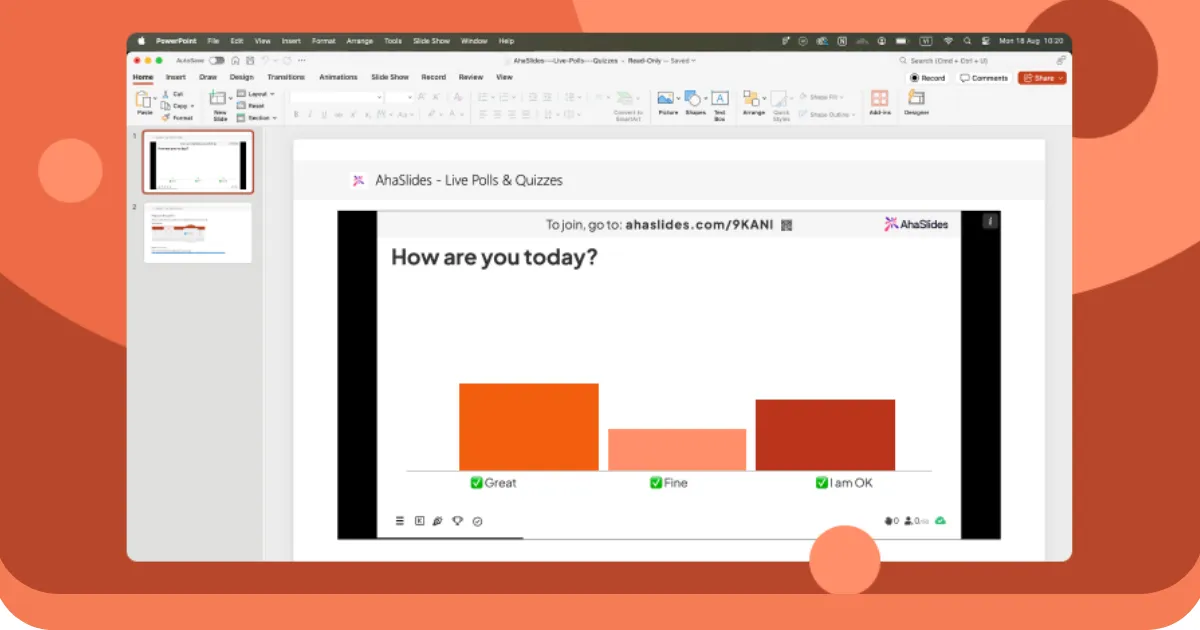
Краткий ответ: чтобы добавить интерактивное взаимодействие с аудиторией в существующую презентацию PowerPoint, используйте надстройку, работающую внутри PowerPoint: ClassPoint, Slido, Mentimeter, Poll Everywhere или Vevox. Для создания полностью интерактивной презентации с нуля используйте AhaSlides, Mentimeter, Genially или Nearpod. Для преобразования презентации в интерактивный модуль электронного обучения используйте iSpring Suite или Articulate 360. Это три разные задачи, и инструменты не взаимозаменяемы.
В большинстве статей на эту тему все три категории смешиваются в один рейтинговый список, из-за чего люди устанавливают не то, что нужно. Ниже они представлены раздельно.
Мы создали AhaSlides, который относится ко второй категории. В тех случаях, когда поведение инструмента зависит от вашей версии PowerPoint или лицензии, мы указываем это явно, а не завуалированно.
Презентация PowerPoint, в которой используются интерактивные элементы, может обеспечить вовлеченность аудитории до 92%. Почему?
Взгляните:
Не теряйте времени и сразу переходите к нашему подробному руководству по созданию интерактивной презентации PowerPoint с помощью двух простых и эффективных методов, а также бесплатных шаблонов для создания шедевра.
Метод 1: Интерактивное участие аудитории с использованием надстроек
Интерактивность, основанная на навигации, улучшает поток контента, но не решает фундаментальную проблему живых презентаций: аудитория пассивно сидит, пока один человек говорит с ней. Для создания подлинного вовлечения во время живых выступлений требуются другие инструменты.
Почему участие аудитории важнее замысловатой навигации
Разница между интерактивной навигацией и интерактивным участием — это разница между документальным фильмом Netflix и семинаром. Оба варианта могут быть полезны, но служат совершенно разным целям.
При интерактивной навигации: вы по-прежнему представляете контент людям. Они наблюдают, пока вы изучаете контент от их имени. Для вас, как для докладчика, это интерактивно, но они остаются пассивными наблюдателями.
Благодаря интерактивному участию вы взаимодействуете с людьми. Они активно вносят свой вклад, их комментарии отображаются на экране, и презентация превращается из лекции в беседу.
Исследования неизменно показывают, что активное участие даёт значительно лучшие результаты, чем пассивный просмотр. Когда зрители отвечают на вопросы, делятся мнениями или отправляют запросы со своих телефонов, одновременно происходит несколько процессов:
- Повышается когнитивная активность. Обдумывание вариантов опроса или формулирование ответов активизирует более глубокую обработку, чем пассивное получение информации.
- Психологические инвестиции растут. После того, как люди приняли участие, они начинают больше заботиться о результатах и продолжать обращать внимание на результаты и слышать точки зрения других.
- Социальное доказательство становится видимым. Когда результаты опроса показывают, что 85% вашей аудитории согласны с чем-то, этот консенсус сам по себе становится данными. Когда в разделе вопросов и ответов появляется 12 вопросов, активность становится заразительной, и всё больше людей принимают участие.
- Застенчивые участники обретают голос. Интроверты и младшие члены команды, которые никогда не поднимают руку или не высказываются открыто, будут задавать вопросы анонимно или голосовать в опросах, используя для этого безопасные телефоны.
Для этого преобразования требуются инструменты, выходящие за рамки собственных возможностей PowerPoint, поскольку необходимы реальные механизмы сбора и отображения ответов. Несколько надстроек решают эту проблему.
Использование надстройки AhaSlides PowerPoint для живого участия аудитории
AhaSlides предлагает бесплатное дополнение для PowerPoint , работающее как на Mac, так и на Windows, и предоставляющее 19 различных типов интерактивных слайдов, включая викторины, опросы, облака слов, сессии вопросов и ответов и анкеты.
Шаг 1: Создайте свою учетную запись AhaSlides
- Подписаться для бесплатной учетной записи AhaSlides
- Создавайте интерактивные мероприятия (опросы, тесты, облака слов) заранее.
- Настройте вопросы, ответы и элементы дизайна
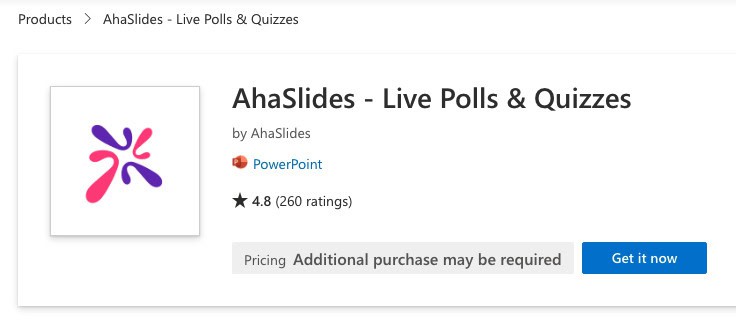
Шаг 2: Установите надстройку AhaSlides в PowerPoint
- Открыть PowerPoint
- Перейдите на вкладку «Вставка».
- Нажмите «Получить надстройки» (или «Надстройки Office» на Mac).
- Искать «AhaSlides»
- Нажмите «Добавить», чтобы установить надстройку.
Шаг 3: Вставьте интерактивные слайды в свою презентацию
- Создайте новый слайд в презентации PowerPoint
- Перейдите в «Вставка» → «Мои надстройки».
- Выберите AhaSlides из установленных надстроек.
- Войдите в свою учетную запись AhaSlides
- Выберите интерактивный слайд, который вы хотите добавить
- Нажмите «Добавить слайд», чтобы вставить его в презентацию.
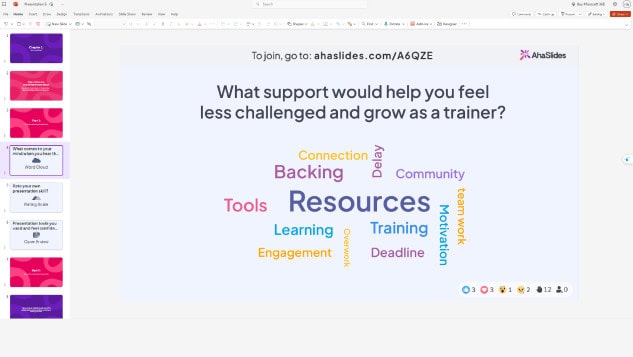
Во время вашей презентации на интерактивных слайдах появятся QR-код и ссылка для присоединения. Участники могут отсканировать QR-код или перейти по ссылке на своих смартфонах, чтобы присоединиться и принять участие в мероприятии в режиме реального времени.
Все еще не понимаете? Ознакомьтесь с подробным руководством в нашей базе знаний.
Совет эксперта 1: используйте технику «разморозки льда»
Начало любой презентации с короткого интерактивного задания помогает разрядить обстановку и задать позитивный, вовлекающий тон. Ледокол особенно эффективен для:
- Семинары, на которых вы хотите оценить настроение или энергию аудитории
- Виртуальные встречи с удаленными участниками
- Тренинги с новыми группами
- Корпоративные мероприятия, на которых люди могут не знать друг друга
Примеры идей для начала общения:
- «Как у всех сегодня настроение?» (опрос настроения)
- «Каким словом можно описать ваш текущий уровень энергии?» (облако слов)
- «Оцените свою осведомлённость по сегодняшней теме» (вопрос со шкалой)
- «Откуда вы присоединитесь?» (открытый вопрос для виртуальных мероприятий)
Эти простые действия мгновенно вовлекают вашу аудиторию и дают ценную информацию об их душевном состоянии, которую вы можете использовать для корректировки своего подхода к презентации.
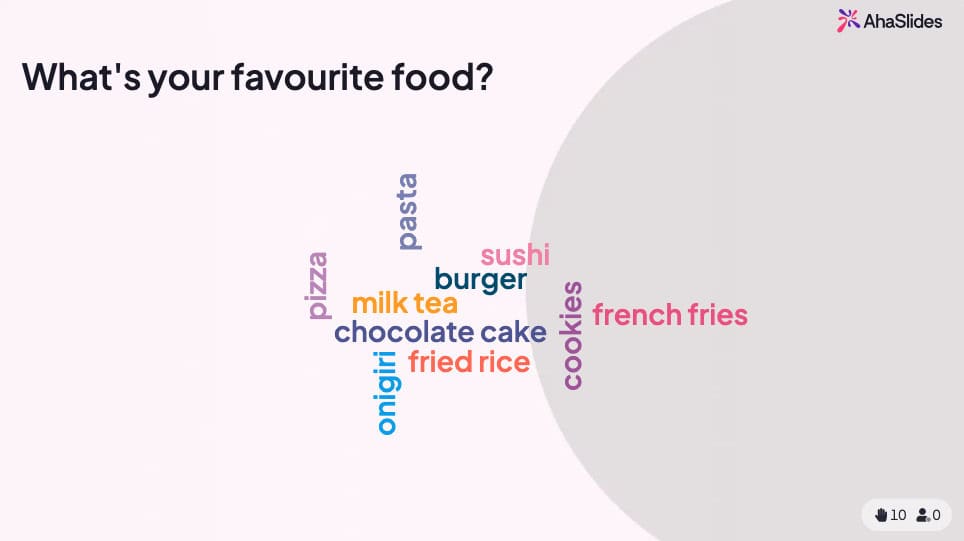
💡 Хотите больше игр для знакомства? Здесь вы найдете множество бесплатных вариантов!
Совет эксперта 2: завершите мини-викториной
Тесты предназначены не только для оценки — это мощные инструменты взаимодействия, которые превращают пассивное слушание в активное обучение. Стратегическое размещение тестов помогает:
- Укрепите ключевые моменты - Участники лучше запоминают информацию во время тестирования
- Выявить пробелы в знаниях - Результаты в реальном времени показывают, что требует уточнения
- Поддерживайте внимание - Знание о предстоящей викторине помогает удерживать внимание аудитории
- Создавайте памятные моменты - Соревновательные элементы добавляют азарта
Лучшие практики размещения тестов:
- Добавьте тесты из 5–10 вопросов в конце основных тем.
- Используйте тесты в качестве переходов между разделами
- Включите итоговый тест, охватывающий все основные моменты.
- Отображайте таблицы лидеров, чтобы создать дружескую конкуренцию
- Предоставляйте немедленную обратную связь на правильные ответы
Тесты на AhaSlides легко интегрируются в PowerPoint. Участники соревнуются за баллы, отвечая быстро и правильно на своих телефонах, а результаты отображаются на слайде.
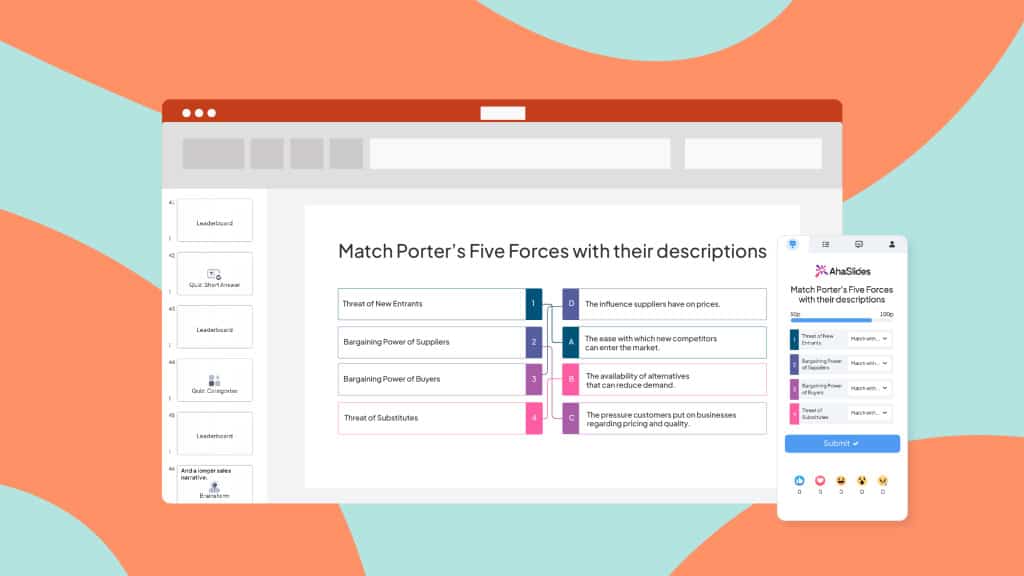
На AhaSlides викторины работают так же, как и другие интерактивные слайды. Задайте вопрос, и ваша аудитория будет соревноваться за баллы, отвечая быстрее всех на него со своих телефонов.
Совет эксперта 3: комбинируйте различные слайды
Разнообразие предотвращает утомляемость от презентации и поддерживает вовлеченность на протяжении длительных сеансов. Вместо того, чтобы использовать одни и те же интерактивные элементы снова и снова, комбинируйте разные типы:
Доступные типы интерактивных слайдов:
- Опросы - Быстрый сбор мнений с несколькими вариантами выбора
- Тесты - Проверка знаний с подсчетом очков и таблицами лидеров
- Облака слов - Визуальное представление реакций аудитории
- Открытые вопросы - Текстовые ответы в свободной форме
- Масштабируйте вопросы - Сбор оценок и отзывов
- Слайды для мозгового штурма - Совместная генерация идей
- Q & A сессии - Анонимная отправка вопроса
- Спинерные колеса - Случайный выбор и геймификация
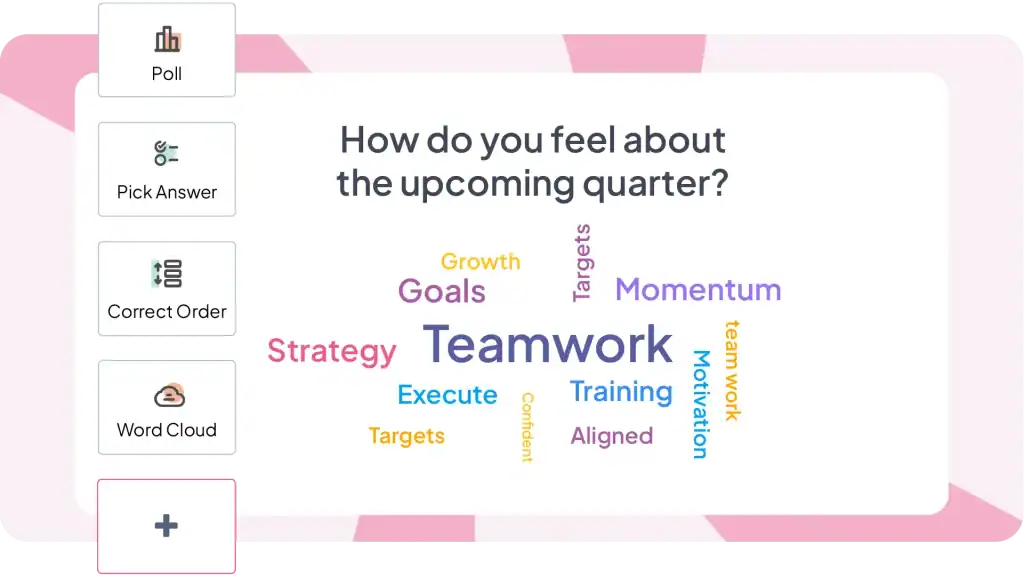
Рекомендуемый микс для 30-минутной презентации:
- 1-2 вводных мероприятия на старте
- 2–3 опроса для быстрого вовлечения
- 1-2 теста для проверки знаний
- 1 облако слов для креативных ответов
- 1 сессия вопросов и ответов для вопросов
- 1 заключительный тест или опрос для завершения
Такое разнообразие сохраняет динамичность вашей презентации и обеспечивает учет различных стилей обучения и предпочтений участников.
Другие варианты надстроек, которые стоит рассмотреть
AhaSlides — не единственный вариант. Существует несколько инструментов, которые служат схожим целям, но с разной направленностью.
ClassPoint глубоко интегрируется с PowerPoint и включает инструменты для аннотирования, экспресс-опросы и функции геймификации. Особенно популярен в образовательной сфере. Преимуществами являются инструменты для работы непосредственно в презентации, но меньшая развитость в плане предварительного планирования.
Mentimeter предлагает красивые визуализации и облака слов. Премиальная цена отражает высокое качество дизайна. Из-за стоимости он больше подходит для проведения крупных мероприятий время от времени, чем для регулярных встреч.
Poll Everywhere существует с 2008 года и имеет развитую интеграцию с PowerPoint. Поддерживает ответы по SMS наряду с веб-ответами, что полезно для аудитории, которая не чувствует себя комфортно с QR-кодами или доступом в Интернет. Стоимость за каждый ответ может быть высокой при частом использовании.
Slido специализируется на вопросах и ответах, а также на проведении простых опросов. Особенно хорошо подходит для крупных конференций и встреч с общественностью, где важна модерация. Предлагает меньше вариантов взаимодействия по сравнению с универсальными платформами.
Честно говоря: все эти инструменты решают одну и ту же основную задачу (обеспечение живого участия аудитории в презентациях PowerPoint), но при этом имеют немного разный набор функций и стоимость. Выбирайте, исходя из ваших конкретных потребностей (образовательные или корпоративные), частоты встреч, бюджетных ограничений и того, какие типы взаимодействия вам необходимы больше всего.
Когда следует обратиться к профессионалам?
Создание сложных интерактивных презентаций требует значительного времени и опыта. Если у вас сжатые сроки, вы не уверены в своих дизайнерских способностях или вам нужны презентации, идеально отражающие ваш бренд, подумайте о сотрудничестве со специалистами.
Presented — это британское агентство по разработке презентаций PowerPoint, которое сочетает профессиональный дизайн с принципами когнитивной науки. Они создают интерактивные презентации с настраиваемой навигацией, сложной анимацией и продуманными механизмами перехода по ссылкам — от реструктуризации контента до технической реализации.
Метод 2: Интерактивность на основе навигации с использованием собственных функций PowerPoint
PowerPoint предлагает мощные интерактивные функции, о которых большинство людей даже не догадываются. Эти инструменты позволяют создавать презентации, в которых зрители сами контролируют процесс просмотра, выбирая, какой контент и в каком порядке изучать.
1. Гиперссылки
Гиперссылки — самый простой способ создания интерактивных презентаций PowerPoint. Они позволяют соединять любой объект на слайде с любым другим слайдом в вашей коллекции, создавая связи между содержимым.
Как добавить гиперссылки:
- Выберите объект, который вы хотите сделать кликабельным (текст, фигура, изображение, значок)
- Щелкните правой кнопкой мыши и выберите «Ссылка» или нажмите Ctrl+K.
- В диалоговом окне «Вставить гиперссылку» выберите «Поместить в этот документ».
- Выберите целевой слайд из списка
- нажмите OK
Объект теперь можно кликнуть во время презентаций. Нажатие на него во время презентации автоматически переместит вас к выбранному месту назначения.
2. Анимация
Анимация добавляет движение и визуальный интерес к вашим слайдам. Вместо того, чтобы просто появляться текст и изображения, они могут «прилетать», «исчезать» или даже следовать по определенному пути. Это привлечет внимание вашей аудитории и удержит ее. Вот несколько типов анимации для изучения:
- Входная анимация: Управляйте отображением элементов на слайде. Варианты включают «Влет» (в определенном направлении), «Нарастание», «Расширение/сжатие» или даже резкий «Отскок».
- Выходные анимации: Управляйте исчезновением элементов со слайда. Рассмотрим «Fly Out», «Fade Out» или игривый «Pop».
- Акцентная анимация: Выделите определенные точки с помощью таких анимаций, как «Пульс», «Увеличение/уменьшение» или «Изменение цвета».
- Пути движения: Анимируйте элементы, чтобы они следовали определенному пути на слайде. Это можно использовать для визуального повествования или подчеркивания связей между элементами.
3. Триггеры
Триггеры расширяют возможности анимации и делают презентацию интерактивной. Они позволяют вам контролировать возникновение анимации на основе определенных действий пользователя. Вот некоторые распространенные триггеры, которые вы можете использовать:
- По щелчку: Анимация начинается, когда пользователь нажимает на определенный элемент (например, щелчок по изображению запускает воспроизведение видео).
- При наведении: Анимация воспроизводится, когда пользователь наводит указатель мыши на элемент. (например, наведите указатель мыши на число, чтобы увидеть скрытое объяснение).
- После предыдущего слайда: Анимация запускается автоматически после завершения отображения предыдущего слайда.
Ищете более интерактивные идеи PowerPoint?
Большинство руководств чрезмерно упрощают интерактивную презентацию PowerPoint, сводя её к «вот как добавлять анимацию и гиперссылки». Это всё равно, что сводить кулинарию к «вот как пользоваться ножом». Технически верно, но совершенно не по делу.
Интерактивная PowerPoint существует в двух принципиально разных вариантах, каждый из которых решает определенные задачи:
Интерактивность на основе навигации (встроенные функции PowerPoint) позволяет создавать контент, который пользователи могут изучать в удобном для себя темпе, самостоятельно контролируя свой путь. Используйте это при разработке учебных модулей, презентаций для различных аудиторий или киосков.
Интерактивное вовлечение аудитории (требует дополнительных модулей) превращает живые презентации в двусторонний диалог, в котором аудитория активно участвует. Внедрите это при проведении презентаций для команд, тренингов или мероприятий, где важна вовлеченность аудитории.
Для интерактивности на основе навигации откройте PowerPoint и начните экспериментировать с гиперссылками и триггерами уже сегодня.
Для интерактивного взаимодействия с аудиторией попробуйте AhaSlides бесплатно — кредитная карта не требуется, работает непосредственно в PowerPoint, бесплатный план включает 50 участников.
Часто задаваемые вопросы
Как сделать слайды более интересными?
Начните с записи своих идей, затем проявите творческий подход к дизайну слайдов, сохраняйте единообразие дизайна; сделайте вашу презентацию интерактивной, затем добавьте анимацию и переходы. Затем выровняйте все объекты и тексты на всех слайдах.
Какие интерактивные действия лучше всего выполнять в презентации?
В презентации можно использовать множество интерактивных действий, включая опросы в режиме реального времени, викторины, облако слов, доски креативных идей или сессию вопросов и ответов.
Полное руководство, охватывающее методы, инструменты и идеи для любого контекста, см.: Как сделать интерактивную презентацию: полное руководство.







