🎉 Grattis! 🎉
Du har hållit din första grymma presentation på AhaSlides. Det går framåt och uppåt härifrån!
Om du letar efter lite vägledning om vad du ska göra härnäst, behöver du inte leta längre. Nedan har vi sammanställt våra 5 snabba tips för att få stort engagemang på din nästa AhaSlides-presentation!
- Tips nr 1 💡 Variera dina bildtyper
- Tips nr 2 💡 Alternativt innehåll och interaktiva bilder
- Tips 3 💡 Gör bakgrunden vacker
- Tips nr 4 💡 Spela spel!
- Tips nr 5 💡 Ta kontroll över dina svar
Tips nr 1 💡 Variera dina bildtyper
Naturligtvis gillar många att spela säkert på sin första upplevelse med AhaSlides. En omröstning här, en Q&A-bild där, och förhoppningsvis en promenad till hänförande applåder.
Det finns så många fler sätt att engagera din publik på AhaSlides. Här är några av de mindre utforskade bildtyperna för förstagångsbesökare….
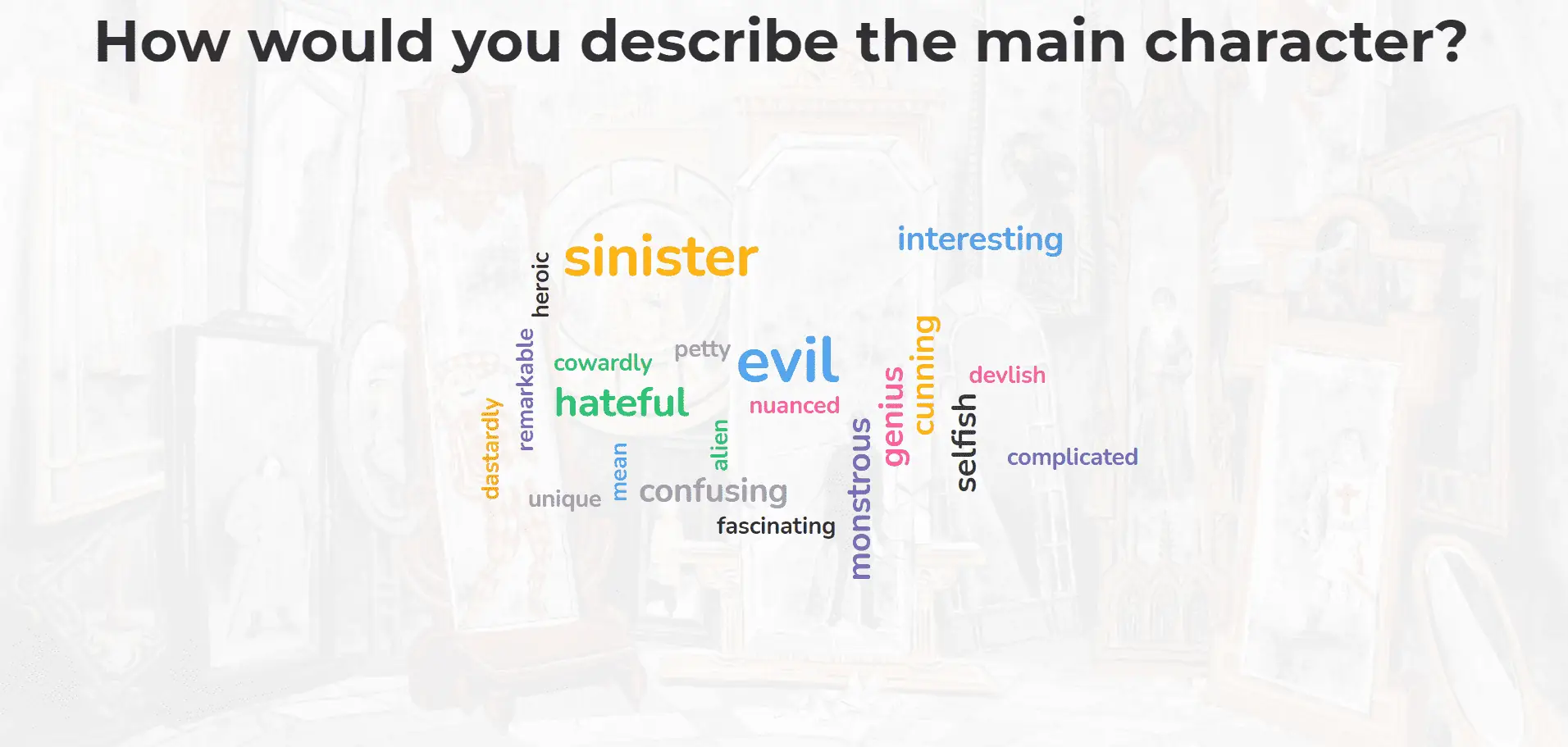
1. Word Cloud
Samla in åsikter med enstaka ord från hela gruppen . Svaren visas större ju mer populära de är bland din publik, där de mest populära visas som störst och i centrum.
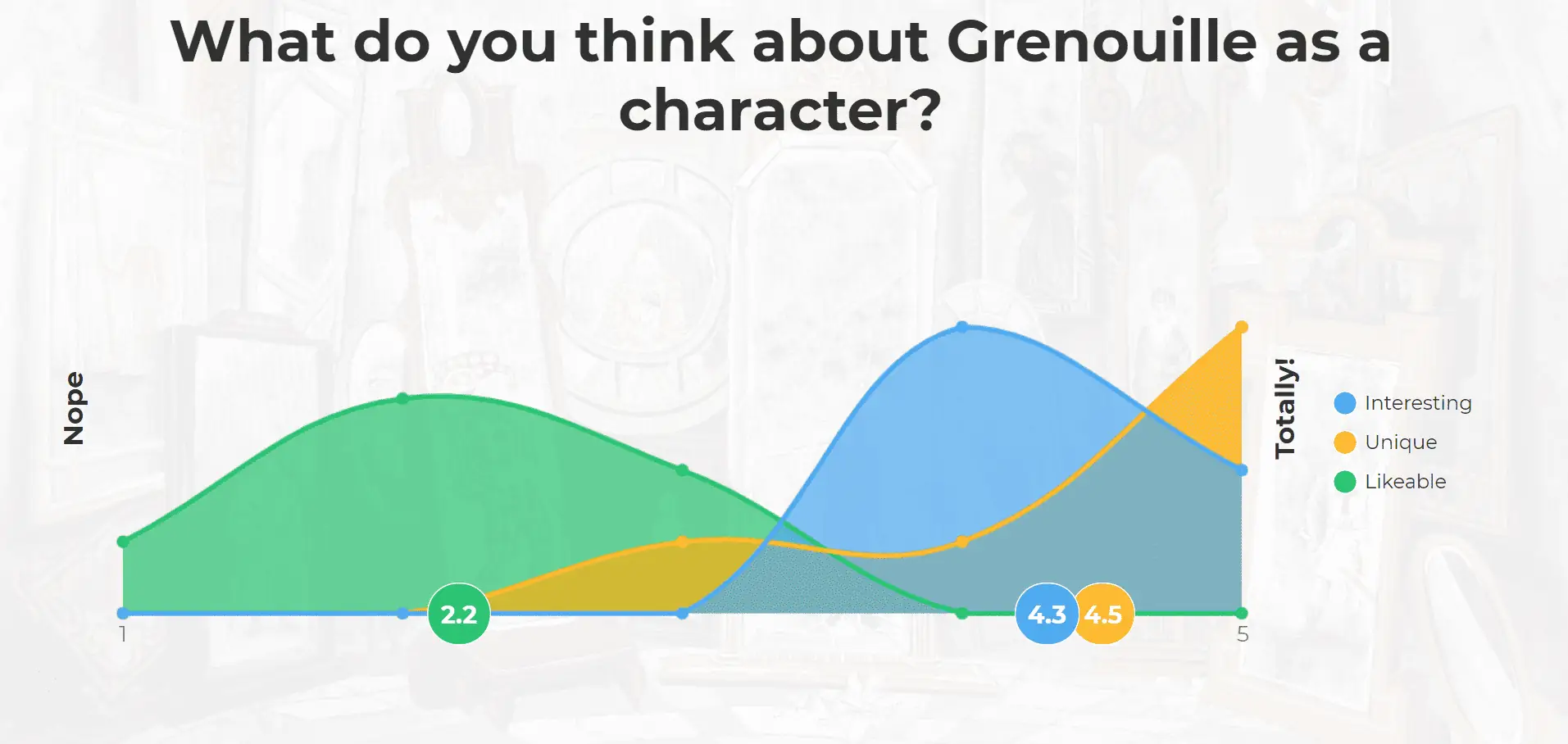
2. Vågar
Se åsikter på en glidande skala . Ställ en fråga, skriv ner påståendena och låt publiken betygsätta varje påstående från 1 till X. Resultaten visas i ett färgglatt, interaktivt diagram.
3. Spinnerhjul
Ocuco-landskapet spinnerhjul är bra för slumpmässigt urval av vad som helst. Skriv bara posterna direkt på bilden och tryck sedan på den stora knappen i mitten för att snurra på hjulet.
Med detta kan deltagarna till och med fyll i sina egna namn live, vilket är en enorm tidsbesparing. Perfekt för trivia, spelshow eller för att ringa upp deltagare.
Observera att den här videon har påskyndats för demonstrationsändamål.

Tips nr 2 💡 Alternativt innehåll och interaktiva bilder
Som ni vet handlar allt om interaktivitet på AhaSlides. Den allmänna bristen på interaktivitet i presentationer var hela anledningen till att vi byggde AhaSlides från första början.
Å andra sidan kan för mycket deltagande vara töjande för publiken och dölja budskapet du försöker förmedla.
En bra presentation är en balans mellan innehållsbilder och interaktiva bilder :
- Innehållsbilder är bilder som rubriker, listor, bilder, YouTube-inbäddningar etc. De ger information och kräver ingen deltagarinteraktion.
- Interaktiva bilder är alla omröstningar och öppna bilder, frågor och svar och frågesportar. De behöver input från publiken för att arbeta.

⭐️ Kontrollera detta exempel
I den här presentationen är de interaktiva bilderna fördelade mellan innehållsbilderna.
Att använda innehållsbilder på detta sätt innebär att publiken får en andning mellan de avsnitt där de deltar. Detta håller fokus högt på lång sikt.
Presentationsförslag 👊 Försök att undvika att använda en innehållsbild för allt du vill säga i din presentation. Att läsa direkt från skärmen innebär att presentatören inte erbjuder ögonkontakt och inget kroppsspråk, vilket leder till att publiken blir uttråkad snabbt.
Tips 3 💡 Gör bakgrunden vacker
Det är lätt att fokusera all sin uppmärksamhet på de interaktiva bilderna i sin första presentation, och kanske förbise den övergripande visuella effekten.
Egentligen är estetik också engagemang.
En bra bakgrund med rätt färg och synlighet kan göra otroligt mycket för att öka engagemanget i din presentation. Att komplettera en interaktiv bild med en vacker bakgrund ger en mer komplett och professionell presentation.
Du kan börja antingen genom att ladda upp en bakgrund från dina filer eller välja en från AhaSlides integrerade bild- och GIF-bibliotek. Först väljer du bilden och beskär den efter dina önskemål.

Välj sedan färg och synlighet. Färgvalet är upp till dig, men du bör se till att bakgrundens synlighet alltid är låg. Vackra bakgrunder är bra, men om du inte kan läsa orden framför dem gör de mer skada än nytta för din engagemangsgrad.
Kolla in dessa exempel 👇 Den här presentationen använder samma bakgrund genomgående, men växlar färger mellan bilderna beroende på vilken kategori bilden har. Innehållsbilderna har ett blått överlägg med vit text, medan interaktiva bilder har ett vitt överlägg med svart text.


Innan du har bestämt dig för din slutgiltiga bakgrund bör du kontrollera hur den kommer att se ut på deltagarnas mobila enheter. Klicka på knappen "deltagarvy" för att se hur den ser ut på en smalare skärm.

Tips nr 4 💡 Spela spel!
Inte alla presentationer, visst, men de flesta presentationer kan verkligen livas upp med ett spel eller två.
- de är minnesvärda – Ämnet för presentationen, presenterat genom ett spel, kommer att dröja sig kvar längre i deltagarnas medvetande.
- de är engagerande – Vanligtvis kan man förvänta sig 100 % publikfokus i ett spel.
- de är kul – Spel låter helt enkelt publiken varva ner, vilket ger dem mer motivation att fokusera efteråt.
Förutom snurrhjulet och frågesporterna finns det massor av spel du kan spela med olika funktioner i AhaSlides.

Här är en: Meningslöst 💯
Pointless är en brittisk spelshow där spelare måste få mest obskyra rätt svar möjligt för att vinna poängen.
Du kan återskapa det genom att skapa en bild med ett ordmoln och be om ettordssvar på en fråga. Det mest populära svaret visas i mitten, så när svaren är inne fortsätter du att klicka på det ordet i mitten tills du har kvar det/de minst inskickade svaret/svaren i slutet.
Vill du ha fler spel? 💡 Kolla in 10 andra spel som du kan spela på AhaSlides , för ett teammöte, en lektion, en workshop eller en allmän presentation.
Tips nr 5 💡 Ta kontroll över dina svar
Att stå framför en skärm och acceptera obegränsade svar från en publik kan vara nervös.
Tänk om någon säger något du inte gillar? Tänk om det finns en fråga du inte kan svara på? Tänk om någon rebellisk deltagare drar igång med svordomar för fullt?
Det finns två funktioner på AhaSlides som hjälper dig att filtrera och moderera vad publiken skickar in.
1. Svordomsfilter 🗯️

Du kan aktivera och avaktivera svordomsfiltret för hela presentationen genom att klicka på en bild, gå till fliken "innehåll" och markera kryssrutan under "andra inställningar".
Att göra detta kommer automatiskt blockera engelska svordomar när de lämnas in.
Med svordomar blockerade av asterisker kan du sedan ta bort hela inlämningen från din bild.
2. Frågor och svar Moderering ✅

I modereringsläget för frågor och svar kan du godkänna eller avvisa publikens bidrag till din frågebild innan de visas på skärmen. I det här läget kan bara du eller en godkänd moderator se alla inskickade frågor.
Du behöver bara trycka på knappen för att antingen "godkänna" eller "avböja" en fråga. Godkända frågor visas för alla , medan avböjda frågor raderas.
Vill du veta mer? 💡 Kolla in våra supportartiklar om svordomsfiltret och moderering av frågor och svar.
Så… Vad händer nu?
Nu när du är beväpnad med ytterligare 5 vapen i din AhaSlides-arsenal är det dags att börja skapa ditt nästa mästerverk! Välj gärna ett av de tre alternativen nedan, eller gå till funktionssidan för att se allt du kan göra med programvaran.
Gå tillbaka till din instrumentpanel och bygg något att vara stolt över.
Hämta bokklubbsmallen som används i den här artikeln och ändra den hur du vill.
Kolla in AhaSlides mallbibliotek för att ta med dig något för att komma igång