



En liveundersökning är en uppsättning frågor som din publik svarar på i sina telefoner medan du fortfarande är i rummet, och resultaten visas på den delade skärmen allt eftersom rösterna kommer in. Hela gruppen ser vad alla andra tycker, vilket är det som skiljer den från onlineundersökningen som du skickar ut via e-post efteråt.
Den här guiden tar upp när en liveundersökning slår ett formulär, vilka frågeformat som ska användas, hur man konfigurerar en steg för steg och vad man ska leta efter i ett liveundersökningsverktyg. Den är skriven utifrån hur vi ser AhaSlides-presentatörer hålla liveundersökningar i utbildningsrum, möten med alla anställda och klassrum varje dag.
Vad är en liveundersökning?
En liveundersökning är en interaktiv undersökning som körs med en grupp som samlas i ett rum eller på distans som en online-undersökning i realtid via ett videosamtal. Du visar en fråga i taget, deltagarna svarar från sina egna enheter och ett realtidsundersökningsverktyg räknar och visar svaren direkt.
En traditionell online-undersökning fungerar tvärtom. Varje person fyller i den själv, när de väl har tid, och du tittar på informationen några dagar senare. Båda är användbara. De svarar på olika behov:
| Liveundersökning | Självifylld online-undersökning | |
|---|---|---|
| När folk svarar | Under sessionen, tillsammans | På egen hand, under dagar |
| Svarsfrekvens | De flesta närvarande | Beror på påminnelser och välvilja |
| Vem ser resultat | Hela rummet, direkt | Vanligtvis bara undersökningsägaren |
| Bästa längd | 3 till 8 frågor | 10 till 30 frågor |
| Bäst för | Pulskontroller, beslut, feedback i nuet, diskussionsstartare | Djupgående forskning, benchmarking, anonym HR-data |
Svarsfrekvensen är den som folk underskattar. När du ber en publik på 40 personer att svara på en omedelbar enkät innan du går vidare, svarar de flesta, eftersom frågan visas på skärmen och rummet väntar. Ett uppföljningsmejl får sällan det.
När bör man genomföra en liveundersökning?
Realtidsundersökningar förtjänar sin plats när svaren är mer användbara för gruppen nu än för dig senare. Vanliga fall:
- Presentationer och föredrag. Kontrollera vad publiken redan vet innan du förklarar det, och kontrollera sedan igen i slutet. Att inleda med en interaktiv enkät för presentationspubliken visar dig också vilka delar av ditt föredrag du ska ägna mer tid åt.
- Teammöten och alla händer. Använd en liveundersökning för möten för att snabbt mäta temperaturen, prioritera alternativ eller samla in frågor före frågestunden.
- Utbildningstillfällen och workshops. Ställ frågor om självförtroende och förståelse i slutet av varje modul, så att du kan åtgärda luckor innan sessionen är slut snarare än efter den.
- Klassrum och föreläsningar. En liveundersökning för klassrumsbruk fungerar även som en formativ kontroll: du ser vem som är vilse medan du fortfarande kan hjälpa till.
- Evenemang och konferenser. Feedback från sessioner som samlas in innan deltagarna lämnar rummet är oftast mer komplett än ett e-postmeddelande efter evenemanget.
Det finns solida bevis för att involvera publiken på detta sätt. En metaanalys av 225 studier i PNAS fann att studenter i traditionella föreläsningskurser löpte 1.5 gånger högre risk att misslyckas än studenter i kurser med aktivt lärande ( Freeman et al., 2014 ). En granskning av forskning om publikresponssystem rapporterade fördelar för uppmärksamhet, engagemang och deltagande, och fann att studenter värdesatte att kunna svara anonymt ( Kay & LeSage, 2009 ).
Vilka frågeformat fungerar i en live-enkät?
En bra liveundersökning blandar format. Varje format ger rummet något unikt att titta på när resultaten visas. I AhaSlides är det dessa bildtyper som gör jobbet:
| Format | Vad publiken gör | Använd den för |
|---|---|---|
| Nacke | Väljer ett eller flera alternativ | Beslut, preferenser, snabba ja/nej-kontroller |
| Bedömningsskala | Betygsätter ett eller flera påståenden på en skala | Förtroende, tillfredsställelse, enighet (Likert-stil) |
| uttrycker molnet | Skriver ett ord eller en kort fras | Humörkontroller, första intryck, "ett ord för att beskriva..." |
| Öppna Avslutat | Skriver ett längre svar i fritext | Skäl, förslag, feedback med egna ord |
| Rankning | Drar objekt i ordning | Prioritera projekt, ämnen eller alternativ |
| Frågor och svar | Skicka in och röstar upp frågor | Samla frågor utan den pinsamma tystnaden |
| Undersökningsbild | Fyller i en länkad enkät med flera frågor | Längre feedbackformulär eller registrering under sessionen |
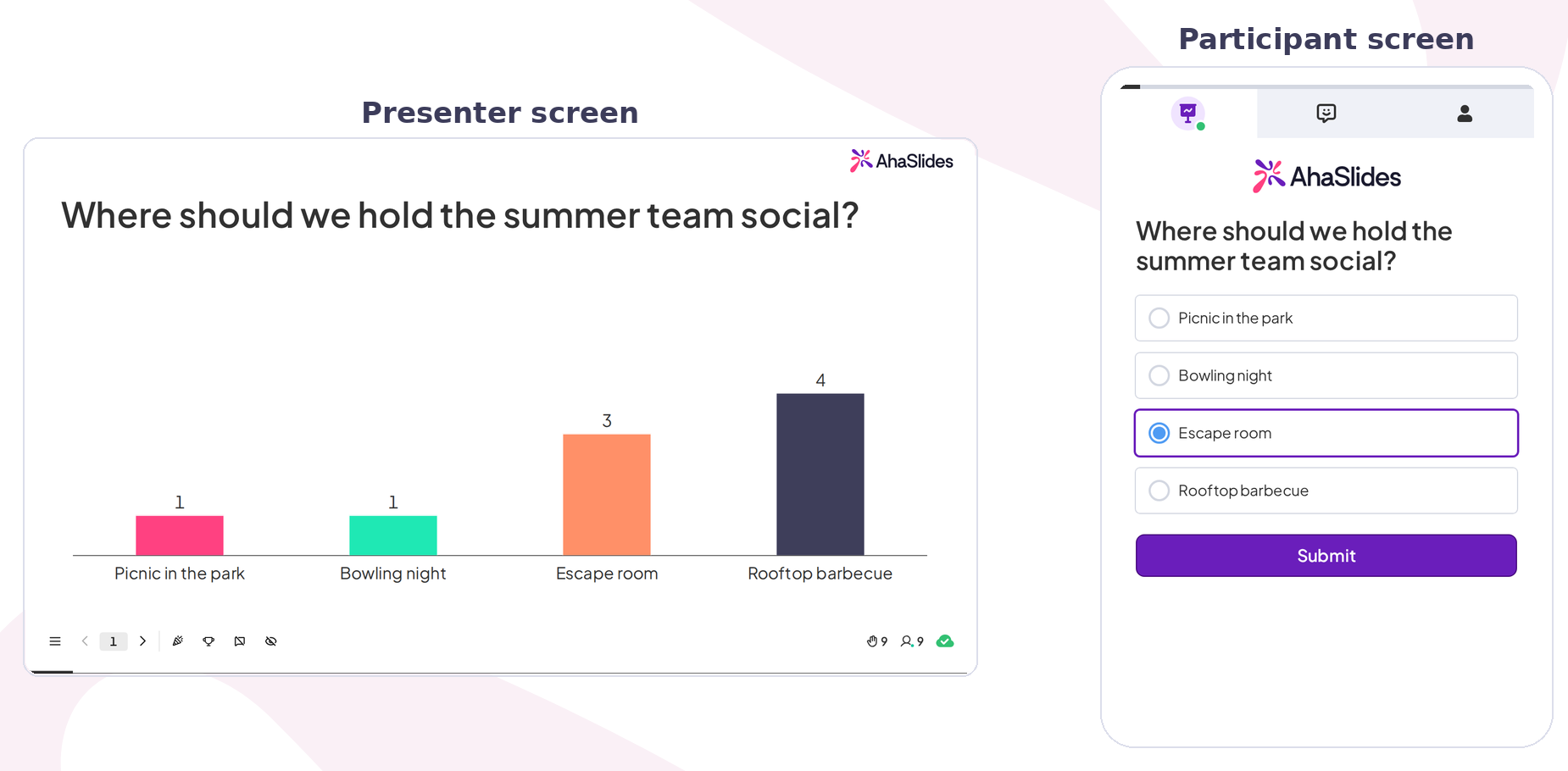
En omröstning förvandlar röster till ett stapeldiagram i realtid:
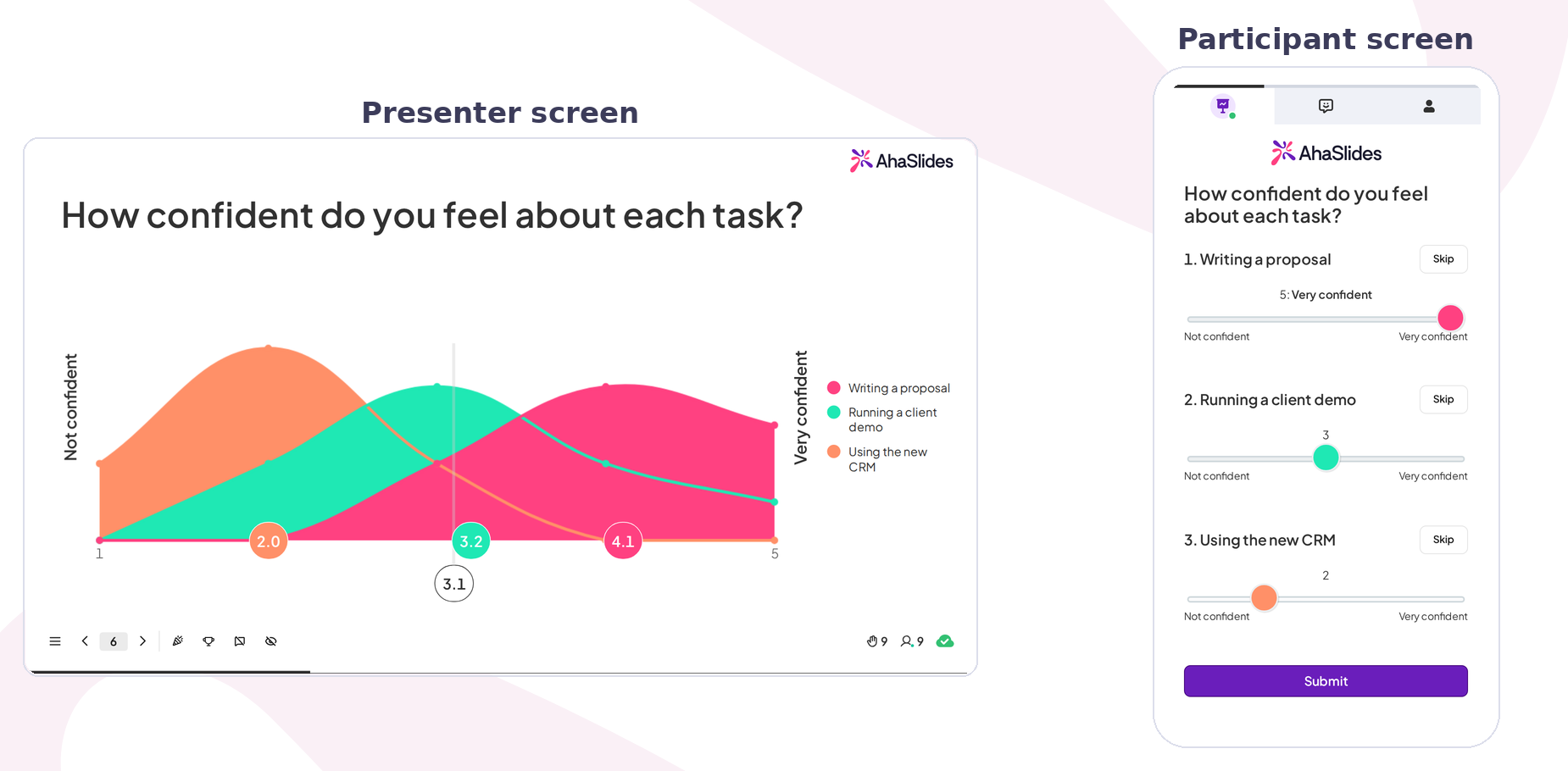
En betygsskala placerar varje påstående på en skala:
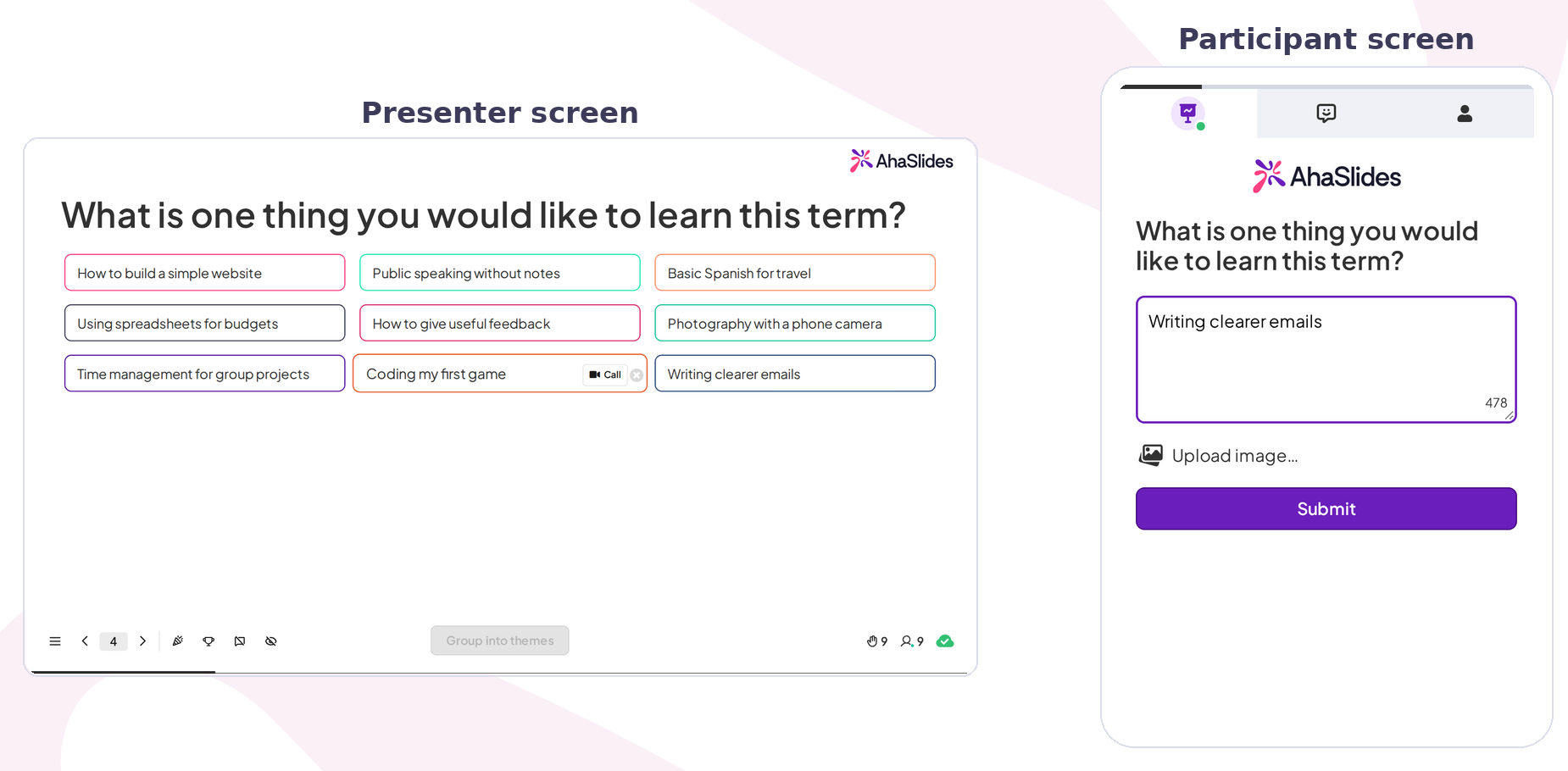
En öppen bild visar varje svar som ett kort:
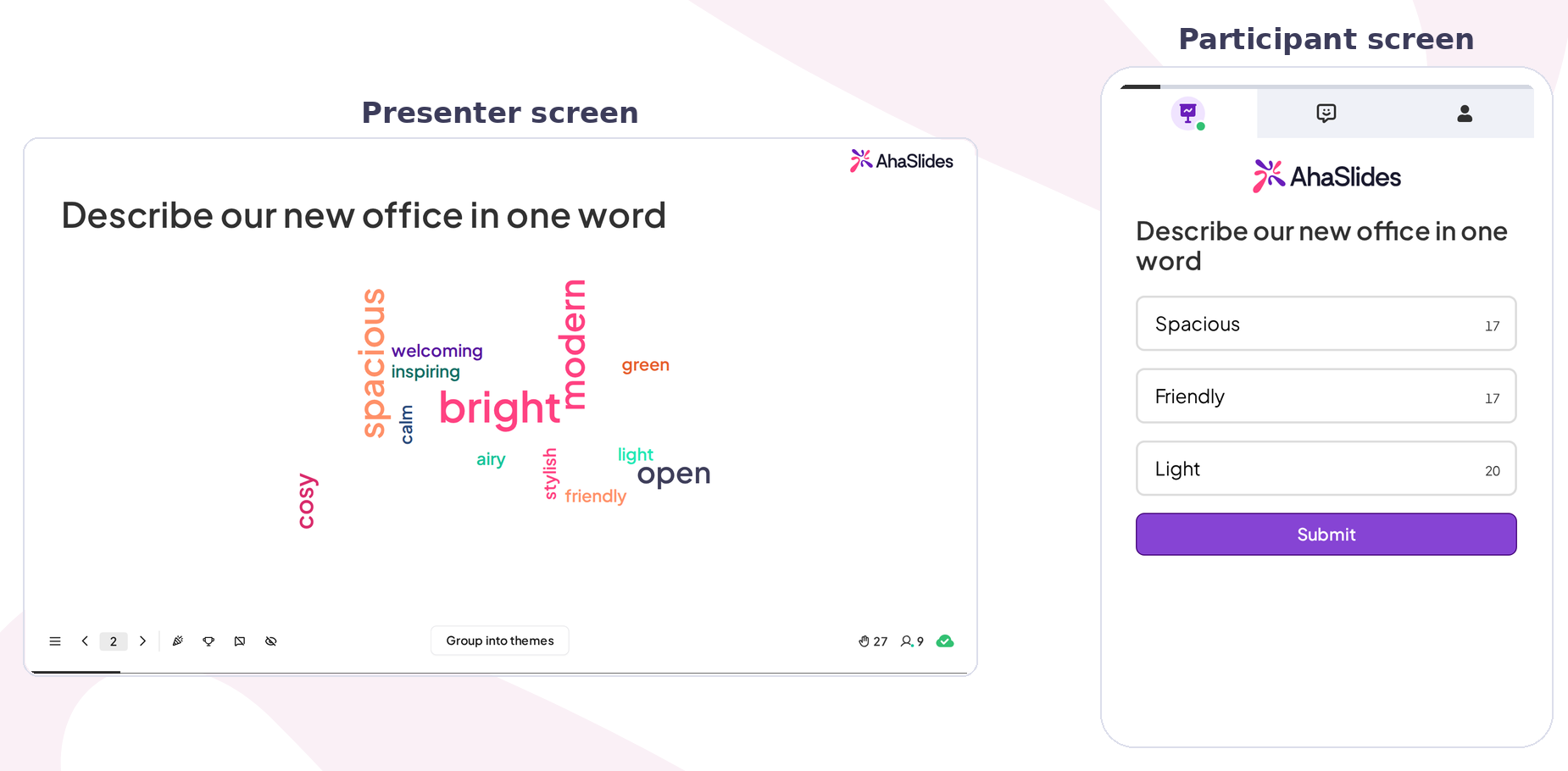
En ordmolnsundersökning är det snabbaste sättet att värma upp ett rum. Fråga "Med ett ord, hur känner du dig inför kvartalet?" och de vanligaste svaren växer sig störst på skärmen inom några sekunder. Du kan köra en ordmolnsundersökning gratis: AhaSlides gratisplan låter upp till 50 deltagare delta i varje presentation ( nuvarande gränser finns på prissidan ).
För mer information om att välja rätt frågetyp, se vår guide till frågetyper för enkäter.
Hur man genomför en liveundersökning under en presentation: steg för steg
Här är upplägget vi rekommenderar för en liveundersökning under presentationssessioner av alla storlekar. Den första tar cirka 15 minuter att skapa.
Steg 1: Bestäm vad du ska göra med svaren
Skriv ner beslutet som varje fråga ger stöd för. "Vilket av dessa tre ämnen ska vi gå igenom på djupet?" förändrar vad du gör härnäst. "Gillar du möten?" gör det inte. Stryk alla frågor som inte förändrar något.
Steg 2: Håll det kort
Tre till åtta frågor är rätt längd för en realtidsundersökning under en session. Sprid ut dem: en i början, en eller två i mitten, några i slutet. Fem frågor i rad känns som ett formulär. Fem frågor utspridda över 45 minuter känns som en konversation.
Steg 3: Bygg dina frågor som en enkät
I AhaSlides är en undersökning en uppsättning frågor som folk skrollar igenom och skickar in en gång. Du skapar den en gång och kan köra den i din presentation eller dela den som en länk. Öppna Undersökningar i vänstermenyn på din instrumentpanel:
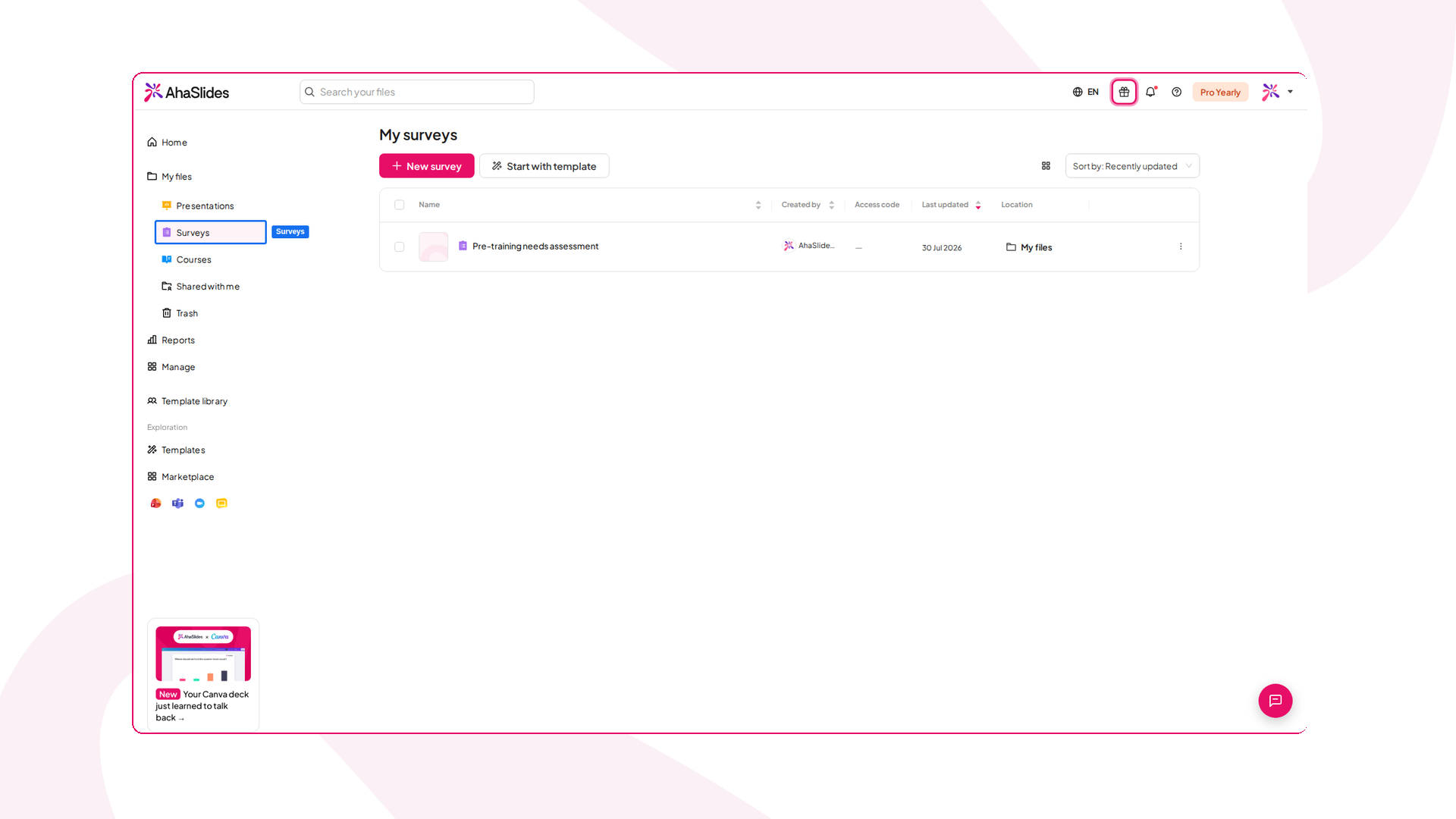
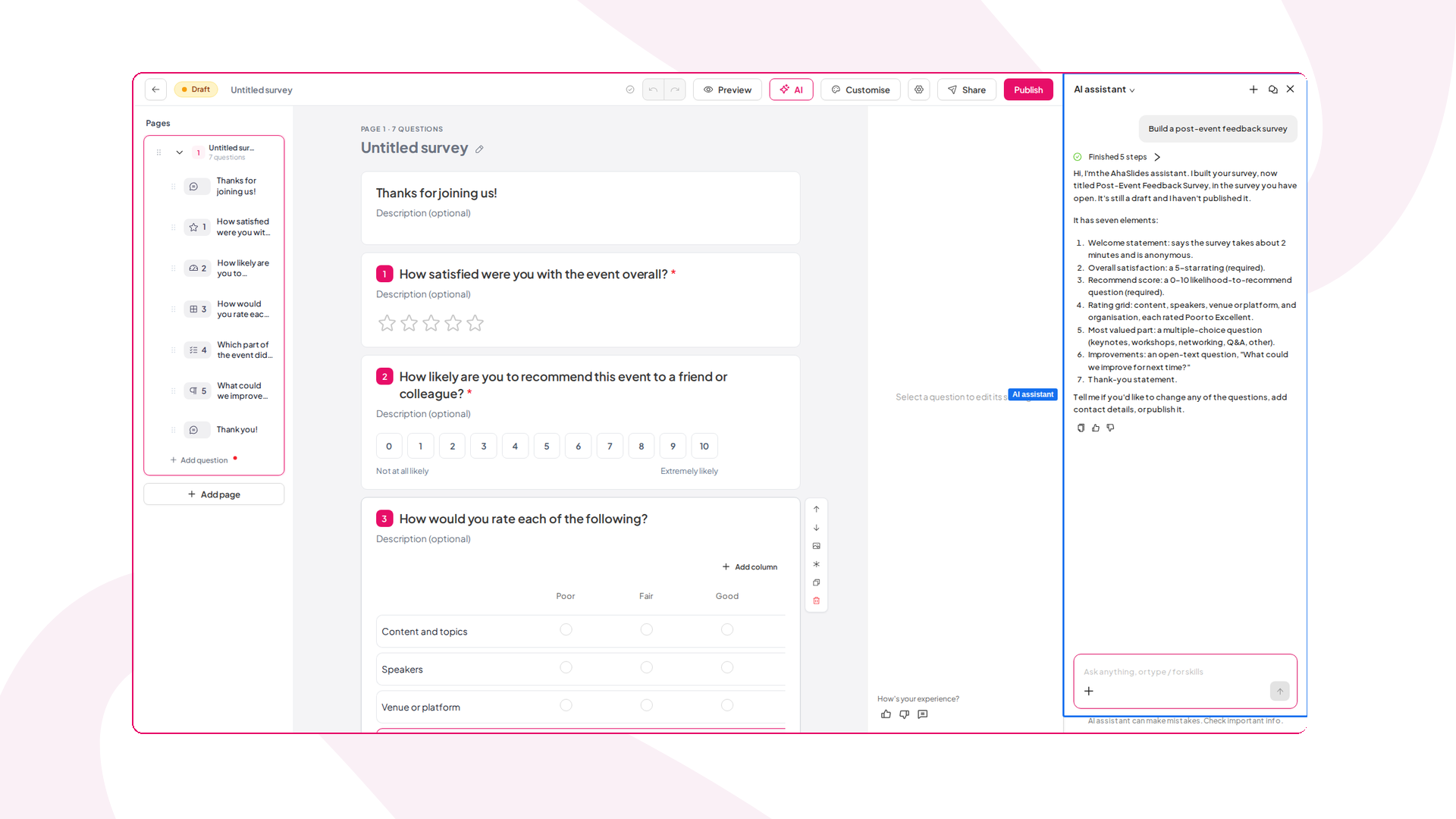
Klicka på Ny undersökning och välj sedan Skapa med AI för att beskriva vad du vill ha och låt AhaSlides utarbeta frågorna, Använd en mall eller Lägg till en fråga för att skapa den själv. En undersökning kan blanda flervalsfrågor, betygsskala, 5-stjärnigt betyg, Net Promoter Score, korta och långa svar, matris-, datum- och rankningsfrågor:
Steg 4: Lägg till enkäten i din presentation
Öppna din presentation, klicka på Ny bild och välj Undersökning från bildtypsväljaren:
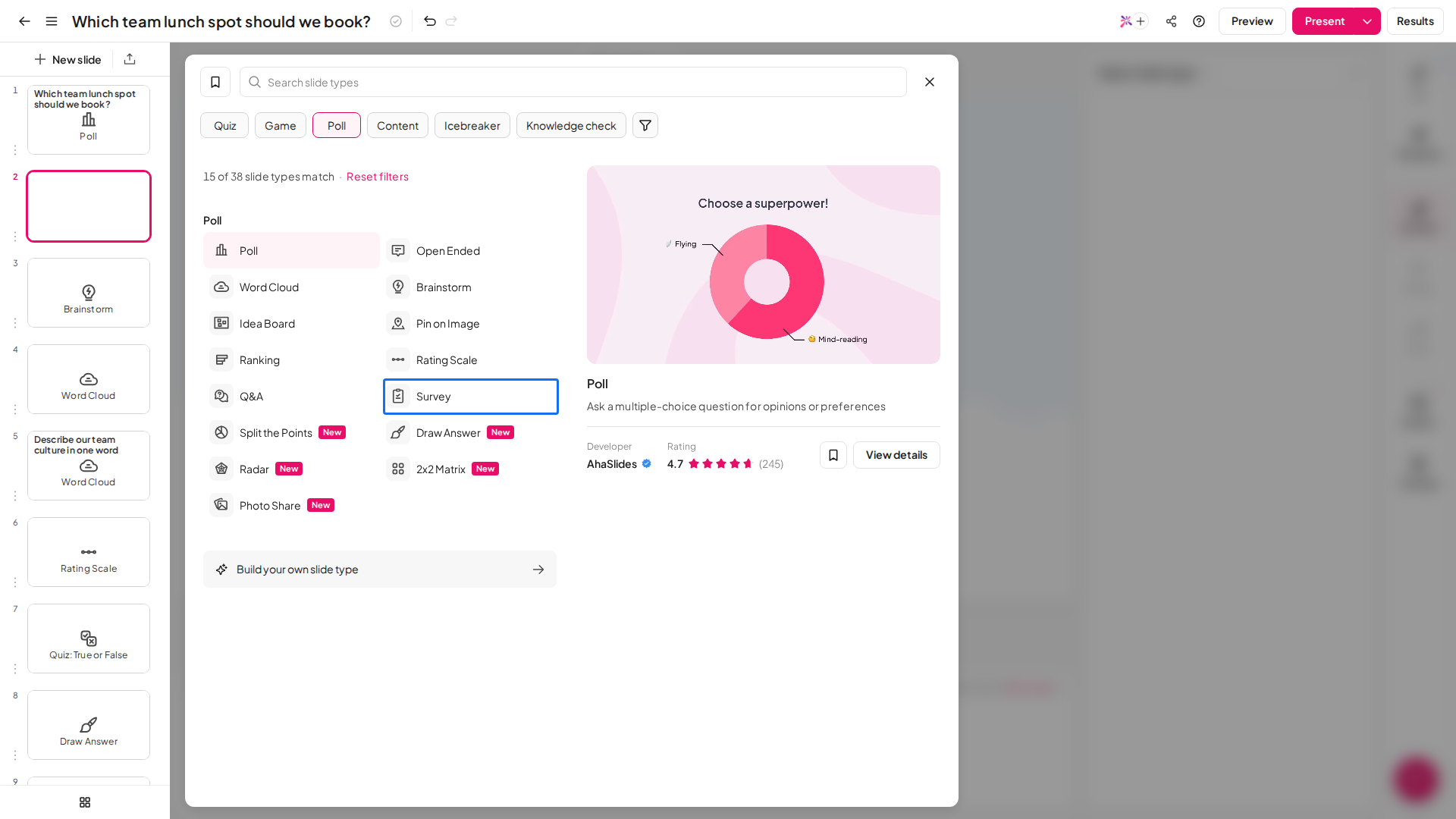
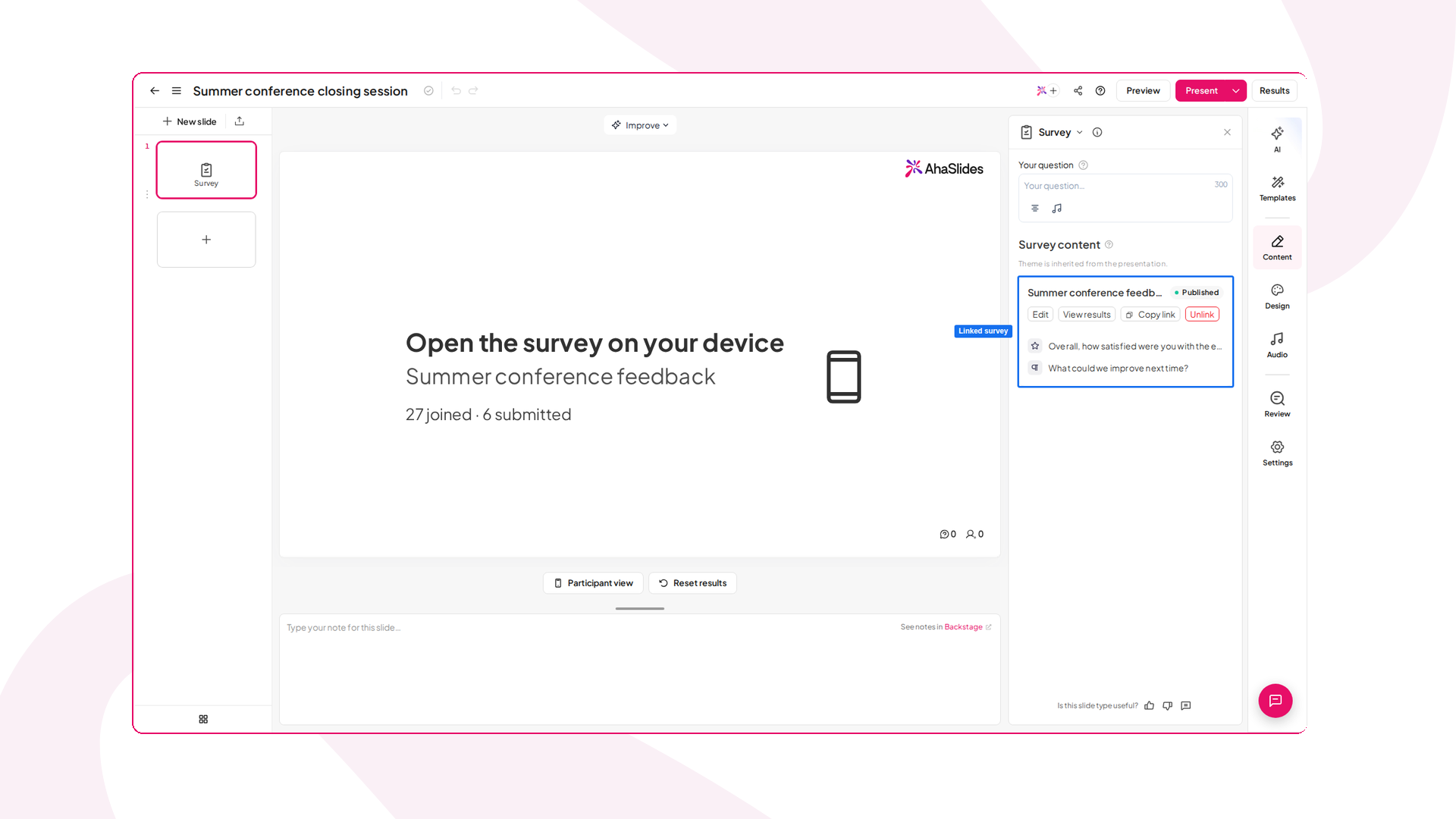
Under Fler sätt att fylla i den här bilden klickar du på Lägg till en befintlig undersökning och Välj din. När du länkar den publiceras den automatiskt, och bilden visar etiketten Länkad undersökning med undersökningsnamnet, länken Visa resultat och dina frågor listade nedan:
Steg 5: Bestäm dig för anonymitet
Människor svarar ärligare när de vet att deras namn inte är bifogat. En undersökning samlar in anonyma svar som standard, och varje svar visas som Anonymt i dina resultat. För känsliga frågor (arbetsbelastning, självförtroende, feedback på ledarskap), behåll det så och säg det på skärmen. Vår guide till anonyma undersökningar beskriver hur du håller det löftet.
Om du behöver veta vem som svarade klickar du på kugghjulet för undersökningsinställningar i undersökningsredigeraren och väljer Kräv inloggning under Respondentidentitet . Respondenterna loggar sedan först in med ett AhaSlides-konto, och deras namn och e-postadress visas i dina resultat.
Steg 6: Få alla in med en QR-kod
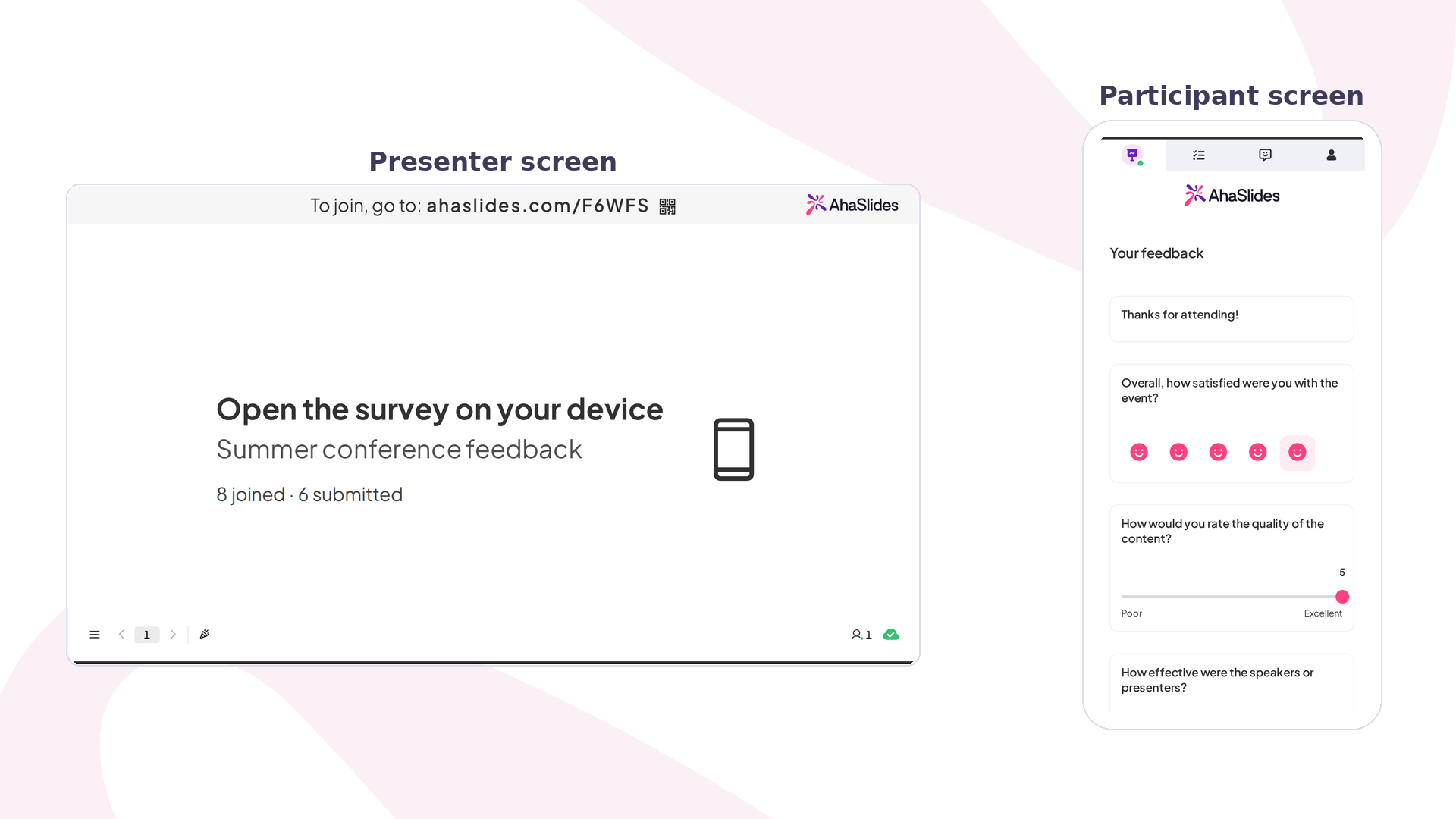
Presentera din kortlek som vanligt, med QR-koden för att gå med och den korta anslutningskoden på skärmen innan du börjar. Deltagarna skannar, sidan öppnas i deras webbläsare och de är med. Ingen appnedladdning. När du når undersökningsbilden öppnas undersökningen på varje deltagares telefon: de bläddrar igenom frågorna och trycker på Skicka , medan presentatörsskärmen räknar hur många som har gått med och skickat in.
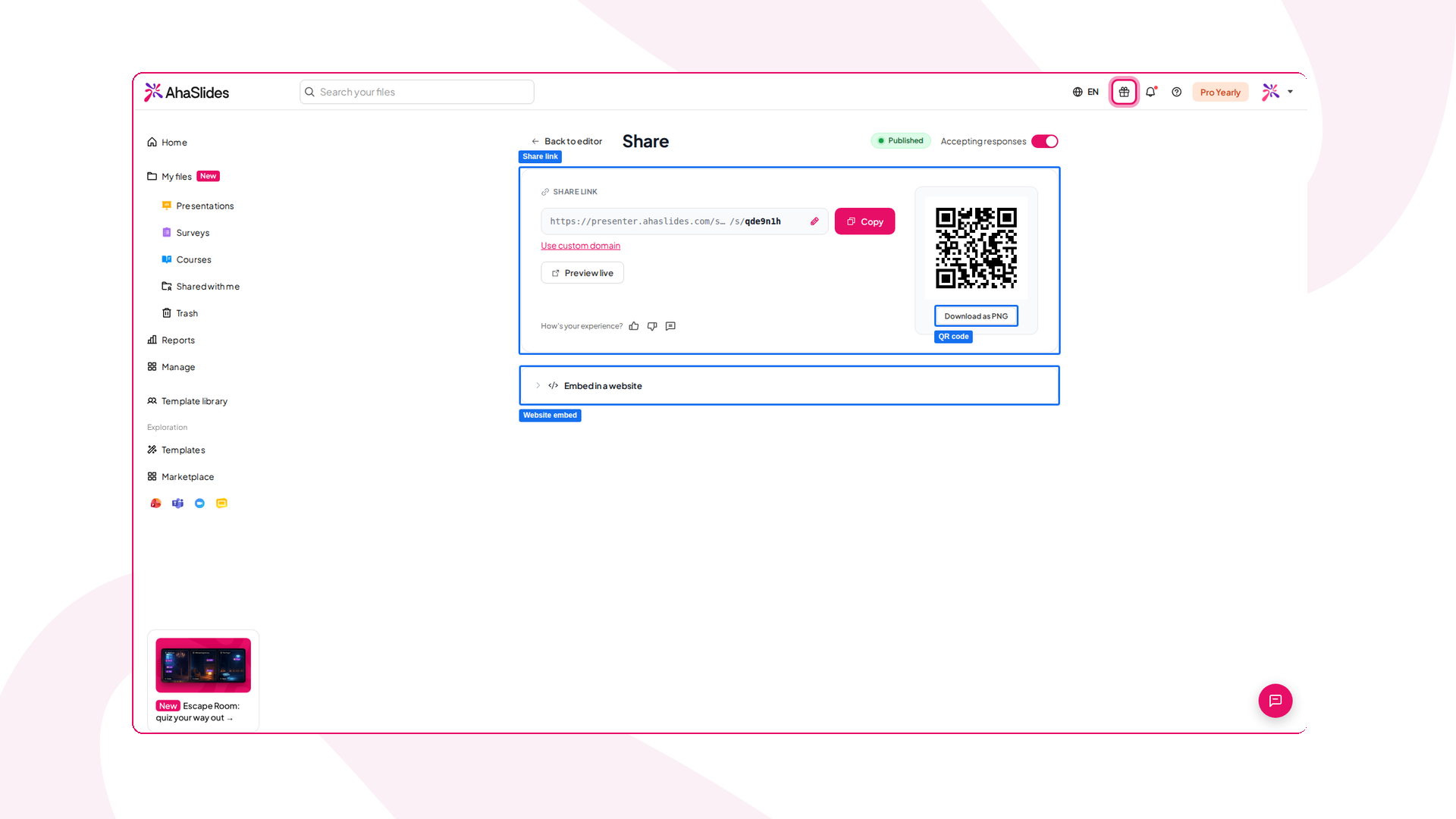
Ingen presentation? Publicera undersökningen, klicka på Dela och välj Dela med respondenter för att få en delningslänk, en QR-kod som du kan ladda ner som PNG och ett alternativ för att bädda in på en webbplats :
Steg 7: Prata om resultaten
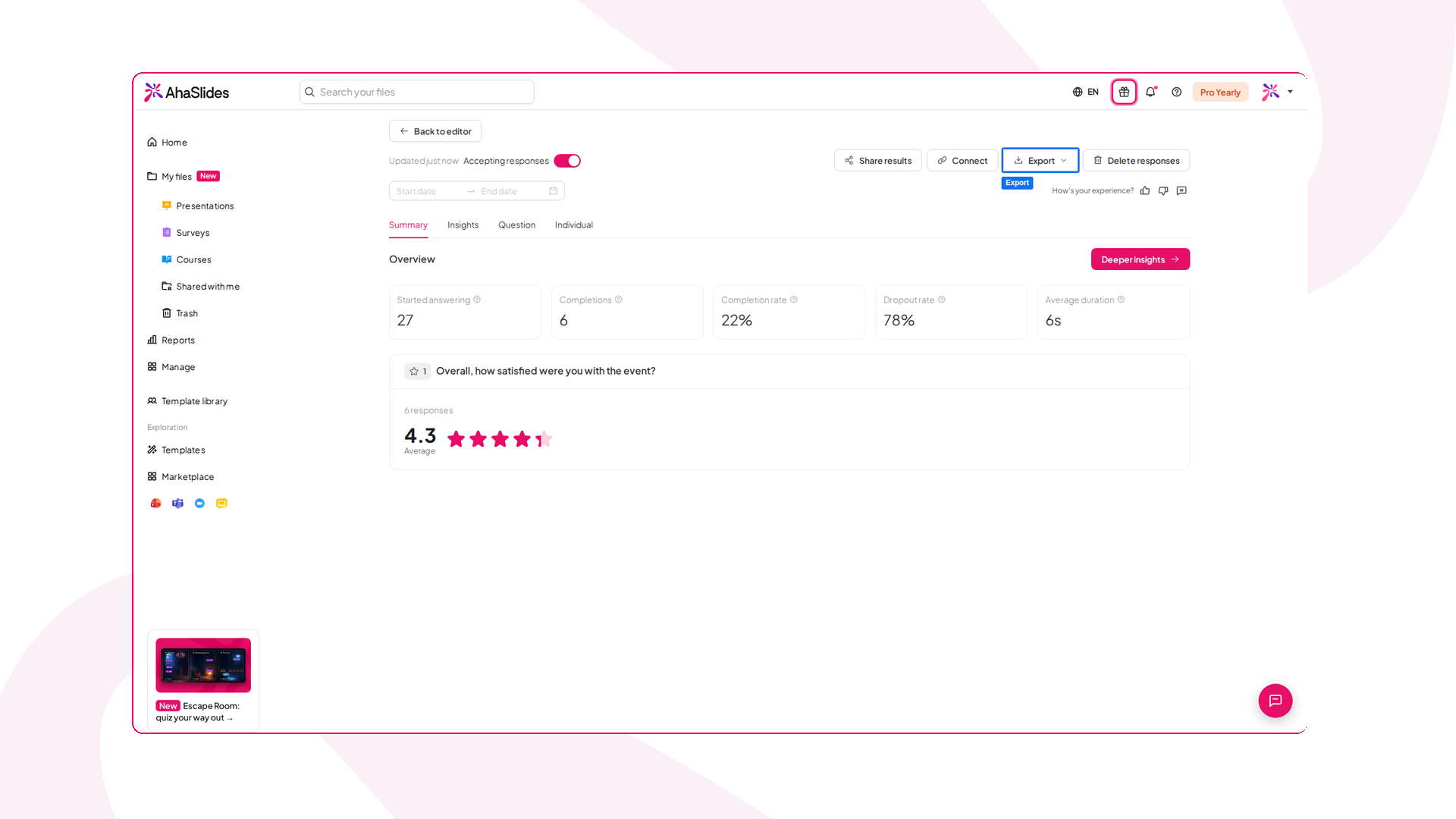
Det här är steget folk hoppar över. Enkätresultat samlas in allt eftersom folk skickar in svaren, så öppna Visa resultat när svaren är inne: en sammanfattning visar hur många som började, slutförde och hoppade av, med en uppdelning för varje fråga. Säg vad du ser ("två tredjedelar av er gav detta betyget 3 eller lägre, så låt oss spendera ytterligare tio minuter här") och agera utifrån det. Oavsett om den körs i ett rum eller som en live online-enkät, är en enkät som aldrig diskuteras bara datainsamling med extra steg.
Köra en liveundersökning i PowerPoint, Teams, Zoom och Google Slides
- PowerPoint. Med AhaSlides-tillägget för PowerPoint kan du infoga interaktiva bilder i din befintliga bildsamling, så att en liveundersökning i PowerPoint körs från samma fil som du ändå skulle presentera. Vår steg-för-steg-guide till skapa ett PowerPoint-ordmoln visar tillägget i aktion.
- Microsoft Teams och Zoom. AhaSlides-apparna för Teams och Zoom låter deltagarna svara inuti mötesfönstret, vilket passar hybrid- och distansteam. För fler idéer, se vår guide till interaktiva onlinemöten.
- Google Presentationer. Använd AhaSlides-tillägget i Google Slides, eller publicera din presentation på webben och bädda in den i AhaSlides, och lägg sedan till enkätfrågor mellan dina bilder.
Mötesundersökningsverktygen som är inbyggda i Teams och Zoom hanterar snabba frågor bra, och båda erbjuder nu betyg och fritextsvar. Det de saknar är det fullständiga presentationsflödet: omröstningar, frågor och svar och dina bilder i en enda samling, en bredare blandning av format och en kombinerad rapport för varje svar.
En liveundersökning för möten: ett exempel
Här är en pulsundersökning med fem frågor som vi skulle använda för att inleda ett månatligt teammöte. Det tar ungefär sex minuter, inklusive diskussion.
- Word Cloud: "Ett ord för hur den här månaden kändes."
- Betygsskala: "Satsa på ett betyg från 1 till 5: Jag vet vad mina prioriteringar är för nästa månad" och "Jag har vad jag behöver för att nå dem."
- Opinionsundersökning: "Vilket av dessa bör vi åtgärda först?" (tre alternativ från förra månadens retrospektiv)
- ranking: "Sortera dessa fyra projekt efter hur viktiga de är för kunderna."
- Frågor och svar (anonym): "Vad ska vi prata om idag som inte står på agendan?"
Visa ordmolnet och betygen live och dölj omröstningsresultaten tills alla har röstat. Fråge- och svarsbilden förblir öppen under hela mötet.
En liveundersökning för klassrummet: ett exempel
För en föreläsning eller klass fungerar en live-enkät bäst som en kontroll före, under och efter lektionen:
- Innan: en omröstning med en snabb diagnostisk fråga om ämnet, för att se vad eleverna redan kan.
- Under: en öppen fråga, "Vad är fortfarande oklart?", med svar som visas anonymt.
- Efter: en betygsskala, "Hur säker känner du dig på att förklara detta för en klasskamrat?"
Jämför före- och efter-svaren i slutet av lektionen. För fler idéer i klassrummet, läs vår guide till klassrumsundersökningar.
Läsa och dela live-undersökningsresultat
Resultat från liveundersökningar har två funktioner. De inleder samtalet i rummet. Efter sessionen blir de ett protokoll.
Under sessionen, leta efter överraskningen: en delad röst, ett lågt konfidenspoäng, ett ord som återkommer gång på gång. Resultat från enkäter i realtid är mest användbara när de förändrar vad du säger härnäst.
Efter sessionen för AhaSlides en rapport över varje svar, och betalda abonnemang kan exportera data till Excel. Om du behöver omvandla resultaten till en sammanställning för intressenter, går vår guide till presentation av undersökningsresultat igenom den.
Hitta resultaten för en undersökning under Rapporter > Undersökningar i din instrumentpanel eller klicka på Visa resultat i undersökningsredigeraren. Dela resultat och Exportera finns högst upp på sidan, och du kan exportera svar till Excel eller CSV.
Vad man ska leta efter i ett live-undersökningsverktyg
Det finns gott om appar för liveundersökningar och verktyg för publikundersökningar, och de flesta ser likadana ut på en funktionslista. Här är skillnaderna som syns under dagen:
- Gå med utan app. De flesta appar för realtidsundersökningar körs numera i webbläsaren, och en QR-kod är ett minimum. En app för direktundersökningar som får folk att ladda ner något förlorar en del av publiken innan den första frågan.
- Frågevariation. Enbart omröstningar är inte en undersökning. En bra interaktiv enkätapp erbjuder betygsskalor, ordmoln, öppna svar och ranking i samma session.
- Kontroll över resultaten. Du bör kunna visa eller dölja resultat per fråga och låta folk svara anonymt.
- Vart den löper. Om du presenterar i PowerPoint eller möts i Teams, välj ett verktyg som fungerar i dem.
- Publiksstorlek. En gruppundersökningsapp byggd för ett team på tio personer kan bli av i en konferenssal. Kontrollera deltagargränsen i det abonnemang du kommer att använda.
- Resultat du kan behålla. En rapport och en export, så att informationen överlever sessionen.
Om du främst behöver enkäter med en enda fråga jämför vår sammanfattning av gratis online-enkätverktyg de viktigaste alternativen. Om du går ifrån ett formulärbaserat verktyg kan du se vår lista över alternativ till SurveyMonkey.
Vanliga misstag att undvika
- För många frågor i rad. Ett block med tio frågor förvandlar en livesession till formulärfyllning. Sprid ut dem.
- Att fråga utan att agera. Om man frågar vilket ämne man ska ta upp och sedan ignorerar svaret, så slutar folk svara.
- Ledande frågor. "Hur mycket uppskattade du dagens fantastiska session?" mäter artighet mer än åsikt.
- Visar resultat för tidigt på känsliga frågor. Dölj dem tills omröstningen avslutas, så att tidiga svar inte påverkar resten.
- Glömde bort deltagarna på distans. I hybridmöten, läs frågan högt och håll den på skärmen tillräckligt länge för personer på en fördröjd videoström.
Vanliga frågor och svar
Vad är skillnaden mellan en liveundersökning och en omröstning?
En omröstning är vanligtvis en enda flervalsfråga. En liveundersökning är en kort uppsättning frågor, ofta med en blandning av format som betygsskalor, ordmoln och öppna svar, som körs under en session för att förstå en grupps åsikter om ett ämne.
Kan jag genomföra en liveundersökning gratis?
Ja. Med AhaSlides gratisplan kan upp till 50 deltagare delta samtidigt, med obegränsade presentationer. Kontrollera prissidan för aktuella gränser innan en stor session.
Hur deltar deltagarna i en liveundersökning?
De skannar en QR-kod eller skriver in en kort anslutningskod i telefonens webbläsare. Ingen appnedladdning eller konto behövs.
Är svaren i live-enkäter anonyma?
Det kan de vara. Du bestämmer om du vill samla in namn eller andra detaljer. För ärlig feedback om känsliga ämnen, låt folk svara anonymt och berätta det för dem på skärmen.
Vilket är det bästa enkätverktyget för möten?
Det bästa enkätverktyget för möten är ett som dina deltagare kan delta i på några sekunder, som fungerar i din mötesprogramvara och som erbjuder mer än flervalsfrågor. AhaSlides körs i PowerPoint, Teams och Zoom och har stöd för omröstningar, betygsskalor, ordmoln, öppna frågor, ranking och frågestund i samma session.
Källor
- Freeman, S., Eddy, SL, McDonough, M., et al. (2014). Aktivt lärande ökar elevernas prestationer i naturvetenskap, teknik och matematik. PNAS, 111(23), 8410–8415. https://www.pnas.org/doi/10.1073/pnas.1319030111
- Kay, RH, & LeSage, A. (2009). Undersökning av fördelarna och utmaningarna med att använda publikresponssystem: En litteraturgenomgång. Datorer och utbildning, 53(3), 819–827. https://doi.org/10.1016/j.compedu.2009.05.001







