


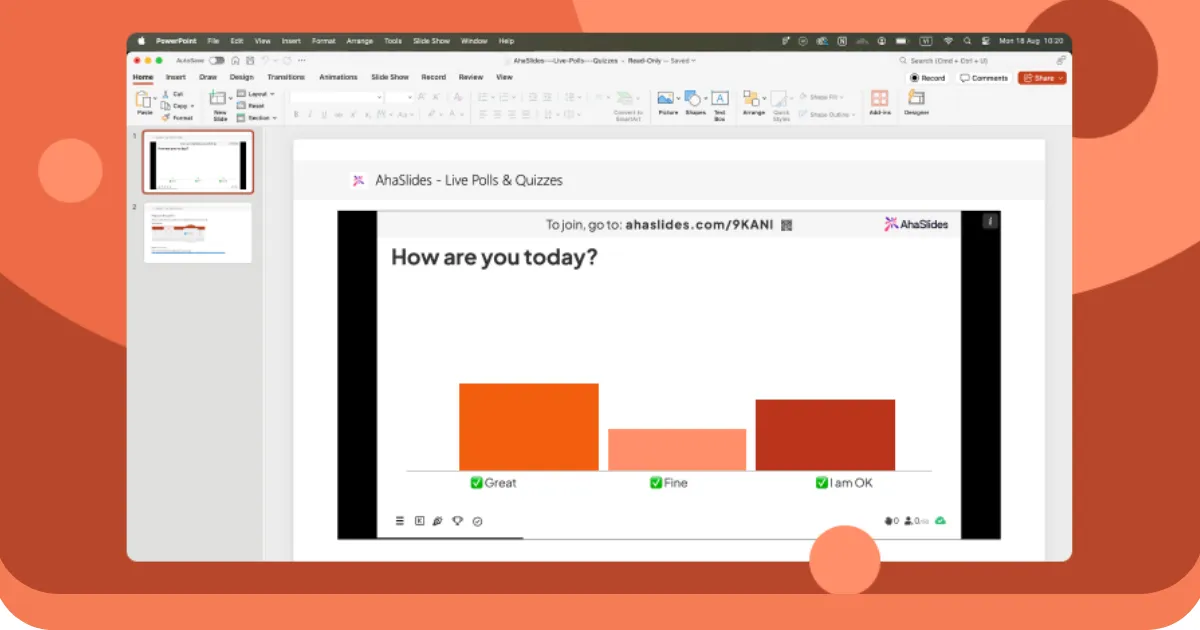
คำตอบสั้นๆ:หากต้องการเพิ่มปฏิสัมพันธ์กับผู้ชมแบบเรียลไทม์ลงในสไลด์ PowerPoint ที่มีอยู่แล้ว ให้ใช้ปลั๊กอินที่ทำงานภายใน PowerPoint เช่น ClassPoint, Slido, Mentimeter, Poll Everywhere หรือ Vevox หากต้องการสร้างงานนำเสนอแบบโต้ตอบได้อย่างเต็มรูปแบบตั้งแต่เริ่มต้น ให้ใช้ AhaSlides, Mentimeter, Genially หรือ Nearpod หากต้องการแปลงสไลด์ให้เป็นโมดูลอีเลิร์นนิงแบบโต้ตอบ ให้ใช้ iSpring Suite หรือ Articulate 360 นี่คือสามงานที่แตกต่างกัน และเครื่องมือที่ใช้ไม่สามารถใช้แทนกันได้
บทความส่วนใหญ่เกี่ยวกับหัวข้อนี้มักรวมทั้งสามหมวดหมู่เข้าไว้ในรายการจัดอันดับเดียว ซึ่งเป็นสาเหตุที่ทำให้ผู้คนติดตั้งสิ่งที่ผิดพลาด ด้านล่างนี้ได้แยกหมวดหมู่เหล่านั้นออกจากกันแล้ว
เราเป็นผู้ผลิต AhaSlides ซึ่งอยู่ในหมวดหมู่ที่สอง หากพฤติกรรมของเครื่องมือใดขึ้นอยู่กับเวอร์ชันหรือใบอนุญาต PowerPoint ของคุณ เราจะระบุไว้อย่างชัดเจนแทนที่จะปกปิด
การนำเสนอ PowerPoint ที่เพิ่มองค์ประกอบแบบโต้ตอบเข้าไป สามารถเพิ่มการมีส่วนร่วมของผู้ชมได้มากถึง 92%ทำไมถึงเป็นเช่นนั้น?
ลองดู:
อย่าเสียเวลาอีกต่อไป รีบไปดูคู่มือฉบับสมบูรณ์ของเราเกี่ยวกับวิธีสร้างงานนำเสนอPowerPoint แบบโต้ตอบได้ด้วยสองวิธีที่ง่ายและโดดเด่น พร้อมเทมเพลตฟรีที่จะช่วยให้คุณสร้างผลงานชิ้นเอกได้เลย
วิธีที่ 1: การโต้ตอบระหว่างผู้ชมโดยใช้ Add-In
การโต้ตอบแบบใช้การนำทางช่วยปรับปรุงการไหลของเนื้อหา แต่ไม่ได้แก้ปัญหาพื้นฐานของการนำเสนอสด นั่นคือผู้ชมต้องนั่งเฉยๆ ในขณะที่คนๆ หนึ่งพูดอยู่เพียงลำพัง การสร้างการมีส่วนร่วมอย่างแท้จริงในระหว่างการถ่ายทอดสดต้องใช้เครื่องมือที่แตกต่างออกไป
เหตุใดการมีส่วนร่วมของผู้ชมจึงมีความสำคัญมากกว่าการนำทางที่สวยหรู
ความแตกต่างระหว่างการนำทางแบบอินเทอร์แอคทีฟและการมีส่วนร่วมแบบอินเทอร์แอคทีฟนั้น เปรียบเสมือนความแตกต่างระหว่างสารคดีของ Netflix และเวิร์กช็อป ทั้งสองอย่างล้วนมีคุณค่า แต่มีวัตถุประสงค์ที่แตกต่างกันโดยสิ้นเชิง
ด้วยการโต้ตอบผ่านการนำทาง:คุณยังคงนำเสนอให้ผู้คนอยู่ พวกเขาดูขณะที่คุณสำรวจเนื้อหาแทนพวกเขา มันเป็นการโต้ตอบสำหรับคุณในฐานะผู้เสนอ แต่พวกเขายังคงเป็นผู้สังเกตการณ์แบบไม่โต้ตอบ
ด้วยการมีปฏิสัมพันธ์แบบมีส่วนร่วม:คุณกำลังอำนวยความสะดวกโดยร่วมมือกับผู้คน พวกเขาจะมีส่วนร่วมอย่างแข็งขัน ข้อมูลที่พวกเขาป้อนจะปรากฏบนหน้าจอ และการนำเสนอจะกลายเป็นการสนทนามากกว่าการบรรยาย
งานวิจัยแสดงให้เห็นอย่างต่อเนื่องว่าการมีส่วนร่วมอย่างกระตือรือร้นสร้างผลลัพธ์ที่ดีกว่าการรับชมแบบเฉยๆ อย่างมาก เมื่อผู้ชมตอบคำถาม แบ่งปันความคิดเห็น หรือส่งคำถามจากโทรศัพท์ สิ่งต่างๆ หลายอย่างจะเกิดขึ้นพร้อมกัน:
- การมีส่วนร่วมทางปัญญาเพิ่มขึ้น การคิดผ่านตัวเลือกการสำรวจความคิดเห็นหรือการกำหนดคำตอบจะกระตุ้นให้เกิดการประมวลผลที่ลึกซึ้งกว่าการรับข้อมูลอย่างเฉยๆ
- การลงทุนทางจิตวิทยาเพิ่มขึ้น เมื่อผู้คนมีส่วนร่วมแล้ว พวกเขาจะใส่ใจผลลัพธ์มากขึ้นและให้ความสนใจเพื่อดูผลลัพธ์และรับฟังมุมมองของผู้อื่นต่อไป
- หลักฐานทางสังคมปรากฏให้เห็นชัดเจน เมื่อผลสำรวจแสดงให้เห็นว่า 85% ของผู้ชมเห็นด้วยกับสิ่งใดสิ่งหนึ่ง ความเห็นพ้องต้องกันนั้นก็จะกลายเป็นข้อมูล เมื่อมีคำถาม 12 ข้อปรากฏขึ้นในคำถามและคำตอบ กิจกรรมดังกล่าวจะแพร่กระจายและมีคนเข้ามามีส่วนร่วมมากขึ้น
- ผู้เข้าร่วมที่ขี้อายจะพบเสียงของตัวเอง ผู้เก็บตัวและสมาชิกทีมรุ่นเยาว์ที่ไม่เคยยกมือหรือแสดงความคิดเห็นจะส่งคำถามโดยไม่เปิดเผยตัวตนหรือโหวตในแบบสำรวจจากความปลอดภัยของโทรศัพท์ของพวกเขา
การแปลงนี้จำเป็นต้องใช้เครื่องมือที่นอกเหนือไปจากฟีเจอร์ดั้งเดิมของ PowerPoint เพราะคุณต้องมีกลไกการรวบรวมและแสดงผลการตอบสนองที่แท้จริง โปรแกรมเสริมหลายตัวสามารถแก้ปัญหานี้ได้
การใช้ Add-in ของ AhaSlides PowerPoint เพื่อการมีส่วนร่วมของผู้ชมแบบสด
AhaSlides เป็นโปรแกรมเสริมสำหรับ PowerPointที่ใช้งานได้ฟรีทั้งบน Mac และ Windows โดยมีสไลด์แบบโต้ตอบให้เลือกใช้ถึง 19 แบบ เช่น แบบทดสอบ โพลล์ กลุ่มคำ การถามตอบ และแบบสอบถาม
ขั้นตอนที่ 1: สร้างบัญชี AhaSlides ของคุณ
- สมัครบัญชี สำหรับบัญชี AhaSlides ฟรี
- สร้างกิจกรรมโต้ตอบของคุณ (แบบสำรวจ แบบทดสอบ คลาวด์คำ) ไว้ล่วงหน้า
- ปรับแต่งคำถาม คำตอบ และองค์ประกอบการออกแบบ
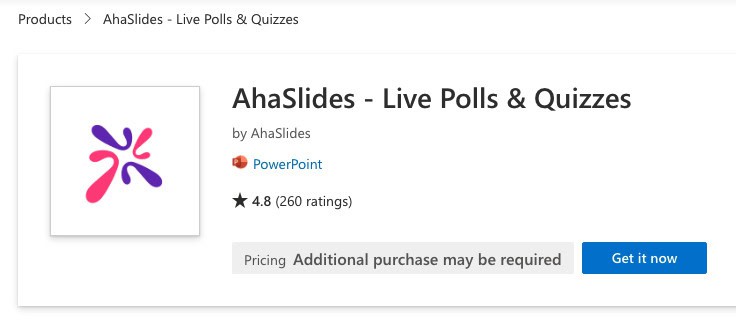
ขั้นตอนที่ 2: ติดตั้ง Add-in AhaSlides ใน PowerPoint
- เปิด PowerPoint
- ไปที่แท็บ 'แทรก'
- คลิก 'รับ Add-in' (หรือ 'Office Add-in' บน Mac)
- ค้นหา "AhaSlides"
- คลิก 'เพิ่ม' เพื่อติดตั้ง Add-in
ขั้นตอนที่ 3: แทรกสไลด์แบบโต้ตอบลงในงานนำเสนอของคุณ
- สร้างสไลด์ใหม่ในงานนำเสนอ PowerPoint ของคุณ
- ไปที่ 'แทรก' → 'Add-in ของฉัน'
- เลือก AhaSlides จาก Add-in ที่คุณติดตั้ง
- เข้าสู่ระบบบัญชี AhaSlides ของคุณ
- เลือกสไลด์แบบโต้ตอบที่คุณต้องการเพิ่ม
- คลิก 'เพิ่มสไลด์' เพื่อแทรกลงในงานนำเสนอของคุณ
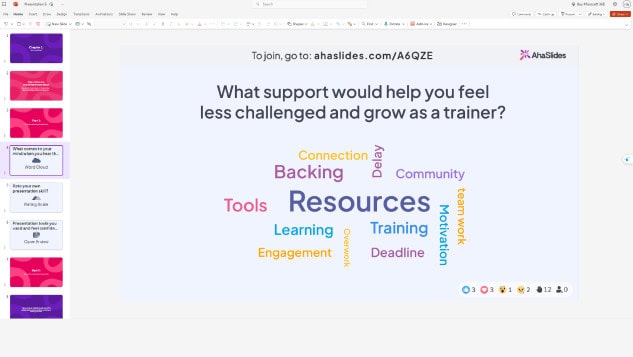
ระหว่างการนำเสนอของคุณ จะมีคิวอาร์โค้ดและลิงก์เข้าร่วมปรากฏบนสไลด์แบบอินเทอร์แอคทีฟ ผู้เข้าร่วมสามารถสแกนคิวอาร์โค้ดหรือไปที่ลิงก์บนสมาร์ทโฟนเพื่อเข้าร่วมและมีส่วนร่วมแบบเรียลไทม์
ยังสับสนอยู่ใช่ไหม? ดูคำแนะนำโดยละเอียดได้ในฐานข้อมูลความรู้ ของ เรา
เคล็ดลับจากผู้เชี่ยวชาญ 1: ใช้เครื่องทำลายน้ำแข็ง
การเริ่มต้นการนำเสนอด้วยกิจกรรมโต้ตอบสั้นๆ จะช่วยสลายบทสนทนาและสร้างบรรยากาศเชิงบวกและน่าสนใจ การกระตุ้นบทสนทนามีประโยชน์อย่างยิ่งโดยเฉพาะกับ:
- เวิร์คช็อปที่คุณต้องการวัดอารมณ์หรือพลังงานของผู้ฟัง
- การประชุมเสมือนจริงกับผู้เข้าร่วมระยะไกล
- การฝึกอบรมกับกลุ่มใหม่
- กิจกรรมองค์กรที่ผู้คนอาจไม่รู้จักกัน
ตัวอย่างไอเดียการทำลายน้ำแข็ง:
- "วันนี้ทุกคนรู้สึกอย่างไรบ้าง?" (โพลสำรวจอารมณ์)
- "คำหนึ่งคำที่สามารถอธิบายระดับพลังงานปัจจุบันของคุณได้คืออะไร" (เวิร์ดคลาวด์)
- “ให้คะแนนความคุ้นเคยของคุณกับหัวข้อของวันนี้” (คำถามระดับ)
- “คุณจะเข้าร่วมจากที่ไหน” (คำถามปลายเปิดสำหรับกิจกรรมเสมือนจริง)
กิจกรรมง่ายๆ เหล่านี้จะทำให้ผู้ฟังมีส่วนร่วมได้ทันที และให้ข้อมูลเชิงลึกอันมีค่าเกี่ยวกับสภาวะจิตใจของพวกเขา ซึ่งคุณสามารถใช้เพื่อปรับวิธีการนำเสนอของคุณได้

💡 อยากเล่นเกมละลายพฤติกรรมเพิ่มเติมไหม?คุณจะพบเกมฟรีมากมายได้ที่นี่!
เคล็ดลับจากผู้เชี่ยวชาญ 2: จบด้วยแบบทดสอบสั้นๆ
แบบทดสอบไม่ได้มีไว้เพื่อการประเมินเพียงอย่างเดียว แต่เป็นเครื่องมือสร้างการมีส่วนร่วมอันทรงพลังที่เปลี่ยนการฟังแบบเฉยๆ ให้เป็นการเรียนรู้แบบมีส่วนร่วม การจัดวางแบบทดสอบเชิงกลยุทธ์ช่วย:
- เสริมสร้างจุดสำคัญ - ผู้เข้าร่วมสามารถจดจำข้อมูลได้ดีขึ้นเมื่อได้รับการทดสอบ
- ระบุช่องว่างความรู้ - ผลลัพธ์แบบเรียลไทม์แสดงสิ่งที่ต้องการการชี้แจง
- รักษาความสนใจ - การรู้ว่าจะมีแบบทดสอบเกิดขึ้นจะทำให้ผู้ชมมีสมาธิมากขึ้น
- สร้างช่วงเวลาที่น่าจดจำ - องค์ประกอบการแข่งขันเพิ่มความตื่นเต้น
แนวทางปฏิบัติที่ดีที่สุดสำหรับการวางแบบทดสอบ:
- เพิ่มคำถามแบบทดสอบ 5-10 ข้อที่ท้ายหัวข้อหลัก
- ใช้แบบทดสอบเป็นการเปลี่ยนผ่านส่วนต่างๆ
- รวมแบบทดสอบสุดท้ายที่ครอบคลุมประเด็นหลักทั้งหมด
- แสดงกระดานผู้นำเพื่อสร้างการแข่งขันที่เป็นมิตร
- ให้ข้อเสนอแนะทันทีเกี่ยวกับคำตอบที่ถูกต้อง
แบบทดสอบใน AhaSlides ทำงานได้อย่างราบรื่นภายใน PowerPoint ผู้เข้าร่วมแข่งขันชิงคะแนนด้วยการตอบคำถามอย่างรวดเร็วและถูกต้องบนโทรศัพท์ โดยผลคะแนนจะปรากฏบนสไลด์ของคุณ
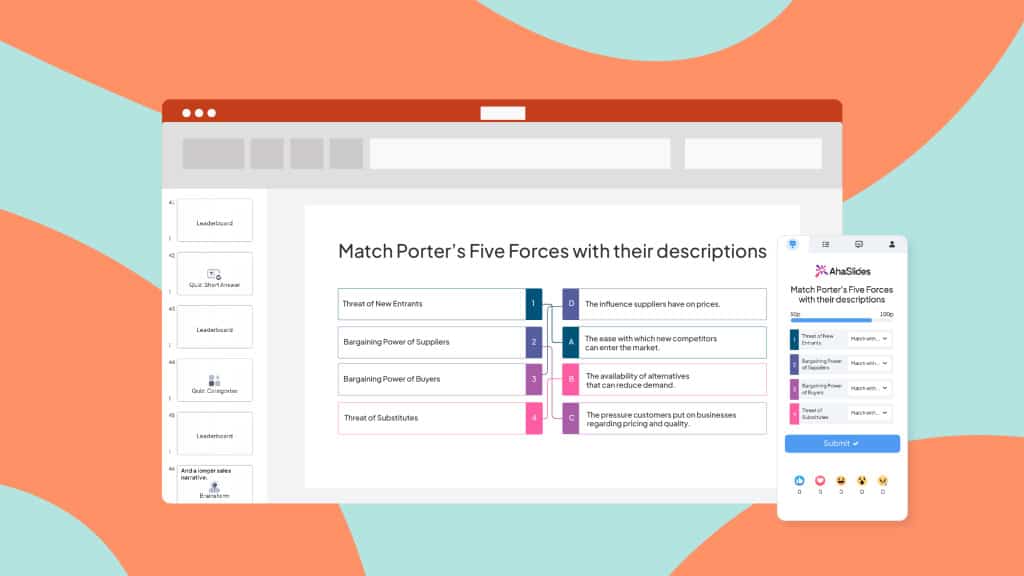
ในAhaSlidesแบบทดสอบทำงานเหมือนกับสไลด์แบบโต้ตอบอื่นๆ ถามคำถาม แล้วผู้ชมจะแข่งขันกันเพื่อเก็บคะแนน โดยใครตอบได้เร็วที่สุดบนโทรศัพท์มือถือ
เคล็ดลับจากผู้เชี่ยวชาญ 3: ผสมผสานระหว่างสไลด์ที่หลากหลาย
ความหลากหลายช่วยป้องกันความเหนื่อยล้าจากการนำเสนอและรักษาการมีส่วนร่วมตลอดช่วงการประชุมที่ยาวนาน แทนที่จะใช้องค์ประกอบแบบอินเทอร์แอคทีฟเดียวกันซ้ำๆ ลองผสมผสานองค์ประกอบต่างๆ เข้าด้วยกัน:
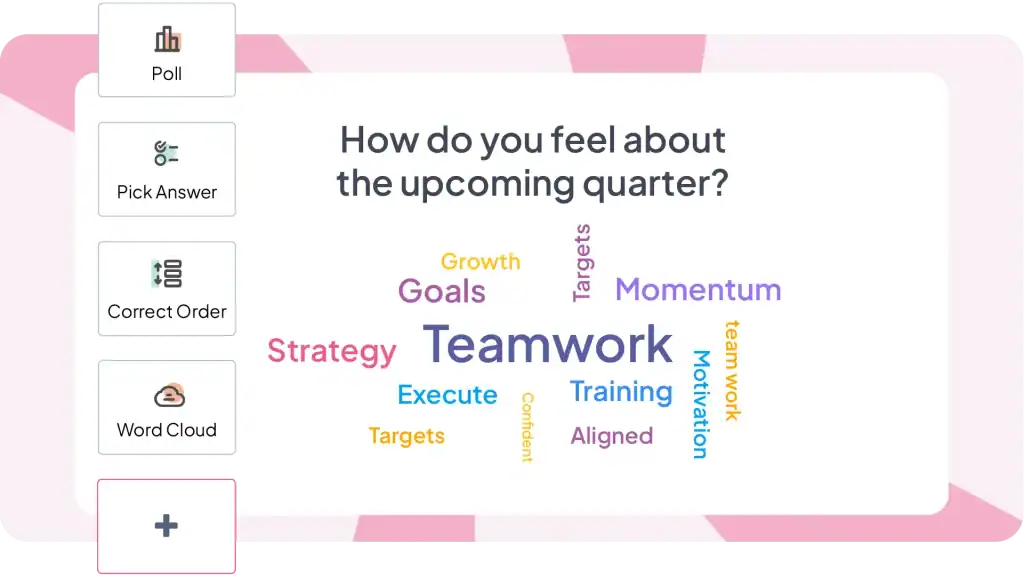
ประเภทสไลด์แบบโต้ตอบที่มี:
- โพลล์ - การรวบรวมความคิดเห็นอย่างรวดเร็วด้วยตัวเลือกแบบเลือกตอบหลายรายการ
- แบบทดสอบ - ทดสอบความรู้ด้วยการให้คะแนนและกระดานผู้นำ
- เมฆคำ - การแสดงภาพการตอบสนองของผู้ชม
- คำถามปลายเปิด - คำตอบข้อความรูปแบบอิสระ
- คำถามมาตราส่วน - การรวบรวมคะแนนและข้อเสนอแนะ
- สไลด์ระดมความคิด - การสร้างความคิดสร้างสรรค์ร่วมกัน
- คำถาม & คำตอบ - การส่งคำถามโดยไม่ระบุชื่อ
- ล้อหมุน - การสุ่มเลือกและการเล่นเกม
แนะนำมิกซ์สำหรับการนำเสนอ 30 นาที:
- กิจกรรมละลายพฤติกรรม 1-2 อย่างในช่วงเริ่มต้น
- การสำรวจความคิดเห็น 2-3 ครั้งตลอดเพื่อการมีส่วนร่วมอย่างรวดเร็ว
- แบบทดสอบความรู้ 1-2 ข้อ
- 1 คำคลาวด์สำหรับการตอบสนองที่สร้างสรรค์
- 1 ช่วงถาม-ตอบสำหรับถามคำถาม
- แบบทดสอบหรือแบบสำรวจสุดท้าย 1 ข้อเพื่อสรุป
ความหลากหลายนี้ทำให้การนำเสนอของคุณมีความคล่องตัวและรองรับรูปแบบการเรียนรู้และการมีส่วนร่วมที่แตกต่างกัน
ตัวเลือกเสริมอื่น ๆ ที่ควรพิจารณา
AhaSlides ไม่ใช่ตัวเลือกเดียว เครื่องมือหลายตัวมีวัตถุประสงค์คล้ายกันแต่มีจุดเน้นที่แตกต่างกัน
ClassPointผสานการทำงานอย่างลึกซึ้งกับ PowerPoint และมีเครื่องมือสำหรับใส่คำอธิบายประกอบ โพลล์ด่วน และฟีเจอร์การเล่นเกม ได้รับความนิยมอย่างมากในบริบททางการศึกษา มีจุดเด่นที่เครื่องมือสำหรับการนำเสนอ แต่ยังพัฒนาไม่มากนักสำหรับการวางแผนก่อนการนำเสนอ
Mentimeterนำเสนอภาพแสดงข้อมูลและกลุ่มคำที่สวยงาม ราคาสูงสะท้อนถึงการออกแบบที่ประณีต เหมาะสำหรับงานอีเวนต์ขนาดใหญ่เป็นครั้งคราวมากกว่าการประชุมเป็นประจำเนื่องจากค่าใช้จ่าย
Poll Everywhereเปิดให้บริการมาตั้งแต่ปี 2008 พร้อมระบบการทำงานที่ผสานกับ PowerPoint อย่างลงตัว รองรับการตอบกลับทาง SMS ควบคู่ไปกับการตอบกลับผ่านเว็บไซต์ ซึ่งมีประโยชน์สำหรับกลุ่มเป้าหมายที่ไม่คุ้นเคยกับการใช้ QR Code หรือการเข้าถึงเว็บไซต์ อย่างไรก็ตาม การคิดราคาต่อการตอบกลับแต่ละครั้งอาจมีราคาสูงหากใช้งานบ่อยครั้ง
Slidoเน้นไปที่การถามตอบและการสำรวจความคิดเห็นขั้นพื้นฐาน เหมาะอย่างยิ่งสำหรับงานประชุมขนาดใหญ่และการประชุมสาธารณะที่การควบคุมดูแลมีความสำคัญ อย่างไรก็ตาม รูปแบบการโต้ตอบนั้นไม่ครอบคลุมเท่ากับแพลตฟอร์มแบบครบวงจร
ความจริงที่ตรงไปตรงมา: เครื่องมือทั้งหมดนี้แก้ปัญหาหลักเดียวกัน (ช่วยให้ผู้ชมสามารถเข้าร่วมงานนำเสนอ PowerPoint ได้แบบสดๆ) โดยมีชุดฟีเจอร์และราคาที่แตกต่างกันเล็กน้อย เลือกตามความต้องการเฉพาะของคุณ เช่น ระดับการศึกษาหรือระดับองค์กร ความถี่ในการประชุม ข้อจำกัดด้านงบประมาณ และรูปแบบการโต้ตอบที่คุณต้องการมากที่สุด
เมื่อไหร่ควรเรียกผู้เชี่ยวชาญมาช่วย
การสร้างงานนำเสนอแบบโต้ตอบที่ซับซ้อนนั้นต้องใช้เวลาและความเชี่ยวชาญอย่างมาก หากคุณกำลังเผชิญกับกำหนดเวลาที่จำกัด ขาดความมั่นใจในการออกแบบ หรือต้องการงานนำเสนอที่สะท้อนถึงแบรนด์ของคุณได้อย่างสมบูรณ์แบบ ลองพิจารณาทำงานร่วมกับผู้เชี่ยวชาญดู
Presentedคือเอเจนซี่ออกแบบงานนำเสนอ PowerPoint จากสหราชอาณาจักร ที่ผสมผสานการออกแบบระดับมืออาชีพเข้ากับหลักการทางวิทยาศาสตร์ด้านการรับรู้ พวกเขาสร้างงานนำเสนอแบบโต้ตอบที่มีการนำทางแบบกำหนดเอง แอนิเมชันขั้นสูง และประสบการณ์การคลิกผ่านที่ซับซ้อน โดยจัดการทุกอย่างตั้งแต่การปรับโครงสร้างเนื้อหาไปจนถึงการนำไปใช้ทางเทคนิค
วิธีที่ 2: การโต้ตอบตามการนำทางโดยใช้คุณลักษณะดั้งเดิมของ PowerPoint
PowerPoint มาพร้อมฟีเจอร์การโต้ตอบอันทรงพลังที่คนส่วนใหญ่ไม่เคยรู้จัก เครื่องมือเหล่านี้ช่วยให้คุณสร้างงานนำเสนอที่ผู้ชมสามารถควบคุมประสบการณ์ของตนเองได้ เลือกเนื้อหาที่ต้องการสำรวจและเรียงลำดับเนื้อหา
1. ไฮเปอร์ลิงก์
ไฮเปอร์ลิงก์เป็นวิธีที่ง่ายที่สุดในการสร้างงานนำเสนอ PowerPoint แบบโต้ตอบ ไฮเปอร์ลิงก์ช่วยให้คุณเชื่อมโยงวัตถุใดๆ บนสไลด์เข้ากับสไลด์อื่นๆ ในเด็คของคุณ เพื่อสร้างเส้นทางเชื่อมต่อระหว่างเนื้อหา
วิธีการเพิ่มไฮเปอร์ลิงก์:
- เลือกวัตถุที่คุณต้องการให้คลิกได้ (ข้อความ รูปร่าง รูปภาพ ไอคอน)
- คลิกขวาและเลือก "ลิงก์" หรือ กด Ctrl+K
- ในกล่องโต้ตอบแทรกไฮเปอร์ลิงก์ เลือก "วางในเอกสารนี้"
- เลือกสไลด์ปลายทางของคุณจากรายการ
- คลิกตกลง
ตอนนี้สามารถคลิกวัตถุได้ระหว่างการนำเสนอ เมื่อนำเสนอ การคลิกวัตถุจะข้ามไปยังปลายทางที่คุณเลือกโดยตรง
2. แอนิเมชั่น
แอนิเมชั่นเพิ่มการเคลื่อนไหวและภาพที่น่าสนใจให้กับสไลด์ของคุณ แทนที่จะแสดงข้อความและรูปภาพ พวกเขาสามารถ "ลอยเข้ามา" "จางหายไป" หรือแม้แต่ไปตามเส้นทางเฉพาะได้ สิ่งนี้ดึงดูดความสนใจของผู้ชมและทำให้พวกเขามีส่วนร่วม ต่อไปนี้เป็นภาพเคลื่อนไหวบางประเภทให้สำรวจ:
- ภาพเคลื่อนไหวทางเข้า: ควบคุมลักษณะที่ปรากฏขององค์ประกอบบนสไลด์ ตัวเลือกต่างๆ ได้แก่ "Fly In" (จากทิศทางใดทิศทางหนึ่ง), "Fade In", "Grow/Shrink" หรือแม้แต่ "Bounce" ที่น่าทึ่ง
- ออกจากภาพเคลื่อนไหว: ควบคุมว่าองค์ประกอบต่างๆ จะหายไปจากสไลด์อย่างไร ลองพิจารณาเพลง "Fly Out", "Fade Out" หรือ "ป๊อป" ที่สนุกสนาน
- ภาพเคลื่อนไหวเน้น: เน้นจุดเฉพาะด้วยภาพเคลื่อนไหว เช่น "พัลส์" "ขยาย/ย่อ" หรือ "เปลี่ยนสี"
- เส้นทางการเคลื่อนไหว: ทำให้องค์ประกอบเคลื่อนไหวตามเส้นทางเฉพาะในสไลด์ สามารถใช้สำหรับการเล่าเรื่องด้วยภาพหรือเน้นการเชื่อมโยงระหว่างองค์ประกอบต่างๆ
3 ทริกเกอร์
ทริกเกอร์ช่วยยกระดับแอนิเมชั่นของคุณไปอีกขั้นและทำให้การนำเสนอของคุณเป็นแบบโต้ตอบได้ ช่วยให้คุณสามารถควบคุมได้ว่าเมื่อใดที่ภาพเคลื่อนไหวจะเกิดขึ้นตามการกระทำของผู้ใช้ที่เฉพาะเจาะจง ต่อไปนี้คือทริกเกอร์ทั่วไปบางส่วนที่คุณสามารถใช้ได้:
- เมื่อคลิก: ภาพเคลื่อนไหวเริ่มต้นเมื่อผู้ใช้คลิกที่องค์ประกอบเฉพาะ (เช่น การคลิกรูปภาพจะทำให้วิดีโอเล่น)
- เมื่อโฮเวอร์: ภาพเคลื่อนไหวจะเล่นเมื่อผู้ใช้วางเมาส์เหนือองค์ประกอบ (เช่น วางเมาส์เหนือตัวเลขเพื่อดูคำอธิบายที่ซ่อนอยู่)
- หลังจากสไลด์ที่แล้ว: ภาพเคลื่อนไหวจะเริ่มต้นโดยอัตโนมัติหลังจากที่สไลด์ก่อนหน้าแสดงเสร็จแล้ว
กำลังมองหาไอเดีย PowerPoint แบบโต้ตอบเพิ่มเติมอยู่ใช่ไหม?
คู่มือส่วนใหญ่มักจะสรุปเนื้อหา PowerPoint แบบอินเทอร์แอคทีฟแบบง่ายๆ ว่า "นี่คือวิธีเพิ่มแอนิเมชันและไฮเปอร์ลิงก์" ซึ่งก็เหมือนกับการลดการทำอาหารให้เหลือเพียง "นี่คือวิธีใช้มีด" แม้จะถูกต้องในเชิงเทคนิคแต่กลับพลาดประเด็นไปโดยสิ้นเชิง
PowerPoint แบบโต้ตอบมีสองรูปแบบที่แตกต่างกันอย่างสิ้นเชิง โดยแต่ละรูปแบบจะแก้ไขปัญหาที่แตกต่างกัน:
การสร้าง ปฏิสัมพันธ์โดยใช้การนำทาง (คุณสมบัติพื้นฐานของ PowerPoint) ช่วยสร้างเนื้อหาที่สามารถสำรวจได้ด้วยตนเอง โดยที่แต่ละบุคคลสามารถควบคุมเส้นทางการเรียนรู้ของตนเองได้ ควรนำไปประยุกต์ใช้ในการสร้างโมดูลการฝึกอบรม การนำเสนอการขายสำหรับกลุ่มเป้าหมายที่หลากหลาย หรือการแสดงผลแบบคีออสก์
การมีส่วนร่วมของผู้ชมแบบโต้ตอบ (ต้องใช้ส่วนเสริม) เปลี่ยนการนำเสนอสดให้เป็นการสนทนาแบบสองทางที่ผู้ชมมีส่วนร่วมอย่างแข็งขัน สร้างสิ่งนี้เมื่อนำเสนอต่อทีม จัดการฝึกอบรม หรือจัดกิจกรรมที่การมีส่วนร่วมมีความสำคัญ
สำหรับการโต้ตอบแบบนำทาง ให้เปิด PowerPoint และเริ่มทดลองใช้ไฮเปอร์ลิงก์และทริกเกอร์วันนี้
สำหรับผู้ที่ต้องการให้ผู้ชมมีส่วนร่วมลองใช้ AhaSlides เวอร์ชันฟรีได้เลย - ไม่ต้องใช้บัตรเครดิต ใช้งานได้โดยตรงใน PowerPoint และรองรับผู้เข้าร่วม 50 คนในแพ็กเกจฟรี
คำถามที่พบบ่อย (FAQs)
คุณจะทำให้สไลด์น่าสนใจยิ่งขึ้นได้อย่างไร
เริ่มต้นด้วยการเขียนแนวคิดของคุณ จากนั้นสร้างสรรค์ด้วยการออกแบบสไลด์ และรักษาการออกแบบให้สอดคล้องกัน ทำให้งานนำเสนอของคุณเป็นแบบอินเทอร์แอคทีฟ จากนั้นเพิ่มภาพเคลื่อนไหวและลักษณะเปลี่ยนผ่าน จากนั้นจัดแนววัตถุและข้อความทั้งหมดให้อยู่ในสไลด์ทั้งหมด
กิจกรรมเชิงโต้ตอบยอดนิยมที่ต้องทำในการนำเสนอคืออะไร?
มีกิจกรรมโต้ตอบมากมายที่ควรนำมาใช้ในการนำเสนอ เช่น การสำรวจความคิดเห็นแบบสด แบบทดสอบ เวิร์ดคลาวด์ บอร์ดไอเดียสร้างสรรค์ หรือเซสชันถาม-ตอบ
สำหรับคำแนะนำฉบับเต็มที่ครอบคลุมเทคนิค เครื่องมือ และแนวคิดสำหรับทุกบริบท โปรดดูที่: วิธีทำให้การนำเสนอมีปฏิสัมพันธ์: คู่มือฉบับสมบูรณ์







