


การนำเสนอส่วนใหญ่ดำเนินไปในทิศทางเดียว คุณพูด พวกเขาฟัง ในบางจุดความสนใจของพวกเขาเริ่มวอกแวก โทรศัพท์ปรากฏขึ้น และการนำเสนอดำเนินต่อไปโดยไม่มีพวกเขา Word cloud เป็นหนึ่งในวิธีที่ง่ายที่สุดในการพลิกกลับพลวัตนั้น และทำได้ภายในเวลาประมาณหกสิบวินาที
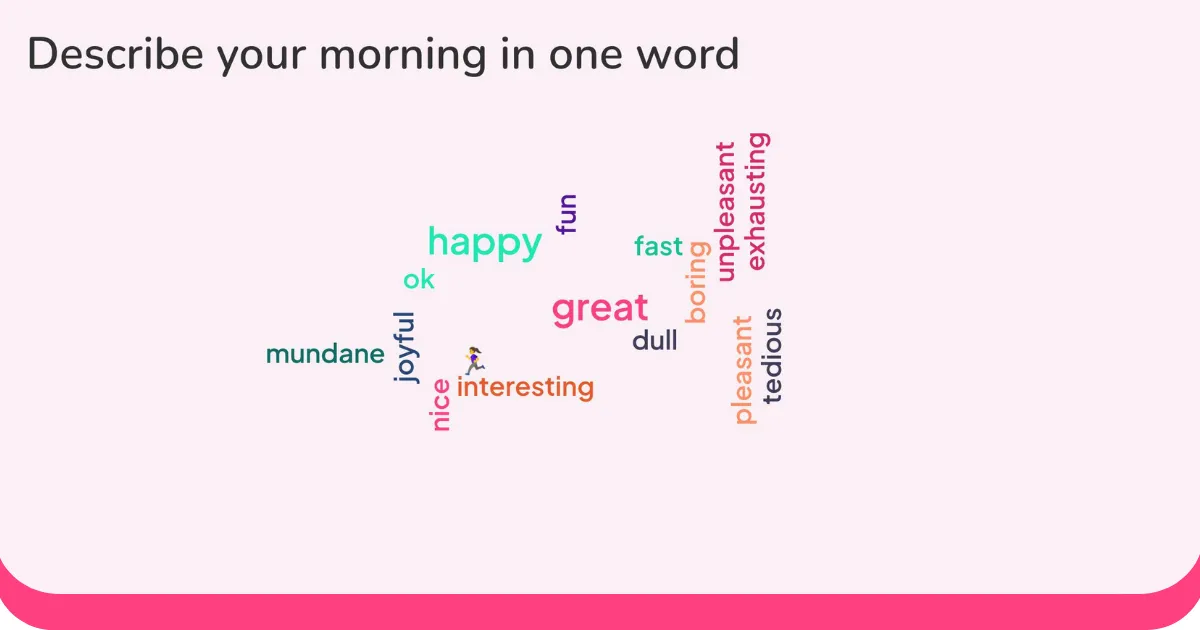
หลักการทำงานนั้นตรงไปตรงมา: คุณถามคำถามกับผู้ชม พวกเขาตอบด้วยคำเดียวหรือวลีสั้นๆ และคำตอบของพวกเขาจะปรากฏบนหน้าจอโดยปรับขนาดตามความถี่ คำตอบที่พบบ่อยที่สุดจะปรากฏขนาดใหญ่ที่สุด ผู้ชมในห้องจะเห็นการเปลี่ยนแปลงแบบเรียลไทม์ ในพื้นที่ของสไลด์เดียว ทุกคนในห้องได้มีส่วนร่วมและสามารถเห็นได้ว่าคำตอบของตนเองเปรียบเทียบกับของคนอื่นๆ อย่างไร
การเปลี่ยนจากผู้ฟังเป็นผู้มีส่วนร่วมอย่างแข็งขันจะส่งผลต่อการนำเสนอส่วนที่เหลือ ผู้ที่เข้าร่วมกิจกรรมจะมีส่วนร่วมมากกว่าผู้ที่เพียงแค่รับชม การใช้ Word Cloud เป็นวิธีที่ง่ายและได้ผลดีในการสร้างการมีส่วนร่วมในทุกช่วงของการนำเสนอ ไม่ว่าคุณจะสอนในชั้นเรียน จัดการฝึกอบรม จัดเวิร์กช็อป หรือนำเสนอต่อทีมผู้บริหารก็ตาม
คู่มือนี้จะอธิบายถึงเหตุผลว่าทำไม Word Cloud ถึงได้ผล เมื่อไหร่ควรใช้ และวิธีการเพิ่ม Word Cloud ลงในงานนำเสนอ PowerPoint
เหตุใด Word Cloud จึงได้ผล
คุณค่าของ Word Cloud ไม่ได้อยู่ที่ภาพ แต่在于การมีส่วนร่วมในการสร้างมันขึ้นมา
เมื่อคุณถามคำถามกับผู้ชมและแสดงคำตอบของพวกเขาบนหน้าจอ สองสิ่งจะเกิดขึ้นพร้อมกัน ประการแรก ผู้คนรู้สึกว่าได้รับการรับฟัง: คำตอบของพวกเขาปรากฏให้เห็นอย่างชัดเจน โดยวัดจากจำนวนคนที่เห็นด้วย ประการที่สอง ผู้คนเกิดความอยากรู้: พวกเขาต้องการดูว่าคนอื่นๆ พูดอะไร และคำตอบของพวกเขาเป็นอย่างไรเมื่อเทียบกับคนอื่นๆ ทั้งสองสิ่งนี้ดึงดูดความสนใจ ซึ่งเป็นสิ่งที่การนำเสนอต่างๆ พยายามแย่งชิงอยู่เสมอ
กลุ่มคำ (Word clouds) ยังให้ข้อมูลที่เป็นประโยชน์อย่างแท้จริง การตรวจสอบความเข้าใจระหว่างการนำเสนอจะบอกคุณว่าผู้ฟังเข้าใจส่วนที่ผ่านมาหรือไม่ ก่อนที่คุณจะต่อยอดเนื้อหา การเริ่มต้นด้วยคำถามว่าผู้ฟังรู้สึกอย่างไรจะบอกคุณว่าคุณกำลังเริ่มต้นกับผู้ฟังที่ให้ความสนใจหรือกำลังเสียสมาธิ คำถามปิดท้ายเกี่ยวกับสิ่งที่ได้เรียนรู้จะบอกคุณว่าอะไรคือสิ่งที่ผู้ฟังได้รับจริง ๆ เมื่อเทียบกับสิ่งที่คุณคิดว่าได้รับ ข้อมูลป้อนกลับนี้พร้อมใช้งานแบบเรียลไทม์ ซึ่งหมายความว่าคุณสามารถดำเนินการได้ทันที แทนที่จะไปค้นหาคำตอบจากแบบสำรวจหลังการนำเสนอที่ไม่มีใครอ่าน
วิธีเพิ่ม Word Cloud ลงใน PowerPoint
วิธีที่ได้ผลดีที่สุดในการเพิ่ม Word Cloud แบบเรียลไทม์ลงใน PowerPoint คือการใช้ Add-in ที่รองรับการมีส่วนร่วมของผู้ชม AhaSlides มี Add-in สำหรับ PowerPoint ฟรีที่ทำเช่นนี้ได้โดยไม่ต้องให้ผู้ชมดาวน์โหลดอะไรเลย พวกเขาสามารถเข้าร่วมได้ผ่าน QR Code หรือลิงก์สั้นๆ ส่งคำตอบผ่านโทรศัพท์ และ Word Cloud ก็จะอัปเดตบนสไลด์ของคุณแบบเรียลไทม์
วิธีการตั้งค่ามีดังนี้
หากคุณยังไม่ได้เปิดบัญชี IQ Option คลิ๊กที่นี่ กรอกรายละเอียดของคุณและมันจะนำไปยังหน้าเพจที่คล้ายด้านล่างนี้
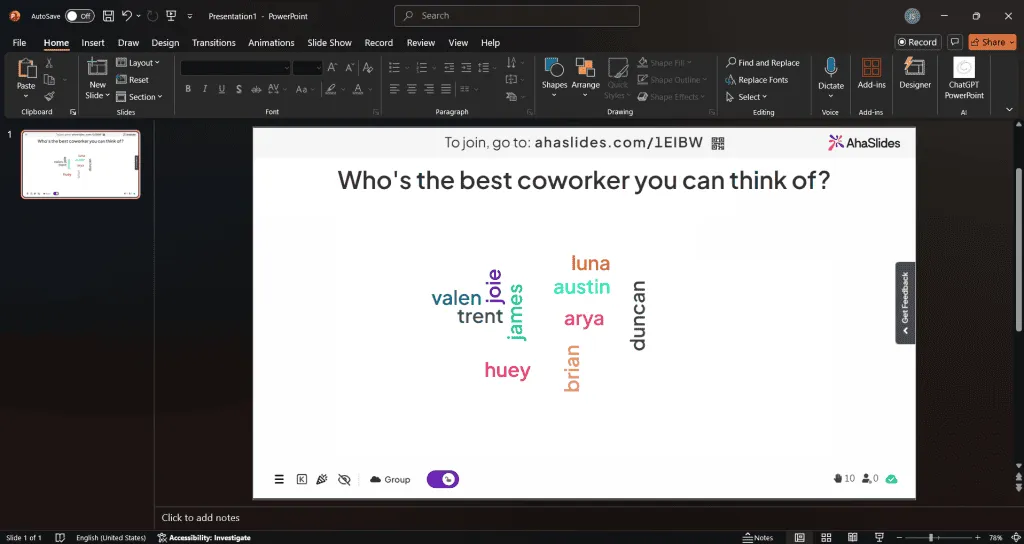
สร้างบัญชี AhaSlides ฟรีได้ที่ahaslides.comแพ็กเกจฟรีรองรับผู้เข้าร่วมได้สูงสุดห้าสิบคน ซึ่งเพียงพอสำหรับการเรียนการสอนในห้องเรียนและการประชุมส่วนใหญ่ การสมัครใช้เวลาประมาณสองนาที
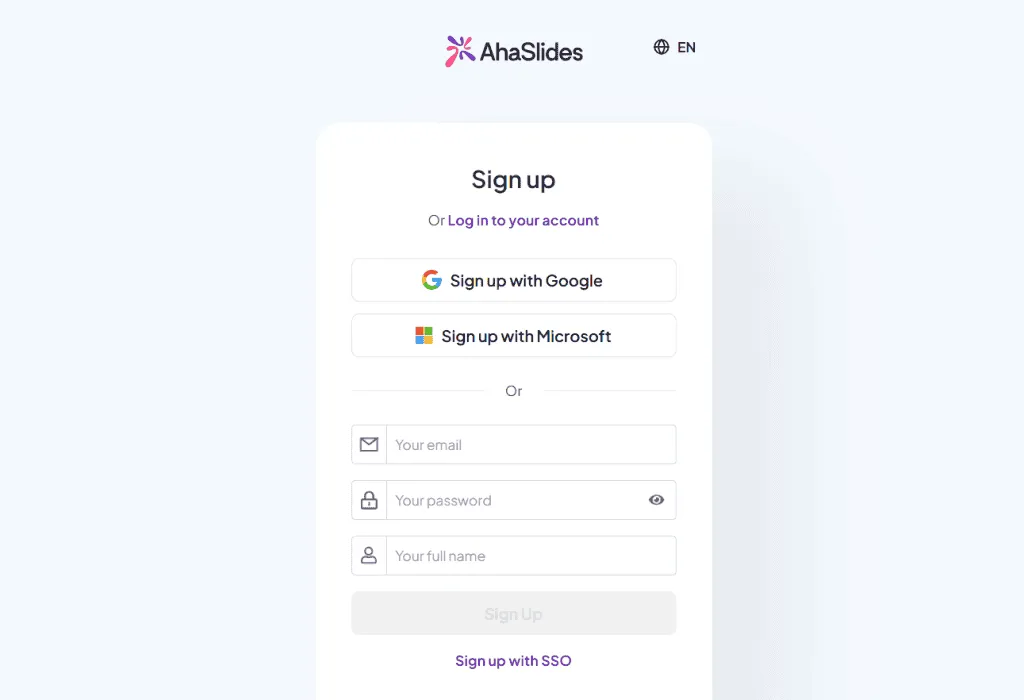
ใน PowerPoint ไปที่แท็บแทรก แล้วคลิก รับส่วนเสริม ค้นหา AhaSlides ใน Microsoft Store คลิก เพิ่ม และอนุญาตการเชื่อมต่อ ปุ่มจะปรากฏในแถบเครื่องมือ PowerPoint ของคุณ นี่เป็นการติดตั้งเพียงครั้งเดียวและจะคงอยู่สำหรับการนำเสนอในอนาคตทั้งหมด
การเพิ่ม Word Cloud ลงในสไลด์ของคุณ
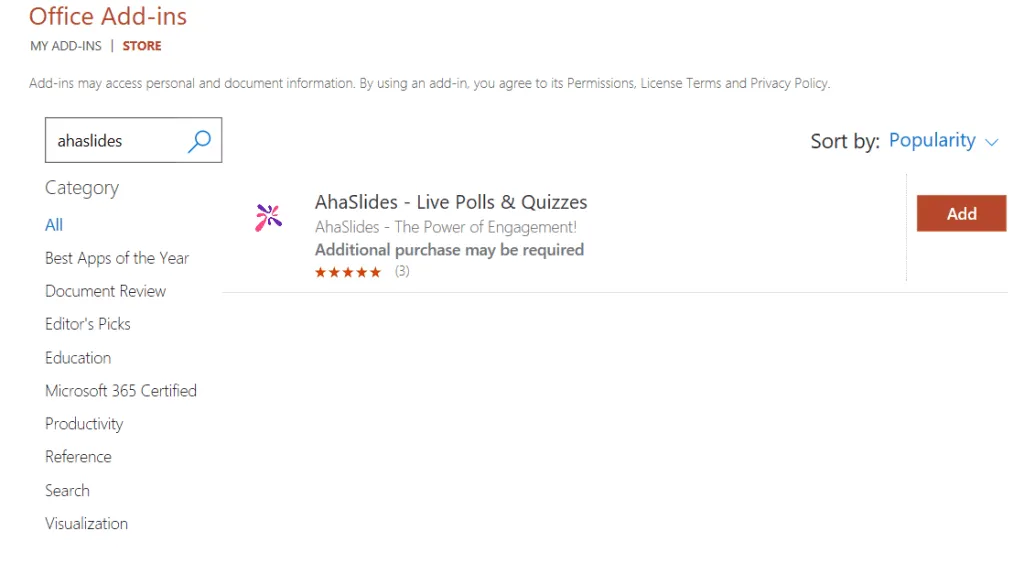
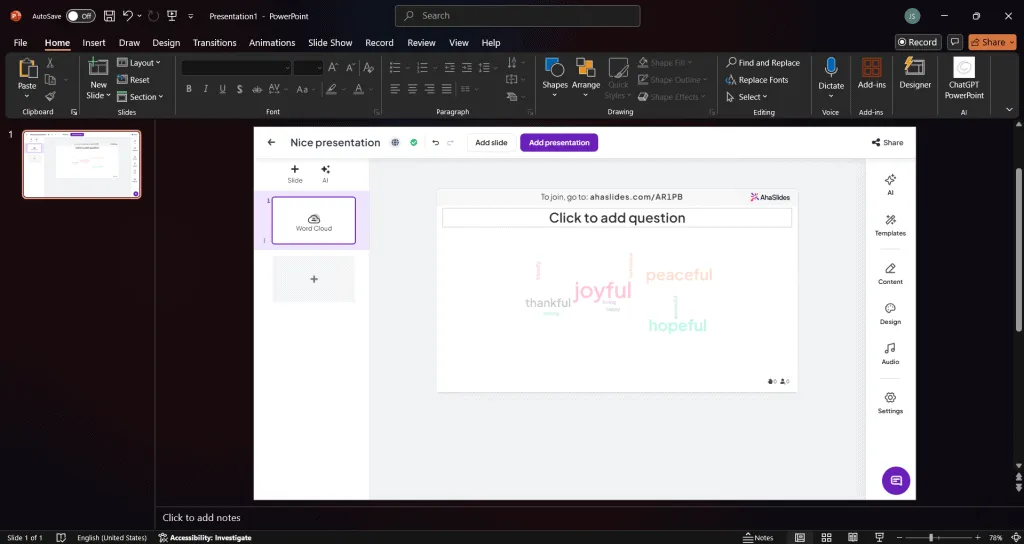
เปิดงานนำเสนอของคุณและไปยังสไลด์ที่คุณต้องการให้ Word Cloud ปรากฏ คลิกปุ่ม AhaSlides ในแถบเครื่องมือของคุณ แล้วเลือก Word Cloud จากเมนู จะมีพื้นที่ตัวอย่างปรากฏบนสไลด์ของคุณ ซึ่งคุณสามารถปรับขนาดและตำแหน่งได้เหมือนกับองค์ประกอบอื่นๆ
การตั้งค่า
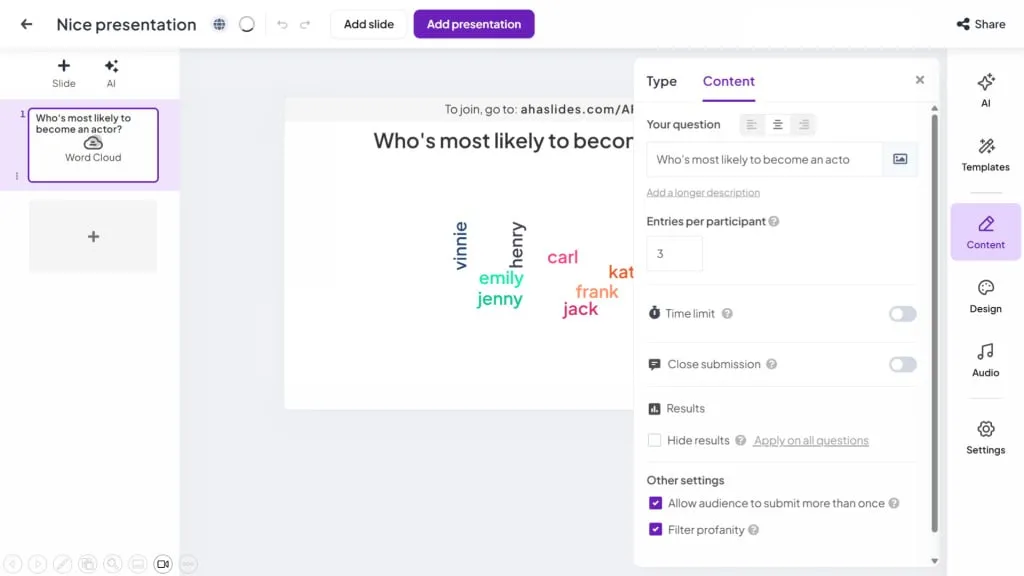
คลิกที่ช่องว่างเพื่อเข้าถึงการตั้งค่า การตั้งค่าที่สำคัญที่สุดคือคำถามที่กลุ่มเป้าหมายของคุณจะต้องตอบ คำถามที่คลุมเครือจะทำให้ได้คำตอบที่คลุมเครือ คำถามที่เฉพาะเจาะจงจะทำให้ได้คำตอบที่มีประโยชน์ ตัวอย่างเช่น "อะไรคือสิ่งที่คุณกังวลมากที่สุดเกี่ยวกับการเปลี่ยนแปลงนี้?" จะได้ผลดีกว่า "แบ่งปันความคิดของคุณ" และ "คำเดียวที่อธิบายความรู้สึกของคุณในตอนนี้คืออะไร?" จะได้ผลดีกว่า "คุณเป็นอย่างไรบ้าง?"
การตั้งค่าอื่นๆ ที่ควรพิจารณา ได้แก่ การกรองคำหยาบ ซึ่งควรเปิดใช้งานในห้องเรียน จำนวนคำตอบต่อผู้เข้าร่วม โดยการจำกัดให้แต่ละคนตอบได้เพียงคำเดียว มักจะทำให้ได้คำตอบที่หลากหลายมากขึ้นจากผู้เข้าร่วมหลายคน และการซ่อนผลลัพธ์ระหว่างการส่งคำตอบ ซึ่งจะช่วยป้องกันไม่ให้คำตอบในช่วงแรกมีอิทธิพลต่อคำตอบในภายหลัง ส่วนการตั้งค่าอื่นๆ สามารถคงไว้ที่ค่าเริ่มต้นได้
เปิดใช้งานระหว่างการนำเสนอของคุณ
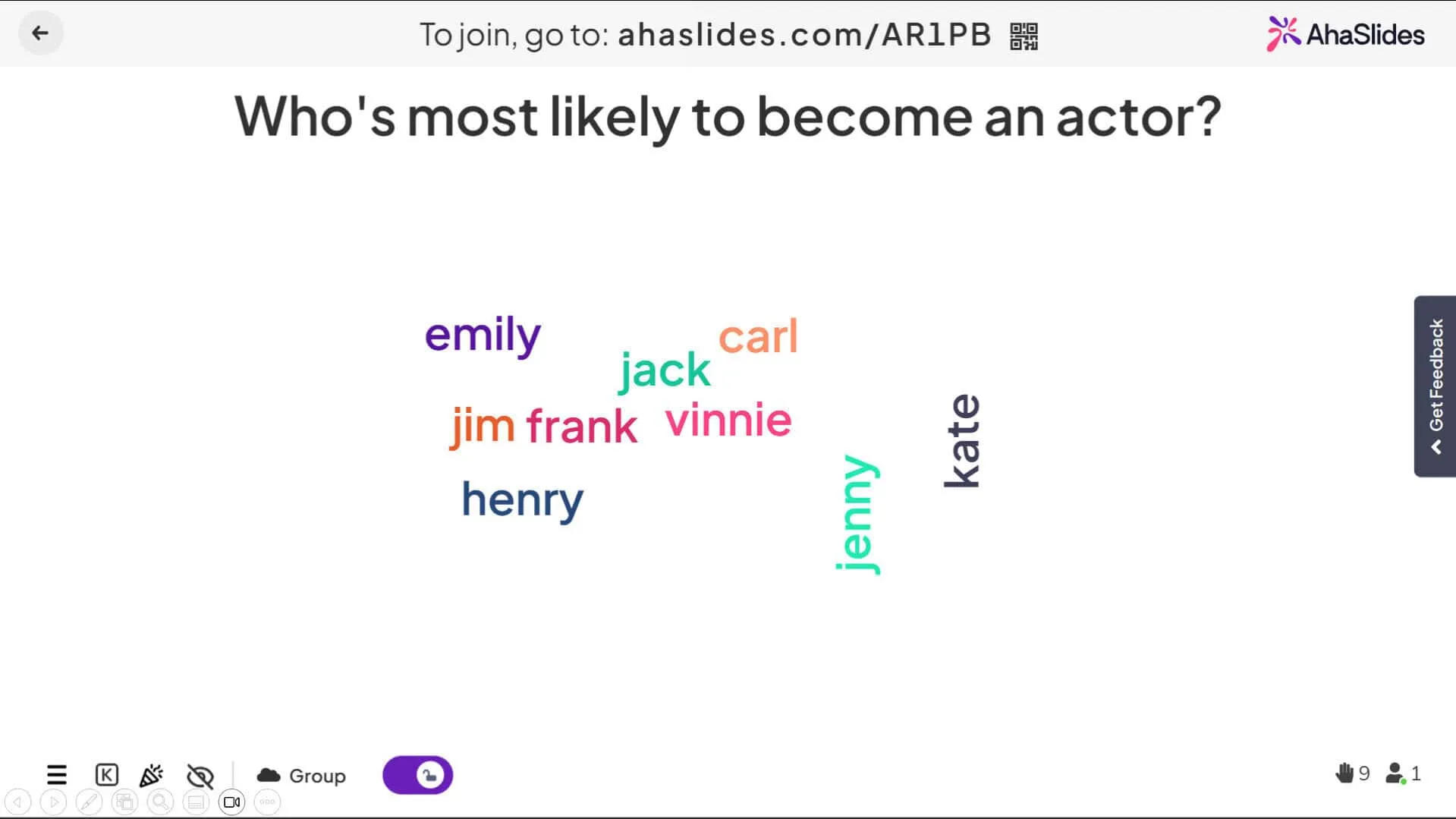
เมื่อคุณมาถึงสไลด์ที่มีกลุ่มคำ ให้คลิกปุ่ม AhaSlides รหัสเข้าร่วมและรหัส QR จะปรากฏบนสไลด์ของคุณ บอกผู้ชมของคุณว่า: "สแกนรหัสหรือไปที่ ahaslides.com แล้วป้อนรหัสนี้ จากนั้นพิมพ์คำตอบของคุณ"
คำตอบจะปรากฏขึ้นเมื่อได้รับเข้ามา โปรดรอประมาณสามสิบถึงหกสิบวินาที: นานพอที่คนส่วนใหญ่จะตอบ แต่สั้นพอที่จะรักษาความต่อเนื่อง เมื่อคุณพร้อมที่จะปิด ให้คลิก หยุดการตอบ (Stop Responses) กลุ่มคำจะแสดงผลเสร็จสมบูรณ์ และคุณสามารถพูดคุยเกี่ยวกับสิ่งที่คุณเห็นก่อนที่จะดำเนินการต่อ
ข้อควรทราบอย่างหนึ่งคือ การสร้าง Word Cloud จำเป็นต้องใช้การเชื่อมต่ออินเทอร์เน็ตเพื่อรวบรวมข้อมูล โปรดตรวจสอบ Wi-Fi ของสถานที่จัดงานก่อนนำเสนอ และเตรียมฮอตสปอตมือถือไว้เป็นตัวสำรองหากการเชื่อมต่อไม่เสถียร
ควรใช้ Word Cloud เมื่อใด
แผนภูมิคำศัพท์จะมีประสิทธิภาพมากที่สุดเมื่อคุณมีคำถามที่แท้จริงและต้องการทราบคำตอบอย่างแท้จริง การใช้ในลักษณะนั้นจะสร้างช่วงเวลาแห่งการมีส่วนร่วมอย่างแท้จริง แต่ถ้าใช้เป็นเพียงแค่ส่วนเติมเต็มหรือเพื่อเพิ่มปริมาณในส่วนใดส่วนหนึ่ง แผนภูมิคำศัพท์ก็จะดูไม่ต่างจากที่ควรจะเป็น
นี่คือ 5 สถานการณ์ที่วิธีการเหล่านี้ได้ผลดีอย่างสม่ำเสมอ
การเปิดการประชุม
การเริ่มต้นด้วยคำถามว่า "วันนี้คุณรู้สึกอย่างไรในหนึ่งคำ?" ใช้เวลาเพียงเก้าสิบวินาทีและเปลี่ยนบรรยากาศในห้องเรียนได้ คุณจะรู้ได้ทันทีว่าใครเครียด วอกแวก หรือไม่สนใจเรียน ก่อนที่คุณจะใช้รูปแบบการสอนที่ไม่เหมาะสมกับห้องเรียน นักเรียนที่เห็นคำตอบของตนเองบนหน้าจอจะรู้สึกว่าตนเองได้รับความสนใจก่อนที่บทเรียนจะเริ่มต้นขึ้น ทีมที่ร่วมกันคิดคำถามเปิดบทเรียนจะมีส่วนร่วมกับเนื้อหามากขึ้นกว่าเดิม
ตรวจสอบความเข้าใจระหว่างคาบเรียน
หลังจากอธิบายแนวคิดแล้ว การถามว่า "ประเด็นหลักที่เราเพิ่งพูดไปคืออะไร?" จะช่วยให้คุณรู้ได้ทันทีว่าผู้ฟังเข้าใจหรือไม่ ก่อนที่คุณจะอธิบายเพิ่มเติม หากคำตอบแสดงให้เห็นว่าเข้าใจถูกต้อง คุณก็สามารถดำเนินการต่อได้อย่างมั่นใจ แต่หากคำตอบแสดงให้เห็นถึงความสับสนหรือการตีความที่แตกต่างกัน คุณก็รู้ว่าต้องอธิบายใหม่ก่อนที่จะดำเนินการต่อ วิธีนี้มีประโยชน์มากกว่าการถามว่า "ทุกคนเข้าใจไหม?" ซึ่งมักจะทำให้เกิดความเงียบเสมอ ไม่ว่าความสับสนจะมีมากน้อยแค่ไหนก็ตาม
รวบรวมความคิดเห็นก่อนนำเสนอความคิดเห็นของคุณเอง
ในการฝึกอบรมเกี่ยวกับวัฒนธรรมหรือค่านิยม การถามว่า "คุณให้คุณค่ากับคุณสมบัติอะไรมากที่สุดในตัวเพื่อนร่วมทีม?" ก่อนที่จะนำเสนอเนื้อหา จะแสดงให้เห็นว่าผู้เข้าร่วมประชุมคิดอย่างไร หากคำตอบสอดคล้องกับสิ่งที่คุณกำลังจะพูด คุณสามารถอ้างอิงถึงความสอดคล้องนั้นได้ แต่หากคำตอบแตกต่างกัน คุณก็จะรู้ว่าจุดไหนคือปัญหา ก่อนที่คุณจะเผชิญหน้ากับมัน ไม่ว่าในกรณีใด คุณกำลังทำงานร่วมกับผู้เข้าร่วมประชุม ไม่ใช่ต่อต้านพวกเขา
การรวบรวมไอเดียในการระดมสมอง
การถามว่า "วิธีแก้ปัญหาข้อนี้คืออะไร?" ช่วยให้คนยี่สิบคนในห้องสามารถระดมความคิดได้ถึงยี่สิบไอเดียภายในหกสิบวินาที แผนภูมิคำ (word cloud) แสดงให้เห็นว่าข้อเสนอแนะใดบ้างที่ปรากฏซ้ำๆ ซึ่งบ่งชี้ถึงไอเดียที่ได้รับความสนใจจากคนทั้งกลุ่ม ไม่ใช่แค่ความคิดเห็นที่ดังที่สุดในห้องเท่านั้น เป็นวิธีที่รวดเร็วในการค้นหาความคิดร่วมกันก่อนที่จะคัดกรองให้เหลือเฉพาะไอเดียที่เหมาะสม
ปิดท้ายด้วยใบเสร็จรับเงินค่าอาหารกลับบ้าน
การจบด้วยคำถามว่า "คุณได้เรียนรู้อะไรไปบ้างจากวันนี้?" จะบอกคุณว่าอะไรคือสิ่งที่ได้ผลจริง ๆ มากกว่าสิ่งที่คุณตั้งใจจะสื่อ บางทีคุณอาจใช้เวลาส่วนใหญ่ไปกับข้อมูล แต่คำตอบส่วนใหญ่กลับมาที่เรื่องราวส่วนตัวที่คุณเล่าไปบ้าง นั่นเป็นข้อมูลที่เป็นประโยชน์สำหรับครั้งต่อไปที่คุณนำเสนอเนื้อหานี้ นอกจากนี้ยังช่วยให้ผู้ฟังได้มีเวลาไตร่ตรองและเสริมสร้างความรู้ของตนเองก่อนกลับบ้านด้วย
เคล็ดลับในการได้รับผลตอบรับที่ดีขึ้น
ความแตกต่างระหว่างกลุ่มคำที่สร้างข้อมูลที่เป็นประโยชน์กับกลุ่มคำที่สร้างแต่ข้อมูลที่ไม่มีประโยชน์นั้น มักขึ้นอยู่กับคำถามหรือหัวข้อที่ถาม คำถามที่คลุมเครือจะได้คำตอบที่คลุมเครือ เช่น "แบ่งปันความคิดของคุณ" ไม่ได้บอกอะไรผู้ชมเลยว่าคุณต้องการคำตอบแบบไหน แต่ "สิ่งเดียวที่คุณอยากเปลี่ยนแปลงเกี่ยวกับกระบวนการนี้คืออะไร?" จะบอกผู้ชมได้อย่างชัดเจนว่าควรคิดถึงอะไรและในทิศทางใด
ควรจำกัดเวลาในการตอบให้สั้น โดยทั่วไปแล้ว 30-60 วินาทีก็เพียงพอแล้ว เวลาที่นานเกินไปไม่ได้ทำให้ได้คำตอบที่ดีขึ้น แต่กลับทำให้คนมีเวลาลังเลหรือวอกแวกมากขึ้น ความเร่งด่วนในเวลาสั้นๆ มักจะทำให้ได้คำตอบที่ซื่อสัตย์และเป็นไปตามสัญชาตญาณมากกว่าเวลาที่ยาวเกินไป
อย่าอธิบายกลไกมากเกินไป คำแนะนำที่ชัดเจนเพียงข้อเดียวก็เพียงพอแล้วสำหรับผู้ชมของคุณ: "สแกนโค้ด พิมพ์คำหนึ่งคำ แล้วกดส่ง" การอธิบายมากกว่านั้นจะเบี่ยงเบนความสนใจจากคำถามไปที่เทคโนโลยี ซึ่งเป็นสิ่งที่ตรงกันข้ามกับสิ่งที่คุณต้องการ
ควรพูดคุยเกี่ยวกับผลลัพธ์ก่อนที่จะดำเนินการต่อไป แผนภูมิคำไม่ใช่จุดสิ้นสุดของการสนทนา แต่เป็นจุดเริ่มต้น ใช้เวลาสามสิบวินาทีพูดคุยเกี่ยวกับสิ่งที่คุณเห็น เช่น "ฉันสังเกตเห็นว่าคำว่า 'ความไว้วางใจ' ปรากฏขึ้นซ้ำๆ นั่นบอกฉันถึงสิ่งสำคัญเกี่ยวกับสิ่งที่ทีมนี้ให้คุณค่า" การแสดงการยอมรับเช่นนี้แสดงให้ผู้ชมเห็นว่าความคิดเห็นของพวกเขามีความสำคัญ ซึ่งจะทำให้พวกเขามีแนวโน้มที่จะมีส่วนร่วมในครั้งต่อไปที่คุณขอความคิดเห็น
ควรใช้ Word Cloud อย่างพอเหมาะ สองหรือสามอันต่อการนำเสนอถือว่าเหมาะสมแล้ว เพราะมันมีประสิทธิภาพส่วนหนึ่งมาจากความไม่คาดคิด ถ้าทุกสไลด์ขอให้ตอบคำถาม ความแปลกใหม่ก็จะหายไป และการมีส่วนร่วมก็จะลดลงไปด้วย
คำถามทั่วไป
มีคำถามเชิงปฏิบัติบางข้อที่เกิดขึ้นซ้ำๆ เกี่ยวกับการใช้ Word Cloud ในงานนำเสนอ
แพ็กเกจ AhaSlides ฟรีรองรับผู้เข้าร่วมได้สูงสุดห้าสิบคน ซึ่งครอบคลุมการใช้งานในห้องเรียนและการประชุมส่วนใหญ่ หากต้องการรองรับผู้เข้าร่วมจำนวนมากกว่านั้น ต้องเสียค่าใช้จ่ายเพิ่มเติม
หากการเชื่อมต่ออินเทอร์เน็ตของคุณหลุดระหว่างการนำเสนอ ระบบสร้างกลุ่มคำจะหยุดเก็บรวบรวมคำตอบ การตรวจสอบสัญญาณ Wi-Fi ของสถานที่จัดงานก่อนเริ่ม และการมีฮอตสปอตมือถือเป็นตัวสำรอง จะช่วยลดความเสี่ยงนี้ได้มาก การตรวจสอบเพียงสองนาทีนั้นคุ้มค่าแน่นอน
สามารถบันทึกกลุ่มคำได้ ถ่ายภาพหน้าจอระหว่างการประชุม หรือดาวน์โหลดภาพหลังจากนั้นผ่าน AhaSlides ทั้งสองวิธีใช้ได้ผลหากคุณต้องการบันทึกคำตอบไว้
การนำเสนอแบบไฮบริดนั้นเหมาะกับการใช้ Word Cloud เป็นอย่างยิ่ง ผู้เข้าร่วมทั้งที่อยู่ในสถานที่จริงและผู้เข้าร่วมทางไกลสามารถส่งคำตอบผ่านลิงก์เดียวกันได้พร้อมกัน ทำให้ Word Cloud สะท้อนข้อมูลจากทุกคนในห้อง ไม่ว่าพวกเขาจะอยู่ที่ใดก็ตาม
หากคุณกังวลเกี่ยวกับการส่งข้อความที่ไม่เหมาะสม ระบบกรองคำหยาบคายจะตรวจจับปัญหาเหล่านี้ได้โดยอัตโนมัติ สำหรับสถานการณ์ที่พฤติกรรมเป็นเรื่องที่น่ากังวลอย่างแท้จริง การแจ้งตั้งแต่ต้นว่าข้อความตอบกลับจะปรากฏให้ทุกคนเห็นมักจะเป็นการกระตุ้นให้เกิดการควบคุมตนเองได้ดียิ่งขึ้น
ตัดขึ้น
การสร้าง Word Cloud ใช้เวลาประมาณสองนาทีในการตั้งค่าและหกสิบวินาทีในการแสดงผล ด้วยการลงทุนเพียงเท่านี้ คุณจะได้ผู้เข้าร่วมประชุมที่กระตือรือร้นมากกว่าการรับชมแบบเฉยๆ ข้อมูลแบบเรียลไทม์เกี่ยวกับสิ่งที่ผู้ชมคิดและเข้าใจ และช่วงเวลาที่ผู้คนมักจะจดจำได้หลังจากสไลด์ส่วนใหญ่เริ่มเลือนรางไปแล้ว
เทคนิคนี้ได้ผลเพราะมันเป็นการโต้ตอบอย่างแท้จริง ไม่ใช่แค่การโต้ตอบในแง่ของรูปลักษณ์ภายนอกเท่านั้น ผู้ชมไม่ได้คลิกผ่านสถานการณ์ที่สร้างไว้ล่วงหน้าหรือดูภาพเคลื่อนไหว พวกเขาได้มีส่วนร่วม เห็นผลสะท้อนกลับมา และได้เห็นการตอบสนองโดยรวมเกิดขึ้นแบบเรียลไทม์ นั่นเป็นประสบการณ์ที่แตกต่างจากการนำเสนอแบบมาตรฐาน และมันจะเปลี่ยนวิธีการนำเสนอในส่วนที่เหลือทั้งหมด
ลองใช้ในงานนำเสนอครั้งต่อไปของคุณ เริ่มต้นด้วยการสร้างกลุ่มคำเพียงกลุ่มเดียว วางไว้ในช่วงเวลาที่คุณต้องการทราบความคิดเห็นของผู้ชมอย่างแท้จริง สังเกตดูว่ามันส่งผลต่อบรรยากาศในห้องอย่างไร







