


.webp)
นับตั้งแต่ Zoom เข้ามาครองโลกเสมือนจริงของการทำงานและการเรียน ก็มีข้อเท็จจริงบางประการปรากฏขึ้นมา นี่คือสองข้อ: คุณไม่สามารถไว้ใจผู้เข้าร่วม Zoom ที่เบื่อหน่ายกับการใช้ฉากหลังที่สร้างเองได้ และการมีปฏิสัมพันธ์เล็กน้อยนั้นสำคัญมาก
การสร้าง กลุ่มคำ (Word Cloud) ใน Zoomเป็นหนึ่งในเครื่องมือสองทางที่มีประสิทธิภาพที่สุดที่จะทำให้ผู้ชม ตั้งใจฟังสิ่งที่คุณพูด อย่างแท้จริงมันช่วยดึงดูดความสนใจและทำให้กิจกรรมเสมือนจริงของคุณแตกต่างจากการพูดคนเดียวแบบน่าเบื่อใน Zoom ที่เราทุกคนต่างไม่ชอบ
ต่อไปนี้เป็น 4 ขั้นตอนในการตั้งค่าเวิร์ดคลาวด์ของคุณเองบน Zoom ในเวลาไม่ถึง 5 นาที
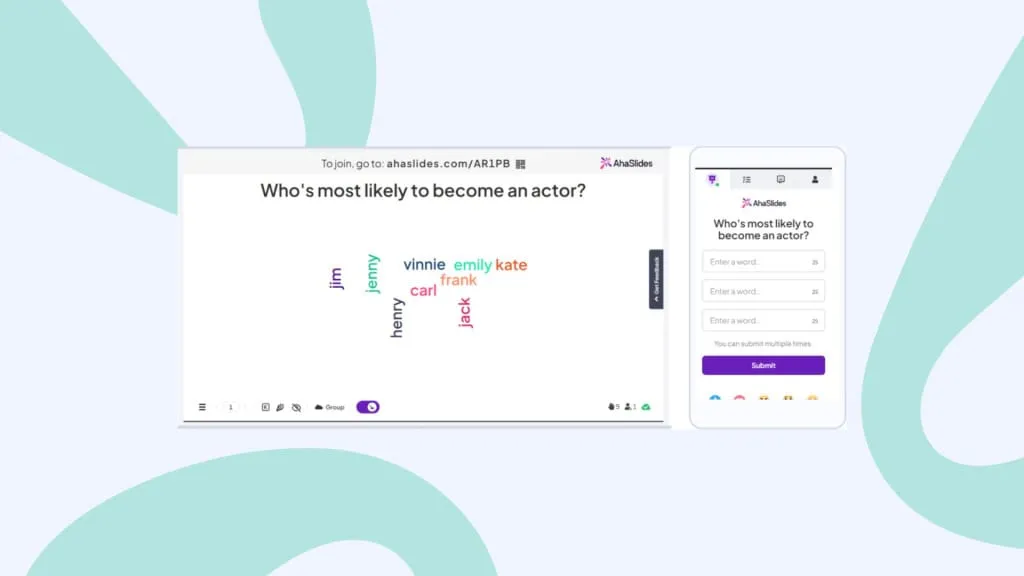
เวิร์ดคลาวด์แบบสด รูปภาพจาก AhaSlides
Zoom Word Cloud คืออะไร?
กล่าวโดยสรุป Zoom Word Cloud คือ กลุ่มคำแบบ โต้ตอบที่แชร์ผ่าน Zoom (หรือซอฟต์แวร์การโทรผ่านวิดีโออื่นๆ) โดยปกติจะใช้ระหว่างการประชุมเสมือนจริง การสัมมนาผ่านเว็บ หรือบทเรียนออนไลน์
เราได้ระบุว่าเป็นแบบโต้ตอบไว้ที่นี่ เพราะสิ่งสำคัญที่ควรทราบคือ นี่ไม่ใช่แค่กลุ่มคำคงที่ที่เต็มไปด้วยคำที่กรอกไว้ล่วงหน้า นี่คือกลุ่มคำแบบร่วมมือกัน แบบสดๆ ที่เพื่อนๆ ใน Zoom ของคุณสามารถส่งคำตอบของตนเองและดูคำตอบเหล่านั้นเคลื่อนที่ไปมาบนหน้าจอ ยิ่งมีผู้เข้าร่วมส่งคำตอบมากเท่าไหร่ คำตอบนั้นก็จะยิ่งใหญ่และปรากฏอยู่ตรงกลางกลุ่มคำมากขึ้นเท่านั้น
แบบนี้บ้าง 👇
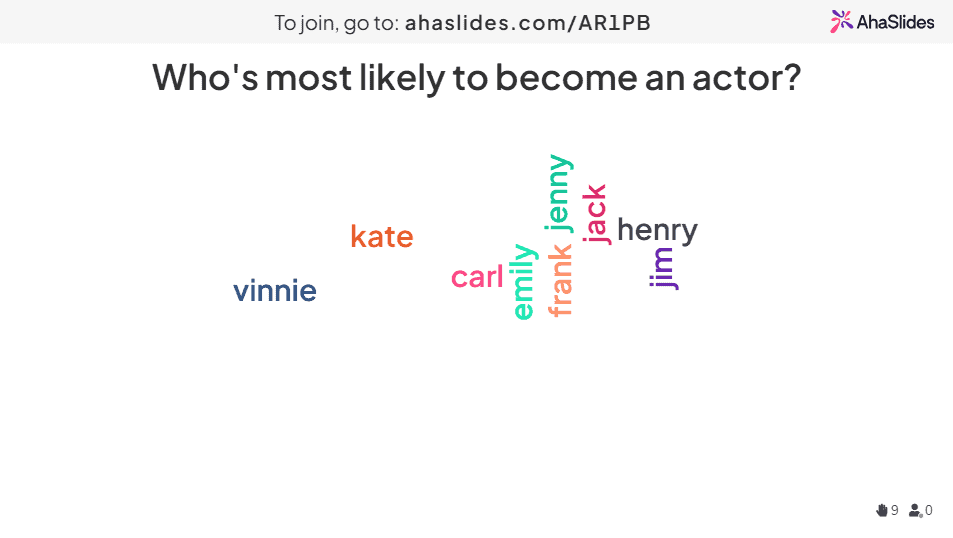
โดยปกติแล้ว Zoom word cloud ไม่ต้องการอะไรมากไปกว่าแล็ปท็อปสำหรับผู้นำเสนอ (นั่นคือคุณ!) และบัญชีฟรีสำหรับซอฟต์แวร์ word cloud เช่น AhaSlides ผู้เข้าร่วมของคุณไม่จำเป็นต้องมีสิ่งอื่นใดนอกจากอุปกรณ์ เช่น แล็ปท็อปหรือโทรศัพท์ในการเข้าร่วม
มาดูวิธีตั้งค่าภายใน 5 นาที...
วิธีการเรียกใช้ Zoom Word Cloud ฟรี
ผู้เข้าร่วม Zoom ของคุณสมควรได้รับความสนุกสนานแบบโต้ตอบ ให้พวกเขาใน 4 ขั้นตอนด่วน!
ขั้นตอนที่ 1: สร้าง Word Cloud
สมัครใช้งาน AhaSlidesฟรี และสร้างงานนำเสนอใหม่ ในโปรแกรมแก้ไขงานนำเสนอ คุณสามารถเลือก 'กลุ่มคำ' เป็นประเภทสไลด์ได้
เมื่อคุณทำสิ่งนี้เสร็จแล้ว สิ่งที่คุณต้องทำเพื่อสร้าง Word Cloud ของ Zoom ก็คือป้อนคำถามที่คุณต้องการถามผู้ฟัง นี่คือตัวอย่าง👇
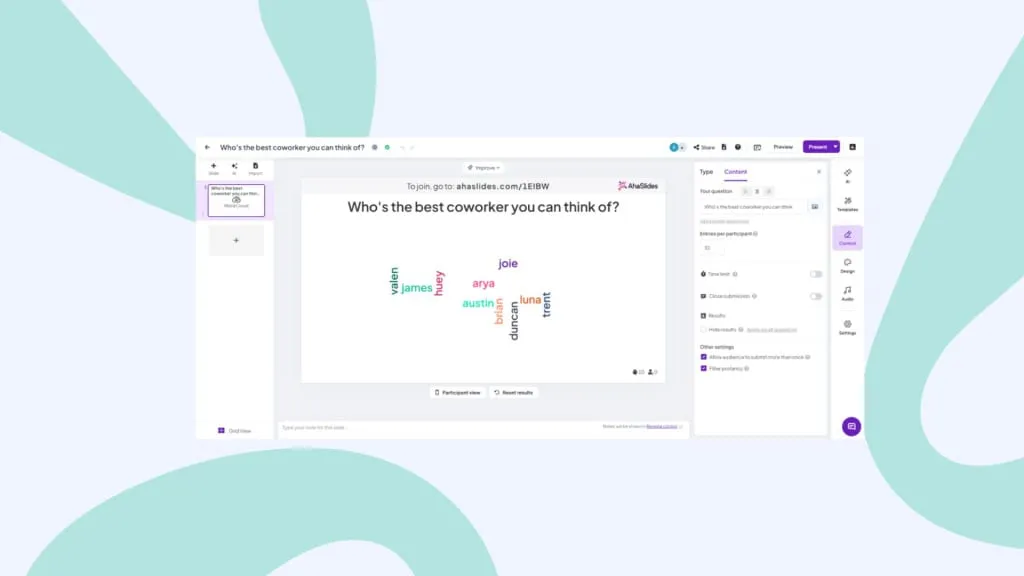
หลังจากนั้น คุณสามารถเปลี่ยนการตั้งค่าระบบคลาวด์ได้ตามต้องการ สิ่งที่คุณสามารถเปลี่ยนแปลงได้มีดังนี้:
- เลือกจำนวนครั้งที่ผู้เข้าร่วมสามารถตอบได้
- เปิดเผยรายการคำเมื่อทุกคนตอบแล้ว
- ปิดกั้นคำหยาบคายที่ผู้ชมของคุณส่งมา
- กำหนดเวลาในการตอบ
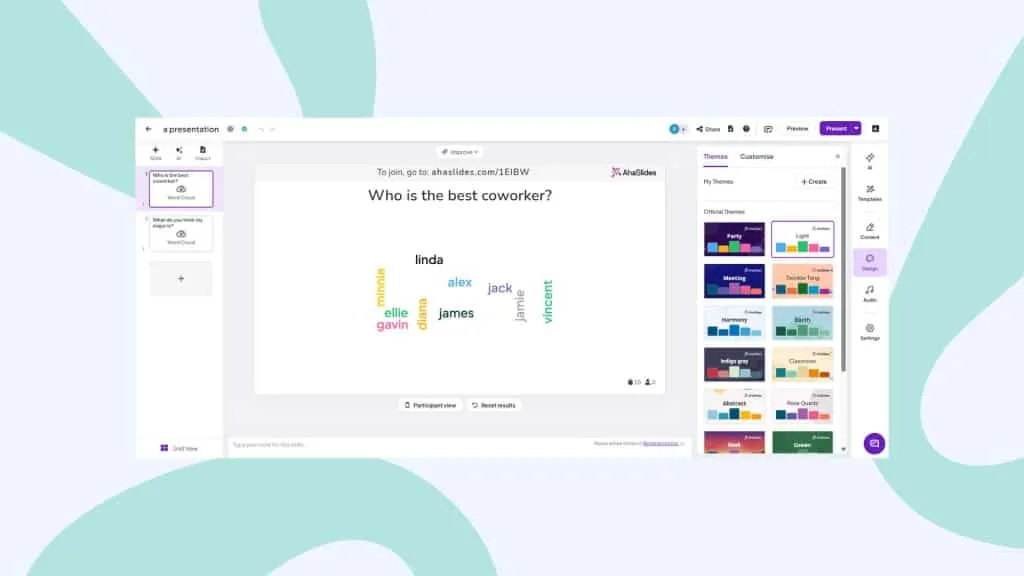
👊 โบนัส:คุณสามารถปรับแต่งรูปลักษณ์ของกลุ่มคำ (word cloud) ได้อย่างเต็มที่เมื่อนำเสนอผ่าน Zoom ในแท็บ 'ออกแบบ' คุณสามารถเปลี่ยนธีม สี และภาพพื้นหลังได้
ขั้นตอนที่ 2: ทดสอบ
เพียงเท่านี้ Word Cloud ของคุณใน Zoom ก็พร้อมแล้ว หากต้องการดูว่าทุกอย่างจะทำงานอย่างไรในงานเสมือนจริงของคุณ คุณสามารถส่งคำตอบทดสอบโดยใช้ 'มุมมองผู้เข้าร่วม'
คลิกปุ่ม 'มุมมองผู้เข้าร่วม' ใต้สไลด์ของคุณ เมื่อโทรศัพท์บนหน้าจอปรากฏขึ้น ให้พิมพ์คำตอบของคุณแล้วกด 'ส่ง' มีรายการแรกใน word cloud ของคุณ (ไม่ต้องกังวล คุณจะรู้สึกลำบากใจน้อยลงมากเมื่อคุณได้รับการตอบกลับมากขึ้น!)
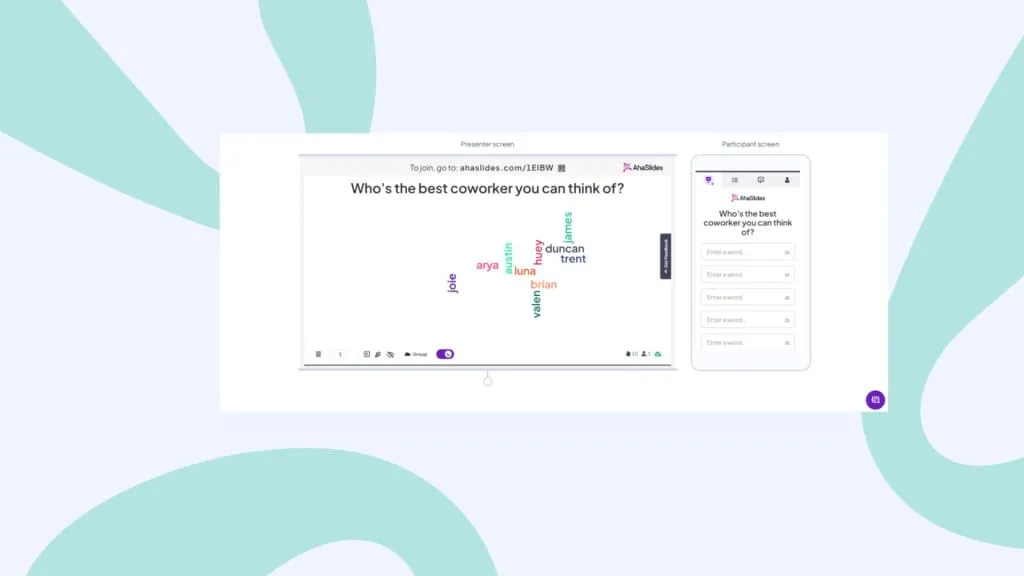
💡 โปรดจำไว้:คุณจะต้องลบคำตอบนี้ออกจากกลุ่มคำของคุณก่อนที่จะนำไปใช้ใน Zoom วิธีการลบคำตอบนั้นง่ายๆ เพียงคลิกที่ 'ผลลัพธ์' ในแถบนำทาง จากนั้นเลือก 'ล้างคำตอบจากผู้ชม'
ขั้นตอนที่ #3: ใช้การรวม AhaSlides Zoom ในการประชุม Zoom ของคุณ
ดังนั้น word cloud ของคุณจึงเสร็จสมบูรณ์และกำลังรอการตอบกลับจากผู้ชมของคุณ ได้เวลาไปรับพวกเขาแล้ว!
เริ่มการประชุม Zoom ของคุณและ:
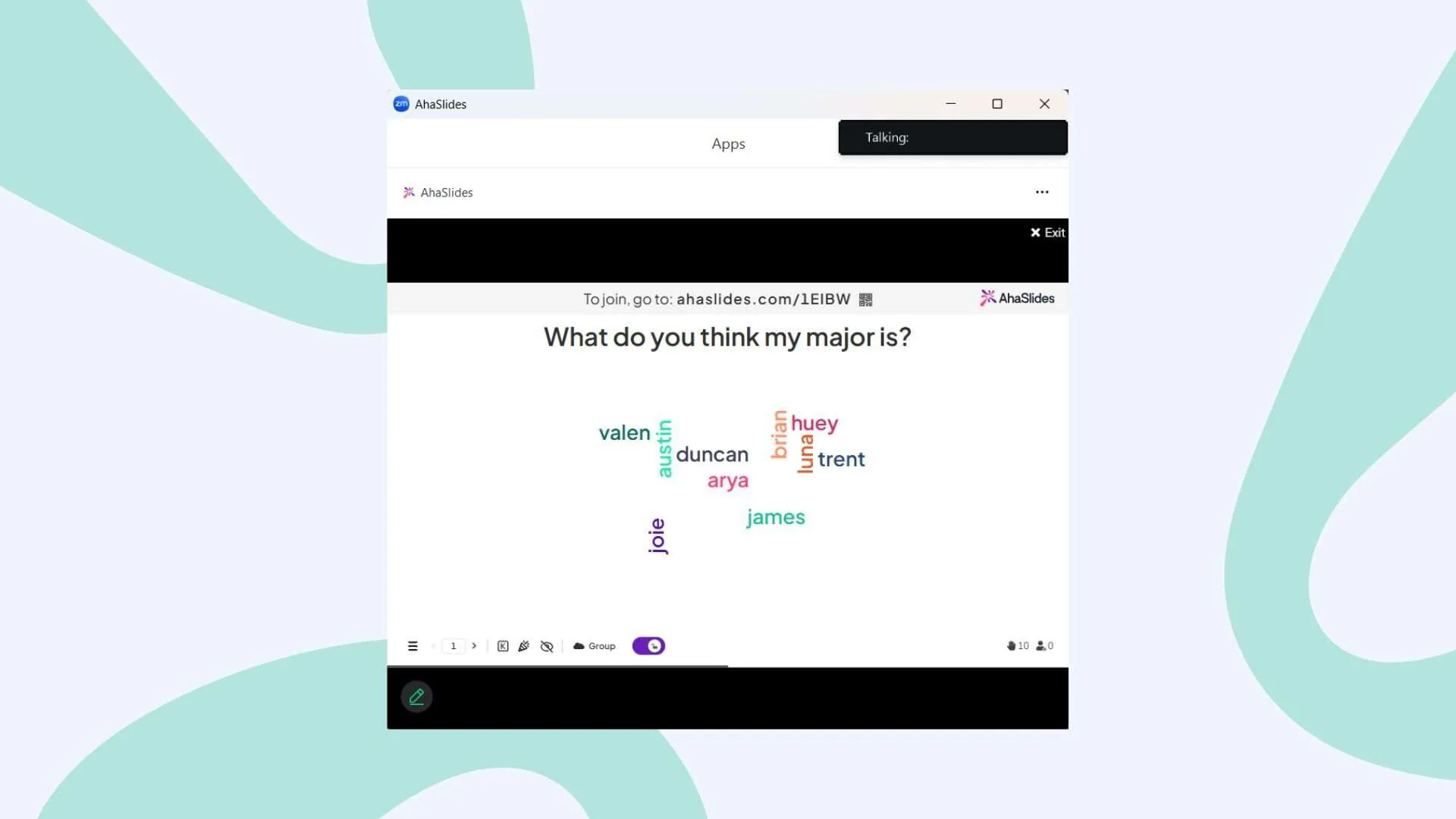
- รับ การรวม AhaSlides บน Zoom App Marketplace
- เปิดแอป Zoom ระหว่างการประชุมและลงชื่อเข้าใช้บัญชี AhaSlides ของคุณ
- คลิกที่งานนำเสนอคำบนคลาวด์ที่คุณต้องการและเริ่มนำเสนอ
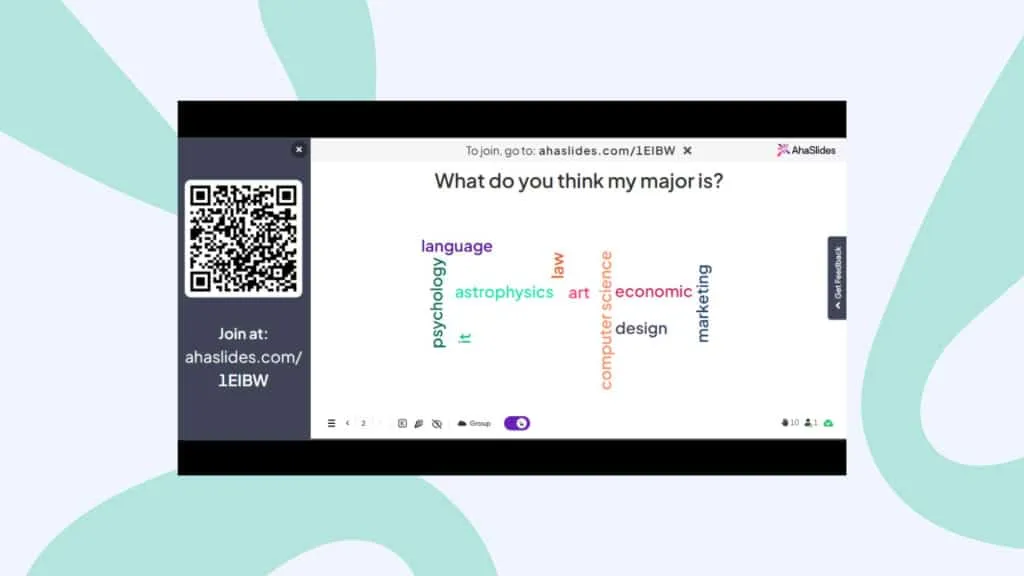
- ผู้เข้าร่วมการประชุม Zoom ของคุณจะถูกเชิญโดยอัตโนมัติ
👊 โบนัส:คุณสามารถคลิกที่ด้านบนของกลุ่มคำเพื่อแสดงรหัส QR ผู้เข้าร่วมสามารถเห็นรหัสนี้ผ่านการแชร์หน้าจอ ดังนั้นพวกเขาเพียงแค่สแกนด้วยโทรศัพท์เพื่อเข้าร่วมได้ทันที
ขั้นตอนที่ #4: โฮสต์ Zoom Word Cloud ของคุณ
ตอนนี้ ทุกคนควรเข้าร่วม Word Cloud ของคุณแล้ว และควรพร้อมที่จะป้อนคำตอบสำหรับคำถามของคุณ สิ่งที่พวกเขาต้องทำคือพิมพ์คำตอบโดยใช้โทรศัพท์แล้วกด 'ส่ง'
เมื่อผู้เข้าร่วมส่งคำตอบแล้ว คำตอบนั้นจะปรากฏบนแผนภูมิคำ หากมีคำมากเกินไปที่จะดูทั้งหมด คุณสามารถใช้ฟังก์ชันการจัดกลุ่มคำอัจฉริยะของ AhaSlidesเพื่อจัดกลุ่มคำตอบที่คล้ายกันโดยอัตโนมัติ ซึ่งจะแสดงเป็นภาพตัดปะคำที่สวยงามและสบายตา
แค่นั้นเอง!คุณก็สามารถสร้าง Word Cloud ที่น่าสนใจได้ในเวลาอันรวดเร็ว และฟรีอย่างสมบูรณ์สมัครใช้งาน AhaSlidesเพื่อเริ่มต้นได้เลย!
คุณสมบัติพิเศษบน AhaSlides Zoom Word Cloud
- บูรณาการกับ PowerPoint - การใช้ PowerPoint สำหรับการนำเสนอ? ทำให้โต้ตอบได้ในไม่กี่วินาทีด้วย AhaSlides โปรแกรมเสริม PowerPointคุณไม่ต้องวุ่นวายกับการสลับแท็บไปมาเพื่อให้ทุกคนได้ร่วมมือกันสร้าง Word Cloud แบบเรียลไทม์อีกต่อไปแล้ว 🔥
- เพิ่มรูปภาพพร้อมท์ - ถามคำถามตามภาพ คุณสามารถเพิ่มรูปภาพพร้อมท์ลงในเวิร์ดคลาวด์ของคุณ ซึ่งจะแสดงบนอุปกรณ์ของคุณและในโทรศัพท์ของผู้ชมในขณะที่พวกเขากำลังรับสาย ลองตั้งคำถามเช่น 'อธิบายภาพนี้ด้วยคำเดียว'.
- ลบการส่ง - ดังที่เราได้กล่าวไปแล้ว คุณสามารถบล็อกคำหยาบคายได้ในการตั้งค่า แต่หากมีคำอื่นที่คุณไม่ต้องการแสดง คุณสามารถลบคำเหล่านั้นได้โดยคลิกที่คำเหล่านั้นทันทีที่คำเหล่านั้นปรากฏขึ้น
- เพิ่มเสียง - นี่คือคุณสมบัติที่คุณจะไม่พบในคุณสมบัติอื่น เมฆคำที่ทำงานร่วมกัน- คุณสามารถเพิ่มแทร็กเสียงที่เล่นได้ทั้งจากอุปกรณ์ของคุณและโทรศัพท์ของผู้ฟังในขณะที่คุณกำลังนำเสนอเวิร์ดคลาวด์
- ส่งออกคำตอบของคุณ - ลบผลลัพธ์ของ Word Cloud ของคุณใน Zoom ทั้งในแผ่นงาน Excel ที่มีการตอบกลับทั้งหมด หรือในชุดรูปภาพ JPG เพื่อให้คุณสามารถตรวจสอบได้ในภายหลัง
- เพิ่มสไลด์เพิ่มเติม - AhaSlides มี ทาง มากกว่าที่จะนำเสนอมากกว่าเพียงแค่คลาวด์คำสด เช่นเดียวกับระบบคลาวด์ มีสไลด์ที่จะช่วยคุณสร้างโพลเชิงโต้ตอบ เซสชันระดมความคิด ถามและตอบ แบบทดสอบสด และฟีเจอร์การสำรวจ
คำถามที่พบบ่อย (FAQs)
Zoom word cloud คืออะไร?
พูดง่ายๆ ก็คือ Word Cloud ของ Zoom นั้นเป็น Word Cloud แบบอินเทอร์แอคทีฟที่แชร์ผ่าน Zoom (หรือซอฟต์แวร์วิดีโอคอลอื่นๆ) โดยปกติในระหว่างการประชุมเสมือนจริง การสัมมนาผ่านเว็บ หรือบทเรียนออนไลน์
เหตุใดคุณจึงควรใช้ Word Cloud ของ Zoom
Zoom word cloud เป็นหนึ่งในเครื่องมือสองทางที่มีประสิทธิภาพมากที่สุดในการทำให้ผู้ฟังของคุณฟังสิ่งที่คุณพูดอย่างแท้จริง มันทำให้พวกเขามีส่วนร่วมและทำให้งานเสมือนจริงของคุณแตกต่างจากบทพูดคนเดียวของ Zoom ที่เราทุกคนเกลียดชัง







