


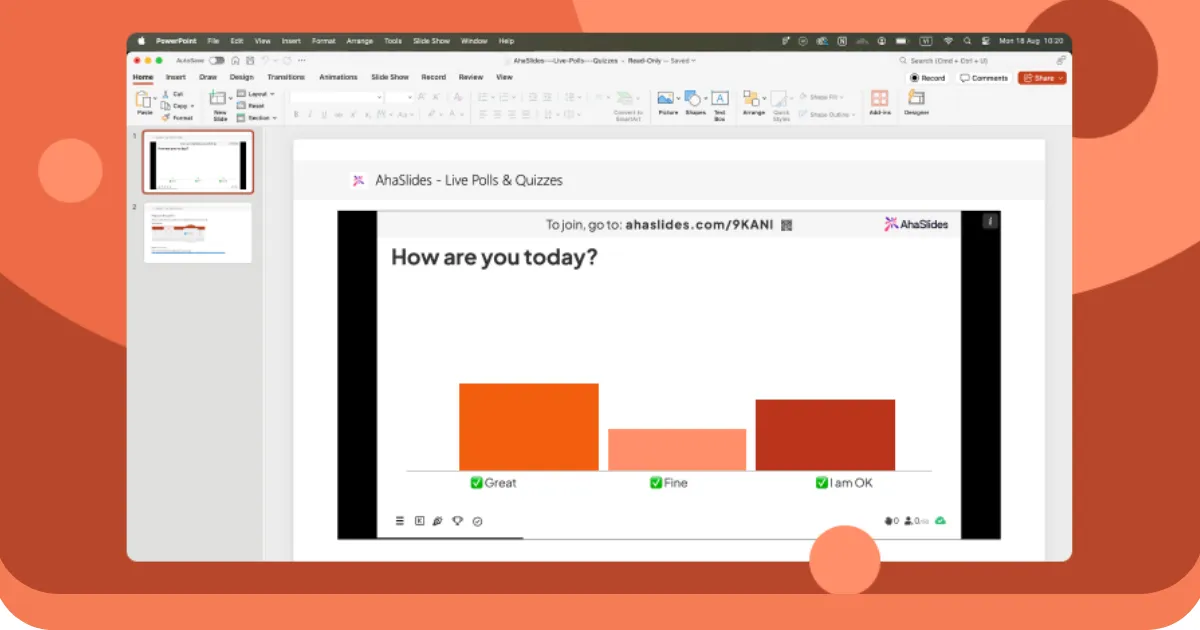
Maikling sagot: para magdagdag ng live na interaksyon ng audience sa isang umiiral na PowerPoint deck, gumamit ng add-in na tumatakbo sa loob ng PowerPoint: ClassPoint, Slido, Mentimeter, Poll Everywhere, o Vevox. Para bumuo ng isang ganap na interactive na presentasyon mula sa simula, gamitin ang AhaSlides, Mentimeter, Genially, o Nearpod. Para gawing interactive na e-learning module ang isang deck, gamitin ang iSpring Suite o Articulate 360. Ito ay tatlong magkaibang trabaho at ang mga tool ay hindi maaaring palitan.
Karamihan sa mga artikulo tungkol sa paksang ito ay pinagsasama ang lahat ng tatlong kategorya sa isang listahan ng mga niraranggo, kaya naman mali ang ini-install ng mga tao. Sa ibaba ay pinaghihiwalay ang mga ito.
Gumagawa kami ng AhaSlides, na lumalabas sa pangalawang kategorya. Kung saan ang kilos ng isang tool ay nakadepende sa iyong bersyon o lisensya sa PowerPoint, sinasabi namin ito sa halip na ipagwalang-bahala ito.
Ang isang PowerPoint presentation na nagsusumikap nang husto gamit ang mga interactive na elemento ay maaaring magresulta sa hanggang 92% na pakikipag-ugnayan ng audience. Bakit?
Huminga ng hitsura:
Huwag nang mag-aksaya pa ng oras at dumako na sa aming gabay kung paano gumawa ng interactive na PowerPoint presentation gamit ang dalawang madali at natatanging paraan, kasama ang mga libreng template para makapaghatid ng isang obra maestra.
Paraan 1: Interaktibidad ng Pakikilahok ng Audience Gamit ang Mga Add-In
Ang interaktibidad na nakabatay sa nabigasyon ay nagpapabuti sa daloy ng nilalaman, ngunit hindi nito nalulutas ang pangunahing problema ng mga live na presentasyon: ang mga tagapakinig ay nakaupo nang pasibo habang ang isang tao ay nagsasalita sa kanila. Ang paglikha ng tunay na pakikipag-ugnayan sa mga live na sesyon ay nangangailangan ng iba't ibang mga tool.
Bakit mas mahalaga ang pakikilahok ng madla kaysa sa magarbong nabigasyon
Ang pagkakaiba sa pagitan ng interactive navigation at interactive na partisipasyon ay ang pagkakaiba sa pagitan ng isang dokumentaryo ng Netflix at isang workshop. Parehong maaaring maging mahalaga, ngunit nagsisilbi sila ng ganap na magkakaibang mga layunin.
Gamit ang navigation interactivity: Nagpe-present ka pa rin SA mga tao. Nanonood sila habang ginalugad mo ang nilalaman para sa kanila. Interactive ito para sa iyo bilang presenter, ngunit nananatili silang mga pasibong tagamasid.
Sa pamamagitan ng interaktibidad ng pakikilahok: Nakikipag-ugnayan ka sa mga tao. Aktibo silang nag-aambag, lumalabas ang kanilang mga input sa screen, at ang presentasyon ay nagiging isang usapan sa halip na isang lektura.
Patuloy na ipinapakita ng pananaliksik na ang aktibong pakikilahok ay nagdudulot ng kapansin-pansing mas mahusay na mga resulta kaysa sa passive na panonood. Kapag sumagot ang mga miyembro ng audience ng mga tanong, nagbahagi ng mga opinyon, o nagsumite ng mga query mula sa kanilang mga telepono, maraming bagay ang nangyayari nang sabay-sabay:
- Tumataas ang cognitive engagement. Ang pag-iisip sa pamamagitan ng mga opsyon sa poll o pagbabalangkas ng mga sagot ay nagpapagana ng mas malalim na pagproseso kaysa sa passive na pagtanggap ng impormasyon.
- Tumataas ang sikolohikal na pamumuhunan. Kapag nakilahok na ang mga tao, mas pinapahalagahan nila ang mga resulta at patuloy silang nagbibigay-pansin upang makita ang mga resulta at marinig ang mga pananaw ng iba.
- Ang patunay ng lipunan ay makikita. Kapag ipinakita ng mga resulta ng poll na 85% ng iyong audience ang sumasang-ayon sa isang bagay, ang consensus na iyon mismo ay nagiging data. Kapag lumitaw ang 12 tanong sa iyong Q&A, nagiging nakakahawa ang aktibidad at mas maraming tao ang nag-aambag.
- Nakakahanap ng boses ang mga mahiyaing kalahok. Ang mga introvert at junior team na miyembro na hindi kailanman magtataas ng kamay o magsalita ay magsusumite ng mga tanong nang hindi nagpapakilala o boboto sa mga botohan mula sa kaligtasan ng kanilang mga telepono.
Nangangailangan ang pagbabagong ito ng mga tool na lampas sa mga native na feature ng PowerPoint, dahil kailangan mo ng aktwal na pagkolekta ng tugon at mga mekanismo ng pagpapakita. Maraming mga add-in ang lumulutas sa problemang ito.
Paggamit ng AhaSlides PowerPoint add-in para sa live na pakikilahok ng audience
Nag-aalok ang AhaSlides ng libreng PowerPoint add-in na gumagana sa parehong Mac at Windows, na nagbibigay ng 19 na iba't ibang interactive na uri ng slide kabilang ang mga pagsusulit, poll, word cloud, Q&A session, at mga survey.
Hakbang 1: Lumikha ng iyong AhaSlides account
- Mag-sign up para sa isang libreng AhaSlides account
- Gumawa ng iyong mga interactive na aktibidad (mga botohan, pagsusulit, word cloud) nang maaga
- I-customize ang mga tanong, sagot, at mga elemento ng disenyo
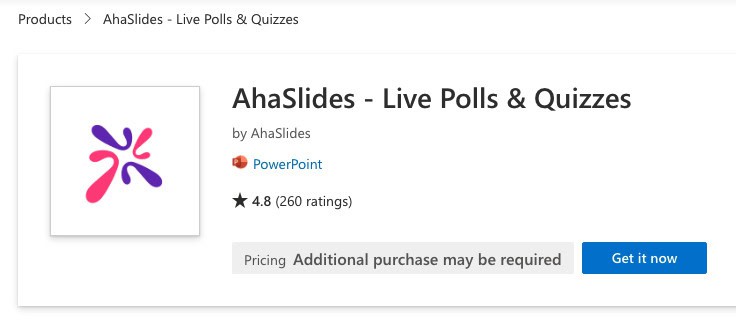
Hakbang 2: I-install ang AhaSlides add-in sa PowerPoint
- Buksan ang PowerPoint
- Mag-navigate sa tab na 'Ipasok'
- I-click ang 'Kumuha ng Mga Add-in' (o 'Office Add-in' sa Mac)
- Maghanap para sa "AhaSlides"
- I-click ang 'Add' para i-install ang add-in
Hakbang 3: Ipasok ang mga interactive na slide sa iyong presentasyon
- Gumawa ng bagong slide sa iyong PowerPoint presentation
- Pumunta sa 'Insert' → 'My Add-in'
- Piliin ang AhaSlides mula sa iyong mga naka-install na add-in
- Mag-log in sa iyong AhaSlides account
- Piliin ang interactive na slide na gusto mong idagdag
- I-click ang 'Magdagdag ng Slide' upang ipasok ito sa iyong presentasyon
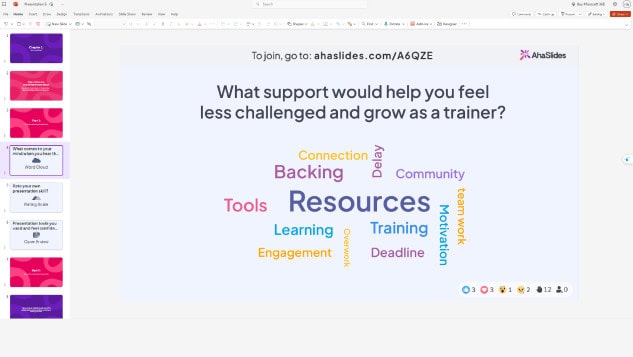
Sa panahon ng iyong presentasyon, lalabas ang isang QR code at isang link sa pagsali sa mga interactive na slide. Ini-scan ng mga kalahok ang QR code o bisitahin ang link sa kanilang mga smartphone upang sumali at lumahok sa real time.
Nalilito pa rin? Tingnan ang detalyadong gabay na ito sa aming Knowledge Base.
Tip ng Eksperto 1: Gumamit ng Ice Breaker
Ang pagsisimula ng anumang presentasyon na may mabilis na interactive na aktibidad ay nakakatulong na masira ang yelo at magtakda ng positibo, nakakaakit na tono. Ang mga icebreaker ay mahusay na gumagana para sa:
- Mga workshop kung saan mo gustong sukatin ang mood o enerhiya ng madla
- Mga virtual na pagpupulong kasama ang mga malalayong kalahok
- Mga sesyon ng pagsasanay kasama ang mga bagong grupo
- Mga kaganapan sa korporasyon kung saan maaaring hindi magkakilala ang mga tao
Halimbawa ng mga ideya sa icebreaker:
- "Kumusta ang pakiramdam ng lahat ngayon?" (mood poll)
- "Ano ang isang salita upang ilarawan ang iyong kasalukuyang antas ng enerhiya?" (word cloud)
- "I-rate ang iyong pagiging pamilyar sa paksa ngayong araw" (scale question)
- "Saan ka sasali?" (open-ended na tanong para sa mga virtual na kaganapan)
Ang mga simpleng aktibidad na ito ay agad na kinasasangkutan ng iyong madla at nagbibigay ng mahahalagang insight tungkol sa kanilang estado ng pag-iisip, na magagamit mo upang ayusin ang iyong diskarte sa presentasyon.
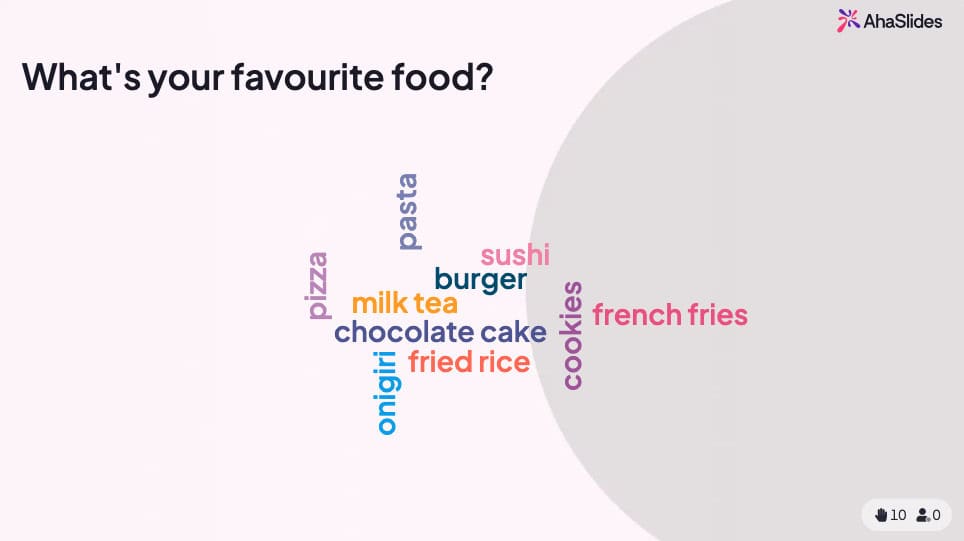
💡 Gusto mo pa ng mga icebreaker games? Marami kang makikitang libre rito!
Tip ng Eksperto 2: Tapusin sa isang Mini-Quiz
Ang mga pagsusulit ay hindi lamang para sa pagtatasa—ang mga ito ay makapangyarihang mga tool sa pakikipag-ugnayan na ginagawang aktibong pag-aaral ang passive na pakikinig. Nakakatulong ang madiskarteng paglalagay ng pagsusulit:
- Palakasin ang mga pangunahing punto - Naaalala ng mga kalahok ang impormasyon nang mas mahusay kapag nasubok
- Kilalanin ang mga gaps ng kaalaman - Ipinapakita ng real-time na mga resulta kung ano ang nangangailangan ng paglilinaw
- Panatilihin ang atensyon - Ang pag-alam na may darating na pagsusulit ay nagpapanatili sa mga madla na nakatuon
- Lumikha ng mga di malilimutang sandali - Ang mga mapagkumpitensyang elemento ay nagdaragdag ng kaguluhan
Pinakamahuhusay na kagawian para sa paglalagay ng pagsusulit:
- Magdagdag ng 5-10 tanong na mga pagsusulit sa dulo ng mga pangunahing paksa
- Gumamit ng mga pagsusulit bilang mga paglipat ng seksyon
- Magsama ng panghuling pagsusulit na sumasaklaw sa lahat ng pangunahing punto
- Magpakita ng mga leaderboard upang lumikha ng magiliw na kumpetisyon
- Magbigay ng agarang feedback sa mga tamang sagot
Sa AhaSlides, gumagana nang walang putol ang mga pagsusulit sa PowerPoint. Ang mga kalahok ay nakikipagkumpitensya para sa mga puntos sa pamamagitan ng mabilis at tama na pagsagot sa kanilang mga telepono, na may mga resulta na lumalabas nang live sa iyong slide.
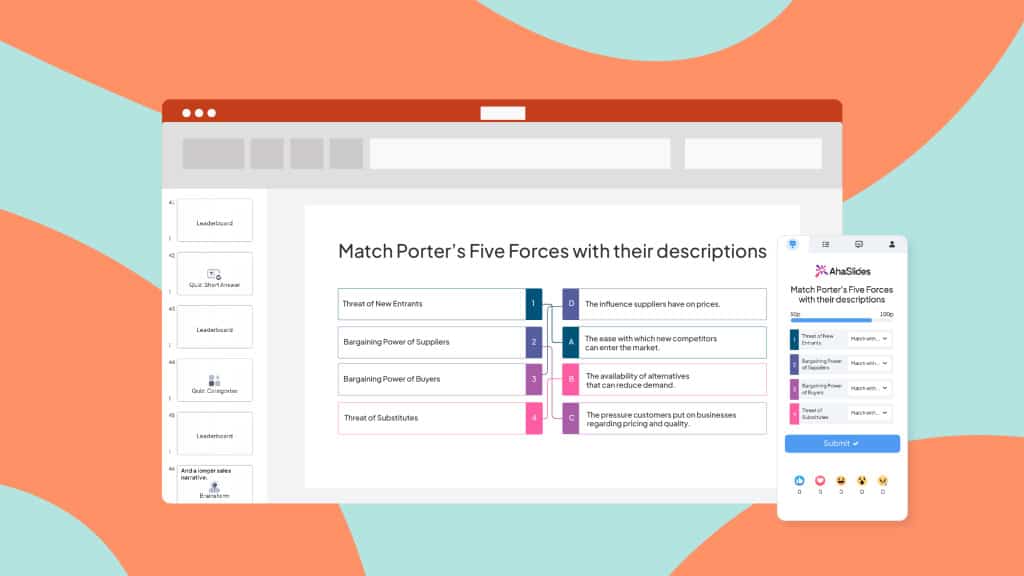
Sa AhaSlides , ang mga pagsusulit ay gumagana katulad ng ibang mga interactive na slide. Magtanong at ang iyong madla ay maglalaban-laban para sa mga puntos sa pamamagitan ng pagiging pinakamabilis na sumasagot sa kanilang mga telepono.
Tip ng Dalubhasa 3: Paghaluin sa Pagitan ng Iba't-ibang Slide
Pinipigilan ng pagkakaiba-iba ang pagkapagod sa pagtatanghal at pinapanatili ang pakikipag-ugnayan sa buong mas mahabang session. Sa halip na gamitin ang parehong interactive na elemento nang paulit-ulit, paghaluin ang iba't ibang uri:
Magagamit ang mga interactive na uri ng slide:
- presinto - Mabilis na pangangalap ng opinyon na may maraming pagpipiliang pagpipilian
- Pagsusulit - Pagsubok ng kaalaman gamit ang pagmamarka at mga leaderboard
- Ulap ng salita - Visual na representasyon ng mga tugon ng madla
- Bukas na mga katanungan - Libreng-form na mga tugon sa teksto
- Mga iskala na tanong - Pagkolekta ng rating at feedback
- Mga slide ng brainstorming - Collaborative na pagbuo ng ideya
- Mga sesyon ng Q&A - Anonymous na pagsusumite ng tanong
- Mga gulong ng spinner - Random na pagpili at gamification
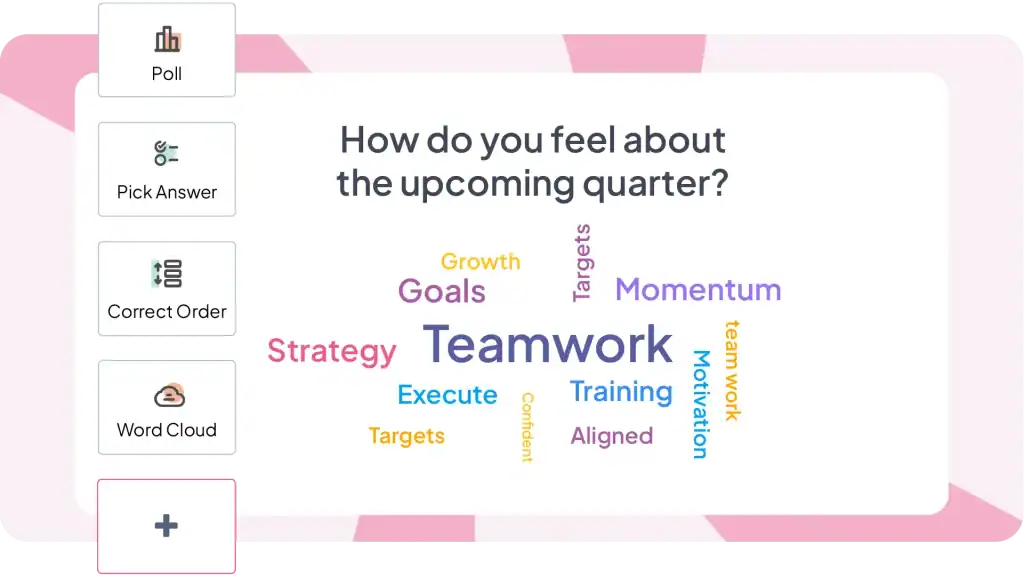
Inirerekomendang halo para sa isang 30 minutong pagtatanghal:
- 1-2 icebreaker na aktibidad sa simula
- 2-3 poll sa kabuuan para sa mabilis na pakikipag-ugnayan
- 1-2 pagsusulit para sa mga pagsusuri sa kaalaman
- 1 word cloud para sa mga malikhaing tugon
- 1 Q&A session para sa mga tanong
- 1 huling pagsusulit o poll upang tapusin
Ang iba't ibang ito ay nagpapanatili sa iyong presentasyon na dynamic at tinitiyak na ang iba't ibang mga estilo ng pag-aaral at mga kagustuhan sa pakikilahok ay natutugunan.
Iba Pang Mga Opsyon sa Add-In na Nararapat Isasaalang-alang
Ang AhaSlides ay hindi lamang ang pagpipilian. Ang ilang mga tool ay nagsisilbi sa magkatulad na layunin na may iba't ibang mga pokus.
Ang ClassPoint ay lubos na nakakapag-integrate sa PowerPoint at may kasamang mga tool sa anotasyon, mabilisang mga poll, at mga tampok ng gamification. Partikular na sikat sa mga konteksto ng edukasyon. Mas malakas sa mga tool sa presentasyon, hindi gaanong binuo para sa pagpaplano bago ang presentasyon.
Nag-aalok ang Mentimeter ng magagandang visualization at word cloud. Ang premium na presyo ay sumasalamin sa pinong disenyo. Mas mainam para sa paminsan-minsang malalaking kaganapan kaysa sa mga regular na pagpupulong dahil sa gastos.
Ang Poll Everywhere ay umiiral na simula pa noong 2008 na may integrasyon ng PowerPoint para sa mga may sapat na gulang. Sinusuportahan nito ang mga tugon sa SMS kasama ang web, na kapaki-pakinabang para sa mga mambabasang hindi komportable sa mga QR code o access sa web. Ang presyo ng bawat tugon ay maaaring maging mahal para sa madalas na paggamit.
Nakatuon ang Slido sa Q&A at mga pangunahing botohan. Partikular na malakas para sa malalaking kumperensya at mga town hall kung saan mahalaga ang moderasyon. Hindi gaanong komprehensibong mga uri ng interaksyon kumpara sa mga all-in-one platform.
Ang tapat na katotohanan: nilulutas ng lahat ng tool na ito ang parehong pangunahing problema (nagpapagana ng live na pakikilahok ng audience sa mga PowerPoint presentation) na may bahagyang magkaibang mga set ng feature at pagpepresyo. Pumili batay sa iyong mga partikular na pangangailangan - edukasyon kumpara sa kumpanya, dalas ng pagpupulong, mga limitasyon sa badyet, at kung aling mga uri ng pakikipag-ugnayan ang pinaka kailangan mo.
Kailan kukuha ng mga propesyonal
Ang paggawa ng mga sopistikadong interactive na presentasyon ay nangangailangan ng malaking oras at kadalubhasaan. Kung ikaw ay nahaharap sa mahigpit na mga deadline, kulang sa kumpiyansa sa disenyo, o nangangailangan ng mga presentasyon na perpektong sumasalamin sa iyong brand, isaalang-alang ang pakikipagtulungan sa mga espesyalista.
Ang Presented ay isang ahensya sa disenyo ng PowerPoint na nakabase sa UK na pinagsasama ang propesyonal na disenyo at mga prinsipyo ng cognitive science. Gumagawa sila ng mga interactive na presentasyon na may custom na nabigasyon, mga advanced na animation, at sopistikadong mga karanasan sa click-through—hinahawakan ang lahat mula sa muling pagbubuo ng nilalaman hanggang sa teknikal na pagpapatupad.
Paraan 2: Navigation-Based Interactivity Gamit ang PowerPoint Native Features
Kasama sa PowerPoint ang mga makapangyarihang feature ng interactivity na hindi natutuklasan ng karamihan ng mga tao. Hinahayaan ka ng mga tool na ito na lumikha ng mga presentasyon kung saan kinokontrol ng mga manonood ang kanilang karanasan, pagpili kung aling nilalaman ang i-explore at sa anong pagkakasunud-sunod.
1. Mga hyperlink
Ang mga hyperlink ay ang pinakasimpleng paraan upang lumikha ng mga interactive na PowerPoint presentation. Hinahayaan ka nilang ikonekta ang anumang bagay sa isang slide sa anumang iba pang slide sa iyong deck, na lumilikha ng mga landas sa pagitan ng nilalaman.
Paano magdagdag ng mga hyperlink:
- Piliin ang bagay na gusto mong gawing naki-click (teksto, hugis, larawan, icon)
- I-right-click at piliin ang "Link" o pindutin ang Ctrl+K
- Sa dialog ng Insert Hyperlink, piliin ang "Place in This Document"
- Piliin ang iyong patutunguhang slide mula sa listahan
- I-click ang OK
Naki-click na ngayon ang bagay sa panahon ng mga presentasyon. Kapag nagtatanghal, ang pag-click dito ay direktang tumalon sa iyong napiling patutunguhan.
2. Animasyon
Ang mga animation ay nagdaragdag ng paggalaw at visual na interes sa iyong mga slide. Sa halip na text at mga larawan na lang na lumabas, maaari silang "lumipad papasok", "mag-fade in", o kahit na sumunod sa isang partikular na landas. Nakuha nito ang atensyon ng iyong madla at pinapanatili silang nakatuon. Narito ang ilang uri ng mga animation na i-explore:
- Mga animation sa pagpasok: Kontrolin kung paano lumilitaw ang mga elemento sa slide. Kasama sa mga opsyon ang "Fly In" (mula sa isang partikular na direksyon), "Fade In", "Grow/Shrink", o kahit isang dramatikong "Bounce".
- Lumabas sa mga animation: Kontrolin kung paano nawawala ang mga elemento sa slide. Isaalang-alang ang "Fly Out", "Fade Out", o isang mapaglarong "Pop".
- Mga animation ng diin: I-highlight ang mga partikular na punto gamit ang mga animation tulad ng "Pulse", "Grow/Shrink", o "Color Change".
- Mga landas ng paggalaw: I-animate ang mga elemento upang sundan ang isang partikular na landas sa buong slide. Magagamit ito para sa visual na pagkukuwento o pagbibigay-diin sa mga koneksyon sa pagitan ng mga elemento.
3. Mga nag-trigger
Ang mga nag-trigger ay nagdaragdag ng iyong mga animation at ginagawang interactive ang iyong presentasyon. Nagbibigay-daan sa iyo ang mga ito na kontrolin kung kailan nangyari ang isang animation batay sa mga partikular na pagkilos ng user. Narito ang ilang karaniwang trigger na magagamit mo:
- Sa pag-click: Magsisimula ang isang animation kapag nag-click ang user sa isang partikular na elemento (hal., ang pag-click sa isang larawan ay nagti-trigger ng isang video upang i-play).
- Naka-hover: Nagpe-play ang isang animation kapag ini-hover ng user ang kanilang mouse sa ibabaw ng isang elemento. (hal., mag-hover sa isang numero upang ipakita ang isang nakatagong paliwanag).
- Pagkatapos ng nakaraang slide: Awtomatikong magsisimula ang isang animation pagkatapos na maipakita ang nakaraang slide.
Naghahanap ng Higit pang Interactive na Mga Ideya sa PowerPoint?
Karamihan sa mga gabay ay nagpapasimple ng interactive na PowerPoint sa "narito kung paano magdagdag ng mga animation at hyperlink." Iyon ay tulad ng pagbabawas ng pagluluto sa "narito kung paano gumamit ng kutsilyo." Sa teknikal na tumpak ngunit ganap na nawawala ang punto.
Ang Interactive PowerPoint ay may dalawang pangunahing magkakaibang lasa, bawat isa ay nilulutas ang mga natatanging problema:
Ang interaktibidad na nakabatay sa nabigasyon (mga tampok na native ng PowerPoint) ay lumilikha ng nilalamang madaling galugarin at akma sa sarili kung saan kinokontrol ng mga indibidwal ang kanilang paglalakbay. Gawin ito kapag lumilikha ng mga modyul sa pagsasanay, mga presentasyon sa pagbebenta na may iba't ibang madla, o mga display ng kiosk.
Ang interaktibidad sa pakikilahok ng madla (nangangailangan ng mga add-in) ay nagbabago ng mga live na presentasyon tungo sa mga two-way na pag-uusap kung saan aktibong nag-aambag ang mga madla. Buuin ito kapag nagpe-present sa mga team, nagsasagawa ng mga sesyon ng pagsasanay, o nagho-host ng mga kaganapan kung saan mahalaga ang pakikipag-ugnayan.
Para sa interaktibidad na nakabatay sa nabigasyon, buksan ang PowerPoint at magsimulang mag-eksperimento sa mga hyperlink at trigger ngayon.
Para sa pakikilahok ng mga manonood, subukan ang AhaSlides nang libre - hindi kinakailangan ng credit card, direktang gumagana sa PowerPoint, kasama ang 50 kalahok sa libreng plano.
Mga Madalas Itanong
Paano mo gagawing mas kawili-wili ang mga slide?
Magsimula sa pamamagitan ng pagsusulat ng iyong mga ideya, pagkatapos ay maging malikhain sa disenyo ng slide, panatilihing pare-pareho ang disenyo; gawing interactive ang iyong presentasyon, pagkatapos ay magdagdag ng animation at mga transition, Pagkatapos ay ihanay ang lahat ng bagay at teksto sa lahat ng mga slide.
Ano ang mga nangungunang interactive na aktibidad na gagawin sa isang presentasyon?
Maraming interactive na aktibidad na dapat gamitin sa isang presentasyon, kabilang ang mga live na poll, pagsusulit, word cloud, creative idea board o isang Q&A session.
Para sa kumpletong gabay na sumasaklaw sa mga pamamaraan, kagamitan, at ideya para sa bawat konteksto, tingnan ang: Paano gawing interactive ang isang presentasyon: ang kumpletong gabay.







