



Ang live survey ay isang hanay ng mga tanong na sasagutin ng iyong mga tagapakinig sa kanilang mga telepono habang nasa silid ka pa rin, kung saan ang mga resulta ay lilitaw sa nakabahaging screen habang pumapasok ang mga boto. Nakikita ng buong grupo ang iniisip ng lahat, na siyang nagpapaiba dito sa online survey na ipapadala mo sa pamamagitan ng email pagkatapos.
Saklaw ng gabay na ito kung kailan mas mahusay ang isang live survey kaysa sa isang form, kung aling mga format ng tanong ang gagamitin, kung paano mag-set up nito nang paunti-unti, at kung ano ang hahanapin sa isang live survey tool. Ito ay isinulat mula sa paraan ng nakikita nating pagsasagawa ng mga AhaSlides presenter ng mga live survey sa mga training room, all-hands meeting, at mga silid-aralan araw-araw.
Ano ang isang live na survey?
Ang live survey ay isang interactive na survey na isinasagawa kasama ang isang grupo na nagtitipon, sa isang silid, o malayuan bilang isang online real-time survey sa pamamagitan ng isang video call. Ipapakita mo ang isang tanong sa bawat pagkakataon, sasagot ang mga tao mula sa kanilang sariling mga device, at ang isang real-time survey tool ay binibilang at ipinapakita agad ang mga sagot.
Ang isang tradisyonal na online survey ay gumagana sa kabaligtaran na paraan. Ang bawat tao ay pumupuno nito nang mag-isa, tuwing makukuha nila ito, at titingnan mo ang datos pagkalipas ng ilang araw. Parehong kapaki-pakinabang ang dalawa. Sinasagot nila ang iba't ibang pangangailangan:
| Live na survey | Sariling natapos na online survey | |
|---|---|---|
| Kapag sumagot ang mga tao | Sa panahon ng sesyon, magkasama | Mag-isa, sa paglipas ng mga araw |
| Ang rate ng tugon | Karamihan sa mga taong naroroon | Depende sa mga paalala at mabuting kalooban |
| Sino ang nakakakita ng mga resulta | Ang buong silid, agad-agad | Kadalasan, ang may-ari lamang ng survey |
| Pinakamahusay na haba | 3 hanggang 8 tanong | 10 hanggang 30 tanong |
| Pinakamahusay para sa | Pagsusuri ng pulso, mga desisyon, feedback sa sandaling ito, mga panimula ng talakayan | Malalim na pananaliksik, benchmarking, anonymous na datos ng HR |
Ang hanay ng bilang ng mga tumugon ang siyang minamaliit ng mga tao. Kapag hiniling mo sa isang audience na 40 ang sumagot sa isang instant survey bago ka magpatuloy, karamihan sa kanila ay sumasagot, dahil ang tanong ay nasa screen na at naghihintay ang mga tao. Bihirang makuha iyon ng isang follow-up na email.
Kailan ka dapat magsagawa ng live survey?
Mas mahalaga ang mga real-time survey kapag mas kapaki-pakinabang ang mga sagot sa grupo ngayon kaysa sa iyo sa hinaharap. Ang mga karaniwang kaso:
- Mga presentasyon at talakayan. Suriin kung ano na ang alam ng mga tagapakinig bago mo ito ipaliwanag, pagkatapos ay suriin muli sa huli. Ang pagbubukas gamit ang isang interactive na survey para sa mga tagapakinig sa presentasyon ay nagsasabi rin sa iyo kung aling mga bahagi ng iyong talumpati ang dapat pag-usapan nang mas matagal.
- Mga pagpupulong ng pangkat at lahat ng mga kamay. Gumamit ng live survey para sa mga pulong para mabilis na mabasa ang temperatura, mag-prioritize ng mga opsyon, o mangolekta ng mga tanong bago ang Q&A.
- Mga sesyon ng pagsasanay at mga workshop. Magtanong ng mga tanong na may kumpiyansa at pang-unawa sa dulo ng bawat modyul, para maayos mo ang mga kakulangan bago matapos ang sesyon sa halip na pagkatapos nito.
- Mga silid-aralan at mga lektura. Ang isang live survey para sa paggamit sa silid-aralan ay nagsisilbing formative check din: makikita mo kung sino ang nawawala habang maaari ka pa ring tumulong.
- Mga kaganapan at kumperensya. Ang feedback sa sesyon na kinokolekta bago umalis ang mga tao sa silid ay karaniwang mas kumpleto kaysa sa email pagkatapos ng kaganapan.
May matibay na ebidensya sa likod ng ganitong pagsasali ng mga tagapakinig. Natuklasan sa isang meta-analysis ng 225 na pag-aaral sa PNAS na ang mga mag-aaral sa mga tradisyonal na kurso sa lektura ay 1.5 beses na mas malamang na bumagsak kaysa sa mga mag-aaral sa mga kursong may aktibong pagkatuto ( Freeman et al., 2014 ). Isang pagsusuri sa pananaliksik sa mga sistema ng tugon ng tagapakinig ang nag-ulat ng mga benepisyo para sa atensyon, pakikipag-ugnayan, at pakikilahok, at natuklasan na pinahahalagahan ng mga mag-aaral ang kakayahang sumagot nang hindi nagpapakilala ( Kay & LeSage, 2009 ).
Aling mga format ng tanong ang gumagana sa isang live survey?
Ang isang mahusay na live survey ay may pinaghalong mga format. Ang bawat isa ay nagbibigay sa silid ng kakaibang titingnan kapag lumabas ang mga resulta. Sa AhaSlides, ito ang mga uri ng slide na gumagawa ng trabaho:
| format | Ang ginagawa ng madla | Gamitin ito para sa |
|---|---|---|
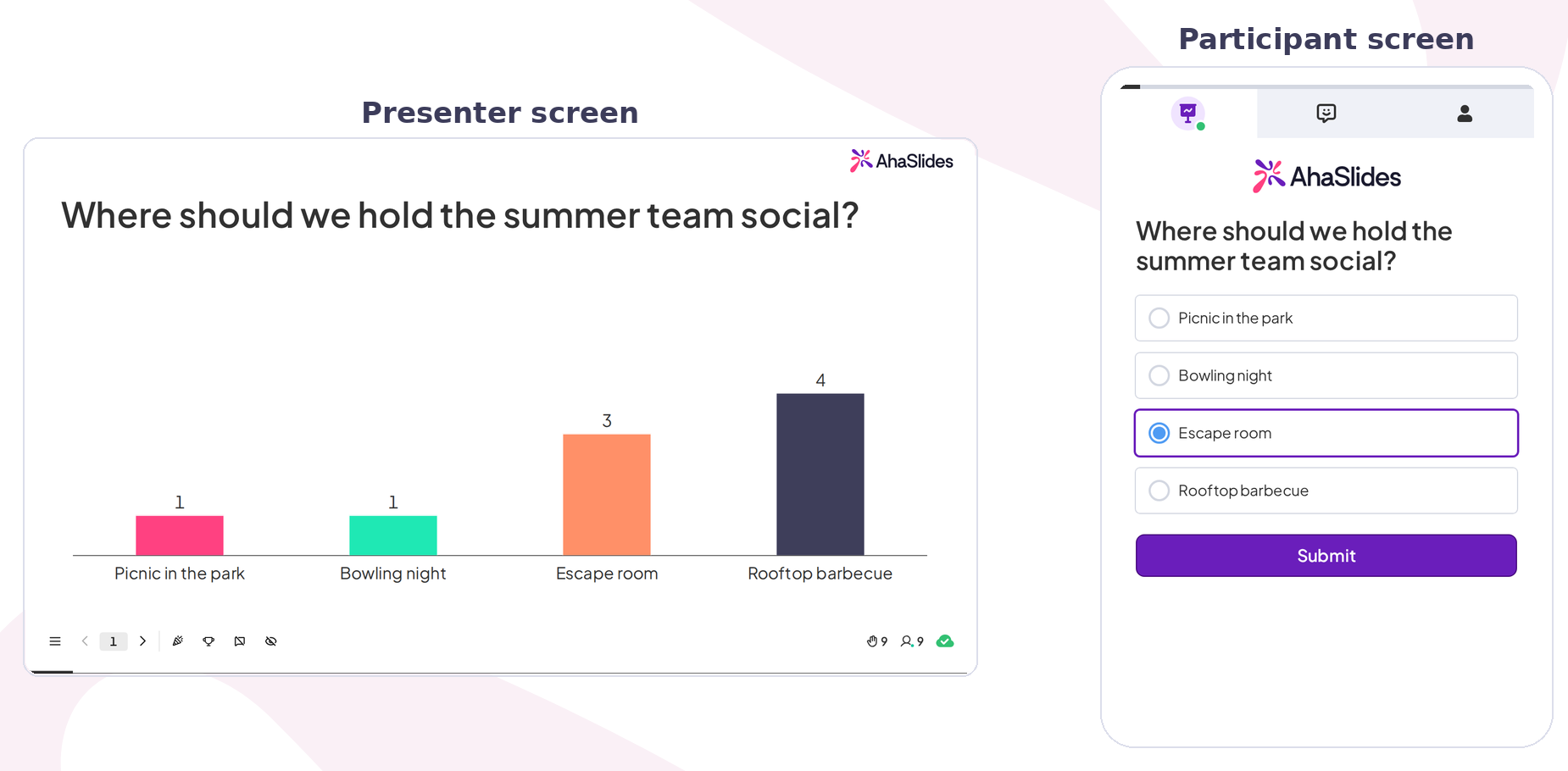
| Pagbobotohan | Pumipili ng isa o higit pang mga opsyon | Mga desisyon, kagustuhan, mabilisang pagsusuri ng oo/hindi |
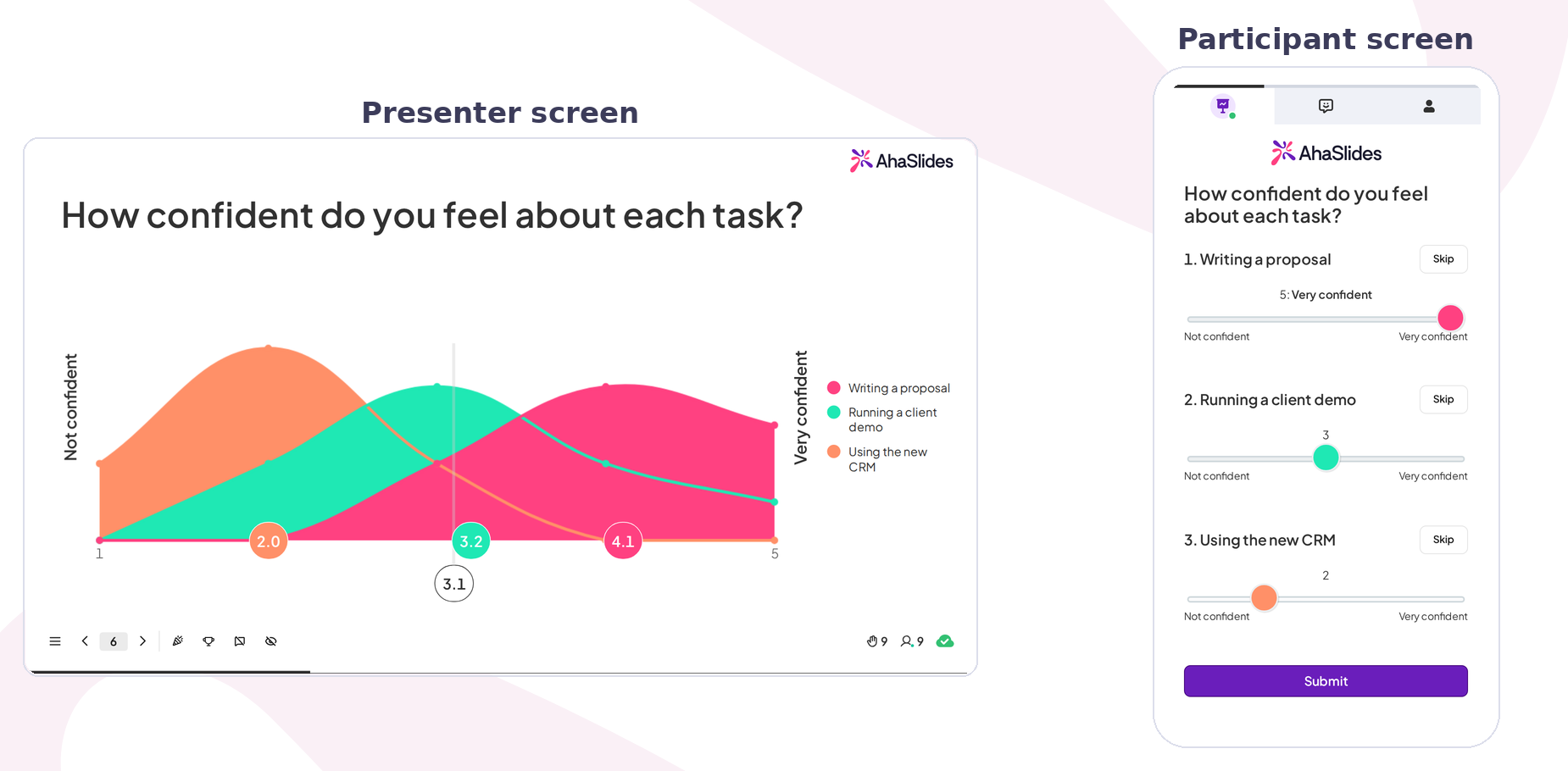
| Rating Scale | Nagbibigay ng rating sa isa o higit pang mga pahayag sa isang iskala | Tiwala, kasiyahan, pagsang-ayon (estilo Likert) |
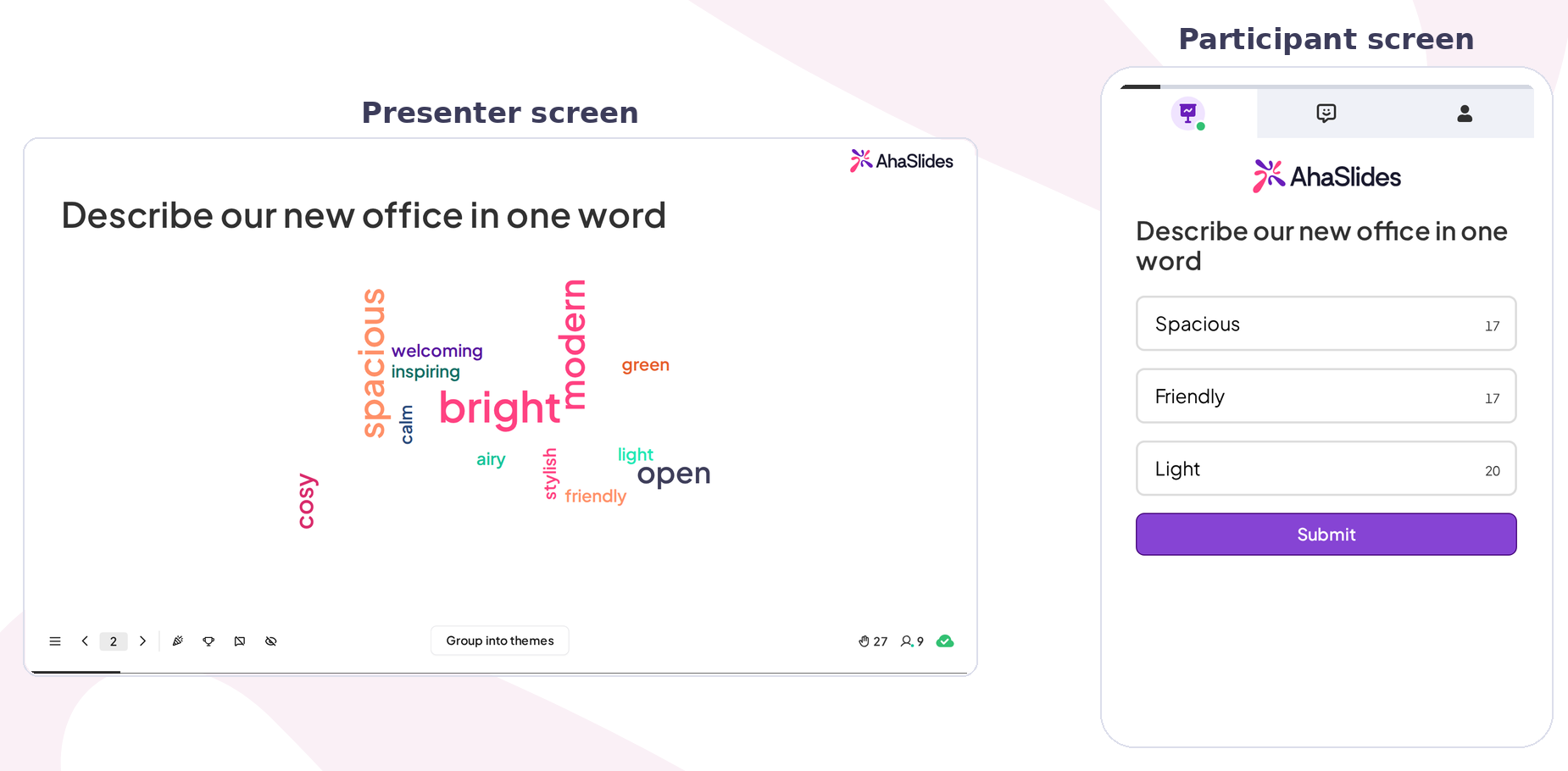
| Word Cloud | Pag-type ng salita o maikling parirala | Pagsusuri ng mood, mga unang impresyon, "isang salita para ilarawan..." |
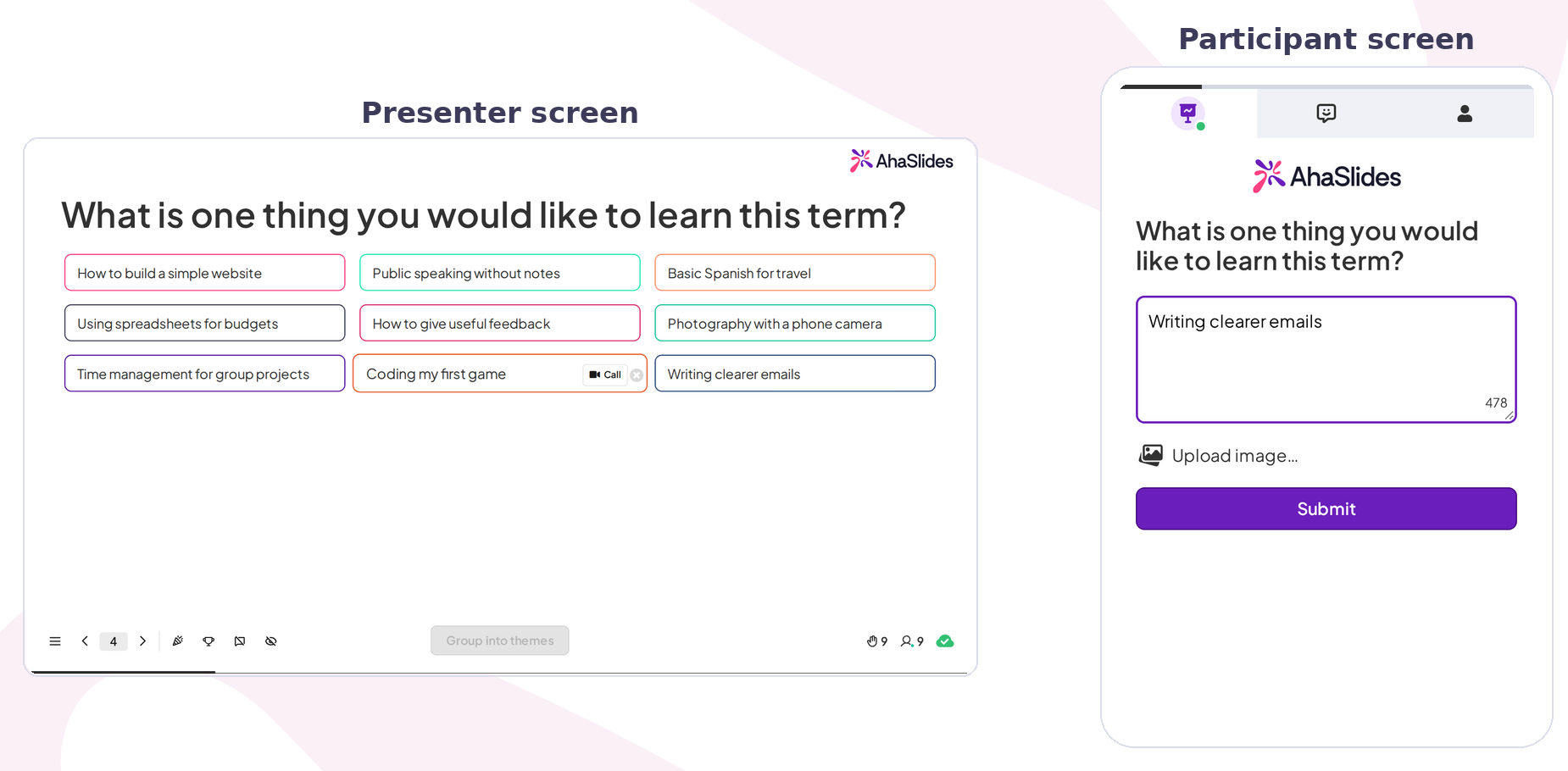
| Open Ended | Mag-type ng mas mahabang sagot na may libreng teksto | Mga dahilan, mungkahi, puna sa sarili nilang mga salita |
| Pagra-ranggo | Kinakaladkad ang mga item sa pagkakasunud-sunod | Pagbibigay-prayoridad sa mga proyekto, paksa, o opsyon |
| Tanong&Sagot | Nagsusumite at nag-u-upvote ng mga tanong | Pagkolekta ng mga tanong nang walang nakakahiyang katahimikan |
| Slide ng survey | Pumupuno sa isang naka-link na survey na may maraming tanong | Mas mahahabang form ng feedback o pagpaparehistro sa loob ng sesyon |
Ginagawang live bar chart ng isang Poll ang mga boto:
Inilalagay ng Rating Scale ang bawat pahayag sa isang iskala lamang:
Ipinapakita ng isang Open Ended slide ang bawat sagot bilang isang card:
Ang tanong sa word cloud survey ang pinakamabilis na paraan para painitin ang isang silid. Magtanong ng "Sa isang salita, kumusta ang pakiramdam mo tungkol sa quarter?" at ang mga pinakakaraniwang sagot ay lalong lalago sa screen sa loob ng ilang segundo. Maaari kang magpatakbo ng word cloud survey nang libre: ang libreng plano ng AhaSlides ay nagbibigay-daan sa hanggang 50 kalahok na sumali sa bawat presentasyon ( kasalukuyang mga limitasyon sa pahina ng pagpepresyo ).
Para sa karagdagang impormasyon tungkol sa pagpili ng tamang uri ng tanong, tingnan ang aming gabay sa mga uri ng tanong sa survey.
Paano magpatakbo ng isang live na survey sa panahon ng isang presentasyon: hakbang-hakbang
Narito ang setup na aming inirerekomenda para sa isang live survey sa mga sesyon ng presentasyon ng anumang laki. Ang una ay tumatagal ng humigit-kumulang 15 minuto upang mabuo.
Hakbang 1: Magpasya kung ano ang gagawin mo sa mga sagot
Isulat ang desisyong ibinibigay ng bawat tanong. Ang "Alin sa tatlong paksang ito ang dapat nating talakayin nang malalim?" ay magpapabago sa susunod mong gagawin. Ang "Gusto mo ba ng mga pagpupulong?" ay hindi. Bawasan ang anumang tanong na walang binabago.
Hakbang 2: Panatilihing maikli
Tatlo hanggang walong tanong ang tamang haba para sa isang real-time na survey sa loob ng isang sesyon. Ikalat ang mga ito: isa sa simula, isa o dalawa sa gitna, at ilan sa dulo. Ang limang magkakasunod na tanong ay parang isang porma. Ang limang tanong na nakakalat sa loob ng 45 minuto ay parang isang pag-uusap.
Hakbang 3: Buuin ang iyong mga tanong bilang isang Survey
Sa AhaSlides, ang Survey ay isang hanay ng mga tanong na ini-scroll at isinusumite ng mga tao nang isang beses. Binuo mo ito nang isang beses at maaari mo itong patakbuhin sa loob ng iyong presentasyon o ibahagi ito bilang isang link. Buksan ang Surveys sa kaliwang menu ng iyong dashboard:
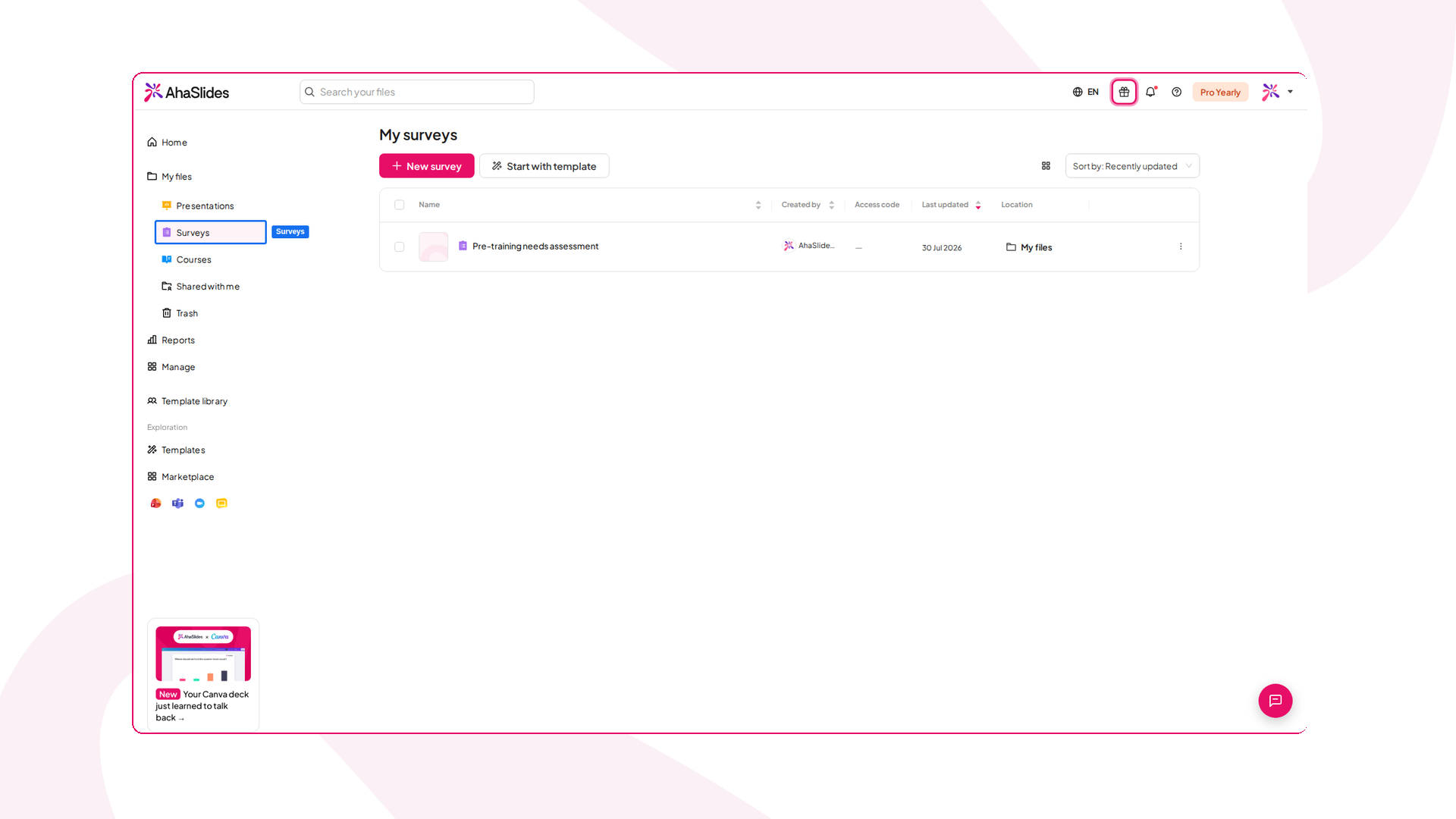
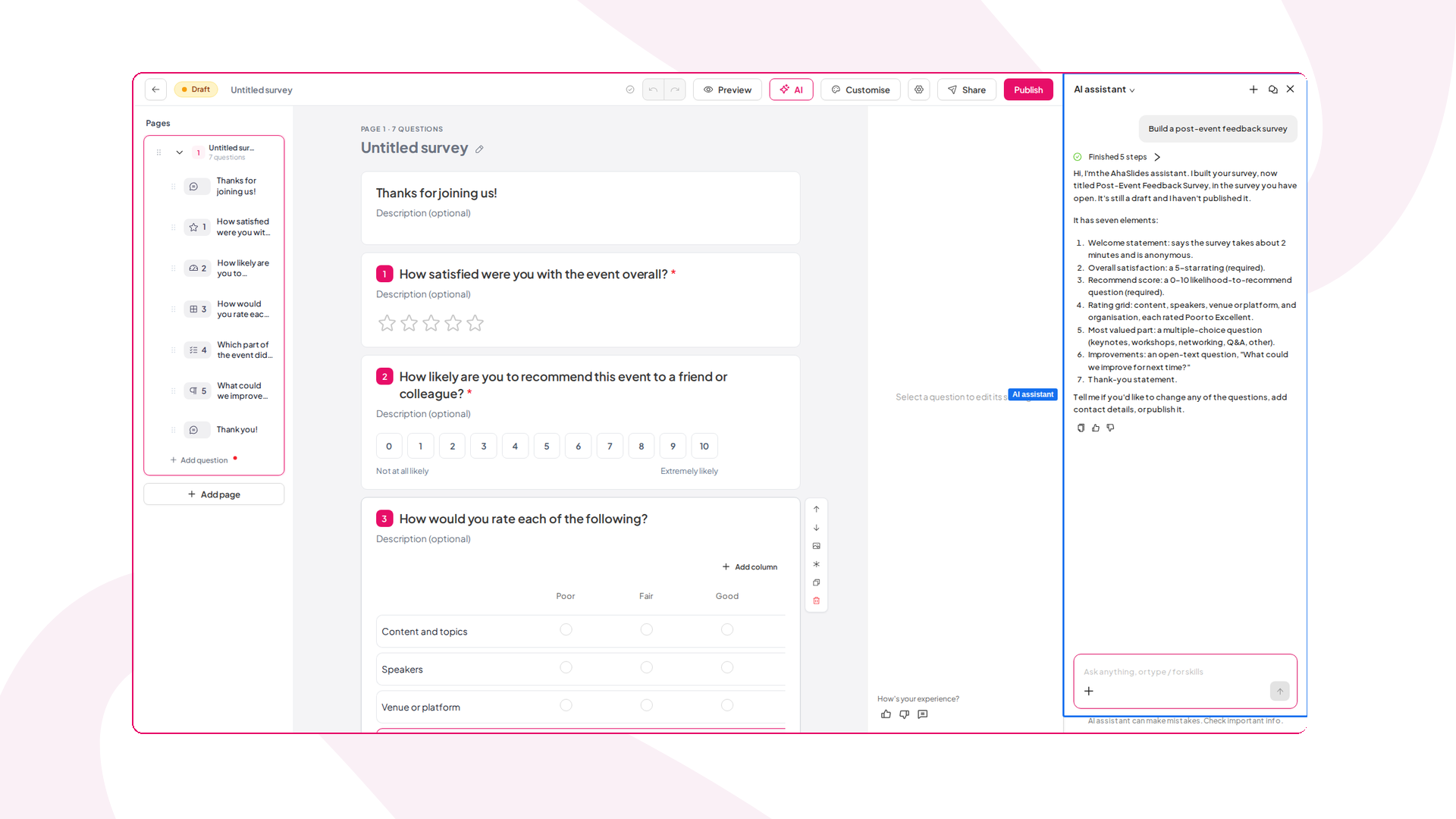
I-click ang Bagong survey , pagkatapos ay piliin ang Gumawa gamit ang AI para ilarawan ang gusto mo at hayaan ang AhaSlides na magbalangkas ng mga tanong, Gumamit ng template , o Magdagdag ng tanong para buuin ito nang mag-isa. Maaaring paghaluin ng isang Survey ang multiple choice, rating scale, 5-star rating, Net Promoter Score, maikli at mahahabang sagot, matrix, petsa at mga tanong sa pagraranggo:
Hakbang 4: Idagdag ang Survey sa iyong presentasyon
Buksan ang iyong presentasyon, i-click ang Bagong slide at piliin ang Survey mula sa tagapili ng uri ng slide:
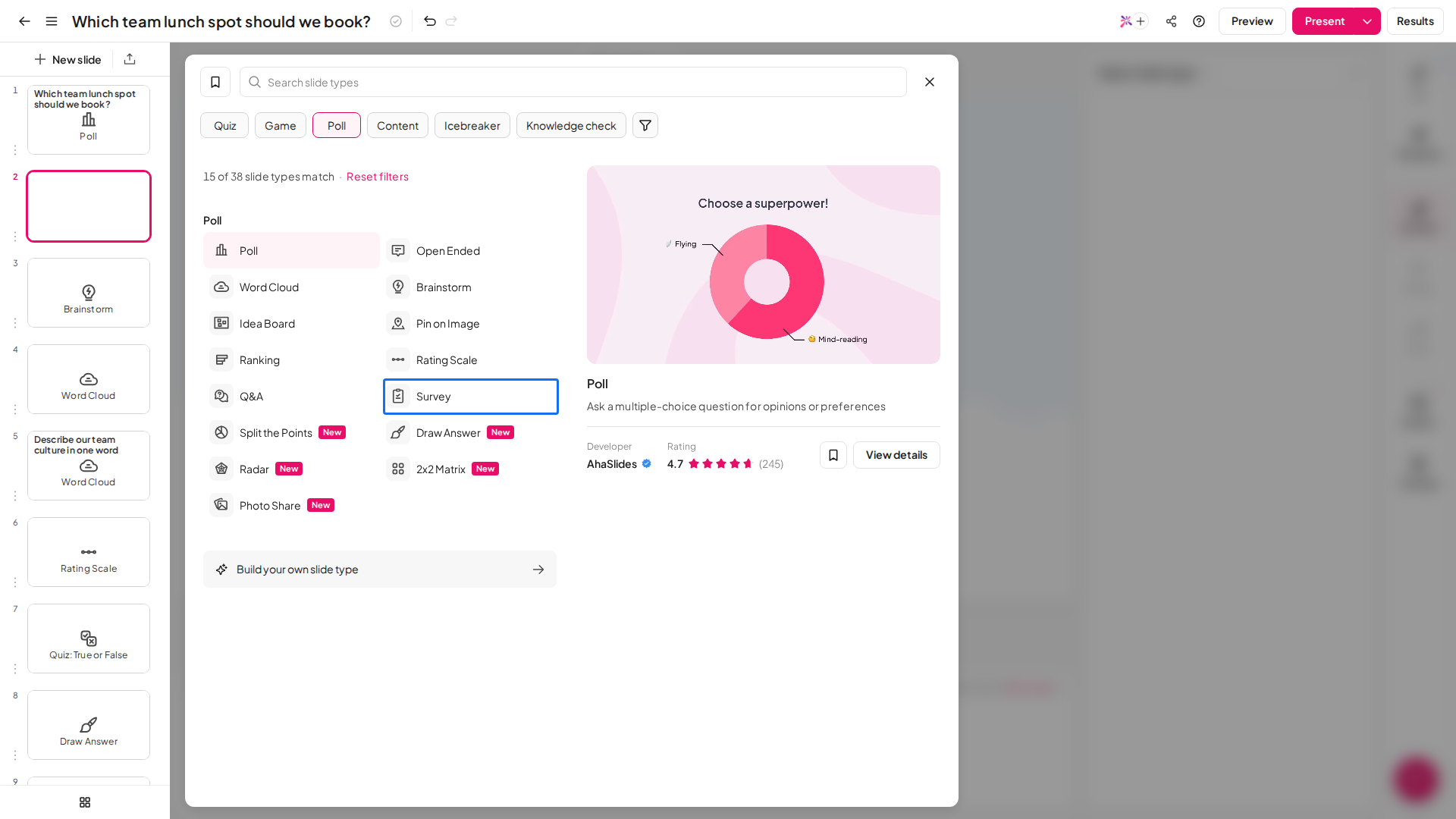
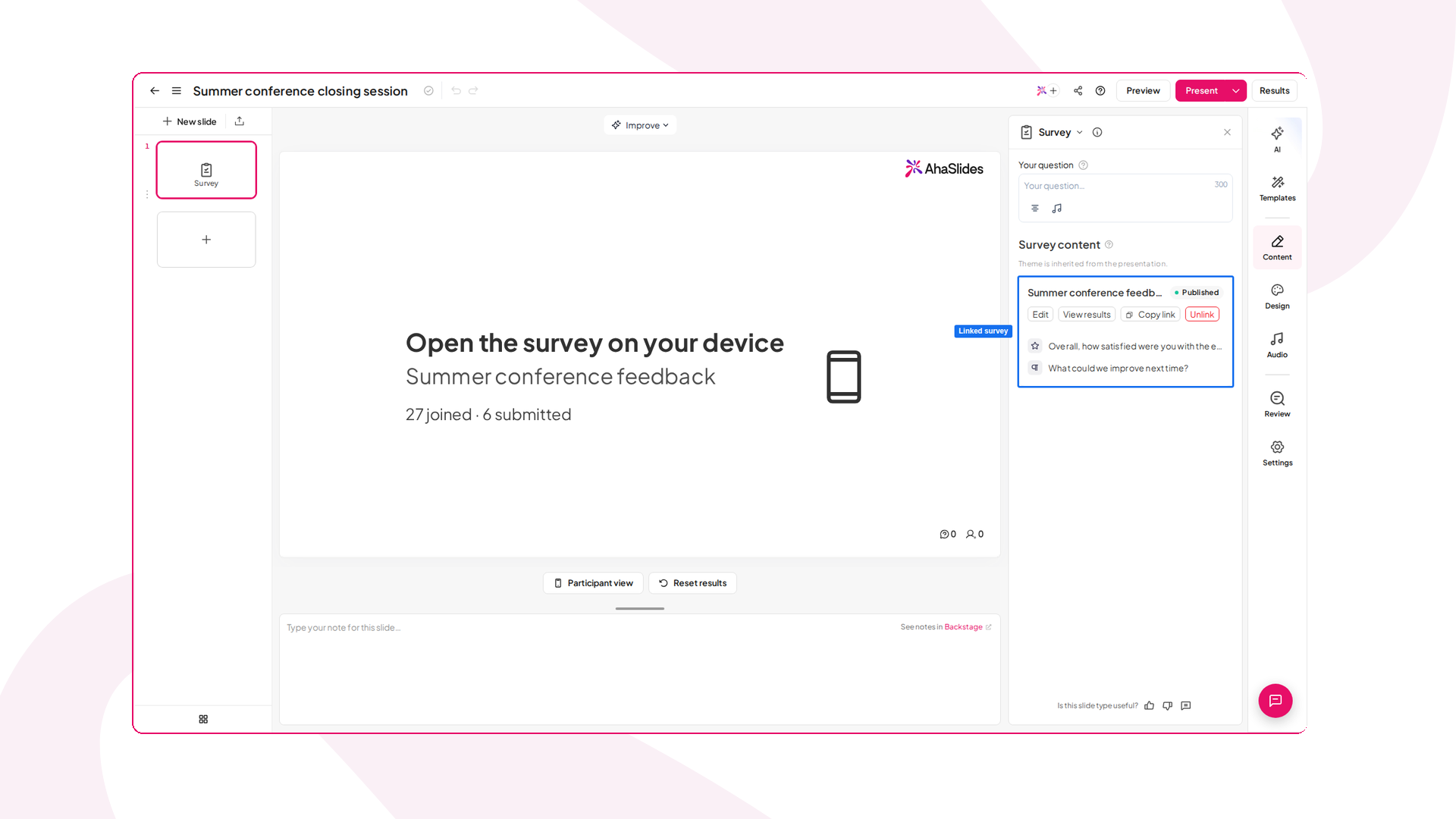
Sa ilalim ng Higit pang mga paraan upang punan ang slide na ito , i-click ang Magdagdag ng isang umiiral na survey at Piliin ang sa iyo. Ang pag-link nito ay awtomatikong magpa-publish nito, at ipapakita ng slide ang isang label na Naka-link na survey na may pangalan ng survey, isang link na Tingnan ang mga resulta at ang iyong mga tanong na nakalista sa ibaba:
Hakbang 5: Magpasya sa pagiging hindi nagpapakilala
Mas tapat na sumasagot ang mga tao kapag alam nilang hindi nakalakip ang kanilang pangalan. Kinokolekta ng isang Survey ang mga hindi nagpapakilalang tugon bilang default, at ang bawat sagot ay ipinapakita bilang Anonymous sa iyong mga resulta. Para sa mga sensitibong tanong (workload, kumpiyansa, feedback sa pamumuno), panatilihin ito sa ganoong paraan at sabihin ito sa screen. Sinasaklaw ng aming gabay sa mga anonymous na survey kung paano tutuparin ang pangakong iyon.
Kung kailangan mong malaman kung sino ang sumagot, i-click ang gear na Mga setting ng survey sa Survey editor at piliin ang Kinakailangan ang pag-sign-in sa ilalim ng Pagkakakilanlan ng Respondent . Pagkatapos ay magsa-sign in muna ang mga respondent gamit ang isang AhaSlides account, at ang kanilang pangalan at email ay lilitaw sa iyong mga resulta.
Hakbang 6: Ipapasok ang lahat gamit ang QR code
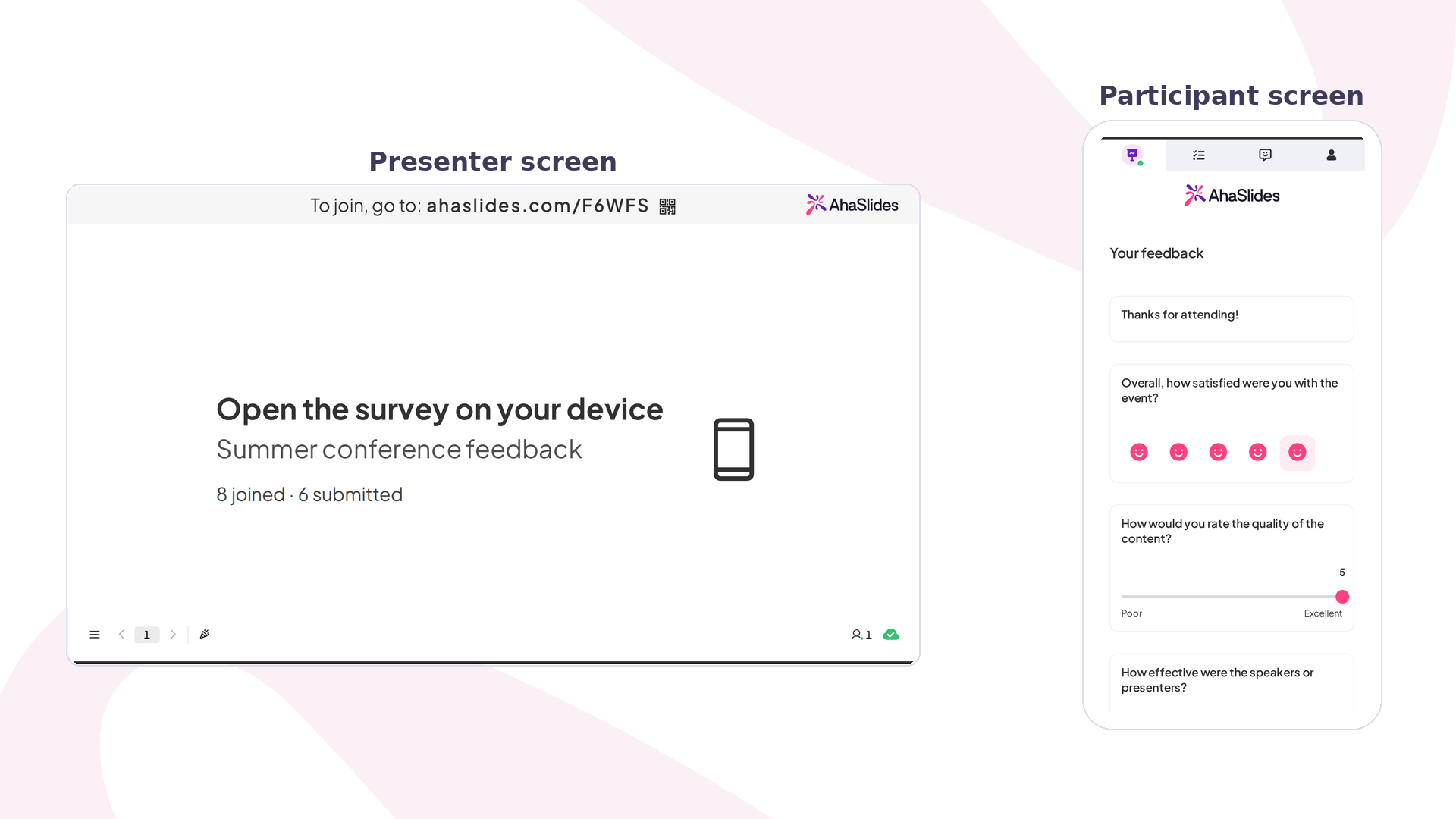
Ipakita ang iyong deck gaya ng dati, kasama ang join QR code at maikling join code sa screen bago ka magsimula. Mag-i-scan ang mga kalahok, magbubukas ang pahina sa kanilang browser, at sila ay nasa loob na. Hindi na kailangang i-download ang app. Kapag narating mo na ang Survey slide, magbubukas ang survey sa telepono ng bawat kalahok: mag-i-scroll sila sa mga tanong at pinindot ang Submit , habang binibilang ng screen ng presenter kung ilan ang sumali at nagsumite.
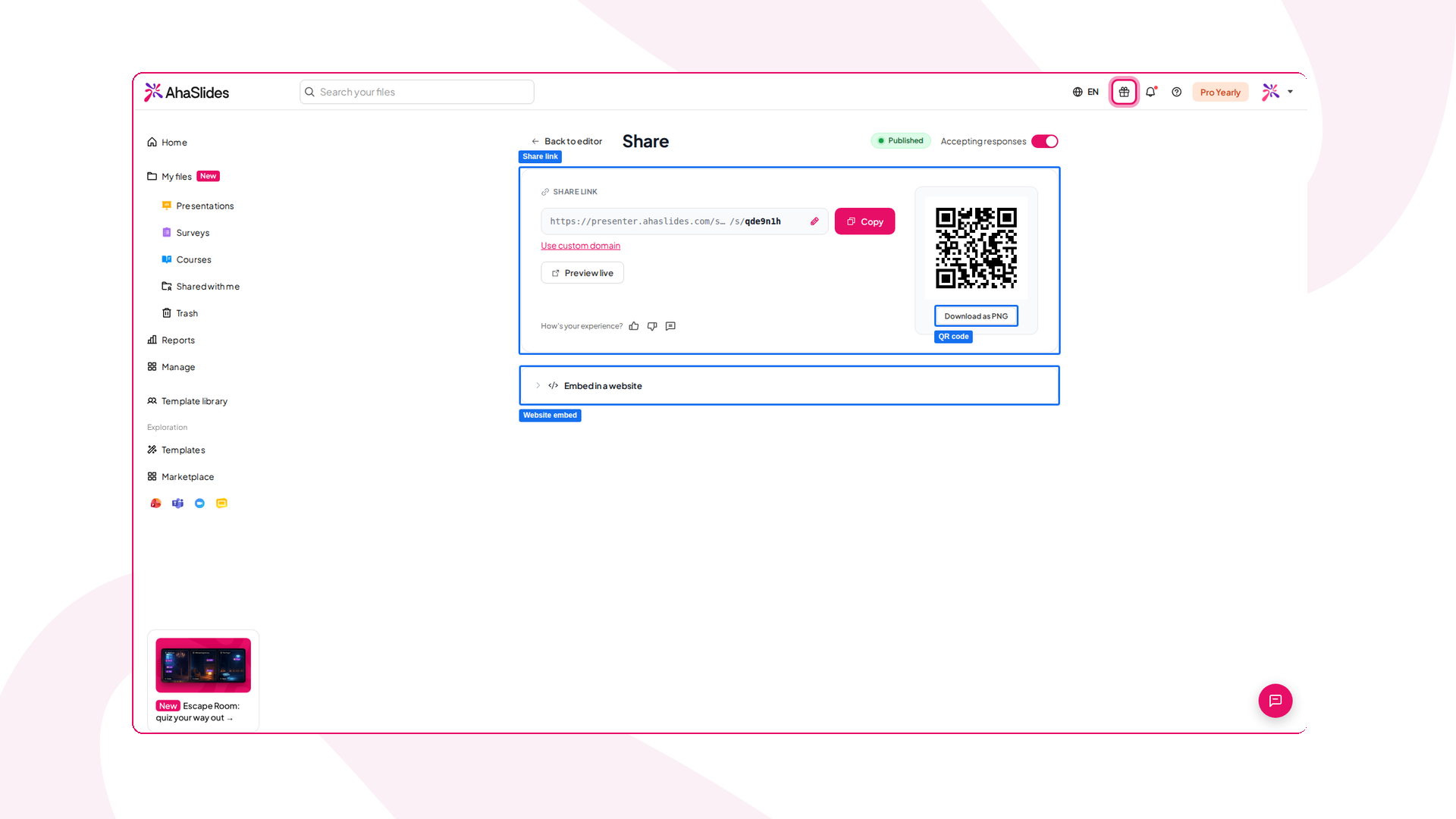
Walang presentasyon? I-publish ang Survey, i-click ang Share at piliin ang Share with respondents para makakuha ng share link, QR code na maaari mong i-download bilang PNG, at opsyong Embed in a website :
Hakbang 7: Pag-usapan ang mga resulta
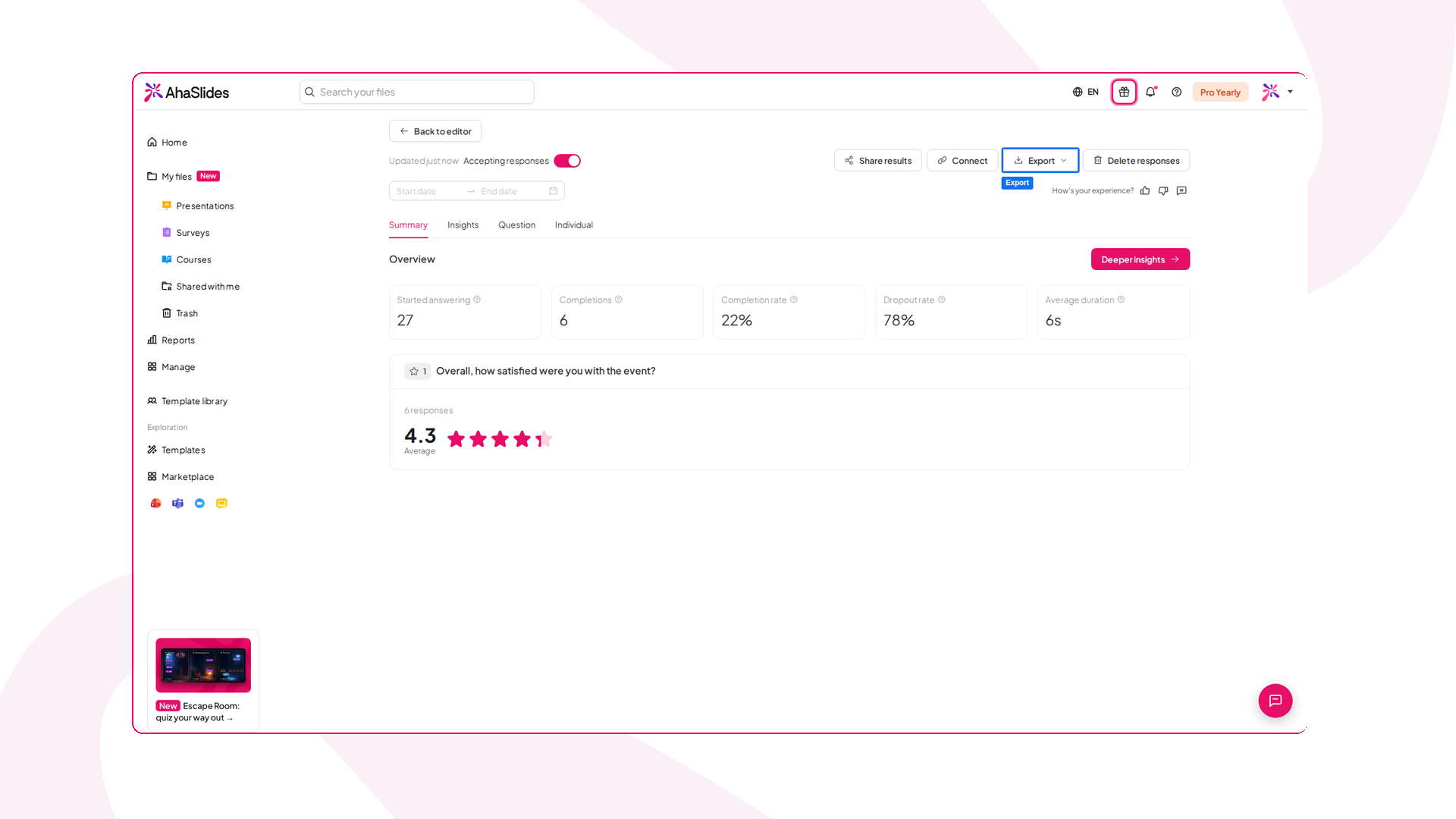
Ito ang hakbang na nilalaktawan ng mga tao. Kinokolekta ang mga resulta ng survey habang isinusumite ng mga tao, kaya buksan ang Tingnan ang mga resulta kapag nasa loob na ang mga sagot: ipinapakita ng buod kung ilan ang nagsimula, nakakumpleto, at huminto, na may kasamang breakdown para sa bawat tanong. Sabihin ang iyong nakikita ("dalawang-katlo sa inyo ang nagbigay nito ng rating na 3 o mas mababa, kaya gumugol tayo ng sampung minuto pa rito") at kumilos ayon dito. Isinagawa man ito sa isang silid o bilang isang online na live na survey, ang isang survey na hindi kailanman tinalakay ay pangongolekta lamang ng datos na may mga karagdagang hakbang.
Pagpapatakbo ng live survey sa PowerPoint, Teams, Zoom at Google Slides
- Power point. Ang AhaSlides add-in para sa PowerPoint ay nagbibigay-daan sa iyong maglagay ng mga interactive na slide sa iyong kasalukuyang deck, kaya ang isang live survey sa PowerPoint ay tatakbo mula sa parehong file na iyong ipepresenta. Ang aming sunud-sunod na gabay sa paggawa ng PowerPoint word cloud ipinapakita ang add-in na gumagana.
- Microsoft Teams at Zoom. Ang mga AhaSlides app para sa Teams at Zoom ay nagbibigay-daan sa mga dadalo na sumagot sa loob ng window ng pulong, na angkop para sa hybrid at remote na mga koponan. Para sa higit pang mga ideya, tingnan ang aming gabay sa mga interaktibong online na pagpupulong.
- Google Slides. Gamitin ang AhaSlides add-on sa loob ng Google Slides, o i-publish ang iyong deck sa web at i-embed ito sa AhaSlides, pagkatapos ay magdagdag ng mga tanong sa survey sa pagitan ng iyong mga slide.
Mahusay na natutugunan ng mga tool sa survey ng pulong na nakapaloob sa Teams at Zoom ang mabibilis na tanong, at pareho na ngayong nag-aalok ng mga rating at mga sagot sa free-text. Ang kulang sa kanila ay ang kumpletong daloy ng presentasyon: mga poll, Q&A at ang iyong mga slide sa isang deck, mas malawak na halo ng mga format, at isang pinagsamang ulat ng bawat sagot.
Isang live na survey para sa mga pagpupulong: isang halimbawa
Narito ang isang limang-tanong na pulse survey na gagamitin namin upang simulan ang isang buwanang pulong ng pangkat. Ito ay tumatagal ng humigit-kumulang anim na minuto, kasama na ang talakayan.
- Word Cloud: "Isang salita para sa kung ano ang naramdaman ko ngayong buwan."
- Scale ng Rating: "Rate mula 1 hanggang 5: Alam ko ang mga prayoridad ko para sa susunod na buwan" at "Mayroon na ako ng mga kailangan ko para maabot ang mga ito."
- Botohan: "Alin sa mga ito ang dapat muna nating ayusin?" (tatlong opsyon mula sa pagbabalik-tanaw noong nakaraang buwan)
- Ranking: "Pagsunud-sunurin ang apat na proyektong ito ayon sa kung gaano sila kahalaga sa mga customer."
- Tanong at Sagot (hindi nagpapakilala): "Ano ang dapat nating pag-usapan ngayon na wala sa agenda?"
Ipakita nang live ang word cloud at ang mga rating, at itago ang mga resulta ng poll hanggang sa makaboto na ang lahat. Mananatiling bukas ang Q&A slide para sa buong meeting.
Isang live na survey para sa silid-aralan: isang halimbawa
Para sa isang lektura o klase, ang isang live survey ay pinakamahusay na gumagana bilang pagsusuri bago, habang, at pagkatapos ng aralin:
- Bago: isang Poll na may mabilisang tanong tungkol sa paksa, upang makita kung ano na ang alam ng mga mag-aaral.
- sa panahon ng: isang Bukas na Tanong, "Ano ang hindi pa rin malinaw?", na may mga sagot na ipinapakita nang hindi nagpapakilala.
- Pagkatapos: isang Rating Scale, "Gaano ka katiyak na ipinapaliwanag mo ito sa isang kaklase?"
Paghambingin ang mga sagot bago at pagkatapos sa pagtatapos ng aralin. Para sa higit pang mga ideya sa silid-aralan, basahin ang aming gabay sa pagtatanong sa silid-aralan.
Pagbabasa at pagbabahagi ng mga live na resulta ng survey
Dalawang trabaho ang ginagampanan ng mga live na resulta ng survey. Sa silid, sinisimulan nila ang pag-uusap. Pagkatapos ng sesyon, nagiging isang rekord ang mga ito.
Sa sesyon, hanapin ang sorpresa: isang hating boto, isang mababang confidence score, isang salitang paulit-ulit na lumalabas. Ang mga resulta ng real-time na survey ay pinakakapaki-pakinabang kapag binago nito ang susunod mong sasabihin.
Pagkatapos ng sesyon, ang AhaSlides ay nagtatago ng ulat ng bawat tugon, at maaaring i-export ng mga bayad na plano ang data sa Excel. Kung kailangan mong gawing isang deck ang mga resulta para sa mga stakeholder, ipapaliwanag ito ng aming gabay sa presentasyon ng mga resulta ng survey .
Hanapin ang mga resulta ng Survey sa ilalim ng Reports > Surveys sa iyong dashboard, o i-click ang View results sa Survey editor. Ang Share results at Export ay nasa itaas ng pahina, at maaari mong i-export ang mga tugon sa Excel o CSV.
Ano ang dapat hanapin sa isang live survey tool
Maraming live survey apps at audience survey tools, at karamihan ay magkakatulad ang hitsura sa isang feature list. Ito ang mga pagkakaibang makikita sa araw na iyon:
- Pagsali nang walang app. Karamihan sa mga real-time survey app ay tumatakbo na ngayon sa browser, at ang minimum na kailangan ay ang pagsali sa QR code. Ang isang instant survey app na nagpapa-download sa mga tao ng isang bagay ay nawawalan ng bahagi ng iyong audience bago pa man ang unang tanong.
- Iba't ibang uri ng tanong. Hindi maituturing na isang survey ang mga poll lamang. Ang isang mahusay na interactive survey app ay nag-aalok ng mga rating scale, word cloud, mga open-ended na sagot, at ranggo sa iisang sesyon.
- Kontrol sa mga resulta. Dapat ay kaya mong ipakita o itago ang mga resulta sa bawat tanong at hayaan ang mga tao na sumagot nang hindi nagpapakilala.
- Kung saan ito tumatakbo. Kung magpe-present ka sa PowerPoint o magkikita sa Teams, pumili ng tool na gagana sa loob ng mga ito.
- Laki ng madla. Maaaring magtagal sa isang conference hall ang isang group survey app na ginawa para sa isang team na may sampu. Suriin ang limitasyon ng kalahok sa plan na gagamitin mo.
- Mga resultang maaari mong panatilihin. Isang ulat at isang pag-export, para ang data ay mabubuhay nang mas matagal sa sesyon.
Kung pangunahing kailangan mo ng mga single-question poll, pinaghahambing ng aming roundup ng mga libreng online polling tool ang mga pangunahing opsyon. Kung aalis ka na sa isang form-based tool, tingnan ang aming listahan ng mga alternatibo sa SurveyMonkey.
Mga karaniwang pagkakamali upang maiwasan ang
- Masyadong maraming sunod-sunod na tanong. Ang isang bloke ng sampung tanong ay ginagawang pagpuno ng mga form ang isang live na sesyon. Ikalat ang mga ito.
- Nagtatanong nang hindi kumikilos. Kung tatanungin mo kung anong paksa ang tatalakayin at pagkatapos ay babalewalain ang sagot, hihinto sa pagsagot ang mga tao.
- Mga nangungunang tanong. "Gaano mo nasiyahan ang magandang sesyon ngayon?" mas sinusukat ang pagiging magalang kaysa sa opinyon.
- Masyadong maaga ang pagpapakita ng mga resulta sa mga sensitibong tanong. Itago ang mga ito hanggang sa magsara ang botohan, para hindi maimpluwensyahan ng mga maagang sagot ang iba.
- Nakakalimutan ang mga dadalo sa malayo. Sa mga hybrid meeting, basahin nang malakas ang tanong at panatilihin itong nasa screen nang sapat na katagalan para sa mga taong nasa delayed video stream.
Mga madalas itanong
Ano ang pagkakaiba ng isang live survey at isang poll?
Ang isang poll ay karaniwang isang tanong na may iisang pagpipilian. Ang isang live survey ay isang maikling hanay ng mga tanong, na kadalasang pinaghahalo ang mga format tulad ng mga rating scale, word cloud, at mga open-ended na sagot, na isinasagawa sa isang sesyon upang maunawaan ang mga pananaw ng isang grupo sa isang paksa.
Maaari ba akong magsagawa ng live survey nang libre?
Oo. Ang libreng plano ng AhaSlides ay nagbibigay-daan sa hanggang 50 live na kalahok na sumali nang sabay-sabay, na may walang limitasyong mga presentasyon. Tingnan ang pahina ng presyo para sa kasalukuyang mga limitasyon bago ang isang malaking sesyon.
Paano sasali ang mga kalahok sa isang live survey?
Nag-i-scan sila ng QR code o nagta-type ng maikling join code sa browser ng kanilang telepono. Hindi na kailangan ng pag-download ng app o account.
Anonymous ba ang mga sagot sa live survey?
Maaari nga. Ikaw ang magpapasya kung kukuha ng mga pangalan o iba pang detalye. Para sa tapat na feedback sa mga sensitibong paksa, hayaan ang mga tao na sumagot nang hindi nagpapakilala at sabihin ito sa kanila sa screen.
Ano ang pinakamahusay na kagamitan sa survey para sa mga pagpupulong?
Ang pinakamahusay na tool sa survey para sa mga meeting ay iyong maaaring salihan ng iyong mga dadalo sa loob lamang ng ilang segundo, na gumagana sa loob ng software ng iyong meeting, at nag-aalok ng higit pa sa multiple choice. Ang AhaSlides ay gumagana sa PowerPoint, Teams at Zoom, at sumusuporta sa mga poll, rating scale, word cloud, open-ended questions, ranking at Q&A sa iisang sesyon.
Pinagmumulan ng
- Freeman, S., Eddy, SL, McDonough, M., at iba pa (2014). Ang aktibong pagkatuto ay nagpapataas ng pagganap ng mga mag-aaral sa agham, inhenyeriya, at matematika. PNAS, 111(23), 8410–8415. https://www.pnas.org/doi/10.1073/pnas.1319030111
- Kay, RH, at LeSage, A. (2009). Pagsusuri sa mga benepisyo at hamon ng paggamit ng mga sistema ng pagtugon sa madla: Isang pagsusuri ng literatura. Mga Kompyuter at Edukasyon, 53(3), 819–827. https://doi.org/10.1016/j.compedu.2009.05.001







