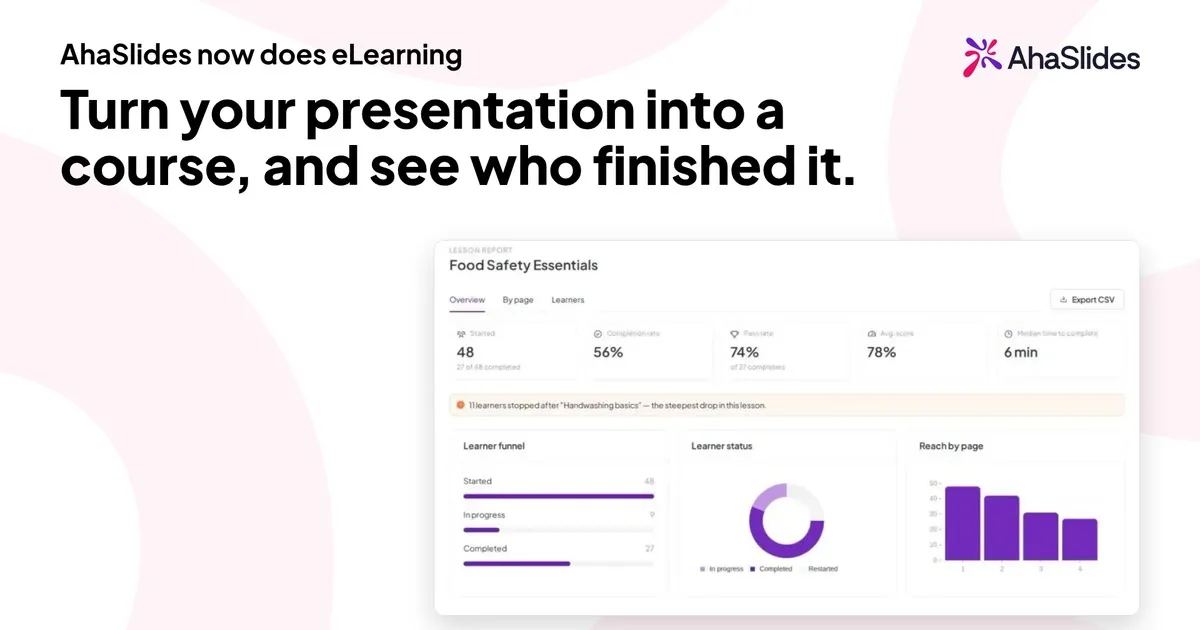
Ekibinizin öğrenmesi gereken bir konu var, daha önce iki kez sunduğunuz bir sunumunuz var ve herkesin bunu gördüğünden emin olmanın bir yolu yok. Canlı bir oturum, o gün katılabilecek kişilere ulaşır. Kendi hızınızda ilerleyebileceğiniz bir eğitim kursu ise herkese, kendilerine uygun herhangi bir zamanda ulaşır ve kimin tamamladığını size gösterir.
Bu kılavuz, AhaSlides'ta boş bir sayfadan veya önceden sahip olduğunuz slaytlardan çevrimiçi bir eğitim kursu oluşturmayı adım adım açıklamaktadır . Bu kılavuz, bir yazılım aracı projesine veya bir geliştiriciye ihtiyaç duymadan kendi kurslarını oluşturmak isteyen eğitmenler, eğitim ve geliştirme (L&D) ve insan kaynakları (İK) ekipleri için yazılmıştır.
Çevrimiçi eğitim kursu nedir?
Çevrimiçi eğitim kursu, insanların genellikle tek bir iş becerisi veya tek bir bilgi alanını öğrenmek için kendi başlarına, kendi hızlarında tamamladıkları bir dizi derstir. Her ders bir şeyi açıklar ve ardından öğrenilip öğrenilmediğini kontrol eder. Kurs ile kayıtlı sunum arasındaki fark budur: öğrenci bir şeyler yapar ve siz de ne yaptıklarını görebilirsiniz.
AhaSlides'ta bir kurs, derslerden oluşturulur . Her ders sayfalardan oluşur ve her sayfa da bloklardan oluşur : metin, resimler, videolar, listeler, bilgi kartları, bilgi kontrolü ve sıralama etkinlikleri. Öğrenciler bir bağlantıyı açar, giriş yapar veya bir hesap oluşturur ve çalışmaya devam eder. Ardından ilerlemelerini ve sonuçlarını görürsünüz.
Yapıma başlamadan önce: Yeniden işleme ihtiyacını ortadan kaldıran üç karar
Editörü açmadan önce bunlara on dakika ayırın.
- Sonucu belirtin. “Bu kursun ardından, bir öğrenci şunları yapabilir…” cümlesini tamamlayın. “Gıda güvenliği” adlı bir kurs bir konudur. “Ham maddeleri doğru şekilde saklamak, etiketlemek ve tarihlemek” ise dersler ve sorular oluşturabileceğiniz bir sonuçtur.
- Kimin alacağına ve nasıl gireceğine karar verin. Yeni işe başlayan her kişi için bir eğitim kursu, karşılama e-postasındaki bir bağlantıdan ibaret olabilir. Ancak bir departman için uyumluluk eğitimi, kişilerin isimlerinin yer aldığı bir liste gerektirir.
- Nelerin tamamlanmış sayılacağına karar verin. Her dersi açmak minimum gerekliliktir. Ayrıca minimum doğru cevap oranı veya minimum harcanan süre de isteyebilirsiniz. Bunu 4. adımda ayarlarsınız.
Çevrimiçi eğitim kursu nasıl oluşturulur?
1. Mevcut durumunuzdan başlayın.
Beş farklı şekilde başlayabilirsiniz.
- Bir ders şablonundan. When you have no courses yet, Courses opens on a library of 600+ ready-made course templates by AhaSlides Official, covering compliance, workplace safety, soft skills and AI training. Filter by category, region, audience or length, then claim one and edit it like any course you built (Kurs şablonundan nasıl başlanır?).
- Boş bir dersten. Açılış Benim dosyalarımtık Yeni oluştur Ve seç Kurs“Başlıksız kurs” ifadesini kendi başlığınızla değiştirin ve kurs sayfasında öğrencilerin göreceği kısa bir açıklama ekleyin.
- Komut isteminden veya dosyadan. Tıkla AI Kurs düzenleyicisinde ne istediğinizi açıklayın veya bir dosya yükleyin. Yapay zeka asistanı, açık olan kursunuza dersler ekler ve düzenler.
- İçe aktarılan bir dosyadan. Dosyadan yeni bir kurs başlatınPDF, PowerPoint, Word, metin, Markdown veya resim dosyasını yükleyin ve ders sorumlusunun bu dosyadan dersleri oluşturmasını sağlayın. Henüz AB hesaplarında mevcut değil.
- Bir sunumdan. Mevcut bir sunumu açın, adının yanındaki menüyü kullanın ve seçin. Bir kursa dönüştürünAhaSlides yeni bir taslak ders oluşturur ve yapay zeka asistanı slaytlarınızı bu taslağa dönüştürür. Yayınlamadan önce sonucu okuyun: bu bir başlangıç noktasıdır, tamamlanmış bir ders değildir.
Nereden başlayacağınızdan emin değilseniz, sunum en hızlı yoldur çünkü yapı ve kelime seçiminin çoğu zaten mevcuttur.
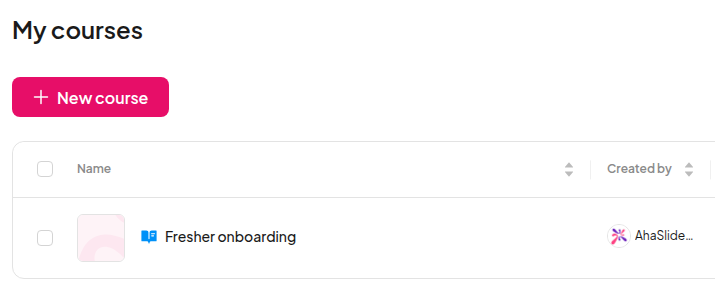
2. İçeriği derslere ve sayfalara ayırın.
Yeni kursunuz Birinci dersle başlar . Her bir konu için Ders Ekle'ye tıklayın ve dersleri öğrencilerin alması gereken sıraya göre sürükleyin.
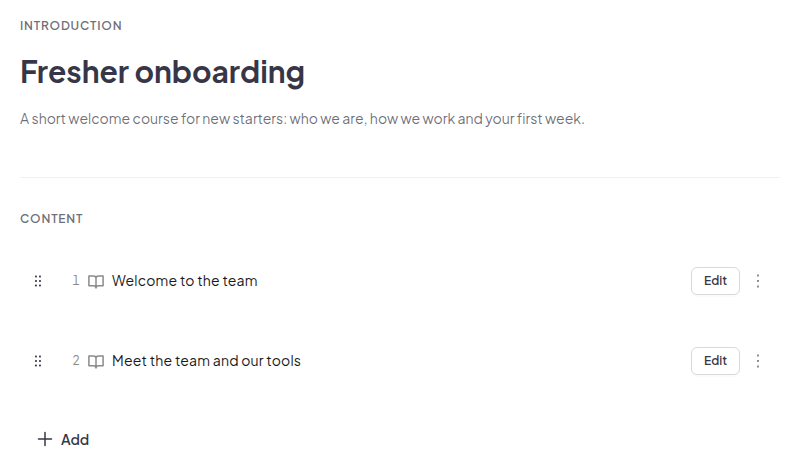
Ders içeriği içinde sayfalar halinde çalışın. Bir sayfa tek bir fikri öğretmelidir. Eğer bir sayfa uzun bir kaydırma gerektiriyorsa, sayfayı bölün. Kısa sayfalar, öğrencinin ilerlemesini görünür kılar ve raporunuzdaki bırakma görünümünü daha kullanışlı hale getirir, çünkü insanların tam olarak nerede durduğunu görebilirsiniz.
Çoğu eğitim kursu için pratik bir şekil:
- Konu başına değil, öğrenme kazanımı başına bir ders.
- Ders başına üç ila altı sayfa.
- Her dersin sonunda kısa bir kontrol yapılır, böylece öğrenciler eksiklikleri sizden önce tespit ederler.
3. Bloklardan sayfalar oluşturun ve kontroller ekleyin.
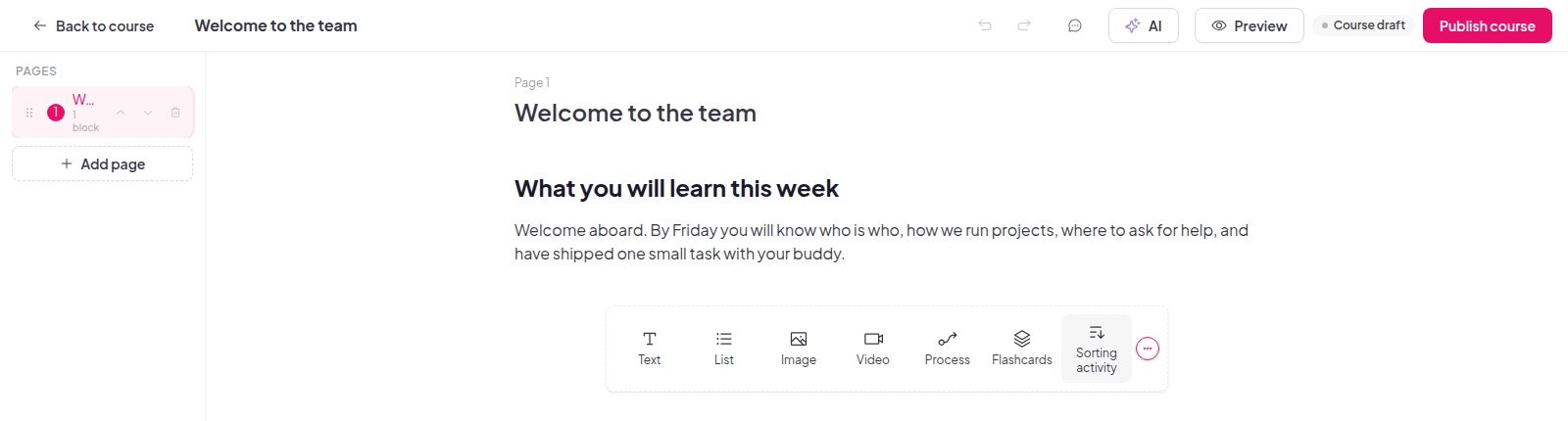
Her sayfada bloklar bulunur. İçeriğinizin altındaki çubuktan bir blok türü seçin veya Blok ekle'ye tıklayıp arama yapın. Blok aileleri şunlardır:
| Blok ailesi | ne ekleyebilirsin |
|---|---|
| Metin ve liste | Paragraflar, başlıklar, madde işaretli, numaralı veya onay kutulu listeler |
| Görüntü, galeri ve multimedya | Resimler, videolar, ses dosyaları, ekler ve gömülü dosyalar |
| interaktif | Bilgi kartları, sıralama etkinlikleri, senaryolar, açıklama listeleri ve etiketli grafikler |
| Bilgi kontrolü | Çoktan seçmeli, çoklu yanıtlı, boşluk doldurma ve eşleştirme |
| Grafik | Çubuk, çizgi veya pasta grafikler |
Pasif ve aktif blokları karıştırın. Bir sayfa metin ve ardından bilgi kontrolü, üç sayfa metin ve ardından uzun bir sınavdan daha iyi sonuç verir. Bilgi kartları kelime bilgisi ve tanımlar için uygundur, sıralama etkinliği "bunlardan hangisi güvenli bir uygulamadır" kararları için uygundur ve senaryo yargılama gerektiren durumlar için uygundur. Her görsele alternatif metin ekleyin, böylece görseli göremeyen öğrenciler de konuyu anlayabilir.
Eğitim videosuna zaten sahip misiniz? Bir tane daha ekleyin. Video blok, tıklayın Cihazdan yükle Öğrencilerin testten hemen önce sayfada izleyebilecekleri, en fazla 100 MB boyutunda bir MP4 veya WebM dosyası seçin. YouTube ve Vimeo bağlantıları hala çalışıyor ve videoyu istediğiniz zaman değiştirebilir veya kaldırabilirsiniz. iPhone kayıtları gibi MOV dosyalarını önce MP4 olarak dışa aktarın. AB bölgesindeki hesaplar yüklemeleri daha sonra alır. Kurslarınızı açın Bir derse bir tane eklemek.
Değişiklikler siz çalışırken kaydedilir ve her şey güncellendiğinde düzenleyici "Kaydedildi" mesajını gösterir.
4. Tamamlanmış sayılacak işlemleri belirleyin.
Ders ayarlarını açın . Tamamlama sekmesinde, "Tüm dersler tamamlandı" seçeneği her zaman işaretlidir. İki ek şart daha ekleyebilirsiniz:
- Minimum doğru cevap sayısı: Öğrencinin doğru cevaplaması gereken bilgi kontrol sorularının yüzdesi, 0 ile 100 arasında.
- Minimum öğrenme süresi: Öğrencinin kursta geçirmesi gereken dakika sayısı. Süre, ziyaretler boyunca toplanır ve boşta geçen süre veya sekmenin gizli olduğu süre sayılmaz.
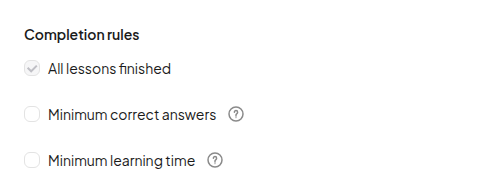
Öğrenciler, çalışma sürecinde her bir gereksinimi ve bu gereksinimlere karşı ilerlemelerini görürler, bu nedenle sonunda sürprizlerle karşılaşmazlar. Genel Sekme üzerinden, ders kartlarınızda görünecek en az 1280 x 720 piksel boyutunda, 16:9 oranında bir küçük resim de ekleyebilirsiniz. Öğrenciler bu gereksinimleri karşıladığında, onları bir sertifika ile ödüllendirebilirsiniz: aşağıdaki seçeneklerden birini seçin. Sertifikalar Aynı üzerinde Genel Sekmede yer alan bu kursu tamamlayan herkes, PDF olarak indirebilir, bağlantısını kopyalayabilir veya LinkedIn'e ekleyin.
5. Tek bir bağlantıyı önizleyin, yayınlayın ve paylaşın.
Kursu öğrencilerin göreceği şekilde görüntülemek ve masaüstü, tablet ve telefon görünümleri arasında geçiş yapmak için Önizleme'ye tıklayın . Memnun kaldığınızda, Yayınla'ya tıklayın , Öğrenci bağlantısını al'ı seçin ve yayınlayın. Bağlantıyı kopyalayın ve gönderin.
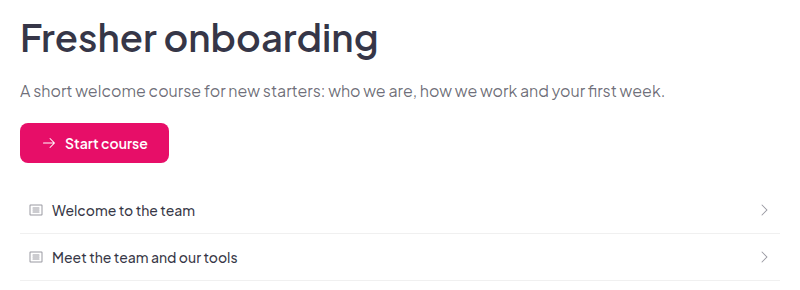
Kimlerin açabileceğini siz seçersiniz:
- Bağlantıya sahip olan herkes. Öğrenciler önce giriş yapar veya hesap oluşturur, böylece ilerlemeleri hesaplarına kaydedilir.
- Sadece atanmış öğrenciler. Sadece sizin görevlendirdiğiniz kişiler alabilir.
Kurs yayınlandıktan sonra düzenlemeye devam edebilirsiniz ve öğrenciler, tekrar yayınlamanıza gerek kalmadan değişikliklerinizi görebilirler. Öğrenciler, kayıtlı oldukları her kursu learn.ahaslides.com adresindeki öğrenci portalında, her birinde ilerleme çubuğu ve "Başlamadı" , " Devam ediyor" veya "Tamamlandı" durumuyla bulabilirler.
6. Kursa kimlerin katılacağını yönetin.
Belirli kişilere yönelik bir kurs için, paylaşım penceresinden Yönet'i açın. Şunları yapabilirsiniz:
- Katılımcı ekle tek tek veya bunları CSV dosyasından içe aktarınve listeyi daha sonra dışa aktarın.
- Öğrenci profili açın Öğrencilerin detaylarını, kendilerine atanan dersleri ve her birindeki ilerlemelerini görmek için.
- Özel alanlar ekleyinÖrneğin, departman veya pozisyon gibi bilgiler, içe aktarma işlemlerinde kullanılmak üzere.
Tıkladığınızda Seçilenleri atayın, AhaSlides emails each newly assigned learner for you. The email names the course and you as the trainer, shows the due date if the course has one, and has a Kursa başla düğme. Son teslim tarihini belirlemek için dişli çark simgesine tıklayın (Ders ayarları), aç Ilerleme sekmeyi açın ve altındaki seçeneklerden birini seçin. Bitiş tarihiKurs e-postaları şunlarla birlikte gelir: ücretli planlar ve henüz AB hesaplarında değiller. Onlar olmadan da ödev kaydediliyor, bu yüzden bağlantıyı kendiniz gönderin ve öğrencilerden ne beklediğinizi belirtin. Kurslarınızı açın birini atamak.
7. Raporu okuyun ve kursu iyileştirin.
Yayınlanmış bir kurs için Rapor'a tıklayın . Üç sekme bulunur:
- Genel bakış: Katılımcılar, tamamlama oranı, öğrenme saatleri ve ortalama tamamlama süresi.
- Ders olarak: Her ders ve sayfa için tamamlama ve bırakma oranları, ayrıca her soruyu kaç öğrencinin doğru cevapladığı.
- Öğrenciler: Kursu alan herkesin durumu ve puanı. Sertifika seçeneği aktif olduğunda, bu sekmede ayrıca bir sertifika da bulunur. Sertifikalar Bu sütunda, bir öğrencinin sertifikasını açabilir, geri çekebilir veya geri yükleyebilir ya da sertifika e-postasını tekrar gönderebilirsiniz.
Ders bazında görünüm, bir kursun daha iyi hale geldiği yerdir. Öğrencilerinizin üçte biri aynı sayfada takılıp kalıyorsa, öğrencileri suçlamadan önce o sayfayı yeniden yazın. Verileri CSV olarak dışa aktarabilirsiniz.
Ayrıca, meslektaşlarınızı da kursu sizinle birlikte oluşturmaya veya gözden geçirmeye davet edebilirsiniz. Onları " Düzenleyebilir" veya "Görüntüleyebilir" seçenekleriyle işbirlikçi olarak ekleyin.
PowerPoint sunumunu eğitim kursuna nasıl dönüştürebilirsiniz?
Çoğu eğitim seti bir güverte olarak başlar. Eğer sizinki de öyleyse, yeniden inşa etmenize gerek yok.
- Sunum dosyasını AhaSlides'a aktarın. İthalat
.pptxdosya. Bkz. PowerPoint veya PDF dosyasını içe aktarma kılavuzu. - Bunu bir ders haline getirin. Sunum dosyası AhaSlides'a eklendikten sonra, adının yanındaki menüyü açın ve seçim yapın. Bir kursa dönüştürünYapay zekâ asistanı slaytlarınızı derslere dönüştürüyor.
- Taslağı düzenleyin. Konuşma eşliğinde okunmak üzere hazırlanan slaytlarda genellikle bir başlık ve resim bulunur ve açıklamalar sizin ses tonunuzla aktarılır. Her sayfaya eksik açıklamayı ekleyin, ardından her bölümden sonra bir bilgi kontrolü ekleyin.
- Yayınlayın ve paylaşın. Yukarıdaki 4'den 6'e kadar olan adımları izleyin.
Öğrencilerin sunum dosyasını tam olarak sizin tasarladığınız gibi görmelerini istiyorsanız, .pptx dosyasını bir derse aktarın Ve seç Dosyayı ders içeriği olarak ekleBu, öğrencilerin tıklayarak ilerleyebilecekleri slayt sunumu şeklinde bir ders haline gelir ve ilerlemeleri ders raporunda görünür.
Sunumunuzu bir kursa dönüştürün ve kimin bitirdiğini görün.
Kendi hızınızda eğitim: Ne zaman işe yarar, ne zaman yaramaz?
Kendi hızınızda ilerleyebileceğiniz eğitim, herkes için aynı olan ve insanların tekrar gözden geçirmesi gereken içerikler için uygundur: temel işe alım bilgileri, ürün bilgisi, politikalar, güvenlik prosedürleri, araç kullanım kılavuzları. Bir kursun yapamayacağı şeylere zaman kazandırır.
Amaç tartışma, geri bildirimli uygulama veya tutum değişikliği olduğunda bu yöntem daha az uygundur. Bu gibi durumlarda, canlı bir oturum düzenleyin ve kursu öncesinde hazırlık veya sonrasında pekiştirme olarak kullanın. Sanal eğitim kılavuzumuz canlı oturumu da kapsamaktadır.
Eğitim kursu oluştururken yapılan yaygın hatalar
- Sonuçlardan değil, sunumlardan başlayalım. Her slaytı bir sayfaya dönüştüren bir ders, sunumdaki boşlukları kopyalama eğilimindedir. Önce öğrenme çıktılarını yazın.
- Testler yalnızca en sonda yapılacaktır. Bir saatlik dersin ardından yapılan tek bir sınav, sorunu çok geç ortaya koyuyor. Her dersten sonra kontrol edin.
- Ölçüt belirlemeden ölçüt koymak. Kursu kendiniz önizleyin ve kontrol sorularını yanıtlayın, ardından minimum doğru cevap oranını belirleyin.
- Öğrencilerin tahmin yürütmesine neden olmak. Ödev vermeden önce bir son teslim tarihi belirleyin, böylece ders e-postası öğrencilere ne zaman bitirmeleri gerektiğini bildirsin. Eğer e-posta gönderilmezse (onayda belirtilmişse), bağlantıyı kendiniz gönderin.
- Raporu asla açmıyorum. İlk on öğrenciyi tamamladıktan sonra ve düzenleme yaptıktan sonra "Derslere Göre" bölümüne bakın.
İnsanların sorduğu sorular
Öğrencilerin hesap oluşturması gerekiyor mu? Evet. Kurs bağlantısını açmak, öğrencilerin önce oturum açmasını veya hesap oluşturmasını gerektirir, böylece ilerlemeleri kaydedilir.
Bir kursu belirli kişilerle sınırlandırabilir miyim? Evet. "Yalnızca atanmış öğrenciler" seçeneğini belirleyin ve ardından kursu katılımcılara atayın.
Meslektaşlarım bana bu projeyi oluşturmada yardımcı olabilir mi? Evet. Onları "Düzenleyebilir" veya "Görüntüleyebilir" seçenekleriyle işbirlikçi olarak davet edin . Yayınlama veya yayından kaldırma işlemini yalnızca kurs sahibi yapabilir.
Bir kursu yayından kaldırırsam ilerlemeye ne olur? İlerleme korunur. Kursu tekrar yayınladığınızda öğrenciler kaldıkları yerden devam ederler.
Öğrenciler kurslarını nerede bulabilirler? learn.ahaslides.com adresindeki öğrenci portalında, " Kurslarım" bölümünde.
PDF veya Word belgesinden kurs oluşturabilir miyim?Evet. Bir dosyayı içe aktarın En fazla 50 MB ve 100 slayttan oluşan bu paket, ders planlayıcısı tarafından paketin yapısına uygun olarak hazırlanır. Henüz AB hesaplarında mevcut değil.
İlk kursunuzu oluşturun
Bu hafta, halihazırda kullandığınız bir öğrenme hedefi ve bir sunum seti seçin ve bunu üç derslik bir kursa dönüştürün. Daha fazla bilgi için AhaSlides kurs oluşturucu sayfasına göz atın, adım adım yardım makalesini okuyun veya oluşturmaya başlamak için AhaSlides'a giriş yapın veya bir hesap oluşturun.