


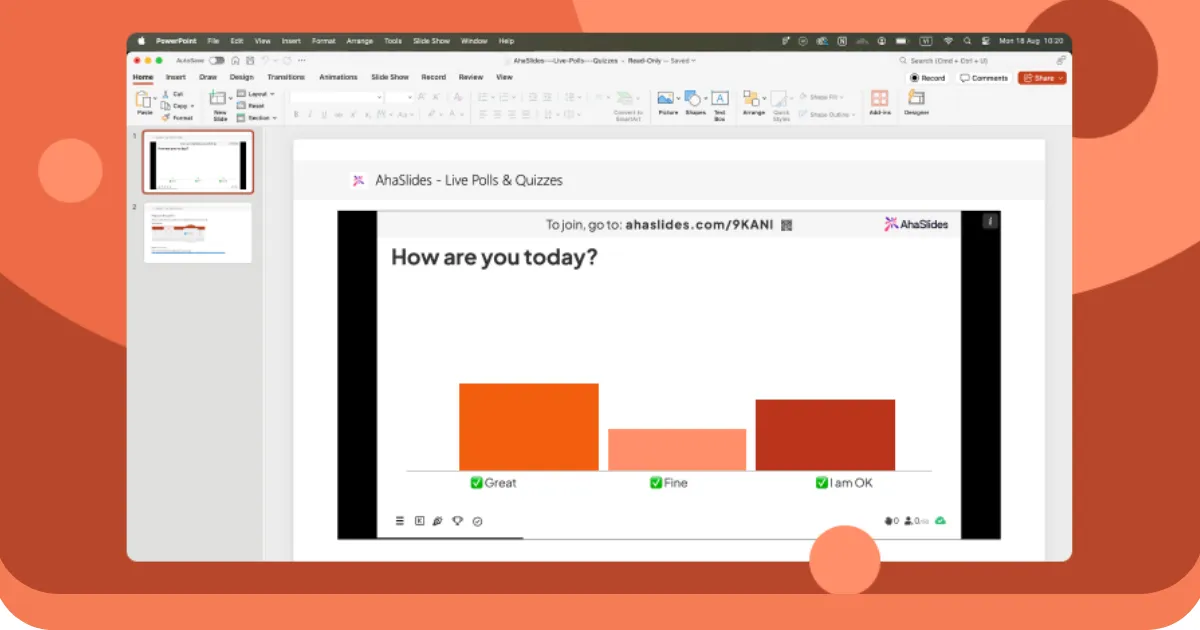
Kısa cevap: Mevcut bir PowerPoint sunumuna canlı izleyici etkileşimi eklemek için, PowerPoint içinde çalışan bir eklenti kullanın: ClassPoint, Slido, Mentimeter, Poll Everywhere veya Vevox. Sıfırdan tamamen etkileşimli bir sunum oluşturmak için AhaSlides, Mentimeter, Genially veya Nearpod kullanın. Bir sunumu etkileşimli bir e-öğrenme modülüne dönüştürmek için iSpring Suite veya Articulate 360 kullanın. Bunlar üç farklı iş ve araçlar birbirinin yerine kullanılamaz.
Bu konuyla ilgili makalelerin çoğu, üç kategoriyi de tek bir sıralı listede birleştiriyor; bu yüzden insanlar yanlış şeyi yüklüyor. Aşağıda bunlar ayrı ayrı verilmiştir.
İkinci kategoride yer alan AhaSlides'ı biz geliştiriyoruz. Bir aracın davranışı PowerPoint sürümünüze veya lisansınıza bağlıysa, bunu geçiştirmek yerine açıkça belirtiyoruz.
Etkileşimli öğelerle zenginleştirilmiş bir PowerPoint sunumu, %92'ye varan oranda izleyici katılımı sağlayabilir. Neden?
Bir göz atın:
Daha fazla vakit kaybetmeyin ve iki kolay ve farklı yöntemle etkileşimli bir PowerPoint sunumu nasıl yapılır konusunda nihai kılavuzumuza hemen göz atın; ayrıca bir başyapıt ortaya koymak için ücretsiz şablonlar da sunuyoruz.
Yöntem 1: Eklentiler Kullanarak İzleyici Katılım Etkileşimi
Navigasyon tabanlı etkileşim, içerik akışını iyileştirir ancak canlı sunumların temel sorununu çözmez: izleyicilerin pasif bir şekilde oturup bir kişinin onlara konuşması. Canlı oturumlar sırasında gerçek bir etkileşim yaratmak farklı araçlar gerektirir.
İzleyici katılımının gösterişli gezinmeden neden daha önemli olduğu
Etkileşimli gezinme ile etkileşimli katılım arasındaki fark, bir Netflix belgeseli ile bir atölye arasındaki fark gibidir. Her ikisi de değerli olabilir, ancak tamamen farklı amaçlara hizmet ederler.
Etkileşimli gezinme ile: Hala insanlara sunum yapıyorsunuz. Onlar izlerken siz onların adına içeriği keşfediyorsunuz. Sunum yapan kişi olarak sizin için etkileşimli olsa da, onlar pasif gözlemci olarak kalıyorlar.
Katılım etkileşimiyle: İnsanlarla BİRLİKTE kolaylaştırıcılık yapıyorsunuz. Aktif olarak katkıda bulunuyorlar, girdileri ekranda görünüyor ve sunum bir ders olmaktan ziyade bir sohbete dönüşüyor.
Araştırmalar, aktif katılımın pasif izlemeye göre çok daha iyi sonuçlar sağladığını sürekli olarak gösteriyor. İzleyiciler soruları yanıtladığında, fikirlerini paylaştığında veya telefonlarından soru gönderdiğinde, aynı anda birkaç şey gerçekleşir:
- Bilişsel katılım artar. Anket seçeneklerini düşünmek veya cevapları formüle etmek, bilgiyi pasif bir şekilde almaktan daha derin bir işlemeyi harekete geçirir.
- Psikolojik yatırım artıyor. İnsanlar bir kez katıldıktan sonra sonuçlara daha fazla önem veriyorlar ve sonuçları görmek ve başkalarının bakış açılarını duymak için dikkat etmeye devam ediyorlar.
- Sosyal kanıt görünür hale gelir. Anket sonuçları hedef kitlenizin %85'inin bir konuda hemfikir olduğunu gösterdiğinde, bu fikir birliği veriye dönüşür. Soru-Cevap bölümünde 12 soru belirdiğinde, etkinlik bulaşıcı hale gelir ve daha fazla kişi katkıda bulunur.
- Utangaç katılımcılar seslerini duyuruyor. İçe dönükler ve asla el kaldırmayan veya konuşmayan genç ekip üyeleri, telefonlarının güvenliğinden anonim olarak soru gönderecek veya anketlerde oy kullanacaklar.
Bu dönüşüm, PowerPoint'in yerleşik özelliklerinin ötesinde araçlar gerektirir, çünkü gerçek yanıt toplama ve görüntüleme mekanizmalarına ihtiyacınız vardır. Çeşitli eklentiler bu sorunu çözer.
Canlı izleyici katılımı için AhaSlides PowerPoint eklentisini kullanma
AhaSlides , hem Mac hem de Windows'ta çalışan, testler, anketler, kelime bulutları, soru-cevap oturumları ve araştırmalar da dahil olmak üzere 19 farklı etkileşimli slayt türü sunan ücretsiz bir PowerPoint eklentisidir .
1. Adım: AhaSlides hesabınızı oluşturun
- Kayıt ol ücretsiz bir AhaSlides hesabı için
- Etkileşimli etkinliklerinizi (anketler, sınavlar, kelime bulutları) önceden oluşturun
- Soruları, cevapları ve tasarım öğelerini özelleştirin
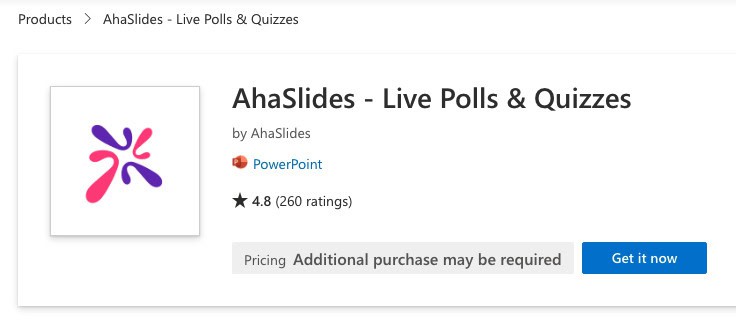
Adım 2: AhaSlides eklentisini PowerPoint'e yükleyin
- PowerPoint'i açın
- 'Ekle' sekmesine gidin
- 'Eklentileri Al'a (veya Mac'te 'Office Eklentileri'ne) tıklayın
- "AhaSlides" için arama yapın
- Eklentiyi yüklemek için 'Ekle'ye tıklayın
Adım 3: Sununuza etkileşimli slaytlar ekleyin
- PowerPoint sununuzda yeni bir slayt oluşturun
- 'Ekle' → 'Eklentilerim'e gidin
- Yüklü eklentilerinizden AhaSlides'ı seçin
- AhaSlides hesabınıza giriş yapın
- Eklemek istediğiniz etkileşimli slaydı seçin
- Sununuza eklemek için 'Slayt Ekle'ye tıklayın
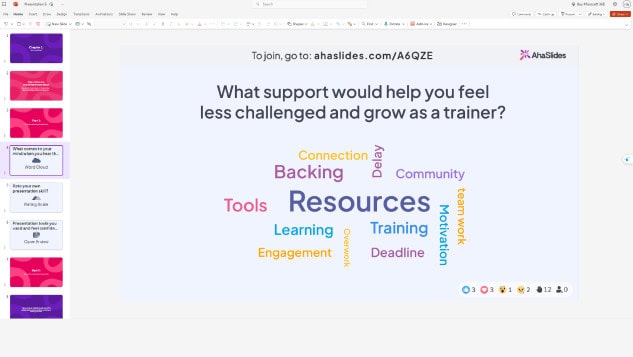
Sunumunuz sırasında, etkileşimli slaytlarda bir QR kodu ve katılım bağlantısı görünecektir. Katılımcılar, gerçek zamanlı olarak katılmak için QR kodunu tarayabilir veya akıllı telefonlarından bağlantıyı ziyaret edebilirler.
Hâlâ kafanız karışık mı? Bilgi Bankamızdaki bu ayrıntılı kılavuza göz atın.
Uzman İpucu 1: Buz Kırıcı Kullanın
Herhangi bir sunuma hızlı ve etkileşimli bir etkinlikle başlamak, buzları kırmaya ve olumlu, ilgi çekici bir hava yaratmaya yardımcı olur. Buz kırıcılar özellikle şu durumlarda işe yarar:
- İzleyicinin ruh halini veya enerjisini ölçmek istediğiniz atölyeler
- Uzaktan katılımcılarla sanal toplantılar
- Yeni gruplarla eğitim oturumları
- İnsanların birbirini tanımayabileceği kurumsal etkinlikler
Örnek buz kırıcı fikirler:
- "Bugün herkes nasıl hissediyor?" (ruh hali anketi)
- "Mevcut enerji seviyenizi tanımlayan tek bir kelime nedir?" (kelime bulutu)
- "Bugünkü konuya ne kadar aşina olduğunuzu değerlendirin" (ölçek sorusu)
- "Nereden katılıyorsunuz?" (sanal etkinlikler için açık uçlu soru)
Bu basit aktiviteler dinleyicilerinizin ilgisini anında çeker ve onların zihin durumları hakkında değerli bilgiler sağlar; bunları sunum yaklaşımınızı ayarlamak için kullanabilirsiniz.
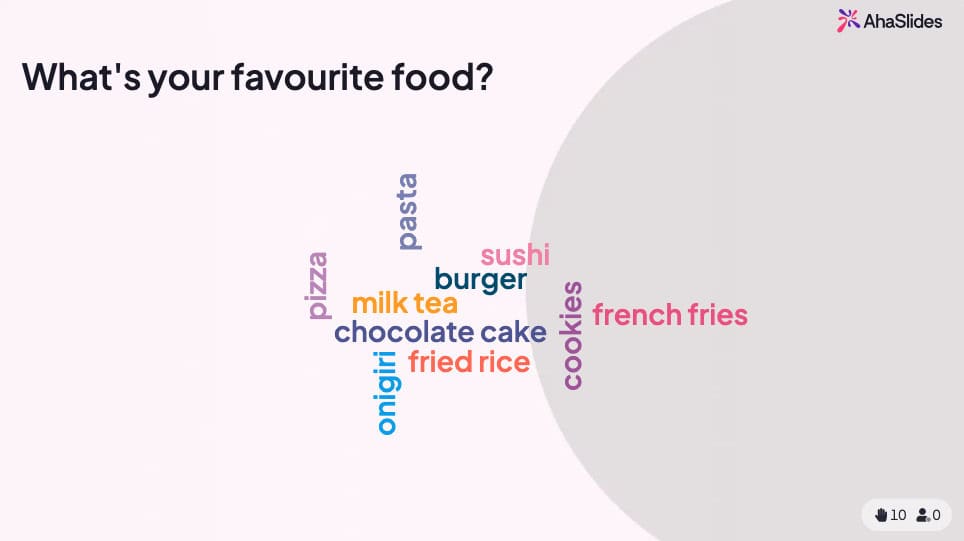
💡 Daha fazla buz kırıcı oyun mu istiyorsunuz? İşte burada bir sürü ücretsiz oyun bulabilirsiniz!
Uzman İpucu 2: Mini Bir Sınavla Sonlandırın
Sınavlar sadece değerlendirme amaçlı değildir; pasif dinlemeyi aktif öğrenmeye dönüştüren güçlü etkileşim araçlarıdır. Stratejik sınav yerleştirme şunlara yardımcı olur:
- Önemli noktaları güçlendirin - Katılımcılar test edildiğinde bilgileri daha iyi hatırlarlar
- Bilgi boşluklarını belirleyin - Gerçek zamanlı sonuçlar, neyin açıklığa kavuşturulması gerektiğini gösterir
- Dikkatinizi koruyun - Bir sınavın yaklaştığını bilmek, izleyicilerin odaklanmasını sağlar
- Unutulmaz anlar yaratın - Rekabetçi unsurlar heyecan katıyor
Sınav yerleştirmede en iyi uygulamalar:
- Ana konuların sonuna 5-10 soruluk sınavlar ekleyin
- Bölüm geçişleri olarak sınavları kullanın
- Tüm ana noktaları kapsayan bir final sınavı ekleyin
- Dostça bir rekabet yaratmak için liderlik tablolarını görüntüleyin
- Doğru cevaplara anında geri bildirim sağlayın
AhaSlides'ta testler PowerPoint içinde sorunsuz çalışır. Katılımcılar, telefonlarından hızlı ve doğru cevap vererek puan için yarışır ve sonuçlar slaydınızda canlı olarak görünür.
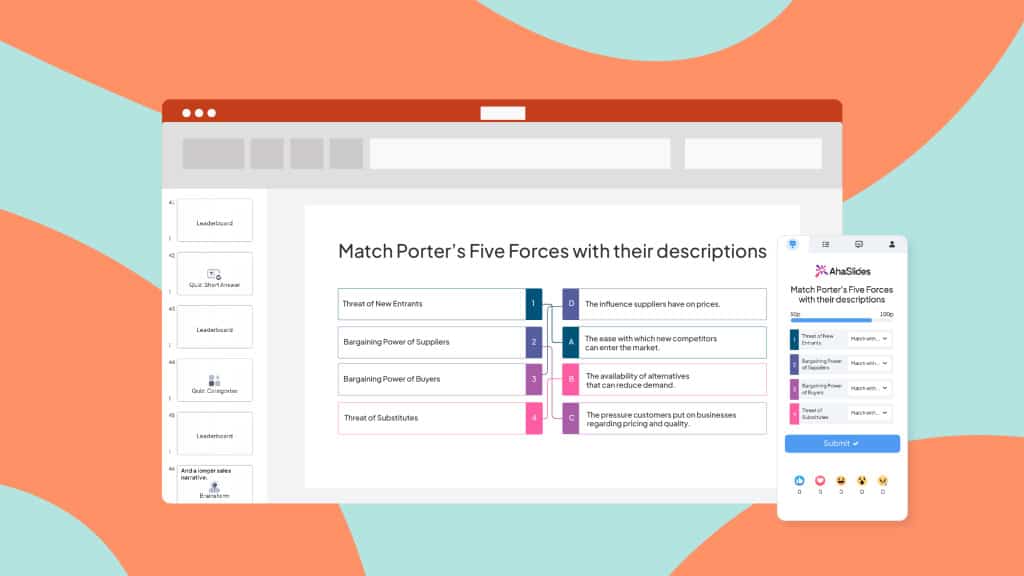
AhaSlides'ta testler , diğer etkileşimli slaytlarla aynı şekilde çalışır. Bir soru sorun ve izleyicileriniz telefonlarından en hızlı cevap verenler olarak puan kazanmak için yarışsınlar.
Uzman İpucu 3: Çeşitli Slaytları Karıştırın
Çeşitlilik, sunum yorgunluğunu önler ve uzun oturumlar boyunca etkileşimi korur. Aynı etkileşimli öğeyi tekrar tekrar kullanmak yerine, farklı türleri birleştirin:
Mevcut etkileşimli slayt türleri:
- Anketler - Çoktan seçmeli seçeneklerle hızlı görüş toplama
- Sınavlar - Puanlama ve liderlik tablolarıyla bilgi testi
- Kelime bulutları - İzleyici tepkilerinin görsel temsili
- Açık uçlu sorular - Serbest biçimli metin yanıtları
- Ölçek soruları - Derecelendirme ve geri bildirim toplama
- Beyin fırtınası slaytları - İşbirlikçi fikir üretimi
- Soru-Cevap oturumları - Anonim soru gönderimi
- Döner tekerlekler - Rastgele seçim ve oyunlaştırma
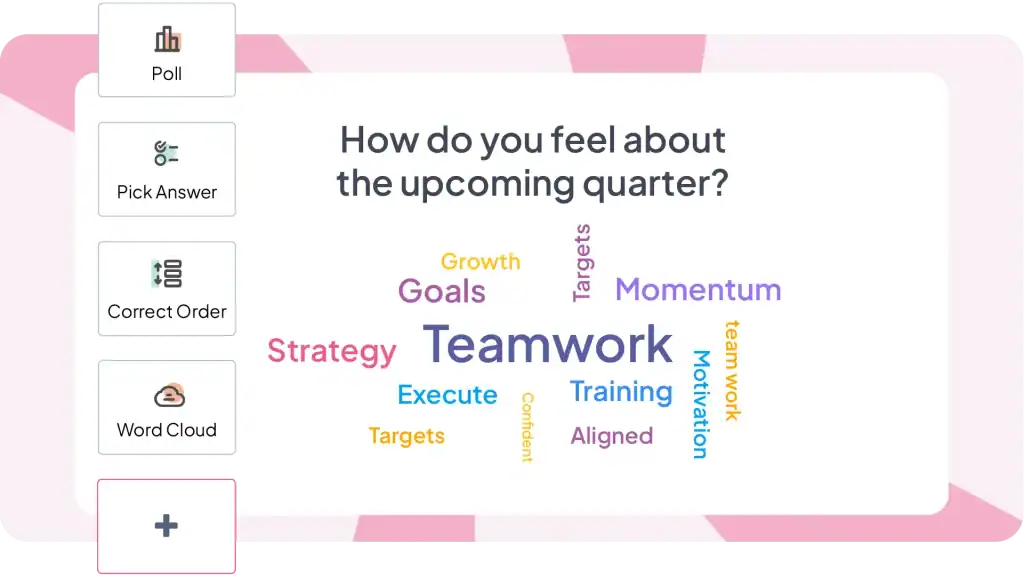
30 dakikalık bir sunum için önerilen karışım:
- Başlangıçta 1-2 buz kırıcı aktivite
- Hızlı katılım için 2-3 anket
- Bilgi kontrolü için 1-2 sınav
- Yaratıcı yanıtlar için 1 kelime bulutu
- Sorularınız için 1 soru-cevap oturumu
- Bitirmek için 1 final sınavı veya anketi
Bu çeşitlilik sunumunuzu dinamik tutar ve farklı öğrenme stilleri ve katılım tercihlerine uyum sağlar.
Dikkate Alınması Gereken Diğer Eklenti Seçenekleri
AhaSlides tek seçenek değil. Birçok araç, farklı odak noktalarıyla benzer amaçlara hizmet ediyor.
ClassPoint, PowerPoint ile derinlemesine entegre olur ve açıklama araçları, hızlı anketler ve oyunlaştırma özellikleri içerir. Özellikle eğitim ortamlarında popülerdir. Sunum içi araçlar konusunda daha güçlü, sunum öncesi planlama konusunda ise daha az gelişmiştir.
Mentimeter, güzel görselleştirmeler ve kelime bulutları sunar. Yüksek fiyatlandırma, özenli tasarımı yansıtır. Maliyeti nedeniyle düzenli toplantılardan ziyade ara sıra yapılan büyük etkinlikler için daha uygundur.
Poll Everywhere, 2008'den beri piyasada ve gelişmiş PowerPoint entegrasyonuna sahip. Web'in yanı sıra SMS yanıtlarını da destekliyor; QR kodları veya web erişimi konusunda rahat olmayan kitleler için kullanışlı. Yanıt başına fiyatlandırma, sık kullanımda pahalı olabilir.
Slido, soru-cevap ve temel anketlere odaklanmaktadır. Özellikle moderasyonun önemli olduğu büyük konferanslar ve toplantılar için oldukça güçlüdür. Hepsi bir arada platformlara kıyasla daha az kapsamlı etkileşim türü sunar.
Dürüst gerçek şu ki: Tüm bu araçlar, aynı temel sorunu (PowerPoint sunumlarında canlı izleyici katılımını sağlama) biraz farklı özellik setleri ve fiyatlandırmalarla çözüyor. Eğitim mi, kurumsal mı, toplantı sıklığı mı, bütçe kısıtlamaları mı ve en çok hangi etkileşim türlerine ihtiyacınız olduğuna göre seçim yapın.
Profesyonellerden ne zaman yardım alınmalı?
Gelişmiş interaktif sunumlar oluşturmak önemli miktarda zaman ve uzmanlık gerektirir. Eğer sıkı teslim süreleriyle karşı karşıyaysanız, tasarım konusunda kendinize güvenmiyorsanız veya markanızı mükemmel şekilde yansıtan sunumlara ihtiyacınız varsa, uzmanlarla çalışmayı düşünün.
Presented, profesyonel tasarımı bilişsel bilim ilkeleriyle birleştiren, İngiltere merkezli bir PowerPoint tasarım ajansıdır. Özel navigasyon, gelişmiş animasyonlar ve sofistike tıklama deneyimleri içeren etkileşimli sunumlar oluştururlar; içerik yeniden yapılandırmasından teknik uygulamaya kadar her şeyi üstlenirler.
Yöntem 2: PowerPoint Yerel Özelliklerini Kullanarak Gezinme Tabanlı Etkileşim
PowerPoint, çoğu insanın asla keşfetmediği güçlü etkileşim özellikleri içerir. Bu araçlar, izleyicilerin deneyimlerini kontrol ederek hangi içeriği hangi sırayla inceleyeceklerini seçebilecekleri sunumlar oluşturmanıza olanak tanır.
1. Köprüler
Köprüler, etkileşimli PowerPoint sunumları oluşturmanın en basit yoludur. Slayttaki herhangi bir nesneyi sunumunuzdaki herhangi bir slayta bağlamanıza ve içerikler arasında yollar oluşturmanıza olanak tanırlar.
Köprüler nasıl eklenir:
- Tıklanabilir yapmak istediğiniz nesneyi seçin (metin, şekil, resim, simge)
- Sağ tıklayın ve "Bağlantı"yı seçin veya Ctrl+K tuşlarına basın
- Köprü Ekle iletişim kutusunda "Bu Belgeye Yerleştir" seçeneğini belirleyin
- Hedef slaydınızı listeden seçin
- Tamam'ı tıklayın.
Sunumlar sırasında nesneye artık tıklanabilir. Sunum sırasında, nesneye tıklandığında doğrudan seçtiğiniz hedefe yönlendirilirsiniz.
2. Animasyon
Animasyonlar slaytlarınıza hareket ve görsel ilgi katar. Metin ve görsellerin basitçe görünmesi yerine, "uçarak", "karararak içeri girebilir" ve hatta belirli bir yolu takip edebilirler. Bu, izleyicilerinizin dikkatini çeker ve onları meşgul eder. Keşfedilecek bazı animasyon türleri şunlardır:
- Giriş animasyonları: Öğelerin slaytta nasıl görüneceğini kontrol edin. Seçenekler arasında "İçeri Uçma" (belirli bir yönden), "Fade In", "Büyüme/Küçülme" ve hatta dramatik bir "Sıçrama" yer alır.
- Animasyonlardan çık: Öğelerin slayttan nasıl kaybolacağını kontrol edin. "Fly Out"u, "Fade Out"u veya eğlenceli bir "Pop"u düşünün.
- Vurgu animasyonları: "Darbe", "Büyüt/Küçült" veya "Renk Değişimi" gibi animasyonlarla belirli noktaları vurgulayın.
- Hareket yolları: Slayt boyunca belirli bir yolu takip edecek şekilde öğeleri canlandırın. Bu, görsel hikaye anlatımı veya öğeler arasındaki bağlantıları vurgulamak için kullanılabilir.
3. tetikleyiciler
Tetikleyiciler animasyonlarınızı bir adım öteye taşır ve sunumunuzu etkileşimli hale getirir. Belirli kullanıcı eylemlerine göre bir animasyonun ne zaman gerçekleşeceğini kontrol etmenize olanak tanır. Kullanabileceğiniz bazı yaygın tetikleyiciler şunlardır:
- Tıklamada: Bir animasyon, kullanıcı belirli bir öğeye tıkladığında başlar (örneğin, bir görselin tıklatılması, bir videonun oynatılmasını tetikler).
- Üzerinde gezinme: Kullanıcı faresini bir öğenin üzerine getirdiğinde bir animasyon oynatılır. (örneğin, gizli bir açıklamayı ortaya çıkarmak için bir sayının üzerine gelin).
- Önceki slayttan sonra: Önceki slaydın görüntülenmesi tamamlandıktan sonra animasyon otomatik olarak başlar.
Daha Fazla Etkileşimli PowerPoint Fikirleri mi Arıyorsunuz?
Çoğu rehber, etkileşimli PowerPoint'i aşırı basitleştirerek "işte animasyon ve köprü ekleme yöntemi" olarak sunar. Bu, yemek pişirmeyi "işte bıçak nasıl kullanılır" olarak sunmak gibidir. Teknik olarak doğru ama asıl noktayı tamamen kaçırıyor.
Etkileşimli PowerPoint, her biri farklı sorunları çözen iki temelde farklı versiyonda gelir:
Gezinmeye dayalı etkileşim (PowerPoint'in yerleşik özellikleri), bireylerin kendi yolculuklarını kontrol ettiği, keşfedilebilir ve kendi hızlarında ilerleyebilecekleri içerikler oluşturur. Eğitim modülleri, farklı hedef kitlelere yönelik satış sunumları veya kiosk ekranları oluştururken bunu göz önünde bulundurun.
İzleyici katılımı etkileşimi (eklentiler gerektirir), canlı sunumları izleyicilerin aktif olarak katkıda bulunduğu iki yönlü konuşmalara dönüştürür. Takımlara sunum yaparken, eğitim oturumları düzenlerken veya katılımın önemli olduğu etkinliklere ev sahipliği yaparken bunu geliştirin.
Gezinme tabanlı etkileşim için PowerPoint'i açın ve bugün hiperlinkler ve tetikleyicilerle denemeler yapmaya başlayın.
Katılımcıların ilgisini çekmek için AhaSlides'ı ücretsiz deneyin - kredi kartı gerekmez, doğrudan PowerPoint'te çalışır, ücretsiz planda 50 katılımcı bulunur.
Sıkça Sorulan Sorular
Slaytları nasıl daha ilgi çekici hale getirebilirsiniz?
Fikirlerinizi yazarak başlayın, ardından slayt tasarımında yaratıcı olun, tasarımı tutarlı tutun; sununuzu etkileşimli hale getirin, ardından animasyon ve geçişler ekleyin, ardından tüm slaytlardaki tüm nesneleri ve metinleri hizalayın.
Bir sunumda yapılacak en iyi etkileşimli aktiviteler nelerdir?
Bir sunumda kullanılması gereken canlı anketler, kısa sınavlar, kelime bulutu, yaratıcı fikir panoları veya soru-cevap oturumları gibi pek çok etkileşimli etkinlik vardır.
Her bağlam için teknikleri, araçları ve fikirleri kapsayan eksiksiz kılavuz için şuraya bakın: Sunumu etkileşimli hale getirme: eksiksiz kılavuz.







