



Canva, güzel görünümlü slaytlar hazırlamayı kolaylaştırıyor. Ancak salondakilerin katılımını sağlamak daha zor. Birçok sunumcu, sunum dosyasını Canva'da tasarlıyor, ardından sunumun ortasında başka bir sekmede anket aracı açmak için Canva'yı bırakıyor ve herkes beklerken enerji düşüyor.
Uzun bir süre boyunca Canva, entegrasyon pazarımızda açık ara farkla en çok istenen seçenekti. Siz istediniz. Tekrar tekrar. Bu nedenle AhaSlides artık Canva sunumunuzun içinde canlı olarak çalışıyor ve herkesin kullanımına açık. Herhangi bir uygulama yüklemenize veya sekmeler arasında geçiş yapmanıza gerek yok. Bu kılavuz, Canva sunumunuzu AhaSlides ile nasıl etkileşimli hale getireceğinizi ve slaytta neler çalıştırabileceğinizi gösteriyor.
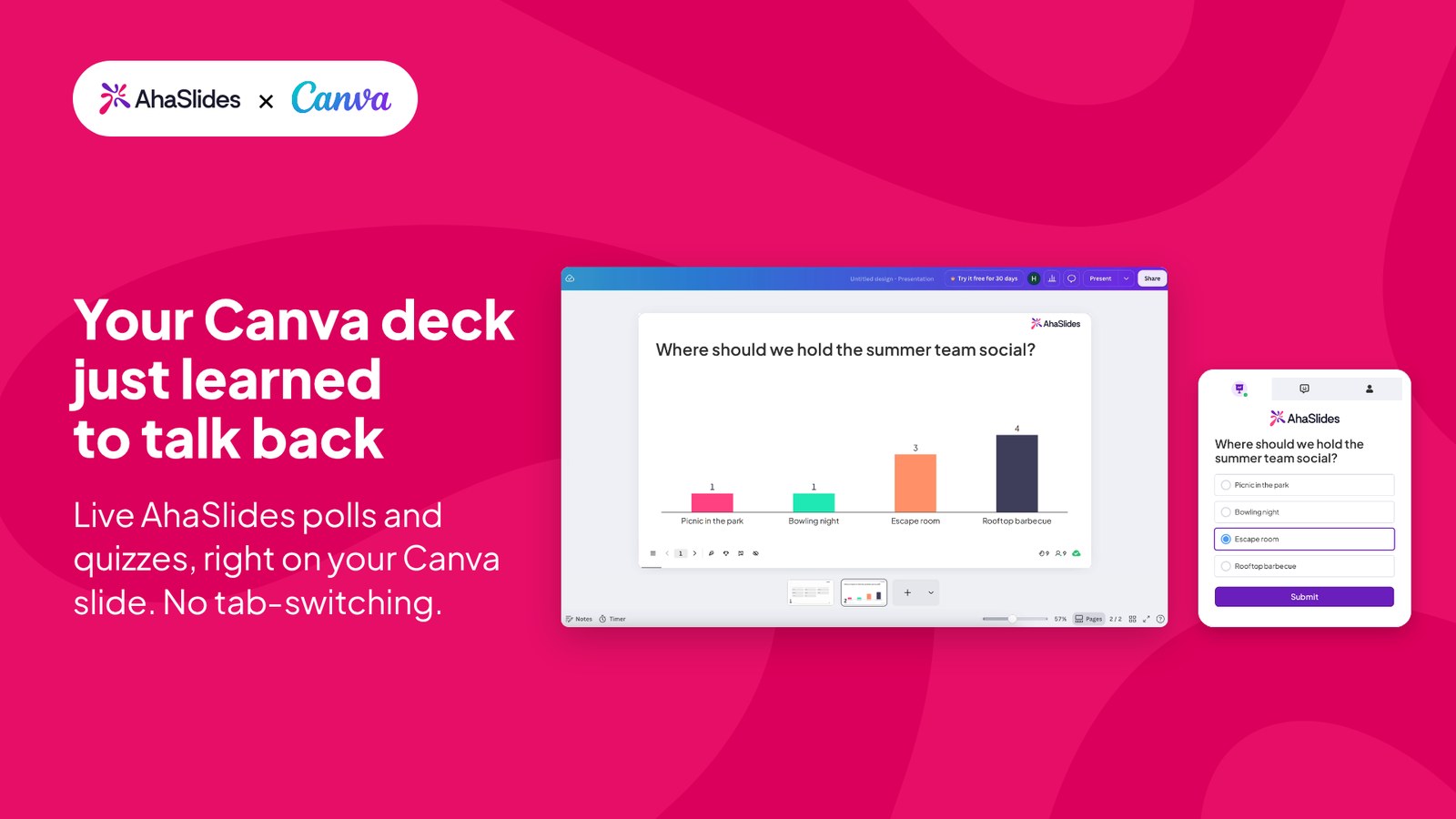
Canva sunumunu etkileşimli kılan nedir?
Canva sunumunda "Etkileşimli" iki farklı anlama gelebilir:
- Tıklanabilir gezinme menüsü. Slaytlar arasında geçiş sağlayan bağlantılar ve düğmeler. Bu, örneğin kendi hızında ilerleyen bir ders gibi, birinin slaytları tek başına incelemesi gerektiğinde yardımcı olur.
- Seyirci katılımı. Sunum yaparken insanlar cevap veriyor, oy kullanıyor ve sorular soruyor. Canlı bir ortamı canlı tutan şey budur.
Canva'nın kendi etkileşimli özellikleri de vardır; bunlardan biri de izleyici soruları için Canva Live'dır . Bu kılavuz, AhaSlides ile ikinci türü ele almaktadır: AhaSlides'ta oluşturduğunuz anketleri, testleri ve kelime bulutlarını doğrudan Canva slaytınızda çalıştırarak tasarımınızın aynen kaldığından emin olmanızı sağlar.
Canva slaytında neler gösterebilirsiniz?
AhaSlides sunumunuz Canva slaytına yerleştirildikten sonra, normalde yaptığınız gibi sunmaya devam edebilirsiniz. Bu şunları içerir:
- Canlı anketler Görüşleri kontrol etmek veya odanın bir sonraki adımın ne olacağına karar vermesine izin vermek.
- Puan tablosu bulunan bilgi yarışmalarıBöylece bir antrenman özeti veya takım etkinliği, Canva slaytında oynayabileceğiniz bir oyuna dönüşüyor.
- Kelime bulutları İnsanlar cevap gönderdikçe büyüyen sayılar.
- Soru-CevapBöylece insanlar el kaldırmadan soru gönderebilirler.
Katılımcılarınız, tıpkı herhangi bir AhaSlides oturumuna katıldıkları gibi, ekrandaki kod veya QR kodunu kullanarak telefonlarından katılıyorlar. Canva hesabına ihtiyaçları yok. Sonuçlar Canva slaytınızda canlı olarak güncelleniyor.
Canva sunumunuza AhaSlides nasıl eklenir?
Başlamadan önce , sunum yapabileceğiniz bir AhaSlides hesabına ihtiyacınız var (hesabın sahibi siz olmalısınız veya sunum yapabilen bir iş ortağı olmalısınız) ve sunum gizli modda olmamalıdır. Gizli bir sunum, Canva'da canlı sunum yerine bağlantı kartı olarak görünür.
1. Etkinliklerinizi AhaSlides'ta oluşturun.
AhaSlides'ta anketlerinizi, test sorularınızı veya kelime bulutlarınızı oluşturun. Nereden başlayacağınızdan emin değil misiniz? Etkileşimli sunum fikirlerimiz arasından seçim yapabileceğiniz birçok seçenek mevcut.
2. Sunum için bağlantıyı başka bir uygulamadan kopyalayın.
Sunumu açın, Paylaş'a , ardından Göm'e gidin ve Başka bir uygulamadan sun'u seçin . Size verilen bağlantıyı kopyalayın.
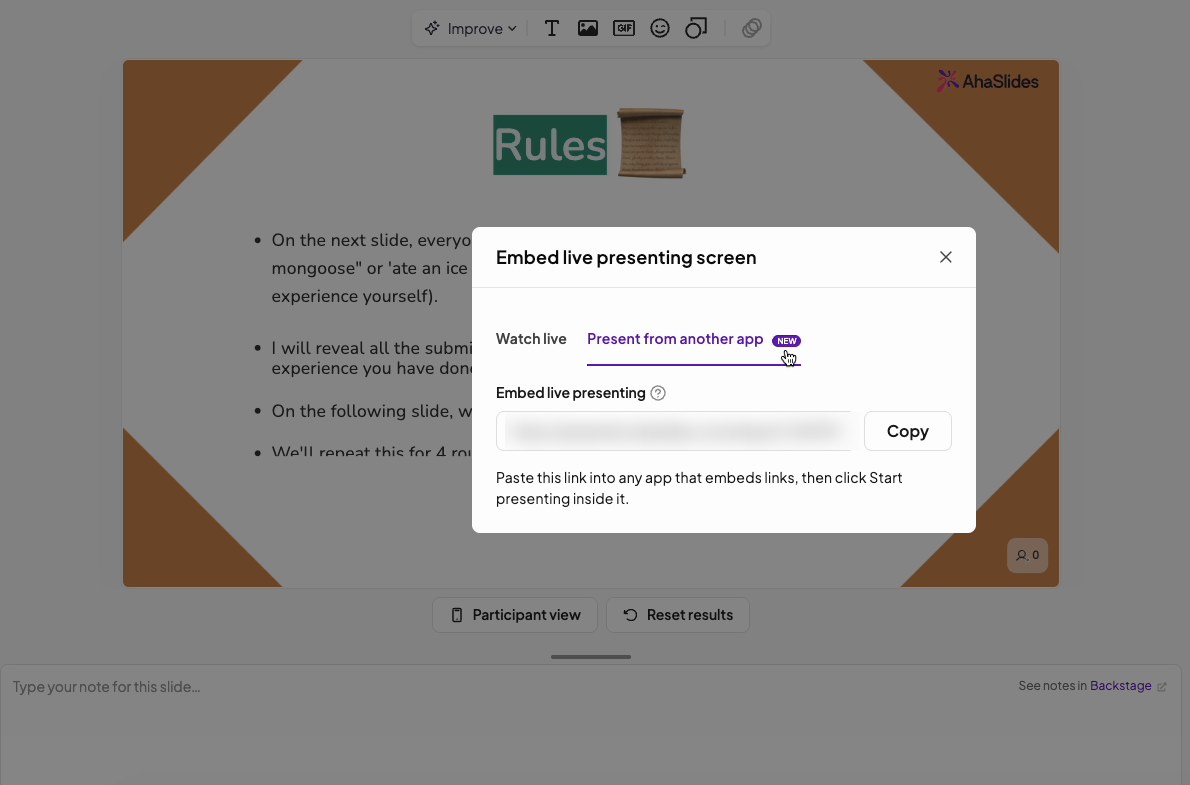
3. Bunu Canva'nın Gömme uygulamasına yapıştırın.
Canva'da tasarımınızı açın ve etkinliği eklemek istediğiniz slayta gidin. Yan paneldeki Uygulamalar'ı açın, Canva'nın Gömme uygulamasını arayın ve açın, bağlantınızı yapıştırın ve tasarıma ekleyin. Gömme içeriğini slaytı dolduracak şekilde yeniden boyutlandırın.
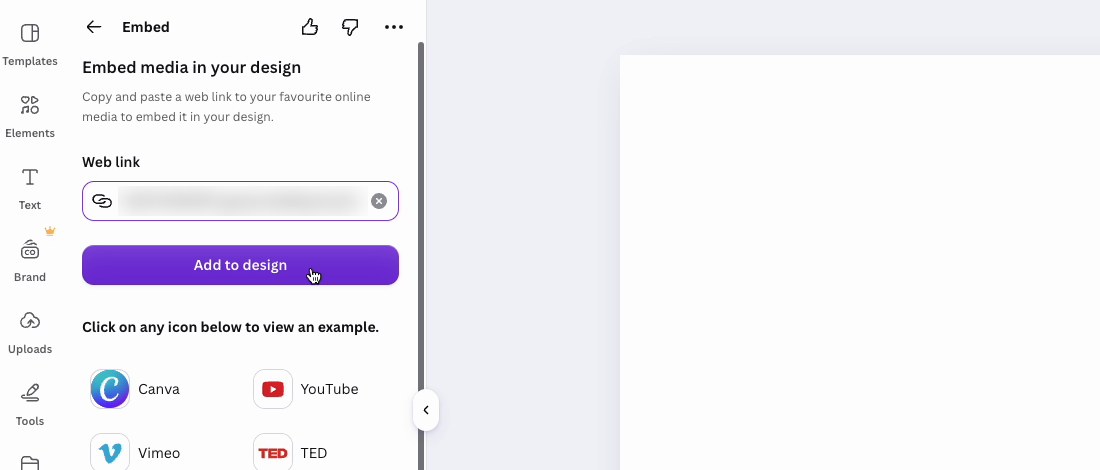
4. Canva'dan Hediye
Canva tasarımınızı her zamanki gibi sunun. Slayda ulaştığınızda, yerleştirilmiş slayt üzerindeki " Sunuma Başla" seçeneğine tıklayın . İlk seferde AhaSlides'a giriş yapmanız istenecek. Oradan itibaren, salondakiler telefonlarından yanıt verirken siz de AhaSlides slaytlarınızda normal şekilde ilerleyebilirsiniz.
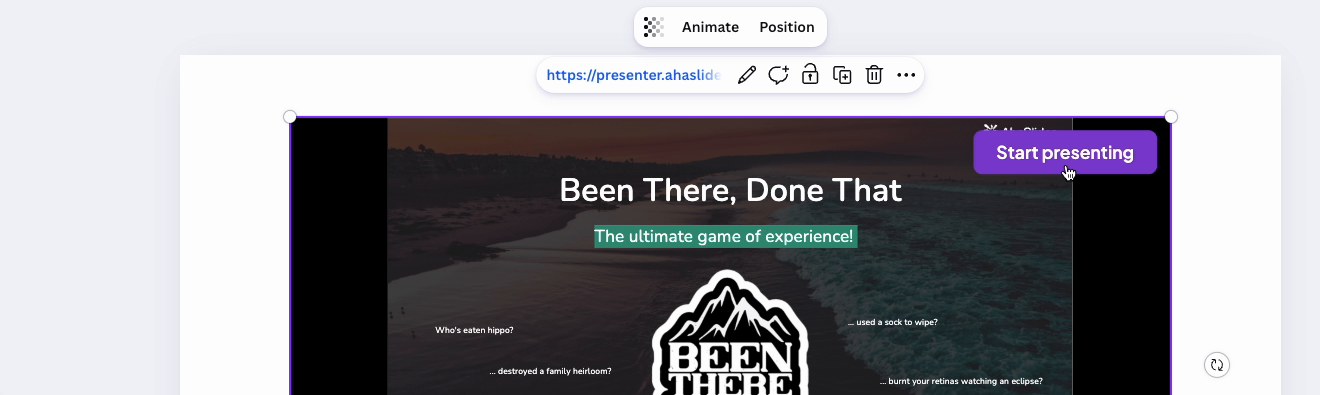
Bu özelliği sürekli geliştiriyoruz, bu nedenle bazı adımlar değişebilir. Yardım kılavuzumuz her zaman en güncel sürümü içerir.
Sadece slaytlarınızı mı göstermek istiyorsunuz?
Eğer AhaSlides içeriğinizi canlı oturum yapmadan sadece insanların görmesini istiyorsanız, Canva'nın Gömme uygulamasına normal paylaşım bağlantısını yapıştırın. Bu, slaytta sunumunuzun canlı, sadece görüntüleme sürümünü gösterir.
Bilmekte fayda var
- Hiçbir şey tesadüfen hayata geçmez. Canva tasarımını açmak veya düzenlemek AhaSlides oturumunuzu başlatmaz. Oturum yalnızca "Sunuma Başla" seçeneğine tıkladığınızda başlar.
- Bu butonu yalnızca sunum yapanlar görebilir. Sunumu yapabilecek kişiler "Sunuma Başla" bölümünü görür. Tasarımı görüntüleyen diğer herkes sadece slaytlarınızı görür.
- Yeniden yüklemek sürgüyü sıfırlar. Canva slaytını yeniden yüklerseniz, yerleştirilmiş içerik "Sunuma Başla" ekranına geri döner.
Etkileşimli bir Canva sunumu için ipuçları
- Kısa bir anketle başlayalım. İlk iki dakikada sorulan tek soruluk bir ısınma bölümü, insanlara bu konuşmanın bir ders olmadığını gösteriyor.
- Etkinlikleri zamana yayın. Her 10-15 dakikada bir etkileşim, sizi yavaşlatmadan dikkatinizi canlı tutar.
- Görünümü tamamlayın. Canva renklerinize yakın bir AhaSlides teması seçin, böylece eklenen slayt sunumun bir parçası gibi görünür.
- Oturumdan önce giriş yapın. Oturum açma işlemini prova sırasında yapın, odanın önünde değil.
- Kelime bulutuyla bitirin. “Buradan aklınızda kalacak en önemli şey nedir?” diye sorun ve cevapları özet slaytınız haline getirin.
Sık Sorulan Sorular
Canva sunumunu etkileşimli hale getirebilir misiniz?
Evet. Canva'da slaytlar arasına tıklanabilir bağlantılar ekleyebilir, Canva'nın kendi etkileşimli özelliklerini kullanabilir veya izleyicilerinizin telefonlarından yanıtlayabileceği canlı anketler, testler ve kelime bulutları oluşturmak için bir slayta AhaSlides'ı yerleştirebilirsiniz.
Canva'da AhaSlides kullanmak için bir uygulama yüklemem gerekiyor mu?
Hayır. AhaSlides bağlantısını Canva'nın yerleşik Gömme uygulamasına yapıştırıyorsunuz. Herhangi bir şey yüklemenize gerek yok.
Kitlemin Canva veya AhaSlides hesaplarına ihtiyacı var mı?
Hayır. Ekranda gösterilen kod veya QR kodu ile katılıyorlar ve telefonlarının tarayıcısından yanıt veriyorlar.
Canva'da etkileşimli bir sınav oluşturabilir misiniz?
Evet. AhaSlides'da Kahoot tarzı bir bilgi yarışması oluşturun, Canva slaytına yerleştirin ve sunun. Oyuncular telefonlarından cevap verir ve her sorudan sonra kimin önde olduğu liderlik tablosunda gösterilir.
Canva'da destem neden bağlantı kartı olarak görünüyor?
Sunum büyük olasılıkla gizli modda veya bağlantı "Başka bir uygulamadan sun" seçeneğinden gelmedi. Gizli modu kapatın ve bağlantıyı tekrar kopyalayın.
Bir sonraki Canva sunumunuzda deneyin. AhaSlides'ta bir anket oluşturun ve bunu Canva üzerinden sunun.







