.webp)
Zoom'un sanal iş ve okul dünyasını ele geçirmesinden bu yana birkaç gerçek ortaya çıktı. İşte bunlardan ikisi: Sıkılmış bir Zoom katılımcısının kendi hazırladığı arka plana güvenemezsiniz ve biraz etkileşim çok işe yarar.
Zoom kelime bulutu, izleyicilerinizin söylediklerinizi gerçekten dinlemesini sağlamanın en etkili iki yönlü araçlarından biridir . Onları etkileşime geçirir ve sanal etkinliğinizi, hepimizin nefret ettiği Zoom monologlarından ayırır.
İşte Zoom'da 4 dakikadan kısa sürede kendi kelime bulutunuzu oluşturmanız için 5 adım.
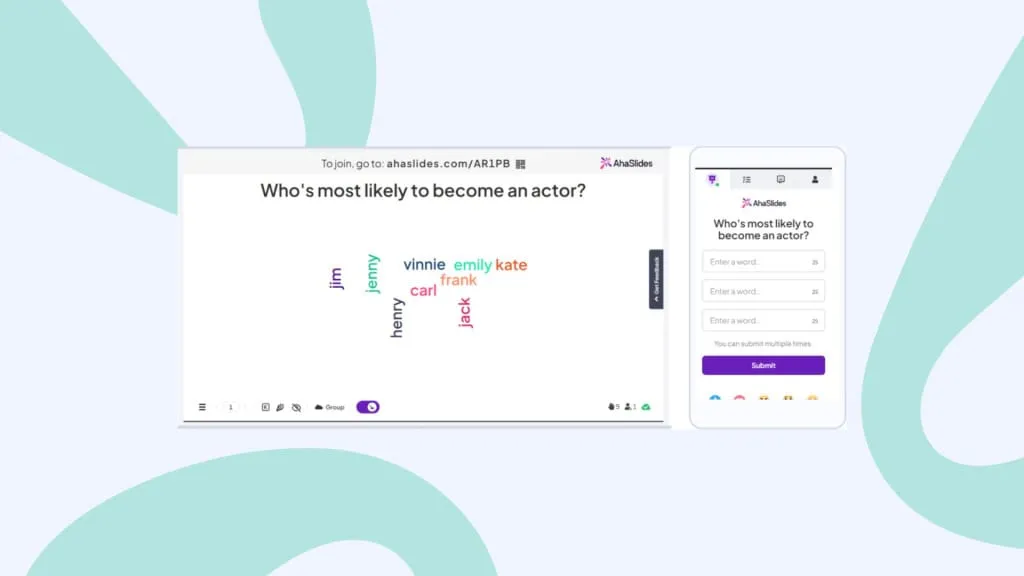
Canlı bir kelime bulutu. Resim AhaSlides izniyle
Yakınlaştırma Kelime Bulutu nedir?
Basitçe söylemek gerekirse, Zoom kelime bulutu, genellikle sanal bir toplantı, web semineri veya çevrimiçi ders sırasında Zoom (veya başka herhangi bir video görüşme yazılımı) üzerinden paylaşılan etkileşimli bir kelime bulutudur.
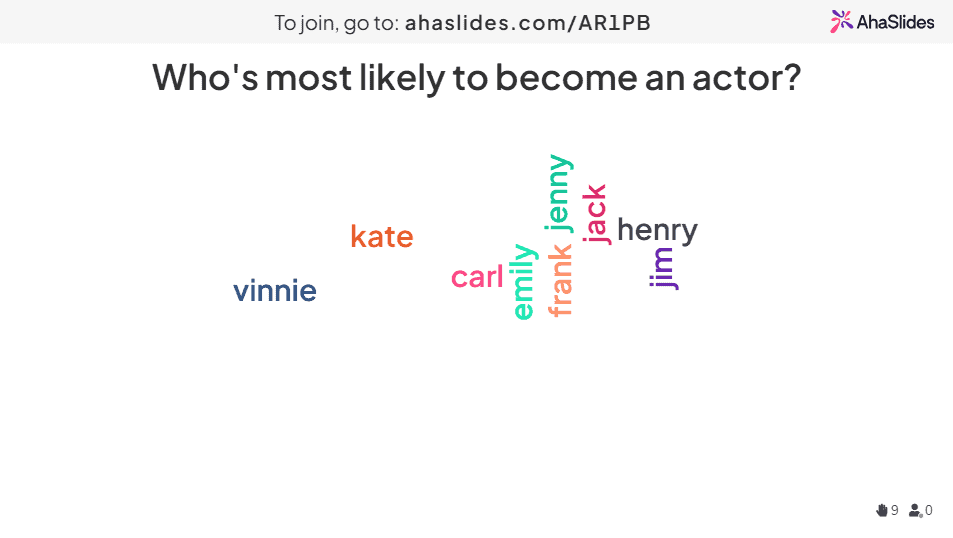
Burada "etkileşimli" diye belirttik çünkü bunun sadece önceden doldurulmuş kelimelerle dolu statik bir kelime bulutu olmadığını vurgulamak önemli. Bu, tüm Zoom arkadaşlarınızın kendi yanıtlarını gönderebileceği ve bunların ekranda uçuşmasını izleyebileceği canlı, işbirlikçi bir kelime bulutudur . Katılımcılarınız tarafından ne kadar çok yanıt gönderilirse, kelime bulutunda o kadar büyük ve merkezde görünecektir.
Biraz böyle bir şey 👇
Genellikle bir Zoom kelime bulutu, sunum yapan kişi için bir dizüstü bilgisayardan (bu sizsiniz!) ve AhaSlides gibi bir kelime bulutu yazılımında ücretsiz bir hesaptan başka bir şeye ihtiyaç duymaz. Katılımcılarınızın katılım için dizüstü bilgisayar veya telefon gibi cihazları dışında hiçbir şeye ihtiyacı olmayacak.
İşte 5 dakikada nasıl kurulum yapılacağı...
Ücretsiz Zoom Kelime Bulutu Nasıl Çalıştırılır
Zoom katılımcılarınız, interaktif bir eğlenceyi hak ediyor. 4 hızlı adımda onlara verin!
Adım 1: Bir Kelime Bulutu Oluşturun
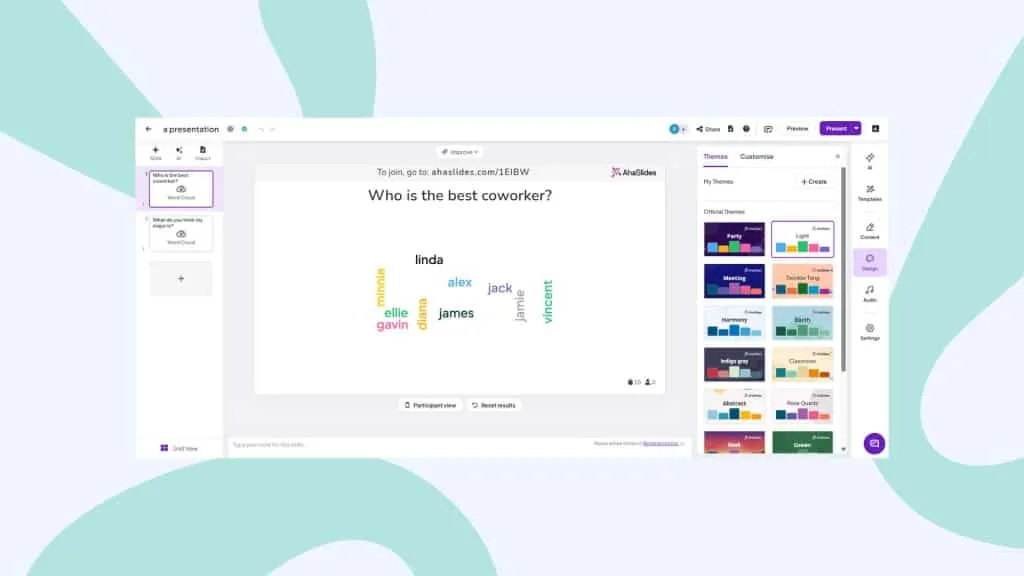
AhaSlides'a ücretsiz kaydolun ve yeni bir sunum oluşturun. Sunum düzenleyicisinde, slayt türü olarak 'kelime bulutu'nu seçebilirsiniz.
Bunu yaptıktan sonra Zoom kelime bulutunuzu oluşturmak için tek yapmanız gereken hedef kitlenize sormak istediğiniz soruyu girmektir. İşte bir örnek 👇
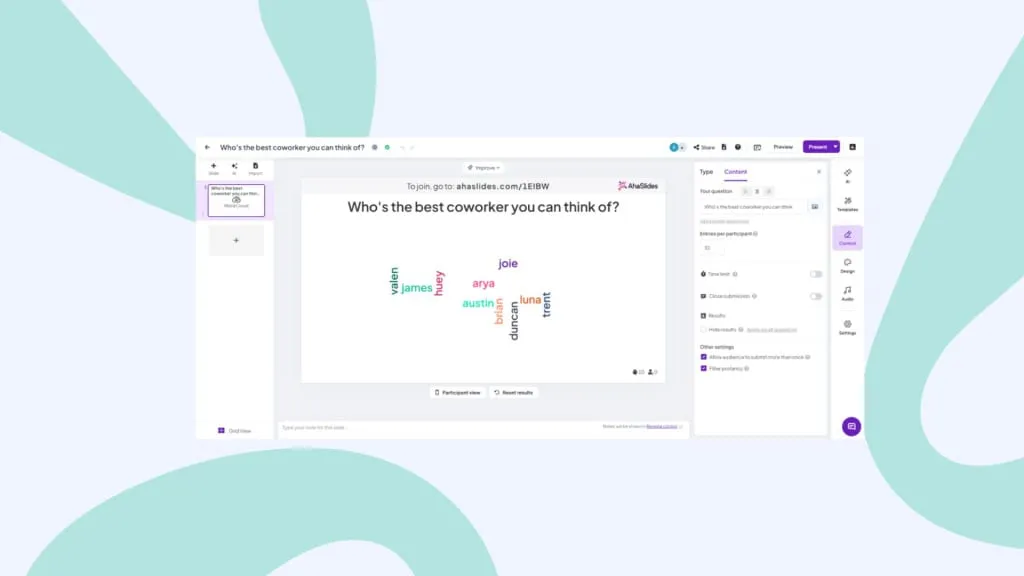
Bundan sonra, bulut ayarlarınızı istediğiniz gibi değiştirebilirsiniz. Değiştirebileceğiniz bazı şeyler şunlardır:
- Bir katılımcının kaç kez yanıt verebileceğini seçin.
- Herkes cevap verdikten sonra kelime girişlerini açıklayın.
- Hedef kitleniz tarafından gönderilen küfürleri engelleyin.
- Cevaplamak için bir zaman sınırı uygulayın.
👊 Bonus: Zoom'da sunum yaparken kelime bulutunuzun görünümünü tamamen özelleştirebilirsiniz. 'Tasarım' sekmesinde temayı, renkleri ve arka plan resmini değiştirebilirsiniz.
Adım #2: Test Edin
İşte bu kadar, Zoom kelime bulutunuz tamamen hazır. Sanal etkinliğiniz için her şeyin nasıl çalışacağını görmek için "katılımcı görünümü"nü kullanarak bir test yanıtı gönderebilirsiniz.
Slaydınızın altındaki 'Katılımcı görünümü' düğmesini tıklayın. Ekrandaki telefon açıldığında yanıtınızı yazın ve 'gönder'e basın. Kelime bulutunuza ilk giriş var. (Endişelenmeyin, daha fazla yanıt aldığınızda çok daha az bunaltıcı olursunuz!)
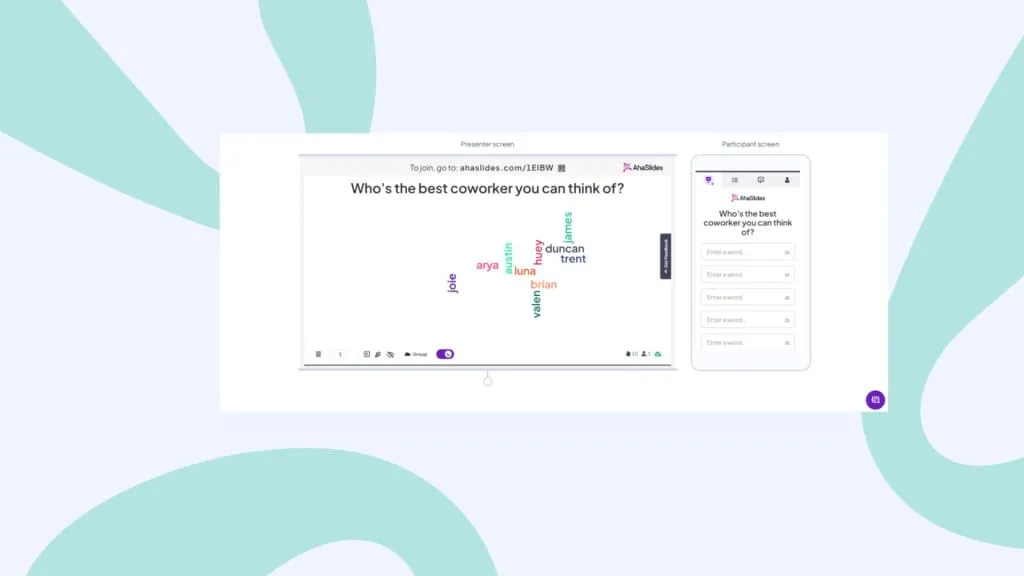
💡 Unutmayın: Zoom üzerinden kullanmadan önce bu yanıtı kelime bulutunuzdan silmeniz gerekecek . Bunu yapmak için, gezinme çubuğundaki 'Sonuçlar'a tıklayın ve ardından 'izleyici yanıtlarını temizle'yi seçin.
Adım #3: Zoom Toplantınızda AhaSlides Zoom Entegrasyonunu kullanın
Böylece kelime bulutunuz tamamlandı ve hedef kitlenizden yanıt bekliyor. Onları alma zamanı!
Zoom toplantınızı başlatın ve:
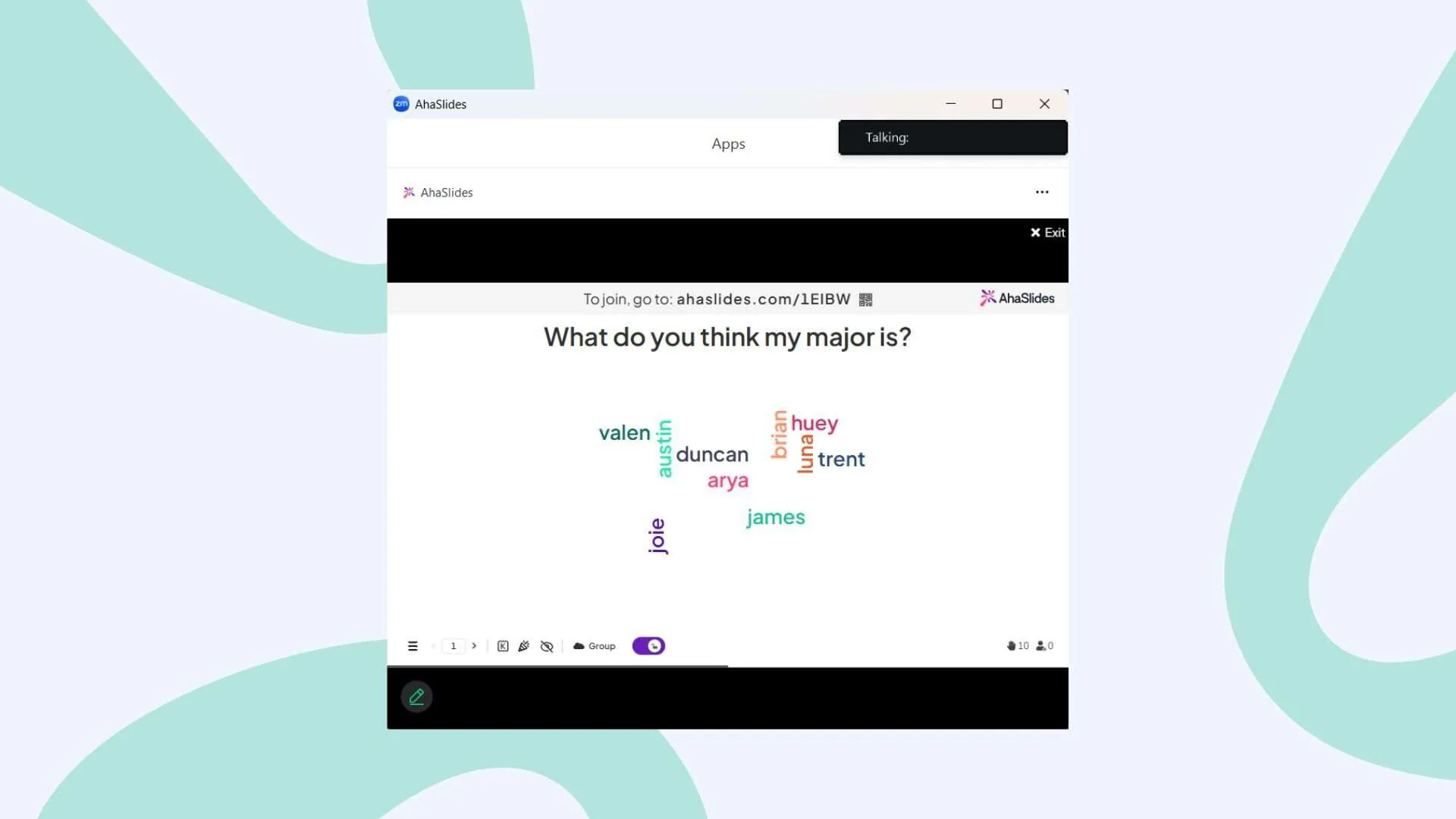
- Alın AhaSlides entegrasyonu Zoom Uygulama Pazarı'nda.
- Toplantınız sırasında Zoom uygulamasını başlatın ve AhaSlides hesabınıza giriş yapın.
- İstediğiniz kelime bulutu sunumuna tıklayın ve sunmaya başlayın.
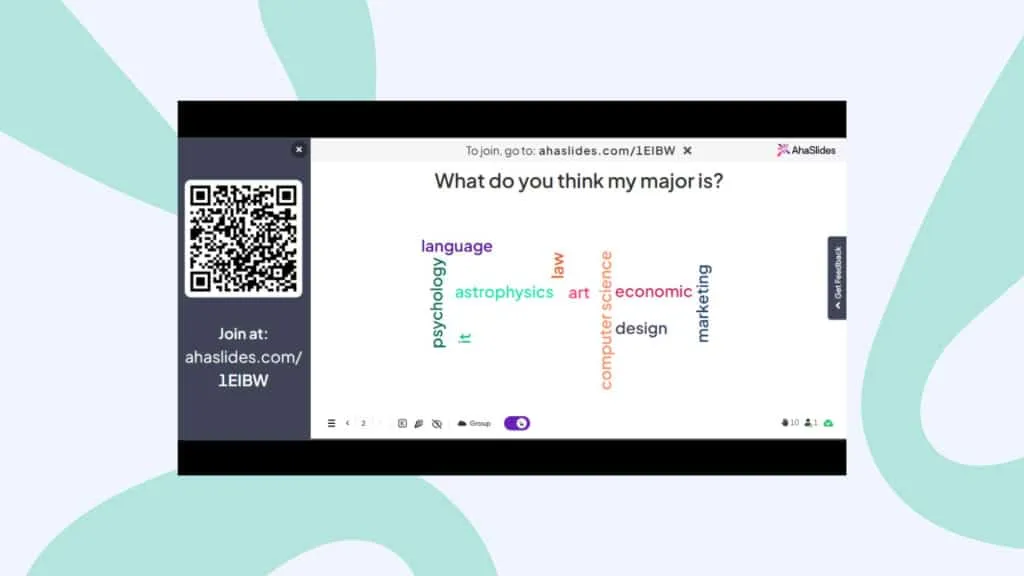
- Zoom toplantınızdaki katılımcılar otomatik olarak davet edilecektir.
👊 Bonus: Kelime bulutunuzun en üstüne tıklayarak bir QR kodu ortaya çıkarabilirsiniz. Katılımcılar bunu ekran paylaşımı aracılığıyla görebilirler, bu nedenle hemen katılmak için telefonlarıyla taramaları yeterlidir.
4. Adım: Yakınlaştırma Kelime Bulutunuzu Barındırın
Şimdiye kadar herkes kelime bulutunuza katılmış olmalı ve sorunuza yanıtlarını girmeye hazır olmalıdır. Tek yapmaları gereken cevaplarını telefonlarını kullanarak yazıp 'gönder' tuşuna basmak.
Katılımcı cevabını gönderdikten sonra, cevap kelime bulutunda görünecektir. Bakılması gereken çok fazla kelime varsa, benzer cevapları otomatik olarak gruplandırmak için AhaSlides'ın akıllı kelime bulutu gruplama özelliğini kullanabilirsiniz . Bu, göze hoş gelen, düzenli bir kelime kolajı oluşturacaktır.
İşte bu kadar! Kelime bulutunuzu çok kısa sürede ve tamamen ücretsiz olarak oluşturup etkileşimli hale getirebilirsiniz. Başlamak için AhaSlides'a kaydolun !
AhaSlides Zoom Word Cloud'daki Ekstra Özellikler
- PowerPoint'le entegrasyon - PowerPoint'i sunumlar için mi kullanıyorsunuz? AhaSlides'la saniyeler içinde etkileşimli hale getirin PowerPoint eklentisiHerkesin canlı bir kelime bulutu üzerinde iş birliği yapabilmesi için sekmeler arasında sürekli geçiş yapmanıza ve gelişmelerden haberdar olmanıza gerek yok 🔥
- Resim istemi ekle - Bir resme dayalı bir soru sorun. Kelime bulutunuza, cihazınızda ve hedef kitlenizin telefonlarında yanıt verirken gösterilen bir resim istemi ekleyebilirsiniz. Şöyle bir soru deneyin 'Bu görseli tek kelimeyle anlatın'.
- Gönderimleri sil - Bahsettiğimiz gibi, küfürleri ayarlardan engelleyebilirsiniz, ancak gösterilmesini istemediğiniz başka kelimeler varsa, göründükleri anda üzerlerine tıklayarak silebilirsiniz.
- Ses ekle - Bu başkalarında bulamayacağınız bir özellik işbirlikçi kelime bulutları. Kelime bulutunuzu sunarken hem cihazınızdan hem de hedef kitlenizin telefonlarından çalan bir ses parçası ekleyebilirsiniz.
- Yanıtlarınızı dışa aktarın - Zoom kelime bulutunuzun sonuçlarını, tüm yanıtları içeren bir Excel sayfasına veya bir dizi JPG görüntüsüne alın, böylece daha sonra tekrar kontrol edebilirsiniz.
- Daha fazla slayt ekle - AhaSlides'ın sahip olduğu yol canlı bir kelime bulutundan daha fazlasını sunar. Tıpkı bulutta olduğu gibi, etkileşimli anketler, beyin fırtınası oturumları, Soru-Cevap oturumları, canlı testler ve anket özellikleri oluşturmanıza yardımcı olacak slaytlar vardır.
Sıkça Sorulan Sorular
Zoom kelime bulutu nedir?
Basitçe söylemek gerekirse, bir Zoom kelime bulutu, genellikle sanal bir toplantı, web semineri veya çevrimiçi ders sırasında Zoom (veya başka herhangi bir görüntülü arama yazılımı) üzerinden paylaşılan etkileşimli bir kelime bulutudur.
Neden Zoom kelime bulutu kullanmalısınız?
Zoom kelime bulutu, izleyicilerinizin söylemeniz gerekenleri gerçekten dinlemesini sağlamak için en verimli iki yönlü araçlardan biridir. Onları meşgul eder ve sanal etkinliğinizi, hepimizin nefret etmeye başladığı Zoom monologlarından ayırır.