
🎉 Вітаємо! 🎉
Ви провели свою першу вражаючу презентацію на AhaSlides. Звідси тільки й робимо!
Якщо ви шукаєте трохи порад щодо того, що робити далі, то ви знайшли точне рішення. Нижче ми виклали 5 найкращих порад щодо отримання значних балів залученості у вашій наступній презентації AhaSlides!
- Порада No1 💡 Змінюйте типи слайдів
- Порада №2 💡 Альтернативний вміст та інтерактивні слайди
- Порада No3 💡 Зробіть фон красивим
- Порада No4 💡 Грайте в ігри!
- Порада No5 💡 Візьміть під свій контроль відповіді
Порада No1 💡 Змінюйте типи слайдів
Звичайно, багато людей люблять грати безпечно під час першого досвіду роботи з AhaSlides. Тут опитування, слайди запитань та відповідей і, сподіваємось, прогулянка під бурхливі оплески.
Існує набагато більше способів залучити свою аудиторію на AhaSlides. Ось кілька менш досліджених типів слайдів для новачків….
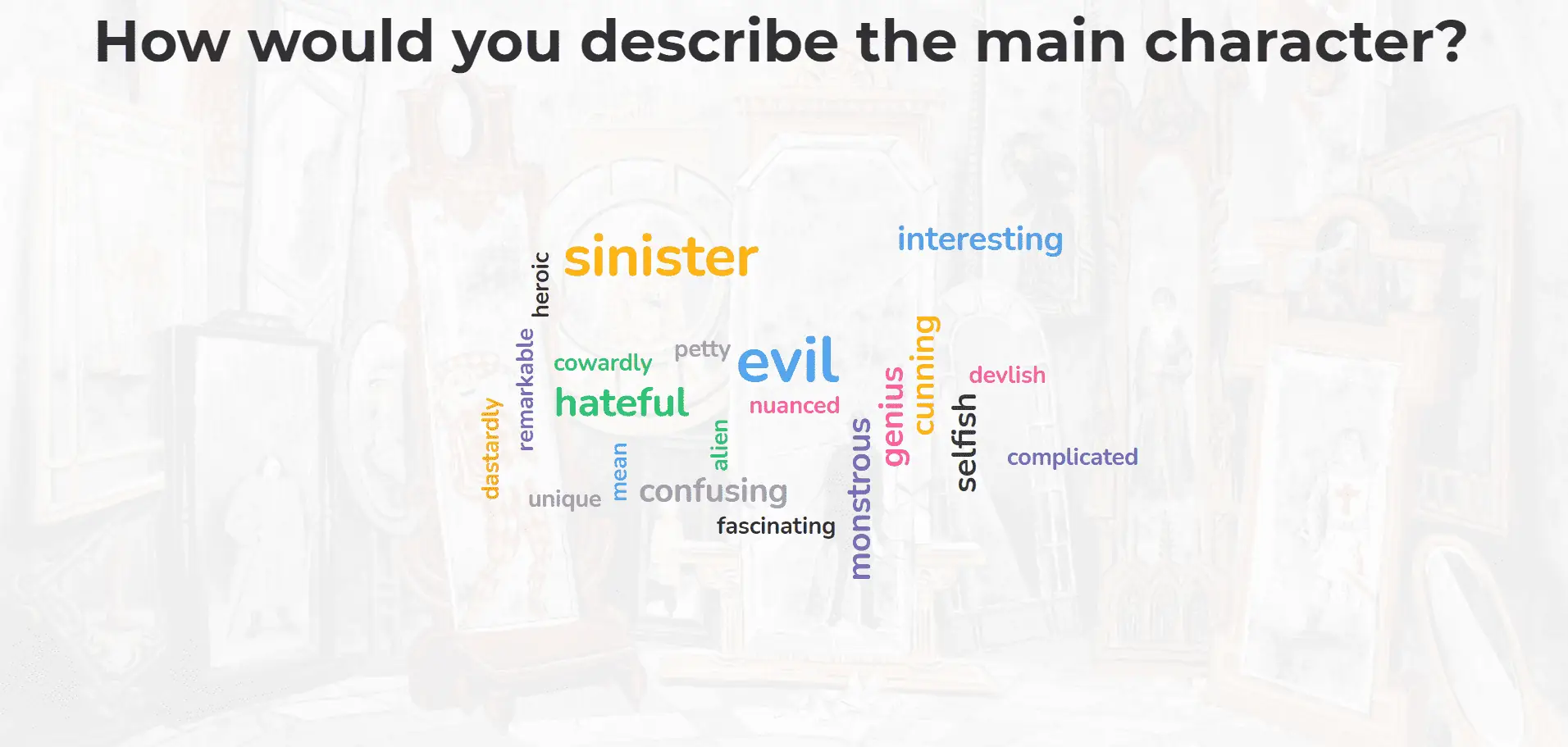
1. Хмара слів
Зберіть однослівні думки від усієї групи . Відповіді виглядають масштабнішими, чим популярнішими вони є серед вашої аудиторії, причому найпопулярніші з'являються найбільшими та в центрі.
2. Ваги
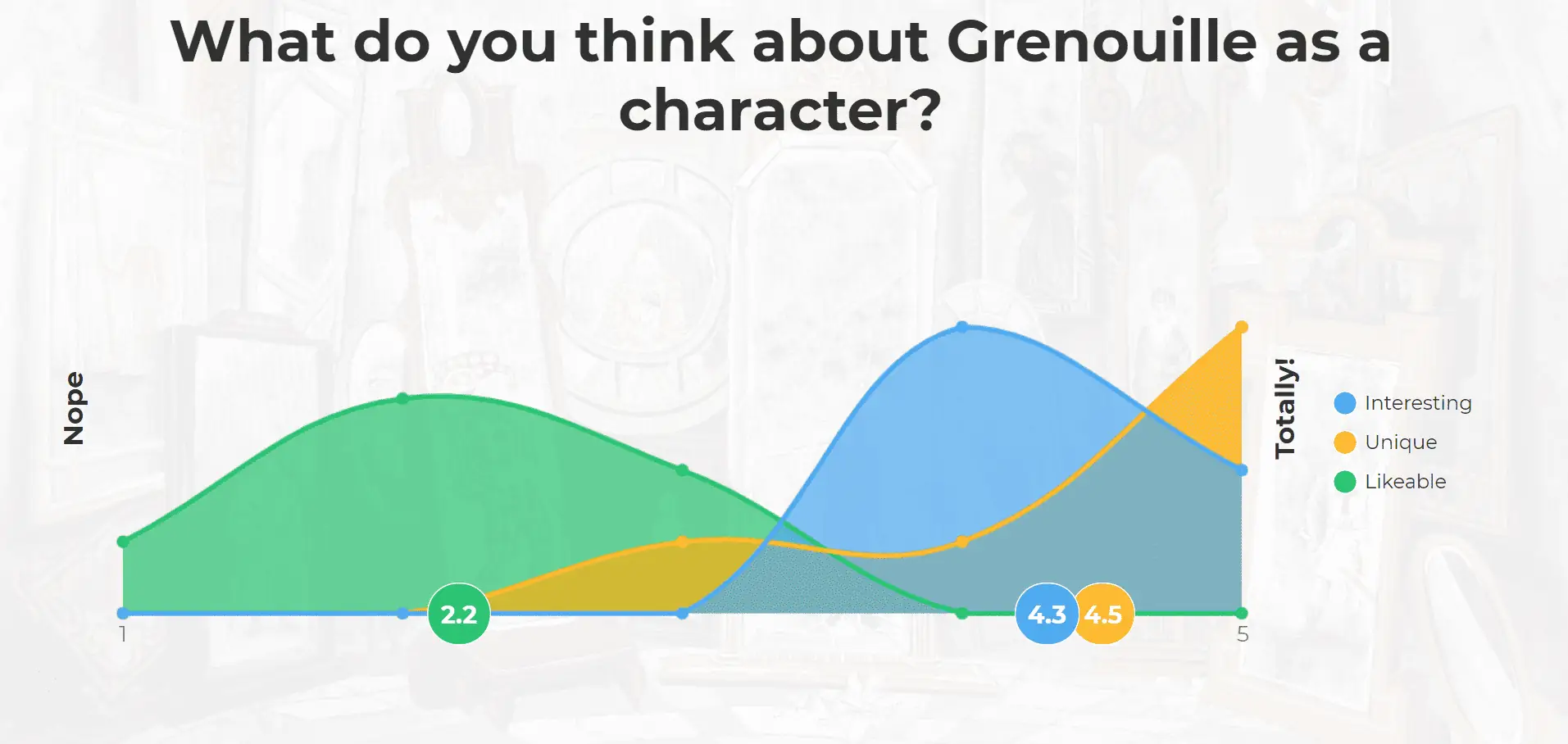
Перегляньте думки за ковзною шкалою . Поставте запитання, запишіть твердження та попросіть аудиторію оцінити кожне твердження від 1 до X. Результати відображаються у барвистій інтерактивній діаграмі.
3. Колесо блешні
Команда прядка чудово підходить для випадковий відбір нічого. Просто напишіть записи безпосередньо на слайді, а потім натисніть велику кнопку посередині, щоб закрутити колесо.
З цим учасники можуть навіть заповнити власні імена жити, що істотно заощаджує час. Чудово підходить для дрібниць, ігрових шоу чи виклику учасників.
Зверніть увагу, що це відео прискорено для демонстраційних цілей.

Порада №2 💡 Альтернативний вміст та інтерактивні слайди
Як ви знаєте, в AhaSlides ми зосереджуємося на інтерактивності. Загальна відсутність інтерактивності в презентаціях і була основною причиною, чому ми створили AhaSlides.
З іншого боку, занадто велика участь може призвести до виснаження аудиторії і може заховати повідомлення, яке ви намагаєтесь передати.
Чудова презентація – це баланс між слайдами змісту та інтерактивними слайдами :
- Слайди вмісту це слайди, такі як заголовки, списки, зображення, вбудовування YouTube тощо. Вони надають інформацію та не вимагають участі учасників.
- Інтерактивні слайди це всі опитування та відкриті слайди, запитання та відповіді. Для роботи їм потрібен внесок аудиторії.

(І.Е. Перевірте цей приклад
У цій презентації інтерактивні слайди красиво розташовані між слайдами вмісту.
Використання слайдів вмісту таким чином означає, що аудиторія перепочиває між розділами, де вона бере участь. Це триває високий фокус у довгостроковій перспективі.
Порада щодо презентації 👊 Намагайтеся уникати використання слайда з контентом для всього , що ви хочете сказати у своїй презентації. Читання безпосередньо з екрана означає, що доповідач не встановлює зоровий контакт і не використовує мову тіла, що швидко призводить до того, що аудиторія починає нудьгувати.
Порада No3 💡 Зробіть фон красивим
Легко зосередити всю свою увагу на інтерактивних слайдах під час першої презентації та, можливо, пропустити загальний візуальний ефект.
Власне, естетика — це теж залученість.
Чудовий фон із правильним кольором та чіткістю може неймовірно підвищити зацікавленість вашою презентацією. Доповнення інтерактивного слайда чудовим фоном робить презентацію більш повною та професійною.
Ви можете розпочати, завантаживши фон із файлів або вибравши його із інтегрованих бібліотек зображень та GIF AhaSlides. По-перше, виберіть зображення та обріжте його на свій смак.

Далі виберіть колір та видимість. Вибір кольору залежить від вас, але ви повинні подбати про те, щоб видимість фону була завжди низькою. Красиві фони - це чудово, але якщо ви не можете прочитати слова перед ними, вони приносять вашій зацікавленості більше шкоди, ніж користі.
Перегляньте ці приклади 👇 У цій презентації використовується однаковий фон, але кольори на слайдах чергуються залежно від категорії цього слайда. Слайди з контентом мають синє накладання з білим текстом, тоді як інтерактивні слайди мають біле накладання з чорним текстом.


Перш ніж визначитися з остаточним фоном, слід перевірити, як він виглядатиме на мобільних пристроях учасників. Натисніть кнопку з написом «Вигляд учасника», щоб побачити, як він виглядатиме на менш масштабованому екрані.

Порада No4 💡 Грайте в ігри!
Не кожну презентацію, звісно, але більшість презентацій точно можна оживити однією-двома грою.
- вони запам'ятовуються краще, - Тема презентації, представлена через гру, довше затримається у свідомості учасників.
- вони залучення - Зазвичай ви можете розраховувати на 100% фокус аудиторії під час гри.
- вони веселощі - Ігри просто дають змогу вашій аудиторії розслабитися, надаючи їй більше стимулу зосередитися після цього.
Окрім вертушки та слайдів для вікторини, є маса ігор, в які можна грати, використовуючи різні функції AhaSlides.

Ось один: Безглуздо ????
Безглуздо - британське ігрове шоу, де гравці повинні отримати найбільш незрозумілий правильні відповіді можливі, щоб виграти очки.
Ви можете відтворити його, зробивши слайд хмари слів і попросивши однослівну відповідь на запитання. Найпопулярніша відповідь з’явиться в центрі, тому, коли відповіді будуть готові, продовжуйте натискати це центральне слово, доки в кінці не залишиться відповідь(и) з найменшою кількістю надісланих відповідей.
Хочете більше ігор? 💡 Перегляньте 10 інших ігор, в які ви можете грати на AhaSlides для командної зустрічі, уроку, семінару чи загальної презентації.
Порада No5 💡 Візьміть під свій контроль відповіді
Стоячи перед екраном, приймаючи незмінні відповіді натовпу, це може викликати нерви.
Що, якщо хтось скаже щось, що вам не подобається? Що робити, якщо є запитання, на яке ви не можете відповісти? Що робити, якщо якийсь учасник повстанського руху пішов на озброєння ненормативною лексикою?
Що ж, на AhaSlides є 2 функції, які допомагають вам фільтрувати та модерувати те, що надсилає аудиторія.
1. Фільтр ненормативної лексики 🗯️

Ви можете переключити фільтр нецензурної лайки для всієї презентації, натиснувши слайд, перейшовши на вкладку "вміст" і встановивши прапорець біля пункту "інші налаштування".
Виконуючи цю волю автоматично блокує нецензурну лексику коли вони подані.
З нецензурною лайкою, заблокованою зірочками, ви можете видалити весь текст із слайда.
2. Модерація запитань та відповідей ✅

Режим модерації запитань і відповідей дозволяє вам схвалювати або відхиляти запитання аудиторії, додані до вашого слайду запитань і відповідей, перш ніж вони з’являться на екрані. У цьому режимі лише ви або затверджений модератор можете бачити кожне надіслане запитання.
Вам просто потрібно натиснути кнопку, щоб «схвалити» або «відхилити» будь-яке запитання. Схвалені запитання будуть відображатися для всіх , а відхилені запитання будуть видалені.
Хочете дізнатися більше? 💡 Перегляньте статті нашого центру підтримки про фільтр ненормативної лексики та модерацію запитань і відповідей.
Отже ... Що тепер?
Тепер, коли у вашому арсеналі AhaSlides є ще 5 видів зброї, саме час почати створювати свій наступний шедевр! Сміливо вибирайте один із трьох варіантів нижче або перейдіть на сторінку функцій , щоб побачити все, що ви можете зробити з цим програмним забезпеченням.
Поверніться до своєї інформаційної панелі та створіть щось, чим можна пишатися.
Візьміть шаблон книжкового клубу, який використовується в цій статті, та змініть його на свій розсуд.
Перегляньте бібліотеку шаблонів AhaSlides , щоб взяти щось для початку