



Цифрова квест-кімната — це коротка історія із замкненими дверима. Гравці читають підказку, розгадують код або слово та йдуть далі лише після того, як введуть правильну відповідь; неправильна відповідь показує вашу підказку та залишає гравця в кімнаті. Google Forms може зробити це безкоштовно.
У цьому посібнику показано, як крок за кроком створити квест-кімнату в Google Forms, використовуючи секції як кімнати та перевірку відповідей як замок, з прикладом чотирьох кімнат для перебудови. Потім порівнюється Forms зі слайдом живої квест-кімнати, щоб ви могли вибрати той, який підходить для гри вашої групи.
Коротко кажучи: щоб створити квест-кімнату в Google Forms, створіть по одній секції в кожній кімнаті, додайте підказку та обов'язкове запитання з короткою відповіддю та перевіркою відповіді як ключем до замка, а потім додайте останню секцію виходу. Перевірте кожну відповідь у режимі попереднього перегляду.
Що потрібно для квест-кімнати в Google Forms?
- Обліковий запис Google і кілька хвилин Google Форми.
- Історія та від 3 до 5 головоломок (наша рекомендація для першої гри, а не обмеження Forms). Бібліотека з привидами, проникнення в лабораторію або замкнений клас – все це підійде.
- Відповідь на кожну загадку, яка є короткою та однозначною: число, одне слово або коротка фраза.
Спочатку запишіть головоломки та відповіді на папері. Зміна блокування пізніше означає редагування правил перевірки питання за питанням.
Як створити квест-кімнату в Google Forms, крок за кроком
- Створіть форму. У Google Формах створіть порожню форму та дайте їй назву вашої історії. Вкажіть налаштування в описі, наприклад, «Ви замкнені в шкільній бібліотеці. Знайдіть тризначний код».
- Додайте секцію для кожної кімнати. Оберіть Додати розділ щоб створити нову сторінку форми, назвіть її («Кімната 1: Бібліотека»). У довідці Google це описується як розрив розділу, і ви вибираєте, куди люди перейдуть внизу кожного з них (Довідка редакторів Документів Google: створення форми). Залиште кожну кімнату за замовчуванням, переходячи до наступного розділу: обов'язкова, перевірена відповідь - це те, що стримує гравців.
- Покладіть підказку в кімнаті. Додайте до розділу текст оповідання, зображення або загадку. Ви можете додати зображення як окремий елемент або до питання чи відповіді з вибором однієї правильної відповіді чи з прапорцем. Ви не можете додати відео до питання, але можете розмістити його перед або після нього (Довідка редакторів Документів Google: додавання зображень або відео).
- Додайте запитання з короткою відповіддю як ключ до замка. Під підказкою додайте Коротка відповідь питання, наприклад, «Який код від дверей?». Увімкніть Вимагається тому порожня відповідь не може бути прийнята.
- Увімкніть перевірку відповідей. Відкрийте питання більше меню та вибрати Перевірка відповіді, а потім спочатку виберіть тип правила (Довідка редакторів Документів Google: встановлення правил для форми). Для питання з короткою відповіддю використовуються такі типи правил:
- Номер, для числового коду, такого як 4721: виберіть Дорівнює щоб приймалося лише це значення, і перевірте його в режимі попереднього перегляду. На сторінці довідки не вказано опції числа; у довіднику Google Apps Script це правило зазначено як вимагатиЧислоДорівнює.
- текст, щоб перевірити певний текст, наприклад, відповідь, що містить слово.
- довжина, для мінімальної або максимальної кількості символів.
- Регулярне вираження, щоб зіставити шаблон із варіантами «Містить», «Не містить», «Збігається» або «Не збігається». Використовуйте його, коли прийнятно кілька варіантів написання.
- Запишіть підказку як повідомлення про помилку. In Текст користувацької помилки, введіть те, що бачить гравець, коли відповідь неправильна. Гарне повідомлення підштовхує, а не докоряє: «Не зовсім. Подивіться ще раз на третю книгу на полиці».
- Повторіть для кожної кімнати. Кожен розділ має свою підказку та власне заблоковане питання. Перевірте в попередньому перегляді, чи неправильна відповідь відображає текст помилки та не дозволяє вам продовжити, тому кімнати працюють по порядку.
- Додайте заключний розділ. Зробіть останню секцію виходом: повідомлення («Ви втекли!»), останнє зображення або сертифікат. Досягнення його означає, що гравець пройшов повз усі замки.
- Перевірте це в режимі попереднього перегляду. Угорі праворуч виберіть попередній перегляд (Довідка редакторів Документів Google: створення, надсилання та поширення форми). Спробуйте всі правильні відповіді, всі неправильні відповіді та кілька незручних: великі літери, зайві пробіли, різне написання.
- Опублікуйте та поділіться. Оберіть Публікувати, То керувати вирішити, хто може відповісти. Ви можете дозволити будь-кому, хто має посилання, або обмежити доступ, а також Обмежити до 1 відповіді знаходиться під Налаштування > Відповіді і змушує респондентів входити в обліковий запис Google. Залиште це вимкненим для гри, в яку люди можуть грати повторно.
Детальна інформація про Google Forms тут відповідає сторінкам довідки Google, перевіреним 14 жовтня 2026 року. У цьому посібнику немає скріншотів Forms, тому порівняйте кожну назву меню з вашою власною формою.
Якщо замок працює неправильно
| Проблема | Що перевірити |
|---|---|
| Далі пропускає гравців без правильної відповіді | Вимагається увімкнено, перевірка відповідей для цього питання увімкнена, а правило Сірники or Дорівнює, Чи не Містить |
| Правильне слово відхилено | Великі літери: використовуйте такий шаблон, як [Cc][Ll][Oo][Cc][Kk] і попросити одне слово |
| Гравців просять увійти | Обмежити до 1 відповіді знаходиться під Налаштування > Відповідіабо керувати обмежує тих, хто може відповісти |
Приклад квест-кімнати Google Forms (чотири кімнати)
Цей приклад виконує наведені вище кроки: кожна кімната – це секція з одним обов’язковим запитанням із короткою відповіддю, а остаточний код використовує попередні відповіді, тому повідомте гравцям у описі форми, щоб вони відзначали кожну відповідь. Він написаний зі сторінок довідки Google і не був створений та протестований як активна форма, тому немає посилання для копіювання. Два блокування слів відповідають точному слову без пробілів: довідка Google Forms показує лише один приклад шаблону та не документує, як обробляються пробіли, тому шаблони залишаються суворими, а підказки говорять про «одне слово». Змініть історію та числа відповідно до вашої групи.
| Кімната | Ключ | Відповідь | Правило перевірки | Текст користувацької помилки | Після правильної відповіді йде до |
|---|---|---|---|---|---|
| Кімната 1: двері бібліотеки | Три книги на полиці: червона має 12 сторінок, синя — 9, а зелена — 7. Замок для цих дверей — це загальна кількість сторінок. | 28 | Число, що дорівнює, 28 | Не зовсім. Додайте сторінки всіх трьох книг. | номер 2 |
| Кімната 2: читацький стіл | У записці написано: «У мене є обличчя і дві руки, я вишу на стіні і цокає. Хто я?» Напишіть одне слово. | годинник | Регулярний вираз, Збіги, [Cc][Ll][Oo][Cc][Kk] | Подивися на стіну. | номер 3 |
| Кімната 3: замкнена шухляда | У записці написано, що шухляда відкривається словом KHOS, але кожна літера змістилася на три позиції вперед в алфавіті. Надрукуйте справжнє слово одним словом. | допомога | Регулярний вираз, Збіги, [Hh][Ee][Ll][Pp] | Перемістіть кожну літеру на три позиції назад. | номер 4 |
| Кімната 4: сховище | Остаточний код – це відповідь для Кімнати 1, а потім кількість літер у відповіді для Кімнати 3. | 284 | Число, що дорівнює, 284 | Використайте свої відповіді з попередніх кімнат. | Вихід («Ви втекли!») |
Чи можете ви замість цього замкнути кімнату з кількома варіантами відповіді?
Так. Для перевірки відповідей гравці повинні вводити текст; якщо ви бажаєте, щоб вони самі вибирали, скористайтеся опцією « Перейти до розділу на основі відповіді ». У довідці Google зазначено, що ця опція доступна лише для питань із вибором однієї правильної відповіді та випадаючих списків , тому вона не працює для питань із короткою відповіддю ( Довідка редакторів Документів Google ).
Кожен вибір може відправити гравця до іншої секції: правильна відповідь відкриває наступну кімнату, а неправильна — до секції підказок, налаштування «Секції після» якої вказує на цю кімнату, тож гравець може спробувати ще раз. Це робить можливим розгалуження історій з різними кінцівками для різних варіантів відповіді. Компроміс полягає в тому, що питання з кількома варіантами відповіді можна вгадати, тому дайте йому чотири або п'ять правдоподібних варіантів.
Поради та поширені помилки
- Перевірте великі літери. Гравці вводять "Candle", "candle" та "CANDLE". Перевірте, як ваше правило трактує їх у Попередньому перегляді. Якщо правило трактує великі літери як різні, регулярний вираз, такий як
[Cc]andleприймає Свічку та свічку, але не СВІЧКУ, тоді як[Cc][Aa][Nn][Dd][Ll][Ee]приймає всі три. - Пам’ятайте, що правила відрізняються залежно від типу питання. Коротка відповідь пропонує Число, Текст, Довжину та Регулярний вираз, а абзац пропонує Довжину та Регулярний вираз. У довідці Google немає правил для питань з множинним вибором або випадаючих списків, тому тут використовуються замки для коротких відповідей (Довідка редакторів Документів Google: встановлення правил для форми).
- Напишіть одну корисну пораду для кожної кімнати. У Forms відображається один і той самий текст помилки після кожної неправильної відповіді, тому зробіть це підказкою, яка допоможе, не розкриваючи відповідь.
- Відповіді слід давати коротким. Одне слово чи число залишає менше місця для друкарських помилок, ніж речення.
- Ставтеся до цього як до гри, а не до безпечного тесту. Гравці можуть повторювати неправильну відповідь скільки завгодно разів. Хто може відповідати, залежить від налаштувань вашого облікового запису та організації; відкрийте посилання, не вийшовши з системи, щоб перевірити. Це нормально для гри в класі, але не для чогось, що оцінюється.
- Не очікуйте перегляду в реальному часі та таймера. Відповіді відображаються у формі Відповіді вкладка. Документовані засоби контролю Google не включають перегляд у реальному часі того, хто знаходиться в якій кімнаті, та вбудований таймер. Якщо гонка має значення, засікайте час самостійно.
- Поясніть правила у вступі. Скажіть гравцям, що неправильна відповідь показує повідомлення, і що це повідомлення означає.
Google Forms проти слайду живої квест-кімнати
Правильний вибір залежить від того, чи грає ваша група разом, чи самостійно.
| особливість | Google Форми | Гірка для квест-кімнати (AhaSlides) |
|---|---|---|
| Вартість для початку | Безкоштовно з обліковим записом Google | Потрібен обліковий запис AhaSlides |
| Стиль гри | У власному темпі, кожна людина у свій вільний час | Усі грають одночасно, під керівництвом ведучого |
| Домашнє завдання або дистанційне використання | Google Форми: надішліть посилання, і вони відтворюються будь-коли | AhaSlides керується хостом, тому всі приєднуються до одного сеансу |
| Тип відповіді | Введені відповіді: числа, слова, візерунки | Підказки з вибором однієї правильної відповіді (від 2 до 4 відповідей на кожну) |
| Setup | Розділ та правило перевірки для кожного блокування | Кімнати, підказки на зображенні та код від одних дверей |
| докази | Текст і зображення в розділі | Гарячі точки-підказки, розміщені на зображенні кімнати |
| Перегляд хоста | Google Forms показує відповіді після надсилання | AhaSlides показує гравців, які переміщуються між кімнатами, у прямому ефірі |
| Таймер | У Google Forms немає вбудованого таймера | Встановлений вами ліміт часу AhaSlides, від 5 секунд до 1 години |
| Закінчення | Заключний розділ | Код дверей, потім табло з результатами та часом втечі |
Оберіть «Форми», коли люди грають самі, за власним розкладом, або вам потрібні надруковані відповіді. Живий слайд підійде для кімнати або дзвінка, де всі повинні починати разом, а ведучий хоче дивитися.
Як працює живий реліз в AhaSlides
AhaSlides, інтерактивна платформа для презентацій, має тип слайда Escape Room, керований хостом, у розділі «Гра». Ось як він побудований, щоб ви могли порівняти зусилля з методом Forms, описаним вище.
- Додайте слайд та розташуйте кімнати. Оберіть концепцію (Садиба з привидами, Космічна станція, Стародавній храм, Різдво чи Хелловін) або залиште класичний режим та використовуйте власні фотографії кімнат. Слайд містить від 1 до 6 кімнат, кожна з яких має назву та зображення.
- Розмістіть підказки на малюнках. Клацніть зображення кімнати, щоб додати підказку. Кожна підказка — це питання з вибором однієї правильної відповіді, яке містить від 2 до 4 варіантів відповідей та одну правильну, а в кімнаті може бути до 15 підказок.
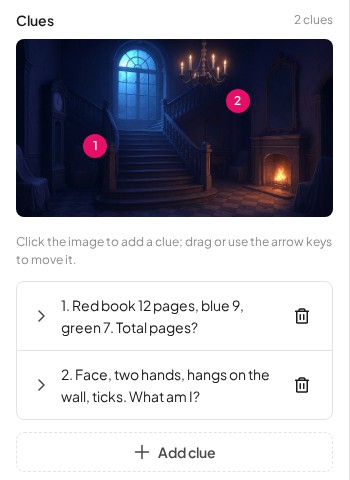
- Встановіть код дверей і таймер, а потім зробіть презентацію. Введіть код дверей до 6 цифр та обмеження часу в секундах. Гравці приєднуються на своїх телефонах; натисніть Старт а на екрані ведучого показано, як кожен гравець переміщується між кімнатами.
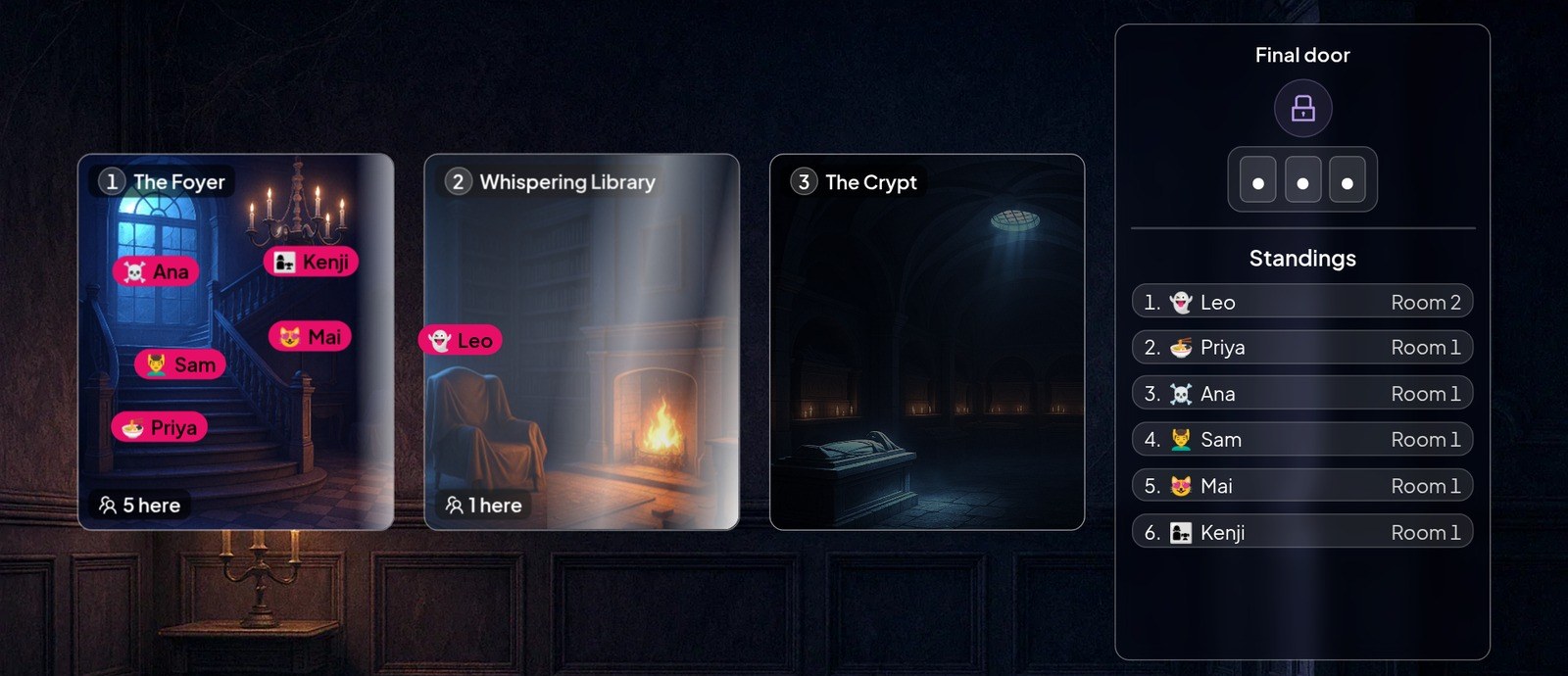
Деякі розгадані підказки роздають фрагменти коду як символи; біля Останніх Дверей діаграма перетворює кожен символ на цифру, і гравці вводять код для втечі. Коли раунд закінчується, на табло результатів відображається, хто втік і як швидко, потім хто все ще в пастці, і хто найближчий до неї. Рейтинг складається за часом втечі, а не за очками. Оскільки його веде ведучий, він підходить для класу, тренування чи командного заходу, а не для форми, яку хтось виконує самостійно вдома. Керуєте всіма разом? Створіть слайд для квест-кімнати в AhaSlides.
Деталі продукту перевірено в AhaSlides 14 жовтня 2026 року.
FAQ
Чи можна створити квест-кімнату в Google Forms?
Так. Використовуйте розділ для кожної кімнати та обов'язкове запитання з короткою відповіддю та перевіркою відповіді як ключ.
Чи може Google Forms перевірити введену відповідь?
Так, з перевіркою відповідей на запитання з короткою відповіддю: правило числа, тексту, довжини або регулярного виразу, з відображенням власного тексту помилки, коли відповідь порушує правило.
Чи є шаблон квест-кімнати в Google Forms?
Тут немає готової копії для завантаження. У наведеному вище прикладі з чотирма кімнатами перелічені всі підказки, відповіді та правила, тож ви можете перебудувати його, а потім змінити історію. Спочатку створіть свій власний за допомогою кроків, щоб знати, як працює кожен замок, перш ніж використовувати чужий.
Чи можуть Google Форми показати, хто перемагає?
Не опубліковано: ви бачите відповіді на вкладці «Відповіді» після того, як користувачі їх надішлють. Документовані засоби контролю Google не включають перегляд у реальному часі.
Чи можна додати таймер до квест-кімнати Google Forms?
Не в самих Формах: у документованих елементах керування Google немає вбудованого таймера, тому запускайте годинник самостійно на екрані або телефоні.
Скільки кімнат має бути в квест-кімнаті Google Forms?
Ми рекомендуємо від трьох до п'яти для першої гри, а не обмеження у Формах. Кожна кімната — це окрема секція з одним замком, а кожна додаткова кімната — це ще одне правило перевірки для попереднього перегляду.
Чи можуть гравці побачити правильні відповіді?
Не за замовчуванням. Завдяки перевірці відповідей Forms просить гравців відповісти на порожній замок і показує ваш власний текст помилки, якщо відповідь неправильна. Якщо ви налаштуєте форму як вікторину, у довідці Google зазначено, що ви можете вибрати, чи бачитимуть люди пропущені запитання, правильні відповіді та кількість балів у налаштуваннях вікторини ( Довідка редакторів Документів Google: Створення та оцінювання вікторин за допомогою Google Forms ). Для квест-кімнати вимкнути цю функцію, щоб відповіді залишалися прихованими.
Більше ідей для квест-кімнат
Якщо вам потрібен лише безкоштовний шлях, вам достатньо наведених вище кроків. Якщо ви порівнюєте інструменти для створення форм у більш широкому сенсі, наш список безкоштовних альтернатив Google Forms охоплює всі варіанти. Щоб знайти ідеї для головоломок у своїх кімнатах, перегляньте ці загадки з відповідями та головоломки з нестандартним мисленням , а для варіацій особистого використання спробуйте ідеї для пошуку скарбів.
Більше про проведення квест-кімнат: загадки для квест-кімнат , квест-кімнати для класу та теми квест-кімнат.







