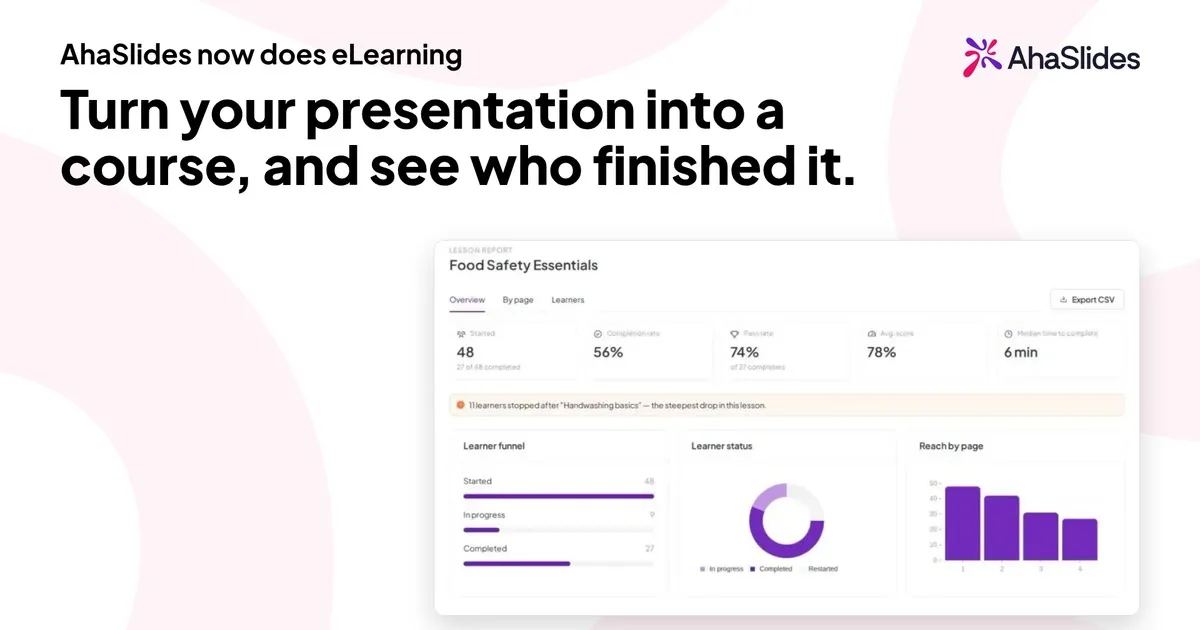
У вас є тема, яку потрібно вивчити вашій команді, колода, яку ви вже двічі презентували, і немає можливості переконатися, що всі її побачать. Жива сесія охоплює людей, які могли б бути присутніми того дня. Навчальний курс у самостійному темпі охоплює всіх у зручний для них час і показує, хто закінчив.
У цьому посібнику описано, як створити навчальний онлайн-курс в AhaSlides , з порожньої сторінки або зі слайдів, які у вас вже є. Він написаний для тренерів, команд навчання та розвитку, а також HR-команд, які хочуть створити курс самостійно, без використання інструменту для створення проєкту чи розробника.
Що таке онлайн-курс навчання?
Онлайн-курс навчання – це набір уроків, які люди проходять самостійно, у власному темпі, зазвичай для опанування однієї професійної навички або одного комплексу знань. Кожен урок пояснює щось, а потім перевіряє, чи правильно воно засвоєне. У цьому полягає різниця між курсом і записаною презентацією: учень виконує певні дії, а ви можете бачити, що він зробив.
В AhaSlides курс побудовано з уроків . Кожен урок складається зі сторінок , а кожна сторінка складається з блоків : текст, зображення, відео, списки, картки, перевірки знань та завдання на сортування. Учні відкривають одне посилання, входять або створюють обліковий запис і працюють за ним. Потім ви бачите їхній прогрес і результати.
Перш ніж починати будівництво: три рішення, які заощадять переробку
Витратьте на це десять хвилин, перш ніж відкривати редактор.
- Назвіть результат. Закінчіть речення «Після цього курсу учень зможе…». Курс під назвою «Безпека харчових продуктів» – це тема. «Правильно зберігати, маркувати та датувати сирі інгредієнти» – це результат, навколо якого можна будувати уроки та питання.
- Вирішіть, хто його візьме і як вони туди потраплять. Курс для кожного нового співробітника може бути просто посиланням у вітальному електронному листі. Курс з дотримання вимог для одного відділу потребує іменованого списку людей.
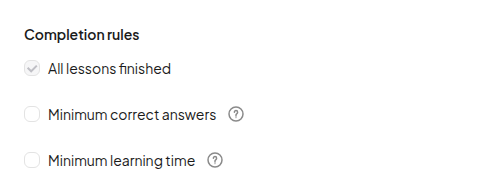
- Визначте, що вважається завершеним. Відкривати кожен урок – це мінімум. Ви також можете бажати мінімальної частки правильних відповідей або мінімально витраченого часу. Ви встановлюєте це на кроці 4.
Як створити онлайн-курс навчання
1. Почніть з того, що у вас вже є
Ви можете почати п'ятьма способами.
- З шаблону курсу. When you have no courses yet, Courses opens on a library of 600+ ready-made course templates by AhaSlides Official, covering compliance, workplace safety, soft skills and AI training. Filter by category, region, audience or length, then claim one and edit it like any course you built (як почати з шаблону курсу).
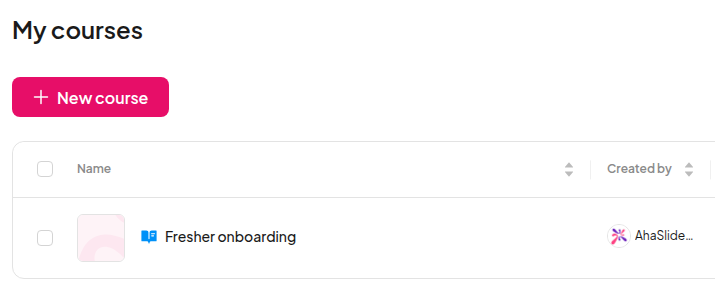
- З чистого курсу. відкритий Мої файли, Натисніть Створити нову І вибирай КурсЗамініть «Курс без назви» власною назвою та додайте короткий опис, який учні побачать на сторінці курсу.
- З підказки або файлу. Натисніть AI у редакторі курсу та опишіть, що ви хочете, або завантажте файл. Помічник зі штучним інтелектом додає та редагує уроки у відкритому вами курсі.
- З імпортованого файлу. Розпочати новий курс з файлуЗавантажте PDF-файл, PowerPoint, Word, текстовий файл, файл Markdown або зображення та дозвольте агенту курсу підготувати на його основі уроки. Поки що немає в облікових записах ЄС.
- З презентації. Відкрийте існуючу презентацію, скористайтеся меню поруч із її назвою та виберіть Перетворити на курсAhaSlides створює новий черновик курсу, а помічник зі штучним інтелектом конвертує ваші слайди в нього. Ознайомтеся з результатом перед публікацією: це лише початок, а не готовий курс.
Якщо ви не знаєте, з чого почати, шлях презентації є найшвидшим, оскільки структура та більшість формулювань вже існують.
2. Розбийте контент на уроки та сторінки
Ваш новий курс починається з першого уроку . Натисніть «Додати урок» для кожної наступної теми та перетягуйте уроки в порядку, в якому учні повинні їх проходити.
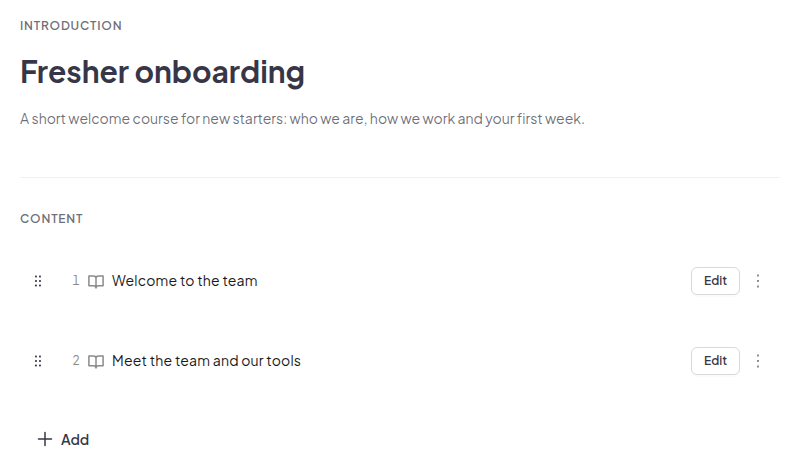
У межах уроку працюйте сторінками. Сторінка повинна викладати одну ідею. Якщо сторінка потребує довгого прокручування, розділіть її. Короткі сторінки роблять прогрес видимим для учня та роблять перегляд спадів у вашому звіті кориснішим пізніше, оскільки ви можете точно бачити, де люди зупинилися.
Практична форма для більшості навчальних курсів:
- Один урок на результат, а не на тему.
- Від трьох до шести сторінок на урок.
- Коротка перевірка в кінці кожного уроку, щоб учні знайшли прогалини раніше за вас.
3. Створюйте сторінки з блоків та додавайте перевірки
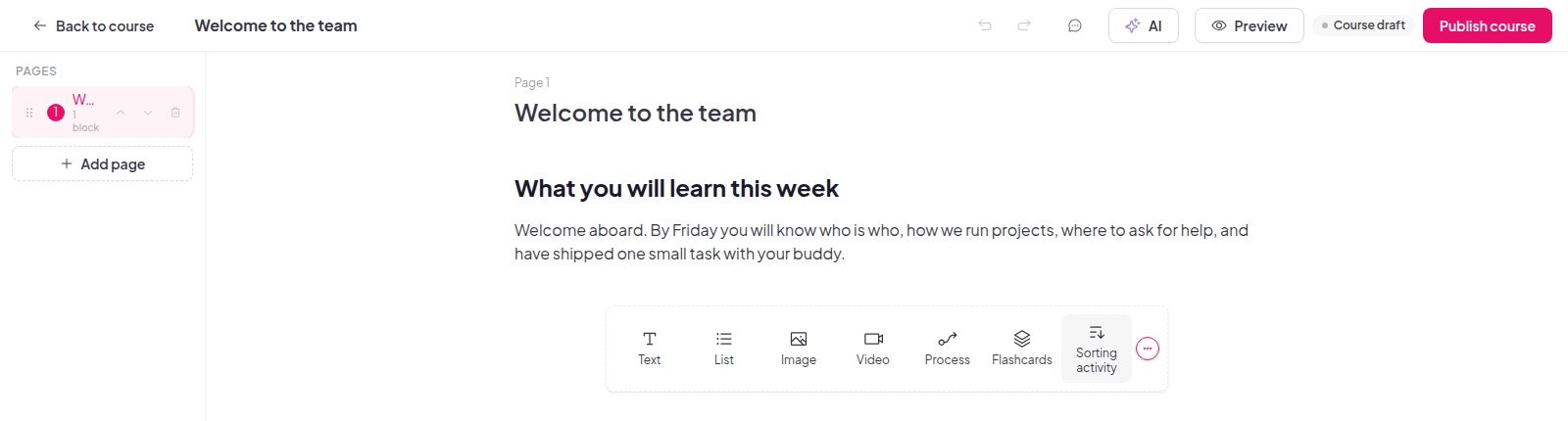
Кожна сторінка містить блоки. Виберіть тип блоку на панелі під вашим контентом або натисніть «Додати блок» та виконайте пошук. Сімейства блоків включають:
| Сімейство блоків | Що можна додати |
|---|---|
| Текст і список | Абзаци, заголовки, марковані, нумеровані або списки з прапорцями |
| Зображення, галерея та мультимедіа | Зображення, відео, аудіо, вкладення та вбудовані елементи |
| інтерактивний | Картки, завдання на сортування, сценарії, списки для розкриття інформації та позначені графіки |
| Перевірка знань | Множинний вибір, кілька відповідей, заповнення пропусків та зіставлення |
| Графік | Стовпчасті, лінійні або кругові діаграми |
Поєднуйте пасивні та активні блоки. Сторінка тексту, за якою йде перевірка знань, працює краще, ніж три сторінки тексту, за якими йде довга вікторина. Картки відповідають словниковому запасу та визначенням, завдання на сортування підходить для рішень «яка з цих практик є безпечною», а сценарій підходить для оцінки ситуації. Додайте до кожного зображення альтернативний текст, щоб учні, які його не бачать, все одно розуміли суть.
Вже маєте відеотренінг? Додайте Відео блок, клацання Завантажити з пристрою і виберіть файл MP4 або WebM розміром до 100 МБ, щоб учні переглядали його на сторінці безпосередньо перед перевіркою. Посилання на YouTube та Vimeo все ще працюють, і ви можете замінити або видалити відео будь-коли. Спочатку експортуйте файли MOV, такі як записи iPhone, у формат MP4. Облікові записи в регіоні ЄС отримають завантаження пізніше. Відкрийте свої курси додати один до уроку.
Зміни зберігаються під час роботи, а редактор відображає позначку «Збережено», коли все оновлено.
4. Встановіть, що вважається завершеним
Відкрийте налаштування курсу . На вкладці «Завершення» завжди увімкнено опцію «Усі уроки завершено». Ви можете додати ще дві вимоги:
- Мінімальна кількість правильних відповідей: відсоток правильних відповідей на перевірки знань, на які учень повинен відповісти, від 0 до 100.
- Мінімальний час навчання: хвилини, які учень повинен провести на курсі. Час підсумовується під час відвідувань, а час простою або час із прихованою вкладкою не враховується.
Учні бачать кожну вимогу та свій прогрес у її виконанні під час навчання, тому в кінці немає жодних несподіванок. Загальне На вкладці також можна додати мініатюру, зображення 16:9 розміром щонайменше 1280 x 720 пікселів, яке відображається на ваших картках курсу. Коли учні виконають ці вимоги, ви можете винагородити їх сертифікатом: виберіть один із варіантів у розділі Сертифікат на тій же Загальне вкладку, і кожен, хто завершить курс, може завантажити його у форматі PDF, скопіювати посилання або додати це до LinkedIn.
5. Попередній перегляд, публікація та поширення одного посилання
Натисніть «Попередній перегляд» , щоб переглянути курс так, як його бачитимуть учні, та перемикайтеся між режимами перегляду на комп’ютері, планшеті та телефоні. Коли ви будете задоволені результатом, натисніть «Опублікувати» , виберіть «Отримати посилання для учня» та опублікуйте. Скопіюйте посилання та надішліть його.
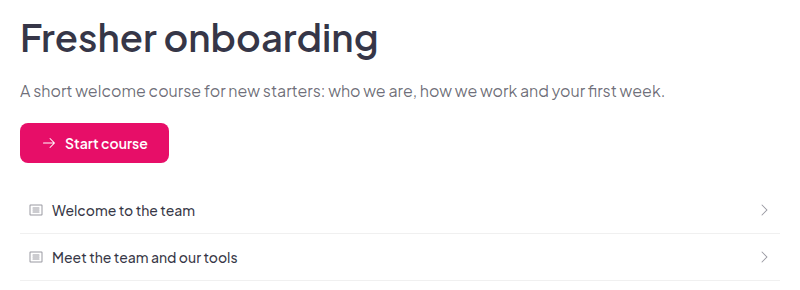
Ви обираєте, хто може його відкрити:
- Будь-хто, хто має посилання. Учні спочатку входять до системи або створюють обліковий запис, щоб їхній прогрес зберігався в обліковому записі.
- Тільки призначені учні. Тільки ті, кого ви призначите, можуть його взяти.
Після публікації курсу ви можете продовжувати його редагувати, а учні бачитимуть ваші зміни без необхідності повторної публікації. Учні знаходять кожен курс, на який вони зареєстровані, на порталі для учнів за адресою learn.ahaslides.com, з індикатором прогресу та статусом « Не розпочато» , « У процесі» або «Завершено» для кожного з них.
6. Керуйте тим, хто проходить курс
Для курсу, орієнтованого на іменованих людей, відкрийте «Керування» з вікна спільного доступу. Ви можете:
- Додати учасників один за одним або імпортувати їх з CSV-файлу, а потім експортувати список.
- Відкрити профіль учня щоб переглянути їхні дані, призначені курси та прогрес у кожному з них.
- Додайте власні поля, наприклад, відділ або посада, для використання під час імпорту.
При натисканні Призначити вибране, AhaSlides emails each newly assigned learner for you. The email names the course and you as the trainer, shows the due date if the course has one, and has a Розпочати курс кнопка. Щоб встановити термін виконання, натисніть значок шестерні (Налаштування курсу), відкрийте прогрес вкладку та виберіть опцію в розділі Термін сплатиЕлектронні листи з курсами надходять разом із платними планами і ще не зареєстровані в облікових записах ЄС. Без них завдання все одно зберігається, тому надішліть посилання самостійно та скажіть, чого ви очікуєте від учнів. Відкрийте свої курси призначити один.
7. Прочитайте звіт та покращте курс
Натисніть «Повідомити» на опублікованому курсі. Він має три вкладки:
- огляд: учасники, рівень завершення, навчальні години та медіанний час завершення.
- За уроком: завершення та припинення роботи для кожного уроку та сторінки, а також скільки учнів правильно відповіли на кожне запитання.
- Учні: кожного, хто проходить курс, їхній статус та оцінку. Коли сертифікат увімкнено, ця вкладка також містить Сертифікат стовпець, де ви можете відкрити, вилучити або відновити сертифікат учня, або повторно надіслати електронний лист із сертифікатом.
Перегляд «За уроками» – це те, як курс стає кращим. Якщо третина ваших учнів зупиняється на одній сторінці, перепишіть цю сторінку, перш ніж звинувачувати учнів. Ви можете експортувати дані у форматі CSV.
Ви також можете запросити колег до створення або перегляду курсу разом з вами. Додайте їх як співавторів із правами «Може редагувати» або «Може переглядати».
Як перетворити презентацію PowerPoint на навчальний курс
Більшість тренувань починаються з колоди. Якщо ваша так і є, вам не потрібно її перебудовувати.
- Принесіть колоду в AhaSlides. Імпортуйте свій
.pptxфайл. Див. посібник з імпорту файлу PowerPoint або PDF. - Перетворіть це на курс. Щойно колода буде в AhaSlides як презентація, відкрийте меню поруч із її назвою та виберіть Перетворити на курсПомічник зі штучним інтелектом перетворює ваші слайди на уроки.
- Відредагуйте чернетку. Слайди, написані для обговорення, часто містять заголовок та зображення, а також пояснення, написане вашим голосом. Додайте відсутнє пояснення на кожну сторінку, а потім додайте перевірку знань після кожного розділу.
- Опублікуйте та поділіться. Виконайте кроки з 4 по 6 вище.
Якщо ви хочете, щоб учні бачили колоду точно такою, якою ви її розробили, імпортувати .pptx-файл у курс І вибирай Додати файл як вміст курсу: це перетворюється на урок зі слайд-панеллю, який вони переглядають, а їхній прогрес відображається у звіті про курс.
Перетворіть свою презентацію на курс і подивіться, хто його завершив.
Самостійне навчання: коли воно працює, а коли ні
Навчання у самостійному темпі підходить для контенту, який є однаковим для всіх і який люди повинні мати змогу повторити: основи адаптації, знання продукту, політики, процедури безпеки, покрокові інструкції з інструментами. Це економить час у реальному часі на те, чого не можна зробити на курсі.
Це менш підходить, коли метою є обговорення, практика зі зворотним зв'язком або зміна ставлення. Для таких випадків проведіть живу сесію та використовуйте курс як підготовку до неї або закріплення знань після неї. Наш посібник з віртуального навчання охоплює живу сторону.
Типові помилки під час створення навчального курсу
- Починаючи зі слайдів, а не з результатів. Курс, який перетворює кожен слайд на сторінку, як правило, копіює прогалини в колоді. Спочатку запишіть результати.
- Тестування лише в кінці. Один тест після години вивчення матеріалу показує проблему занадто пізно. Перевіряйте після кожного уроку.
- Встановлення планки без її перевірки. Перегляньте курс самостійно та дайте відповіді на контрольні завдання, а потім встановіть мінімальний показник правильних відповідей.
- Залишаючи учнів у здогадках. Встановіть термін виконання, перш ніж давати завдання, щоб електронний лист курсу повідомляв учням, коли потрібно закінчити. Якщо електронний лист не надходить (про це йдеться в підтвердженні), надішліть посилання самостійно.
- Ніколи не відкриваючи звіт. Перегляньте розділ «За уроками» після перших десяти учнів, а також знову після редагування.
Питання, які задають люди
Чи потрібен учням обліковий запис? Так. Відкриття посилання на курс вимагає від учнів спочатку увійти або створити обліковий запис, щоб їхній прогрес зберігався.
Чи можу я обмежити курс лише певними людьми? Так. Виберіть «Тільки призначені учні» , а потім призначте курс учасникам.
Чи можуть колеги допомогти мені його створити? Так. Запросіть їх як співавторів із правами «Може редагувати» або «Може переглядати» . Публікує або скасовує публікацію лише власник курсу.
Що станеться з прогресом, якщо я скасую публікацію курсу? Він зберігається. Учні продовжать з того місця, де зупинилися, після повторної публікації.
Де учні знаходять свої курси? На порталі для учнів за адресою learn.ahaslides.com, у розділі «Мої курси».
Чи можу я створити курс з документа PDF або Word?Так. Імпортувати один файл до 50 МБ та 100 слайдів, а агент курсу складає чернетки уроків, дотримуючись їхньої структури. Поки що немає в облікових записах ЄС.
Створіть свій перший курс
Виберіть один результат та одну колоду, яку ви вже використовуєте, і перетворіть її на триурочний курс цього тижня. Дізнайтеся більше на сторінці створення курсу AhaSlides , прочитайте покрокову довідкову статтю або увійдіть чи створіть обліковий запис на AhaSlides, щоб розпочати створення.