


.webp)
Google Slides простий, звичний та безкоштовний. Мільйони людей щодня використовують його для всього: від корпоративних презентацій до лекцій у класі. Але з коробки Google Slides статичний. Ви створюєте серію зображень з текстом, а ваша аудиторія пасивно спостерігає.
Це обмеження дратує сучасних ведучих. Ми знаємо, що пасивне спостереження не працює. Дослідження щодо активне навчання послідовно показує, що аудиторія краще запам'ятовує, коли презентації передбачають двосторонню взаємодію, а не односторонню лекцію [1]. Додавання інтерактивні елементи такі як вікторини та опитування, – це практичний спосіб вбудувати таку взаємодію в Google Slides. Однак сам Google Slides не пропонує вбудованого способу збору відгуків аудиторії в режимі реального часу.
Рішення полягає в розширенні Google Slides спеціальним інструментом для взаємодії з аудиторією. AhaSlides – це доповнення Google Workspace, яке дозволяє вбудовувати опитування, вікторини, хмари слів та сесії запитань і відповідей безпосередньо у вашу презентацію. Учасники приєднуються за допомогою простого коду та відповідають зі своїх пристроїв. Результати з’являються миттєво, і ви можете налаштувати свою презентацію на основі того, що дізнаєтеся від аудиторії.
У цьому посібнику ви дізнаєтесь, як перетворити статичні Google Slides на інтерактивний досвід, який залучатиме вашу аудиторію та створюватиме корисні дані про її розуміння та вподобання.
Як налаштувати інтерактивні Google Slides за допомогою AhaSlides
Крок 1: Встановіть надбудову AhaSlides
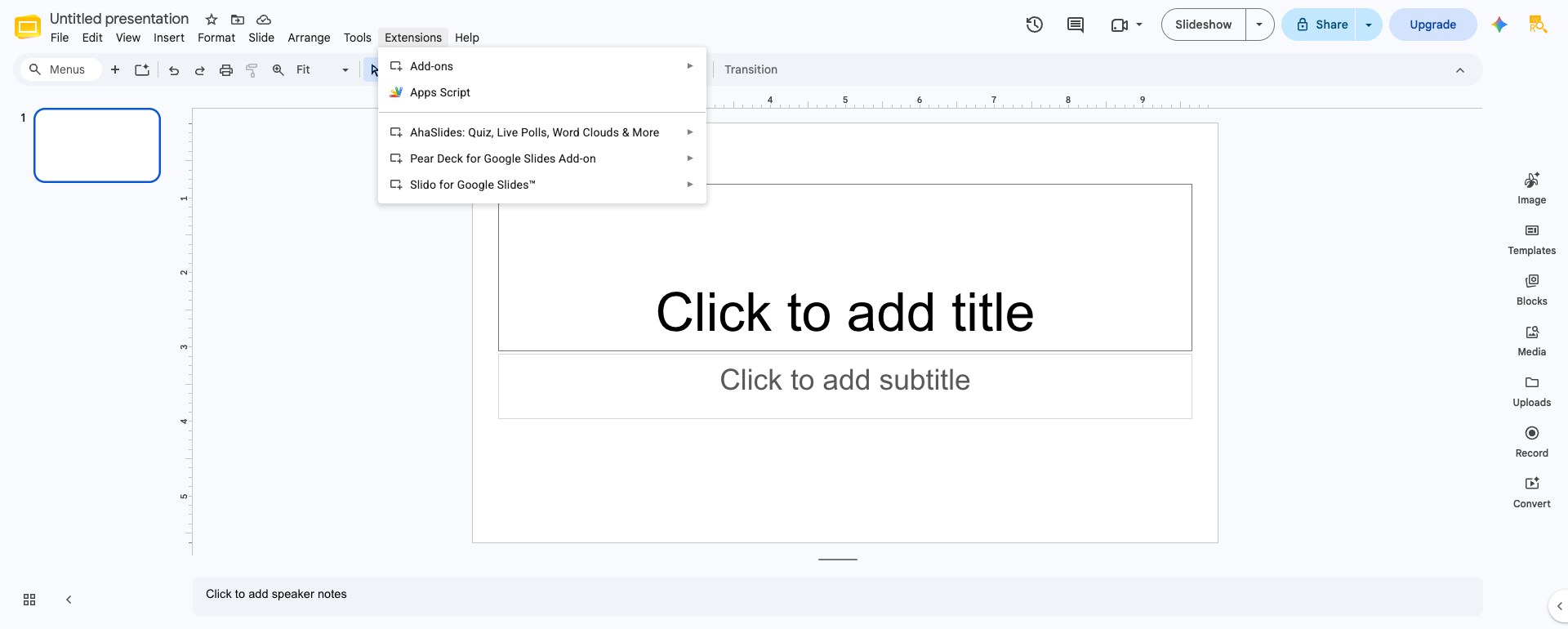
Відкрийте презентацію Google Slides. Натисніть на Extensions меню, а потім виберіть Add-ons, То Get Add-onsЗнайдіть AhaSlides і натисніть кнопку встановлення. Ви надасте додатку дозвіл на доступ до ваших Google Slides. Після встановлення AhaSlides з’явиться як опція у вашому меню «Розширення» разом з іншими вашими додатками.
Встановлення просте та займає близько двох хвилин. Вам потрібно зробити це лише один раз для кожного облікового запису Google.
Корисно знати: доповнення не працює, якщо у вашому браузері одночасно зареєстровано кілька облікових записів Google, відоме обмеження, яке AhaSlides позначає у власному довідковому центрі . Якщо на бічній панелі відображається повідомлення «Немає доступу до доповнення AhaSlides», відкрийте Google Slides у вікні анонімного перегляду або спочатку вийдіть із додаткових облікових записів.
Крок 2: Додайте інтерактивні елементи до слайдів
Після встановлення AhaSlides відкрийте меню «Розширення», виберіть AhaSlides, а потім «Відкрити бічну панель». Увійдіть (або створіть безкоштовний обліковий запис), і ви зможете додавати інтерактивні слайди безпосередньо з бічної панелі. Основні опції:
Опитування. Збирайте думки чи вподобання без правильної чи неправильної відповіді. Відображайте результати у вигляді стовпчастих діаграм, кругових діаграм або кільцевих діаграм. Використовуйте опитування, щоб зрозуміти точку зору аудиторії: «Як ви зазвичай проводите навчальні сесії?» або «Яка функція для вас найважливіша?» Результати з’являються миттєво та можуть змінити напрямок вашої розмови.
Виберіть відповідь (вікторини). Створюйте запитання, що перевіряють знання аудиторії, де один варіант позначено як правильний. Встановіть обмеження часу та налаштуйте спосіб оцінювання відповідей. AhaSlides відображає результати в режимі реального часу у вигляді стовпчастої діаграми, щоб ви могли одразу побачити, яку відповідь вибрала аудиторія та чи вибрала вона правильну.
Хмари слів. Збирайте короткі текстові відповіді, які відображаються як живі, зважені хмари слів, корисні для розминки, підказок для рефлексії або оцінки настрою одним словом.
Ви також можете додати слайд із запитаннями та відповідями , щоб ваша аудиторія могла надсилати запитання та голосувати за них у режимі реального часу, або за допомогою засобу вибору слайдів на бічній панелі, або в редакторі AhaSlides. Кожен інтерактивний елемент можна налаштувати відповідно до дизайну та брендингу вашого слайда, включаючи кольори, шрифти та час запитань.

Корисно знати: синхронізація відбувається лише в одному напрямку. Створення або редагування слайда через бічну панель AhaSlides оновлює вашу колоду Google Slides, але якщо ви пізніше редагуєте цей слайд безпосередньо в самому AhaSlides (наприклад, у веб-редакторі AhaSlides), ці зміни не синхронізуються назад з Google Slides. Зберігайте свої зміни всередині бічної панелі, якщо хочете, щоб ваш файл Google Slides залишався джерелом достовірності.
Крок 3: Презентуйте та поділіться кодом приєднання
Коли ви будете готові до презентації, відкрийте бічну панель AhaSlides і виберіть «Презентація за допомогою AhaSlides», потім «Презентація зараз» або «Презентація з початку». Це імпортує вашу презентацію до доповідача AhaSlides у новій вкладці та згенерує код приєднання (наприклад, «ABCD123»), який ваша аудиторія використовуватиме для участі, або ввівши код за URL-адресою приєднання, або відсканувавши QR-код, який ви відображаєте.
Учасникам не потрібно нічого завантажувати. Вони приєднуються зі своїх веббраузерів або телефонів і реагують на ваші інтерактивні елементи під час презентації. Для віртуальних презентацій ви можете поділитися кодом у чаті зустрічі або на екрані. Для очних подій відображайте його на проекторі.
Варто врахувати одне обмеження: оскільки презентація передає контроль доповідачеві AhaSlides, ваші звичайні слайди Google Slides конвертуються в статичні зображення для цього сеансу. Анімація, вбудоване аудіо та відео, а також посилання, на які можна натискати, на слайдах, що не належать AhaSlides, не працюватимуть під час презентації через AhaSlides.
Найкращі практики для інтерактивних Google Презентацій
Запитання слід ставити чіткими та лаконічними. Люди відповідають зі своїх телефонів або під час швидких сеансів браузера. Заплутане запитання пропускається. На чітке запитання відповідь отримується. Для вікторин надавайте очевидні правильні та неправильні варіанти відповіді. Для опитувань уникайте нав'язливої мови, яка може призвести до упередженого впливу на відповіді.
Встановіть відповідні часові обмеження. Просте опитування може зайняти 30 секунд. Запитання, що спонукає до роздумів, може зайняти дві хвилини. Учасникам потрібно достатньо часу для роздумів, але не стільки, щоб увага не втрачала. Почніть із 60 секунд і коригуйте час залежно від рівня відповідей. Якщо 90% людей відповідають негайно, ви можете скоротити час. Якщо люди явно все ще думають, дайте їм більше часу.
Реагуйте на результати. Не просто показуйте відповіді та рухайтеся далі. Скажіть щось на кшталт: «Цікаво. Більшість із вас сказали «В», але дозвольте мені пояснити, чому «В» – правильне рішення» або «Подивіться на цей поділ. У нас є два табори. Що зумовлює такі різні реакції?» Коли ви взаємодієте з результатами, ви показуєте, що звертаєте увагу, і що відгуки аудиторії формують розмову.
Продумано розподіліть інтерактивні елементи. Вікторина кожні п'ять хвилин відчувається як постійне тестування. Вікторина кожні 15 хвилин відчувається як природне відображення. Прагніть до трьох-п'яти інтерактивних моментів у 30-хвилинній презентації. Це забезпечить ритм без перебільшення.
Тестуйте заздалегідь. Перед фактичною презентацією перегляньте її один раз як доповідач і один раз як учасник (попросіть колегу приєднатися до коду). Переконайтеся, що питання чіткі, час підходить, а технології функціонують належним чином. Ніщо не порушує зацікавленість швидше, ніж технічні труднощі.
Інтерактивні Google Slides для різних контекстів
Презентації в класі. Вчителі використовують інтерактивні Google Презентації, щоб перевірити розуміння матеріалу, не ставлячи учнів на місце. Коротка вікторина посеред уроку показує, які концепції добре засвоюються, а які потребують закріплення. Хмари слів дозволяють учням поміркувати над навчанням: «Яке одне слово описує те, що ви сьогодні вивчили?» Анонімність (якщо ввімкнена) робить участь безпечною для учнів, які мають труднощі.
Корпоративне навчання. Тренери використовують вікторини та опитування, щоб переконатися, що учасники уважні та засвоюють матеріал. Результати надають дані про ефективність навчання. Якщо певна концепція постійно отримує низькі бали в вікторинах, це сигнал про те, що навчальний модуль потребує коригування. Опитування також допомагають тренерам зрозуміти вподобання учнів: які теми є найбільш актуальними, які методи навчання працюють найкраще, який час ідеально підходить для майбутніх занять.
Презентації для продажів та інвесторів. Опитування показують, що хвилює потенційних клієнтів: «Який ваш головний пріоритет під час оцінки таких рішень, як наше?» Сесії запитань і відповідей дозволяють потенційним клієнтам спрямувати розмову на те, що їх хвилює. Вікторини щодо можливостей вашої компанії допомагають потенційним клієнтам зрозуміти вашу ціннісну пропозицію. Інтерактивність сигналізує про впевненість і позиціонує вас як людину, яка вітає діалог, а не односторонні презентації.
Віртуальні презентації. Для Zoom , Teams або подібних платформ інтерактивні Google Slides є надзвичайно важливими. Пасивність онлайн ще більш проблематична, ніж особисто; люди вже змагаються за увагу через електронну пошту, чат та інші відволікаючі фактори. Вдало розміщена вікторина чи опитування повертає фокус до вашої презентації та створює враження співпраці, а не перегляду запису.
Чого ви навчитеся з інтерактивних Google Презентацій

Окрім безпосередньої користі від залучення, інтерактивні презентації дають змогу отримати розуміння. Ви бачите, з якими питаннями люди стикаються. Ви бачите, які теми їх найбільше хвилюють. Ви бачите, де їхнє розуміння збігається з вашими очікуваннями, а де воно розходиться.
Тренер, який проводить одну й ту саму презентацію для кількох груп, може помітити, що група А зазвичай отримує нижчі бали за запитання щодо певної теми. Це спонукає до глибшого розгляду: чому ця концепція складніша для цієї групи? Відповідь може призвести до коригування способу її пояснення або ж може показати, що ця група має менше базових знань у цій галузі та потребує більше контексту.
Так само результати опитувань вас дивують. Ви могли припустити, що сталий розвиток займатиме низьке місце у списку пріоритетів, але дані показують, що він досить важливий для вашої аудиторії. Це змінює те, як ви говорите про свою компанію в майбутніх презентаціях.
Початок сьогодні
Якщо ви вже користуєтеся Google Slides, вам потрібно лише 10 хвилин, щоб почати інтерактивні презентації. Встановіть доповнення AhaSlides, додайте один інтерактивний елемент до своєї наступної презентації та подивіться, як відреагує ваша аудиторія. Почніть з чогось невеликого, наприклад, опитування або хмари слів . Коли ви звикнете до цього процесу, додайте вікторини та сесії запитань і відповідей.
Різниця між статичними та інтерактивними Google Slides — це різниця між лекцією та розмовою. Ваша аудиторія відгукнеться на запрошення взяти участь. Запитання, які ви поставите, виявлять неочікувані ідеї. А сама презентація стане більш захопливою та такою, що запам'ятається.
Щоб додати опитування в реальному часі, вікторини, хмари слів та сесію запитань і відповідей до вашого наступного сеансу, AhaSlides обробляє все це з безкоштовного облікового запису, у PowerPoint, Google Slides або власному редакторі. Повний посібник, що охоплює методи, інструменти та ідеї для кожного контексту, див. у статті: Як зробити презентацію інтерактивною: повний посібник.
Джерела
[1] Фрімен, С. та ін. (2014). «Активне навчання підвищує успішність студентів у науці, інженерії та математиці». Праці Національної академії наук , 111(23), 8410-8415. Метааналіз 225 досліджень показав, що активні, інтерактивні формати навчання значно перевершують пасивні лекції щодо запам’ятовування та рівня успішності.







