



Опитування в реальному часі – це набір запитань, на які ваша аудиторія відповідає на своїх телефонах, поки ви ще перебуваєте в кімнаті, а результати з’являються на спільному екрані в міру надходження голосів. Вся група бачить думку всіх інших, що відрізняє його від онлайн-опитування, яке ви надсилаєте електронною поштою після цього.
This guide covers when a live survey beats a form, which question formats to use, how to set one up step by step, and what to look for in a live survey tool. It is written from the way we see AhaSlides presenters run live surveys in training rooms, all-hands meetings and classrooms every day.
Що таке опитування в реальному часі?
Живе опитування – це інтерактивне опитування, яке проводиться з групою учасників разом, у кімнаті або віддалено як онлайн-опитування в режимі реального часу через відеодзвінок. Ви показуєте одне запитання за раз, люди відповідають зі своїх пристроїв, а інструмент для опитувань у режимі реального часу підраховує та миттєво відображає відповіді.
Традиційний Інтернет-опитування Працює навпаки. Кожна людина заповнює його самостійно, коли має до цього доступ, а ви переглядаєте дані через кілька днів. Обидва варіанти корисні. Вони відповідають різним потребам:
| Опитування в реальному часі | Самостійне заповнення онлайн-опитування | |
|---|---|---|
| Коли люди відповідають | Під час сесії разом | Самі по собі, протягом кількох днів |
| Частота відповіді | Більшість присутніх | Залежить від нагадувань та доброї волі |
| Хто бачить результати | Вся кімната, одразу | Зазвичай лише власник опитування |
| Найкраща довжина | Від 3 до 8 питань | Від 10 до 30 питань |
| Найкраще для | Перевірка пульсу, рішення, зворотний зв'язок у момент, початок обговорення | Глибоке дослідження, бенчмаркінг, анонімні дані про персонал |
Люди недооцінюють рядок рівня відповідей. Коли ви просите аудиторію з 40 осіб відповісти на миттєве опитування, перш ніж продовжувати, більшість із них відповідає, бо питання є на екрані, а кімната чекає. Подальші електронні листи рідко отримують таку відповідь.
Коли слід проводити опитування в реальному часі?
Опитування в режимі реального часу заслуговують на визнання, коли відповіді корисніші для групи зараз, ніж для вас пізніше. Найпоширеніші випадки:
- Презентації та розмови. Перш ніж пояснювати, перевірте, що аудиторія вже знає, а потім перевірте ще раз в кінці. Інтерактивне опитування для аудиторії, яка виступає, також підкаже вам, на яких частинах вашої доповіді варто зупинитися довше.
- Зустрічі команди та спільна робота. Використовуйте опитування в реальному часі для зустрічей, щоб швидко виміряти температуру, визначити пріоритети варіантів або зібрати запитання перед сесією запитань і відповідей.
- Тренінгові сесії та семінари. Ставте запитання для впевненості та розуміння в кінці кожного модуля, щоб ви могли виправити прогалини до закінчення сесії, а не після неї.
- Класи та лекції. Опитування в реальному часі для використання в класі також слугує формувальною перевіркою: ви бачите, хто загубився, поки ще можете допомогти.
- Заходи та конференції. Зворотній зв'язок, зібраний до того, як учасники залишать кімнату, зазвичай є повнішим, ніж електронний лист після заходу.
Існують вагомі докази такого залучення аудиторії. Метааналіз 225 досліджень у PNAS виявили, що студенти, які відвідують традиційні лекційні курси, мають у 1.5 раза більшу ймовірність невдачі, ніж студенти, які відвідують курси з активним навчанням (Freeman et al., 2014). Огляд досліджень систем реагування аудиторії показав переваги для уваги, залученості та участі, а також виявив, що студенти цінують можливість відповідати анонімно (Кей і ЛеСаж, 2009).
Які формати запитань працюють в опитуванні в реальному часі?
A good live survey mixes formats. Each one gives the room something different to look at when the results appear. In AhaSlides, these are the slide types that do the work:
| сформований | Що робить аудиторія | Використовуйте для |
|---|---|---|
| Голосування | Вибирає один або декілька варіантів | Рішення, уподобання, швидкі перевірки «так/ні» |
| Шкала оцінки | Оцінює одне або декілька тверджень за шкалою | Впевненість, задоволення, згода (за Лайкертом) |
| слово хмара | Введіть слово або коротку фразу | Перевірка настрою, перші враження, «одним словом, щоб описати…» |
| Відкритий закінчився | Введіть довшу відповідь у вільному тексті | Причини, пропозиції, відгуки власними словами |
| Ранжування | Перетягує елементи в потрібний порядок | Пріоритетність проектів, тем або варіантів |
| Питання та відповіді | Надсилає та голосує за запитання | Збираємо питання без незручної тиші |
| Слайд опитування | Заповнює пов'язане опитування з кількома питаннями | Довші форми зворотного зв'язку або реєстрація під час сесії |
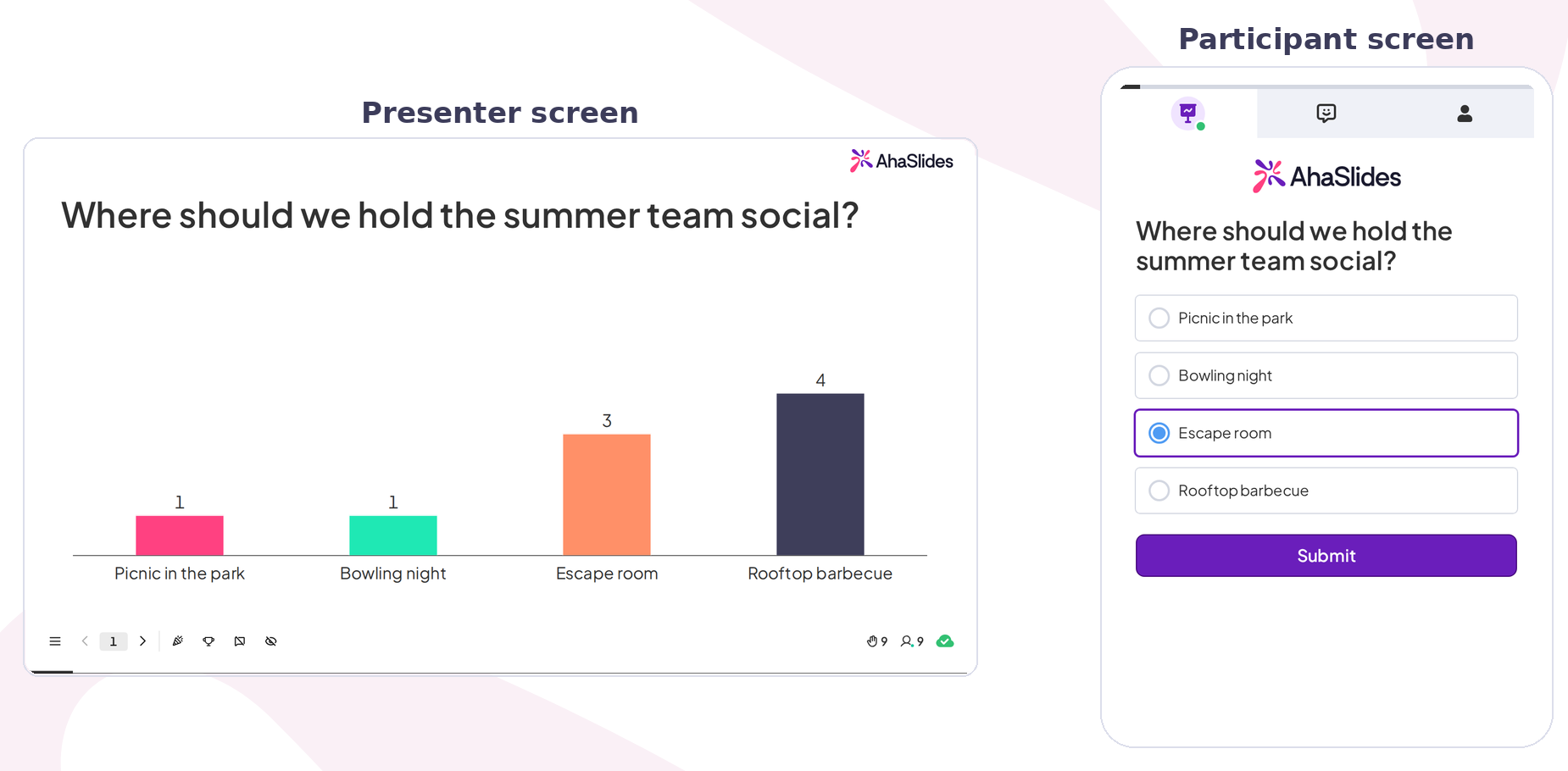
A Голосування перетворює голоси на живу стовпчасту діаграму:
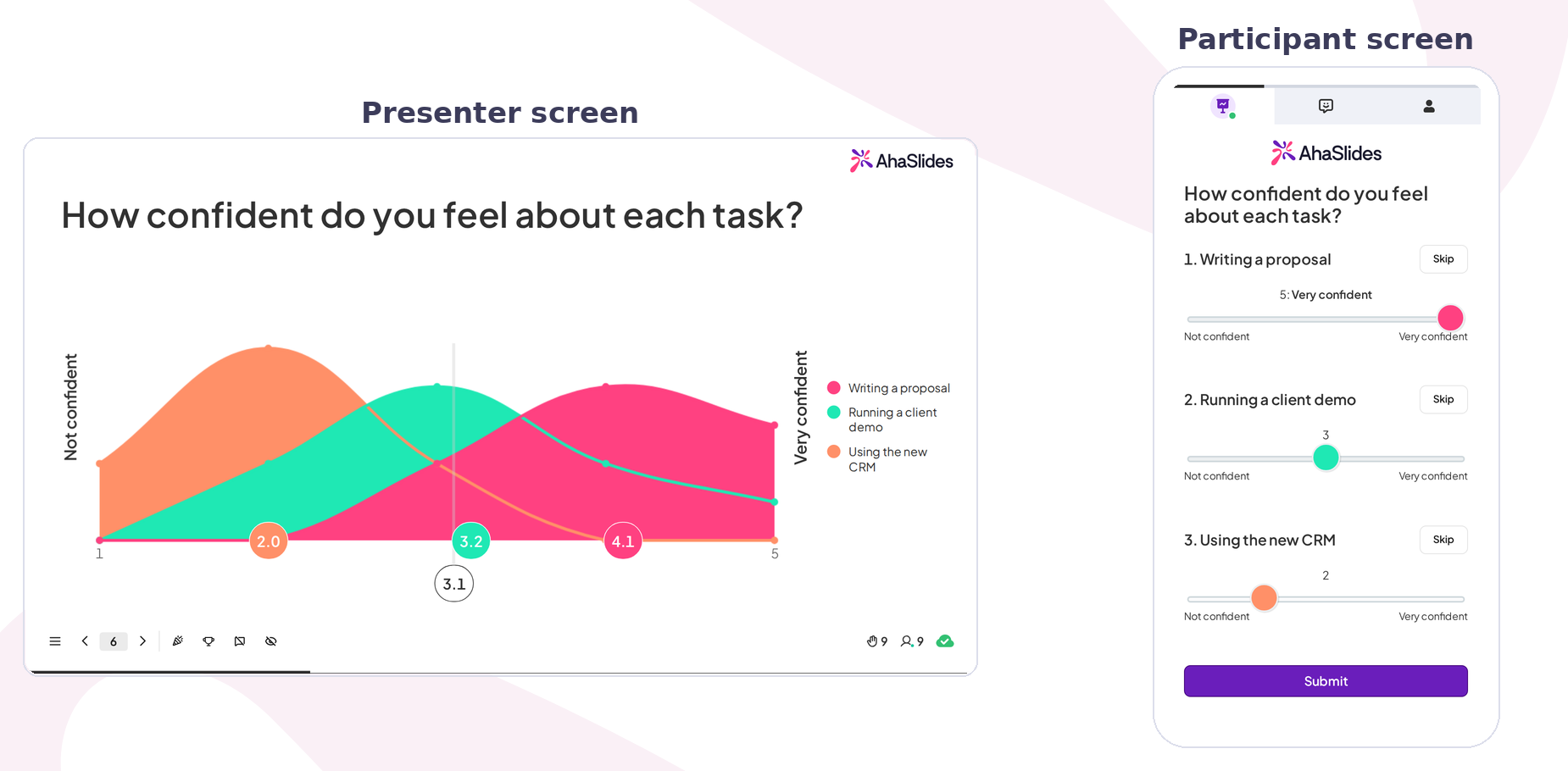
A Шкала оцінки ставить кожне твердження на одну шальку терезів:
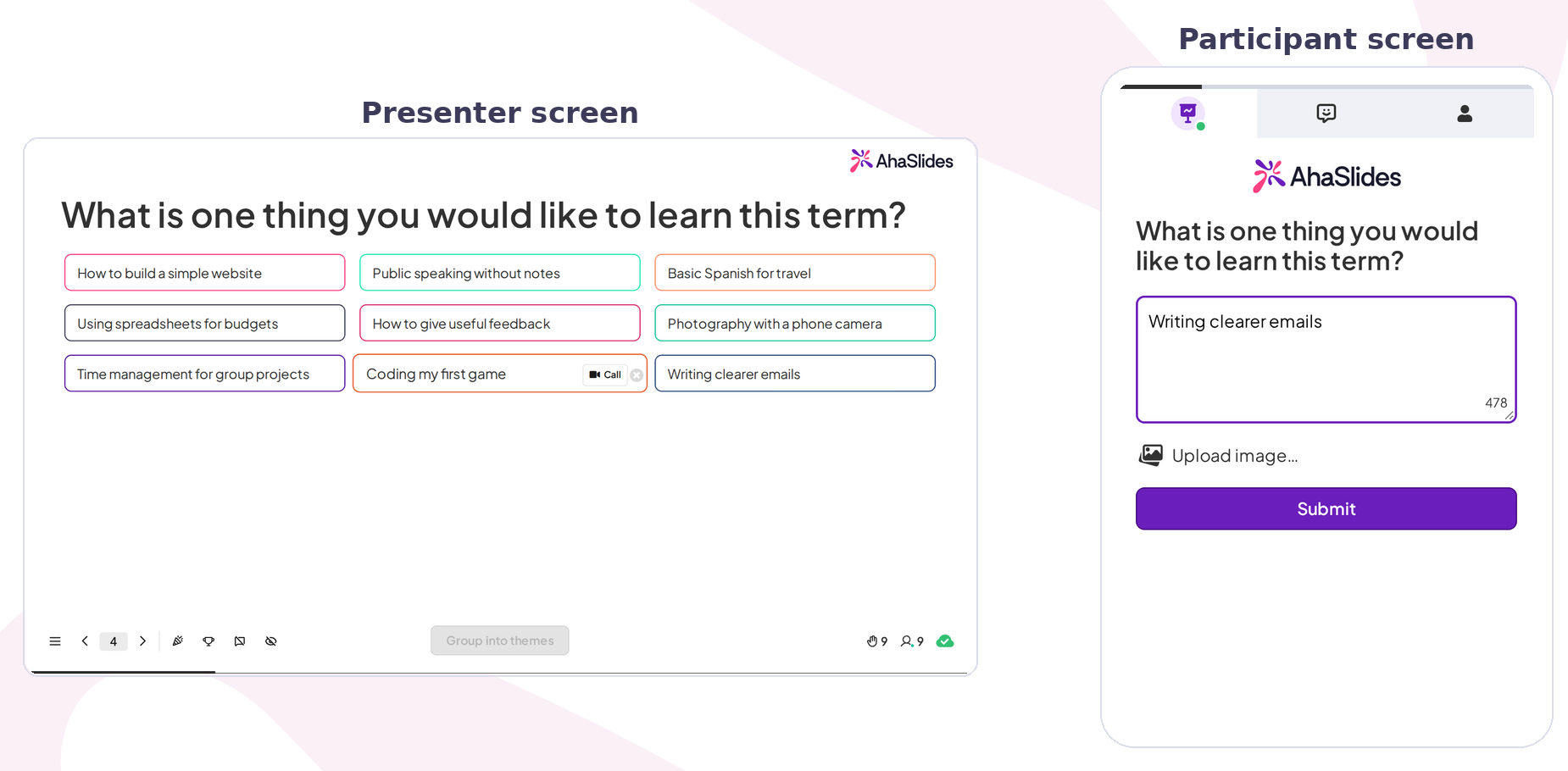
An Відкритий закінчився На слайді кожна відповідь зображена у вигляді картки:
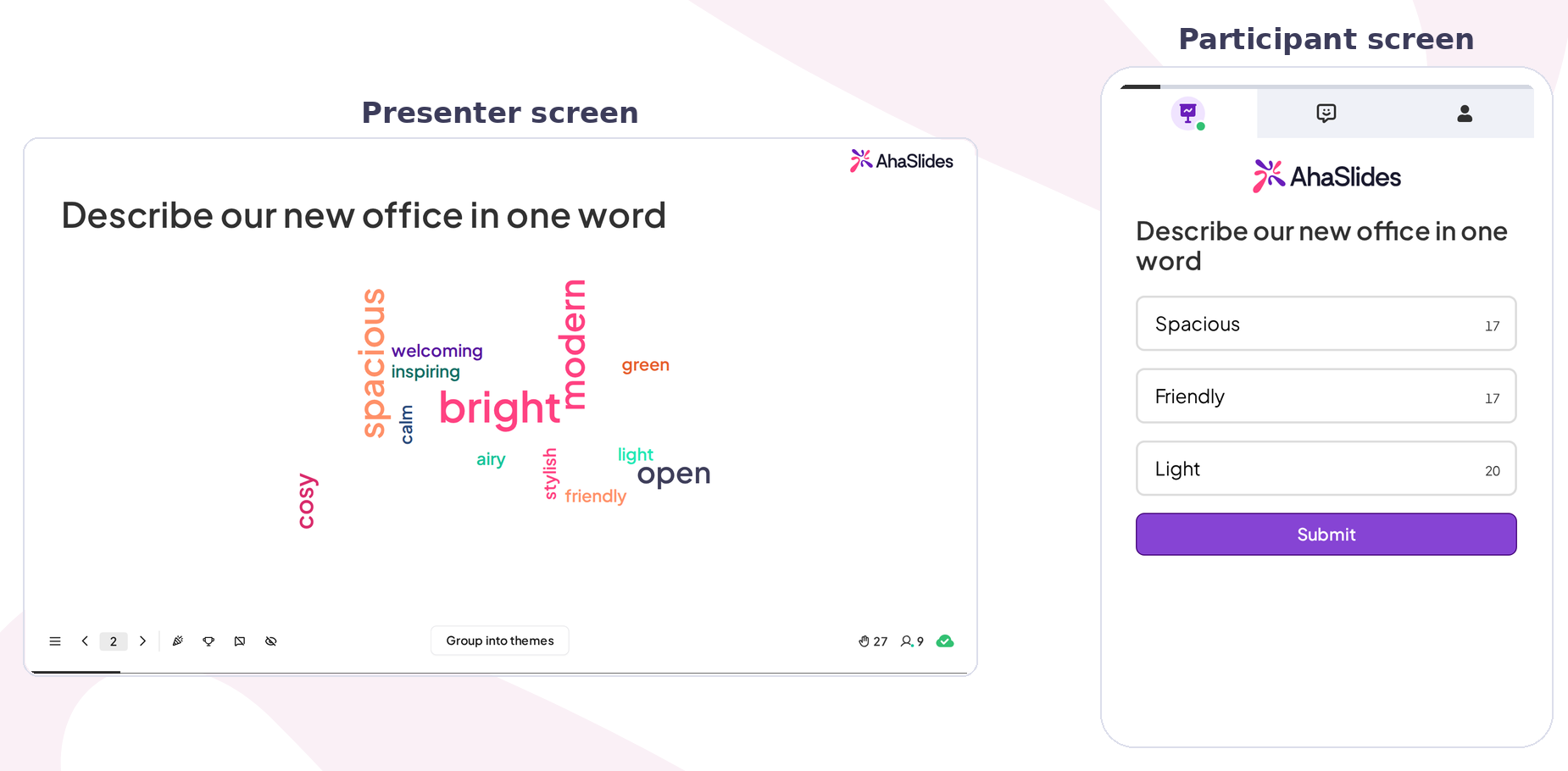
A word cloud survey question is the fastest way to warm a room up. Ask "In one word, how are you feeling about the quarter?" and the most common answers grow largest on the screen within seconds. You can run a word cloud survey free of charge: the AhaSlides free plan lets up to 50 participants join each presentation (поточні обмеження на сторінці цін).
Щоб дізнатися більше про вибір правильного типу питання, перегляньте наш посібник типи питань опитування.
Як провести опитування в реальному часі під час презентації: крок за кроком
Ось налаштування, яке ми рекомендуємо для живого опитування під час презентацій будь-якого розміру. Налаштування першого опитування займає близько 15 хвилин.
Крок 1: Вирішіть, що ви будете робити з відповідями
Запишіть рішення, яке виникає після кожного запитання. Питання «Яку з цих трьох тем нам слід розглянути детальніше?» змінює ваші подальші дії. Питання «Чи подобаються вам зустрічі?» — ні. Виключіть будь-яке запитання, яке нічого не змінює.
Крок 2: Пишіть коротко
Від трьох до восьми запитань – це правильна довжина для опитування в реальному часі протягом сесії. Розподіліть їх: одне на початку, одне-два посередині, кілька в кінці. П’ять запитань поспіль сприймаються як форма. П’ять запитань, розподілених на 45 хвилин, сприймаються як розмова.
Крок 3: Створіть свої запитання у вигляді опитування
In AhaSlides, a Огляд – це набір питань, які люди переглядають та надсилають один раз. Ви створюєте його один раз і можете запускати у своїй презентації або ділитися ним як посиланням. Відкрити Опитування у лівому меню вашої інформаційної панелі:
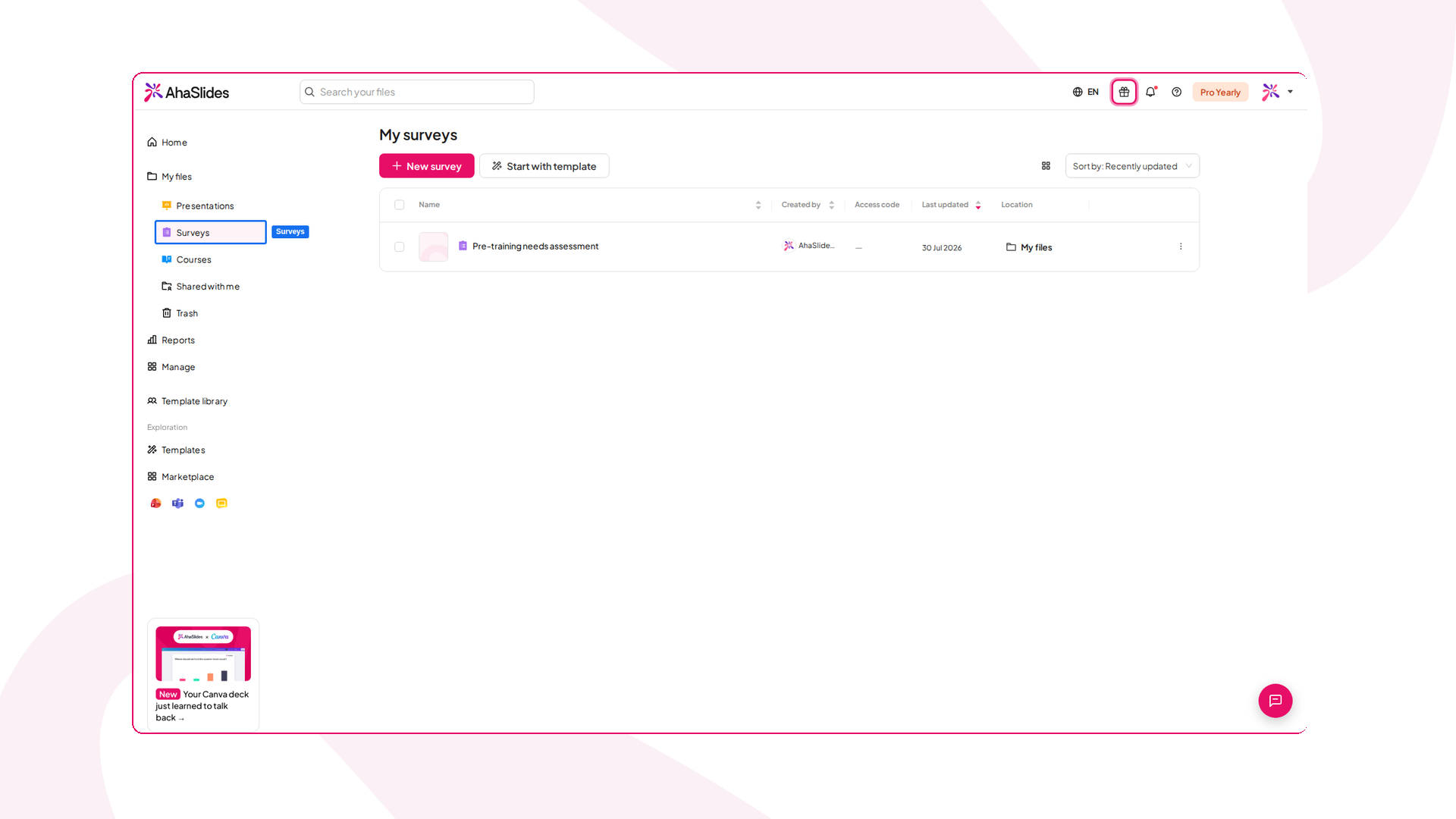
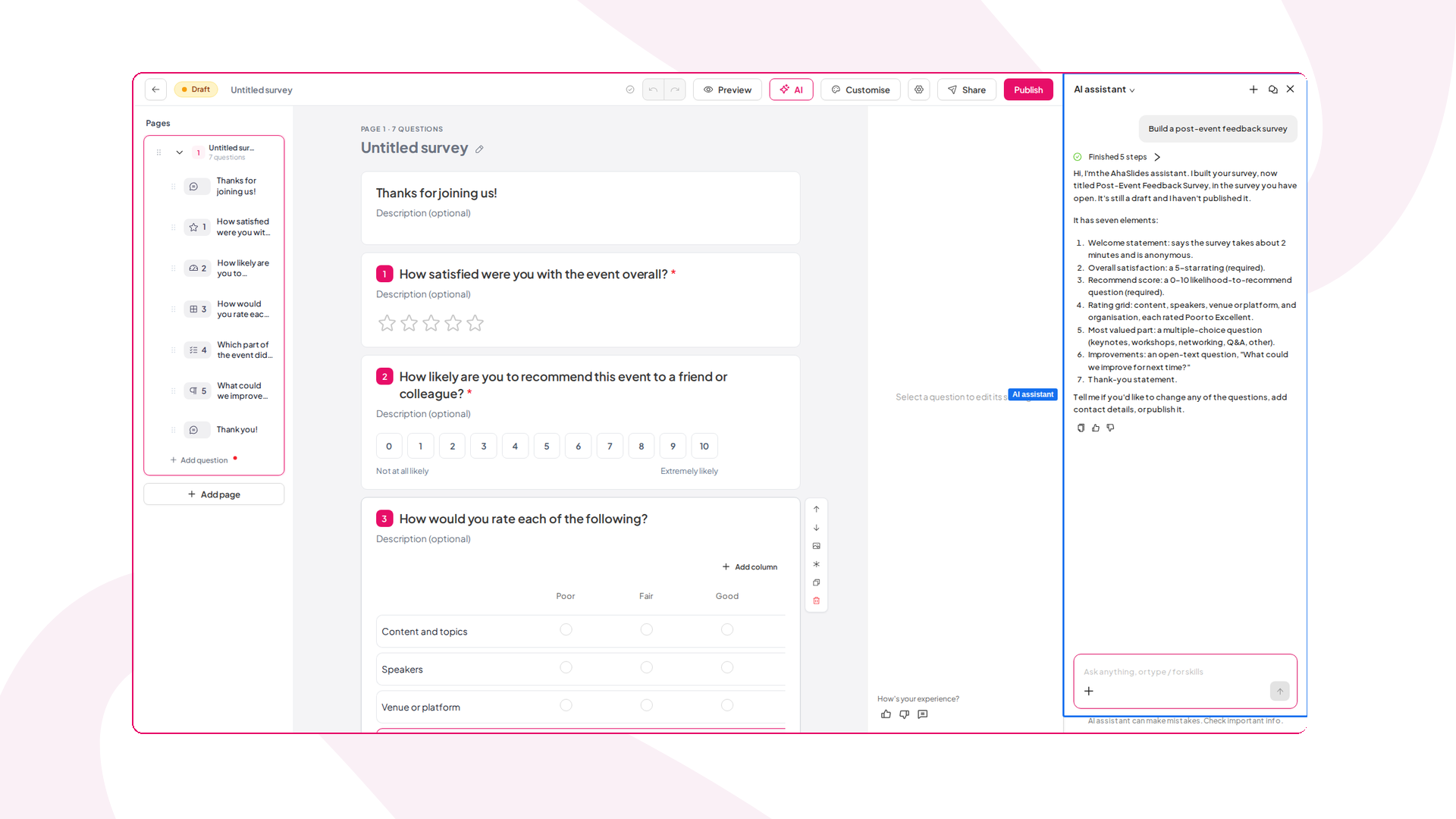
Натисніть Нове опитування, потім виберіть Створюйте за допомогою ШІ to describe what you want and let AhaSlides draft the questions, Використовуйте шаблонабо Додайте запитання створити його самостійно. Опитування може поєднувати питання з варіантами відповідей, шкалу оцінювання, 5-зірковий рейтинг, Net Promoter Score, короткі та розгорнуті відповіді, матрицю, дату та питання ранжування:
Крок 4: Додайте опитування до презентації
Відкрийте презентацію, натисніть Новий слайд і вибрати Огляд з засобу вибору типу слайда:
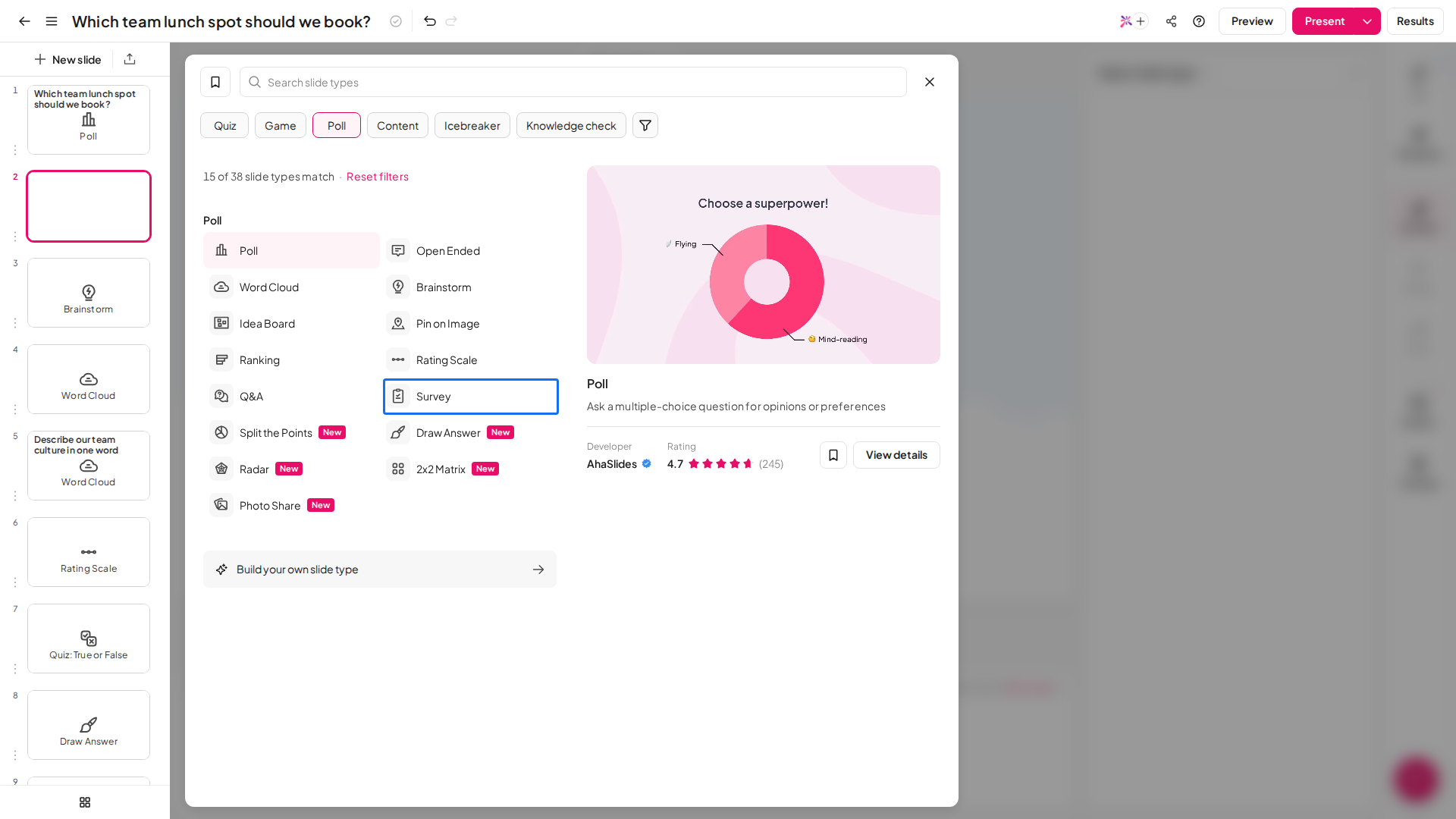
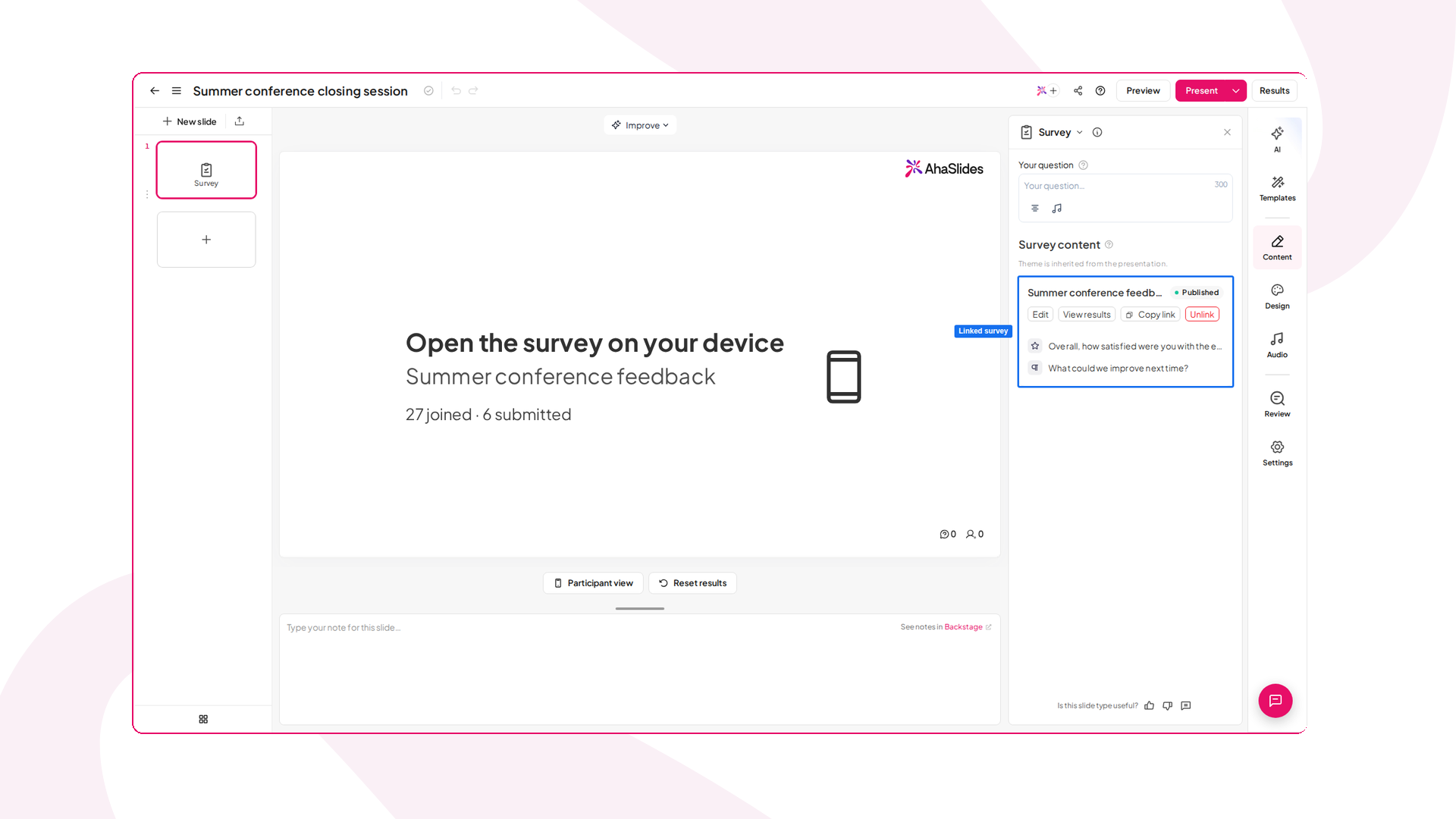
під Більше способів заповнення цього слайда, Натисніть Додати наявне опитування та Виберіть ваш. Посилання публікує його автоматично, а слайд показує Пов’язане опитування етикетку з назвою опитування, a Переглянути результати посилання та ваші запитання, перелічені нижче:
Крок 5: Визначтеся з анонімністю
Люди відповідають чесніше, коли знають, що їхнє ім'я не додається. Опитування збирає анонімний відповіді за замовчуванням, і кожна відповідь відображається як анонімний у ваших результатах. Щодо делікатних питань (робоче навантаження, впевненість, відгуки про лідерство), залиште це так і скажіть про це на екрані. Наш посібник з анонімні опитування розповідає, як виконати цю обіцянку.
Якщо вам потрібно дізнатися, хто відповів, натисніть Налаштування опитування спорядження в редакторі опитувань і виберіть Вимагати входу під Особистість респондента. Respondents then sign in with an AhaSlides account first, and their name and email appear in your results.
Крок 6: Залучіть усіх за допомогою QR-коду
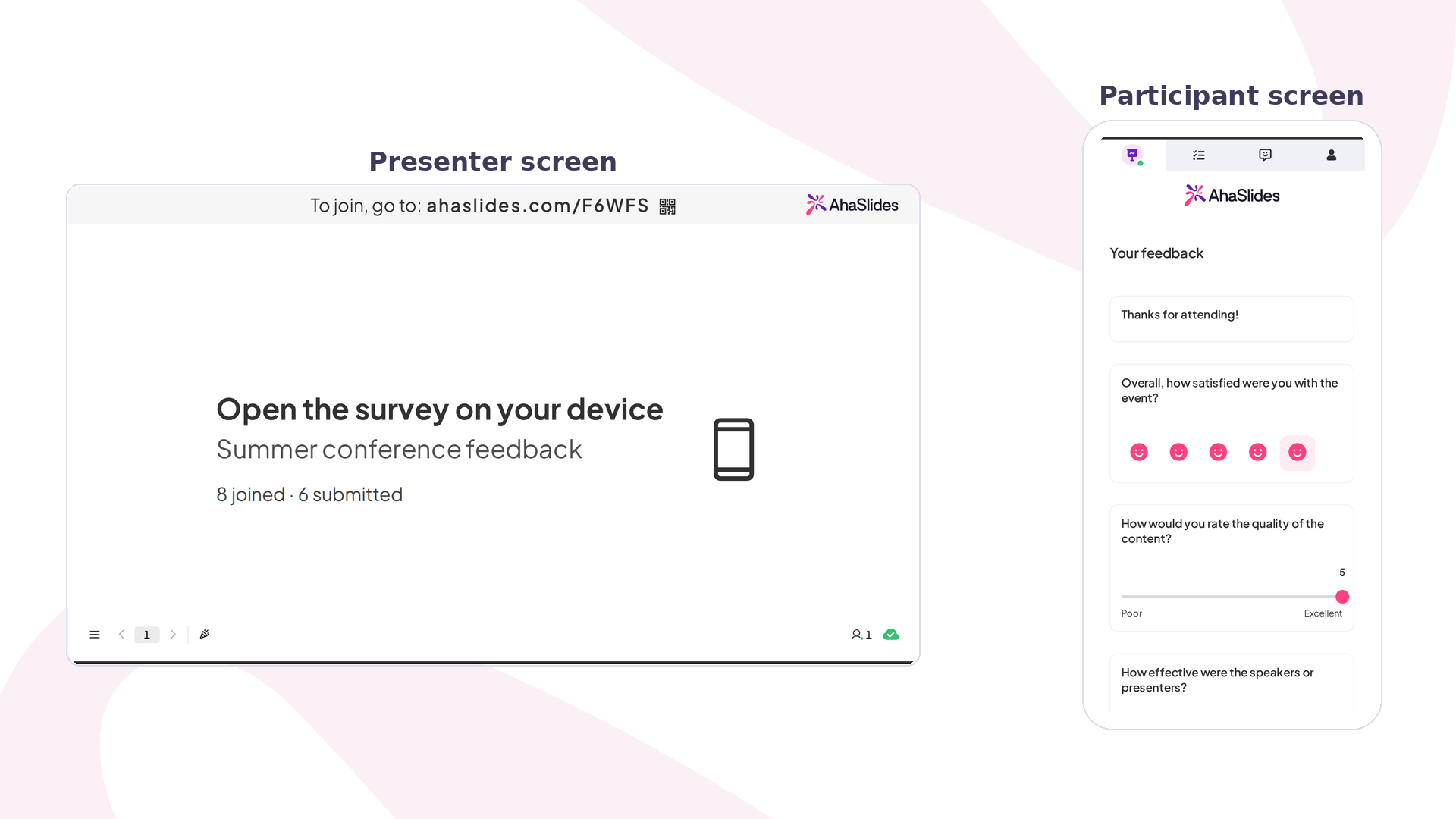
Презентуйте свою колоду як завжди, з QR-кодом для приєднання та коротким кодом приєднання на екрані перед початком. Учасники сканують сторінку, вона відкривається в їхньому браузері, і вони учасники. Завантаження додатка не потрібне. Коли ви досягнете слайда «Опитування», опитування відкривається на телефоні кожного учасника: вони прокручують запитання та натискають Надіслати, а на екрані доповідача підраховується, скільки людей приєдналися та надіслали допис.
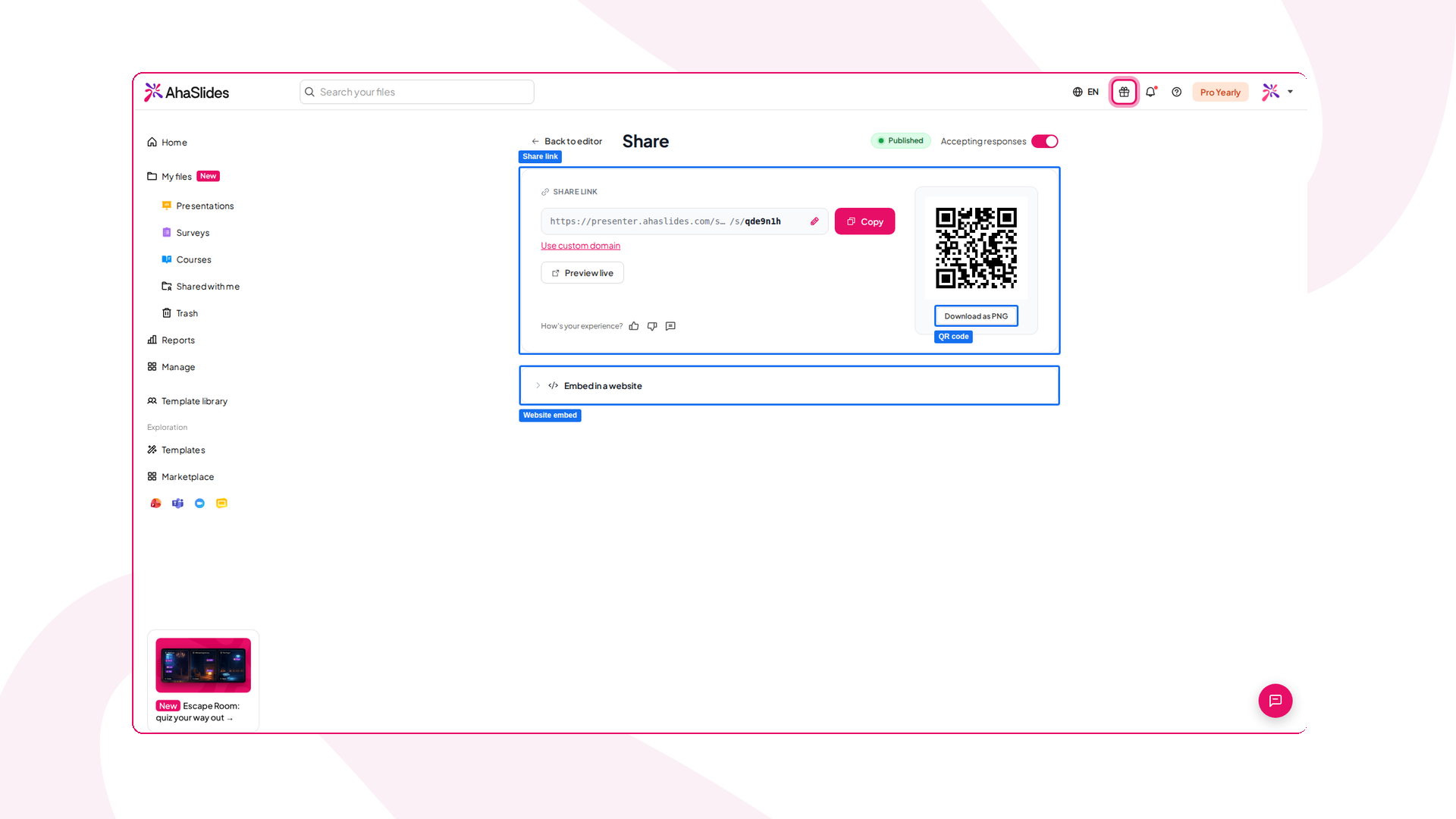
Немає презентації? Опублікуйте опитування, натисніть ділитися презентацією, І вибирай Поділитися з респондентами щоб отримати посилання для спільного доступу, QR-код, який можна завантажити у форматі PNG, та Вбудувати на вебсайт опції:
Крок 7: Обговоріть результати
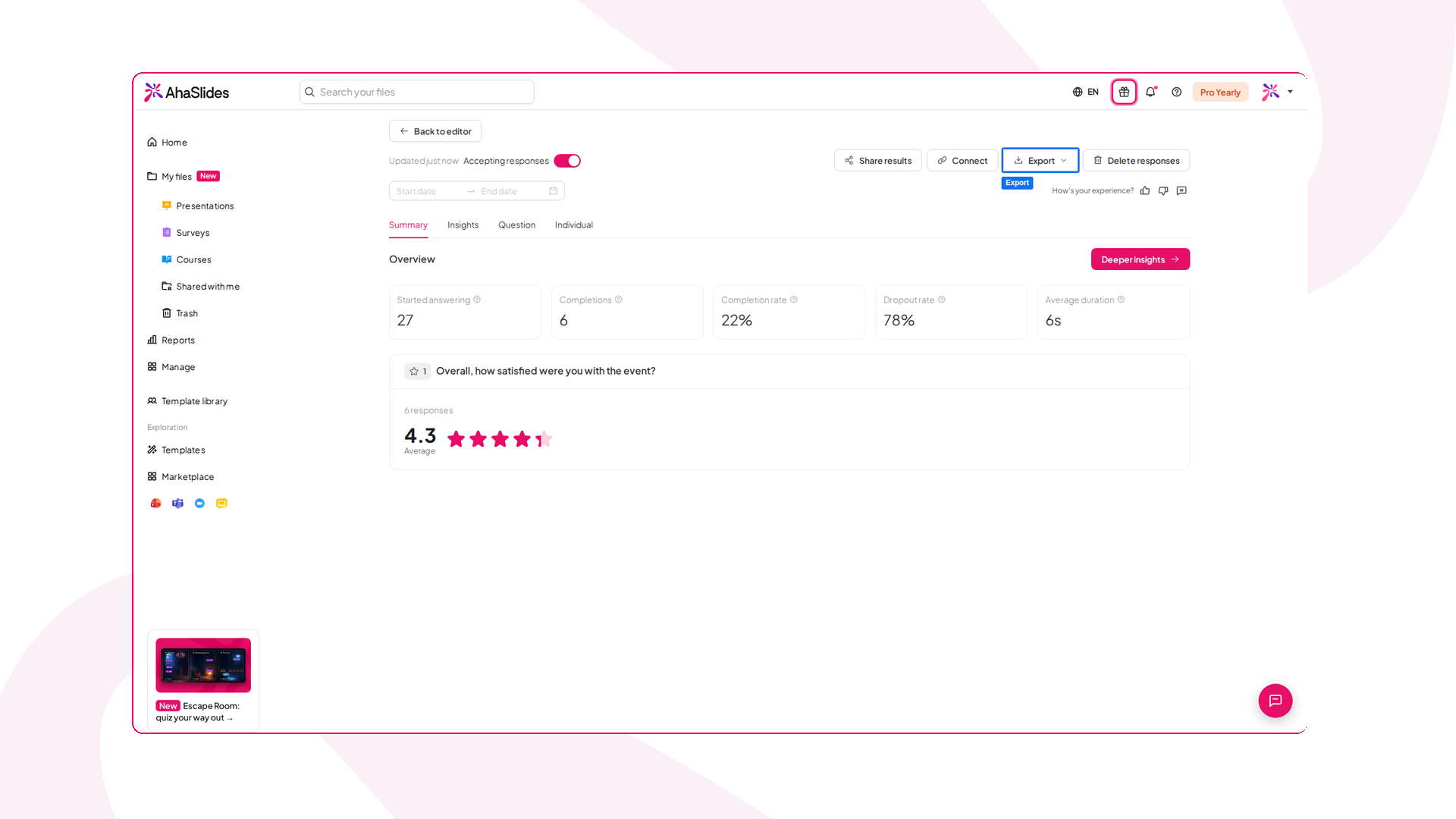
Цей крок люди пропускають. Результати опитування збираються в міру надсилання, тому відкрито Переглянути результати Коли відповіді отримано: зведена інформація показує, скільки учасників почали, завершили та покинули завдання, з розбивкою для кожного питання. Розкажіть, що ви бачите («дві третини з вас оцінили це на 3 або нижче, тож давайте витратимо на це ще десять хвилин»), і дійте відповідно до цього. Незалежно від того, чи проводиться воно в кімнаті, чи як онлайн-опитування в реальному часі, опитування, яке ніколи не обговорюється, – це просто збір даних із додатковими кроками.
Running a live survey in PowerPoint, Teams, Zoom and Google Slides
- PowerPoint. The AhaSlides add-in for PowerPoint lets you insert interactive slides into your existing deck, so a live survey in PowerPoint runs from the same file you were going to present anyway. Our step-by-step guide to створення хмари слів у PowerPoint показує надбудову в дії.
- Microsoft Teams and Zoom. The AhaSlides apps for Teams and Zoom let attendees answer inside the meeting window, which suits hybrid and remote teams. For more ideas, see our guide to інтерактивні онлайн-зустрічі.
- Google Презентації. Use the AhaSlides add-on inside Google Slides, or publish your deck to the web and embed it in AhaSlides, then add survey questions between your slides.
Інструменти опитування для зустрічей, вбудовані в Teams та Zoom, добре справляються з короткими запитаннями, і тепер обидва пропонують оцінювання та відповіді у вільному тексті. Їм бракує повного потоку презентацій: опитування, запитання та відповіді та ваші слайди в одній колоді, ширший набір форматів та один об’єднаний звіт про кожну відповідь.
Опитування в реальному часі для зустрічей: приклад
Ось опитування з п’яти запитань, яке ми б використали для початку щомісячної зустрічі команди. Це займає близько шести хвилин, включаючи обговорення.
- Хмара слів: «Одним словом можна описати, як відчувався цей місяць».
- Шкала рейтингу: «Оцініть від 1 до 5: Я знаю, які мої пріоритети на наступний місяць» та «У мене є все необхідне, щоб їх досягти».
- Опитування: «Що з цього нам слід виправити першим?» (три варіанти з ретроспективи минулого місяця)
- Рейтинг: «Розташуйте ці чотири проекти за їхньою важливістю для клієнтів».
- Запитання та відповіді (анонімні): «Про що нам сьогодні поговорити, чого немає в порядку денному?»
Показуйте хмару слів та оцінки в режимі реального часу, а результати опитування приховуйте, доки не проголосують усі. Слайд із запитаннями та відповідями залишається відкритим протягом усієї зустрічі.
Живе опитування для класу: приклад
Для лекції чи заняття найкраще використовувати онлайн-опитування для перевірки до, під час та після уроку:
- До: Опитування з коротким діагностичним питанням з теми, щоб побачити, що студенти вже знають.
- Протягом: відкрите запитання «Що досі незрозуміло?» з анонімними відповідями.
- Після: Шкала оцінювання: «Наскільки впевнено ви почуваєтеся, пояснюючи це однокласнику?»
Порівняйте відповіді «до» та «після» в кінці уроку. Щоб отримати більше ідей для роботи в класі, прочитайте наш посібник аудиторне опитування.
Читання та поширення результатів опитування в реальному часі
Результати опитування в реальному часі виконують дві функції. У кімнаті вони розпочинають розмову. Після сеансу вони стають записом.
Під час сесії звертайте увагу на несподіванки: розділення голосів, низький бал довіри, слово, яке постійно згадується. Результати опитування в режимі реального часу найкорисніші, коли вони впливають на те, що ви говорите далі.
After the session, AhaSlides keeps a report of every response, and paid plans can export the data to Excel. If you need to turn the results into a deck for stakeholders, our guide to презентація результатів опитування проходить крізь нього.
Знайдіть результати опитування в розділі Звіти > Опитування на інформаційній панелі або натисніть Переглянути результати у редакторі опитувань. Поділитися результатами та Експорт розташовані у верхній частині сторінки, і ви можете експортувати відповіді в Excel або CSV.
На що звернути увагу в інструменті для живих опитувань
Існує безліч програм для проведення опитувань у реальному часі та інструментів для опитування аудиторії, і більшість із них виглядають схожими за списком функцій. Ось відмінності, які проявляються в день опитування:
- Приєднання без застосунку. Більшість програм для опитувань у реальному часі зараз працюють у браузері, і мінімальним варіантом є приєднання за допомогою QR-коду. Програма для миттєвого опитування, яка змушує людей щось завантажувати, втрачає частину вашої аудиторії ще до першого запитання.
- Різноманітність питань. Опитування самі по собі не є опитуванням. Гарний інтерактивний додаток для опитувань пропонує шкали оцінювання, хмари слів, варіанти відповідей з відкритими варіантами відповідей та рейтинг в одному сеансі.
- Контроль над результатами. Ви повинні мати можливість показувати або приховувати результати для кожного запитання та дозволяти людям відповідати анонімно.
- Де воно біжить. Якщо ви проводите презентації в PowerPoint або зустрічаєтеся в Teams, виберіть інструмент, який працює всередині них.
- Розмір аудиторії. Додаток для групових опитувань, створений для команди з десяти осіб, може застрягти в конференц-залі. Перевірте ліміт учасників у плані, який ви використовуватимете.
- Результати, які ви можете зберегти. Звіт та експорт, щоб дані пережили сеанс.
Якщо вам потрібні переважно опитування з одним питанням, наш огляд безкоштовні інструменти онлайн-опитування порівнює основні варіанти. Якщо ви відмовляєтеся від інструменту на основі форм, перегляньте наш список Альтернативи SurveyMonkey.
Поширені помилки, яких слід уникати
- Забагато питань поспіль. Блок із десяти запитань перетворює живу сесію на заповнення форм. Розподіліть їх.
- Запитувати, не роблячи жодних дій. Якщо ви запитаєте, яку тему висвітлити, а потім проігноруєте відповідь, люди перестануть відповідати.
- Навідні питання. «Наскільки вам сподобалася сьогоднішня чудова сесія?» – це радше вимір ввічливості, ніж думки.
- Занадто рано показувати результати щодо делікатних питань. Сховайте їх до завершення голосування, щоб ранні відповіді не вплинули на решту.
- Забувши про віддалених учасників. На гібридних зустрічах зачитуйте питання вголос і тримайте його на екрані достатньо довго для учасників відеопотоку із затримкою.
Часті питання
Яка різниця між опитуванням у реальному часі та голосуванням?
Опитування зазвичай складається з одного питання з вибором однієї правильної відповіді. Опитування в реальному часі – це короткий набір питань, часто поєднуючи такі формати, як шкали оцінювання, хмари слів та відповіді з відкритими варіантами відповідей, які проводяться під час сесії, щоб зрозуміти погляди групи на певну тему.
Чи можу я провести опитування в реальному часі безкоштовно?
Yes. The AhaSlides free plan lets up to 50 live participants join at a time, with unlimited presentations. Check the сторінці тарифів для поточних обмежень перед великою сесією.
Як учасники можуть долучитися до опитування в реальному часі?
Вони сканують QR-код або вводять короткий код приєднання у браузер свого телефону. Завантаження програми чи обліковий запис не потрібні.
Чи є відповіді на опитування в реальному часі анонімними?
Вони можуть бути. Ви вирішуєте, чи збирати імена чи інші деталі. Щоб отримати чесний відгук на делікатні теми, дозвольте людям відповідати анонімно та повідомте їм про це на екрані.
Який найкращий інструмент для опитувань на зустрічах?
The best survey tool for meetings is one your attendees can join in seconds, that works inside your meeting software, and that offers more than multiple choice. AhaSlides runs in PowerPoint, Teams and Zoom, and supports polls, rating scales, word clouds, open-ended questions, ranking and Q&A in the same session.
Джерела
- Фрімен, С., Едді, С.Л., Макдоноу, М. та ін. (2014). Активне навчання підвищує успішність учнів у науці, інженерії та математиці. PNAS, 111(23), 8410–8415. https://www.pnas.org/doi/10.1073/pnas.1319030111
- Кей, Р.Х. та ЛеСаж, А. (2009). Вивчення переваг та проблем використання систем реагування аудиторії: огляд літератури. Комп'ютери та освіта, 53(3), 819–827. https://doi.org/10.1016/j.compedu.2009.05.001







