


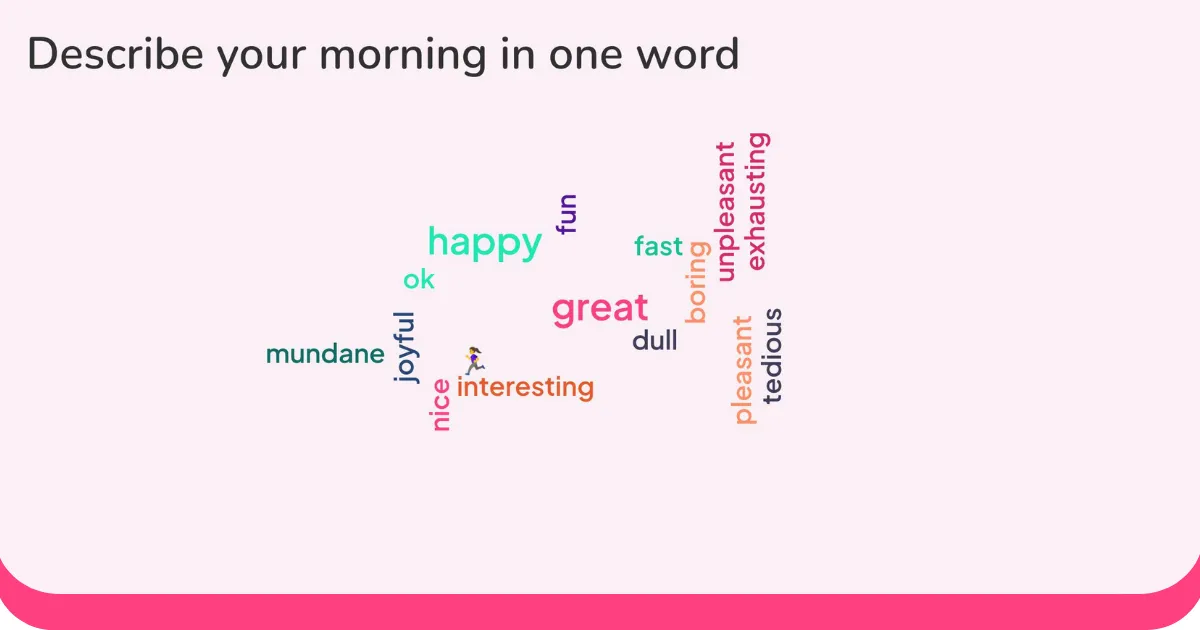
Більшість презентацій рухаються в одному напрямку. Ви говорите. Вони слухають. У якийсь момент їхня увага відволікається, з'являється їхній телефон, і сесія продовжується без них. Хмари слів – один із найпростіших способів змінити цю динаміку, і вони роблять це приблизно за шістдесят секунд.
Механіка проста: ви ставите запитання аудиторії, вони відповідають окремими словами або короткими фразами, і їхні відповіді з’являються на екрані, розмір яких відповідає частоті. Найбільше зображуються найпоширеніші відповіді. Учасники спостерігають за процесом у режимі реального часу. Протягом одного слайду кожна людина в кімнаті робить свій внесок і може побачити, як її відповідь порівнюється з відповідями всіх інших.
Цей перехід від пасивного до активного змінює те, як виглядає решта презентації. Люди, які брали участь, присутні більше, ніж ті, хто лише спостерігав. Хмари слів – це простий спосіб створити таку участь у будь-який момент сесії, і вони працюють незалежно від того, чи ви викладаєте, проводите тренінг, проводите семінар чи презентуєте перед командою керівників.
У цьому посібнику пояснюється, чому працюють хмари слів, коли їх використовувати та як додавати їх до презентації PowerPoint.
Чому хмари слів працюють
Цінність хмари слів полягає не у візуальному оформленні, а в самому внеску в неї.
Коли ви ставите аудиторії запитання та показуєте їхні відповіді на екрані, одночасно відбуваються дві речі. По-перше, люди відчувають, що їх почули: їхня відповідь буквально видно, вимірюється кількістю людей, які погодилися. По-друге, людям стає цікаво: вони хочуть побачити, що сказали всі інші та як їхня відповідь порівнюється. Обидві ці речі привертають увагу, а саме за це постійно борються презентації.
Хмари слів також надають вам реальну інформацію. Перевірка розуміння посеред презентації показує, чи зрозуміли учасники останній розділ, перш ніж ви переходите до нього. Початкове запитання про почуття учасників показує, чи починаєте ви з аудиторії, яка зацікавлена чи відволікається. Заключне запитання про висновки показує, що насправді спрацювало, а що, на вашу думку, спрацювало. Цей цикл зворотного зв'язку доступний у режимі реального часу, а це означає, що ви можете діяти на його основі, а не виявляти його в опитуванні після сесії, яке ніхто не читає.
Як додати хмару слів до PowerPoint
Найпрактичніший спосіб додати живу хмару слів до PowerPoint – це використовувати надбудову, яка обробляє рівень участі аудиторії. AhaSlides має безкоштовну надбудову PowerPoint, яка робить це, не вимагаючи від вашої аудиторії завантаження чого-небудь. Вони приєднуються за допомогою QR-коду або короткого посилання, надсилають свою відповідь на телефон, і хмара слів оновлюється на вашому слайді в режимі реального часу.
Ось як це налаштувати.
З чого почати
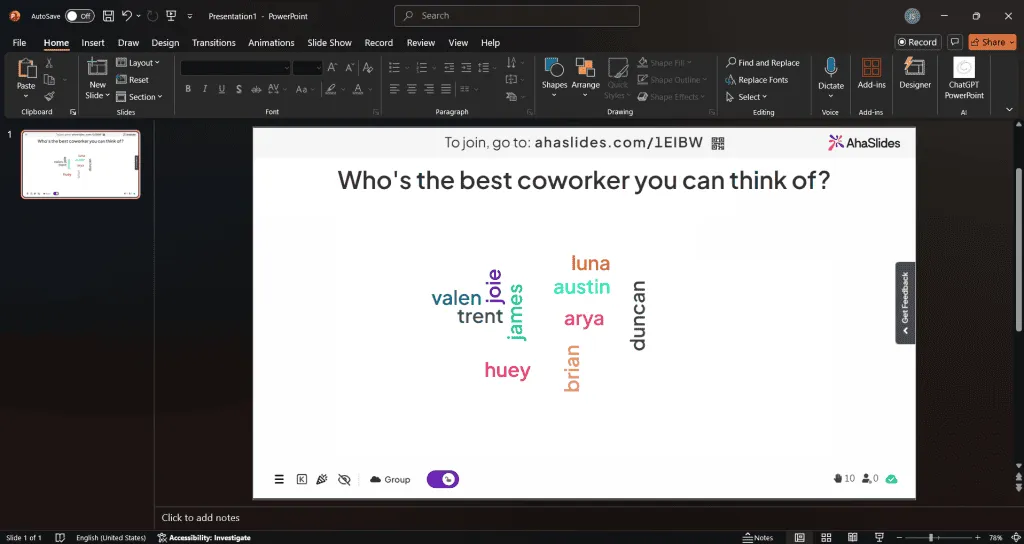
Створіть безкоштовний обліковий запис AhaSlides на сайті ahaslides.com . Безкоштовний рівень підтримує до п'ятдесяти учасників, що охоплює більшість умов для аудиторій та зустрічей. Реєстрація займає близько двох хвилин.
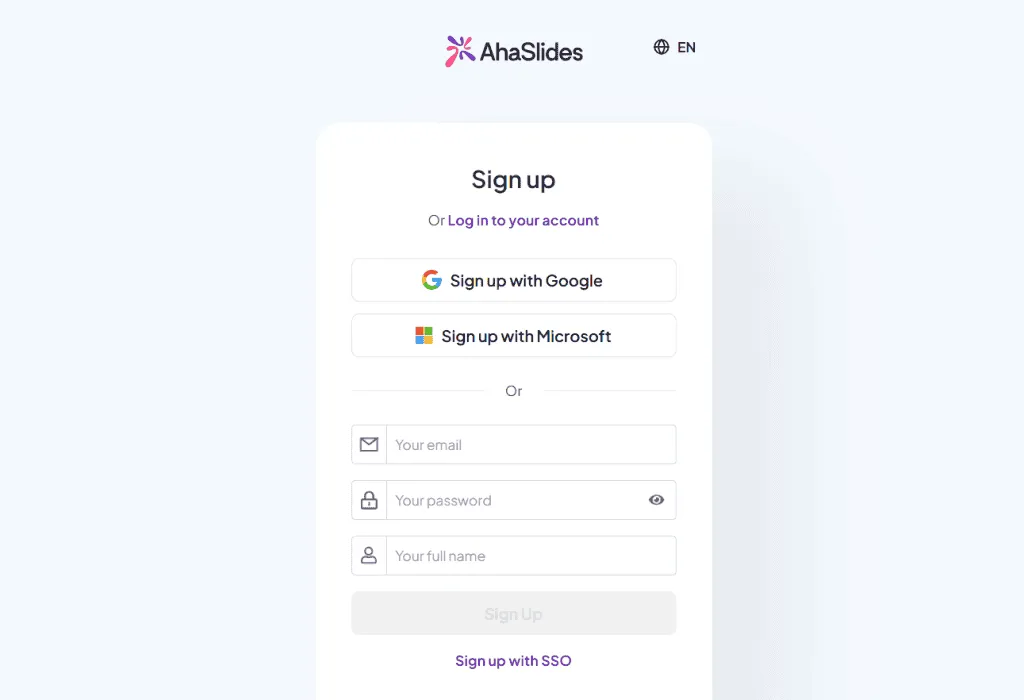
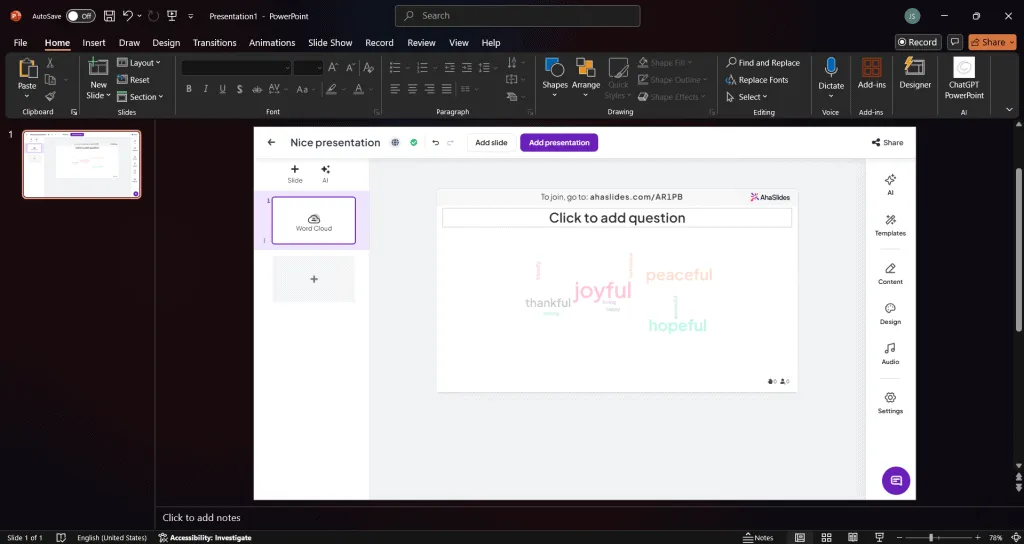
У PowerPoint перейдіть на вкладку Вставлення та натисніть кнопку Отримати надбудови. Знайдіть AhaSlides у магазині Microsoft Store, натисніть кнопку Додати та авторизуйте інтеграцію. На стрічці PowerPoint з’явиться кнопка. Це одноразова інсталяція, яка залишається чинною для всіх майбутніх презентацій.
Додавання хмари слів до слайда
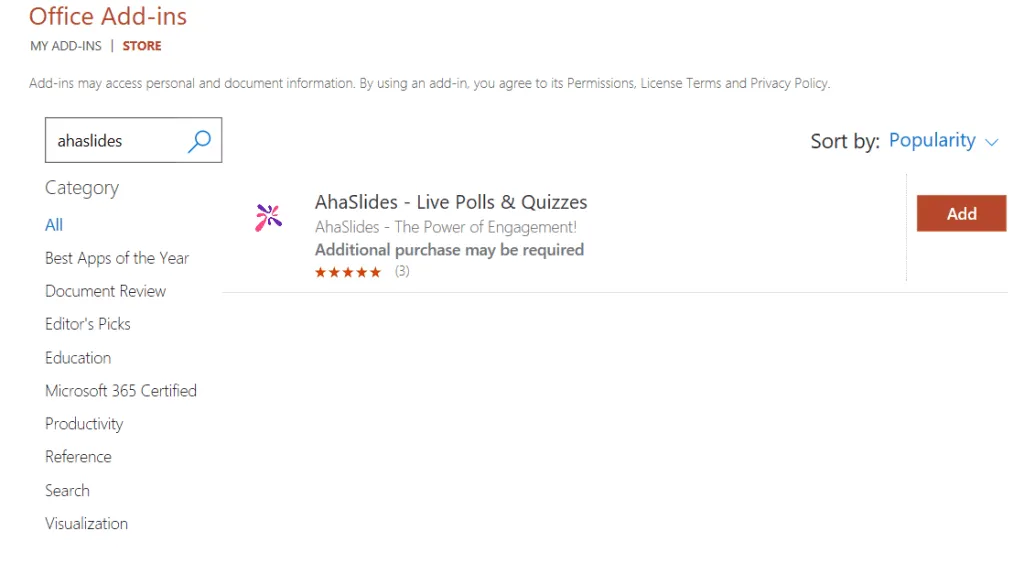
Відкрийте презентацію та перейдіть до слайда, де ви хочете розмістити хмару слів. Натисніть кнопку AhaSlides на стрічці та виберіть у меню «Хмара слів». На слайді з’явиться заповнювач, розмір та розташування якого можна змінити, як і будь-який інший елемент.
Налаштування
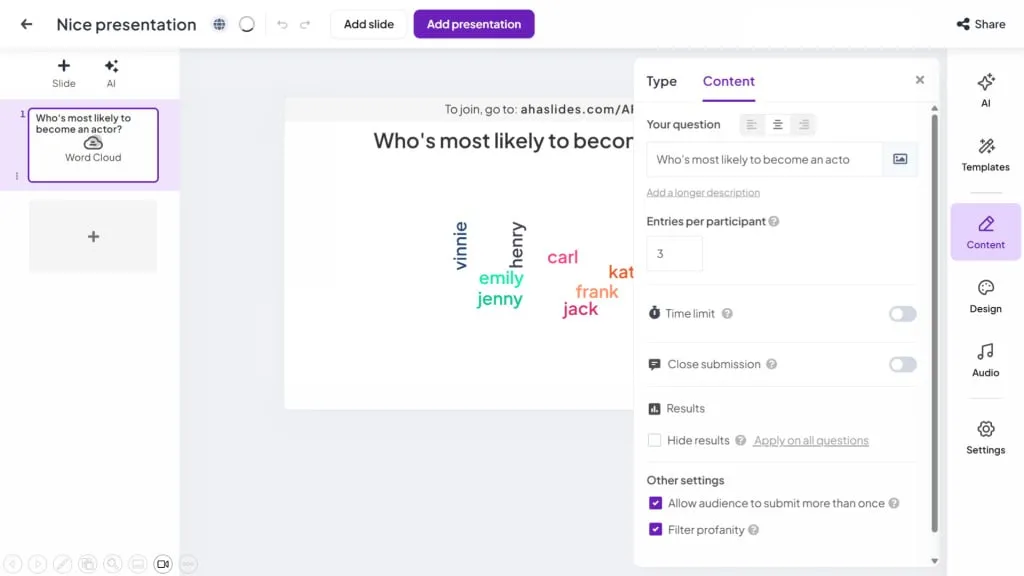
Клацніть заповнювач, щоб отримати доступ до налаштувань. Найважливіше з них – це підказка: питання, на яке відповість ваша аудиторія. Розпливчаста підказка породжує розпливчасті відповіді. Конкретна підказка породжує корисні відповіді. «Що вас найбільше турбує щодо цієї зміни?» працює краще, ніж «Поділіться своїми думками». «Яке одне слово, яке описує, як ви себе почуваєте зараз?» працює краще, ніж «Як ваші справи?».
Інші налаштування, які варто врахувати: фільтрація ненормативної лексики, яку варто ввімкнути для класних кімнат; кількість записів на учасника, де обмеження одним словом на особу, як правило, призводить до більш різноманітних відповідей від більшої кількості людей; та чи слід приховувати результати під час надсилання, що запобігає впливу ранніх відповідей на пізніші. Все інше можна залишити за замовчуванням.
Запуск під час презентації
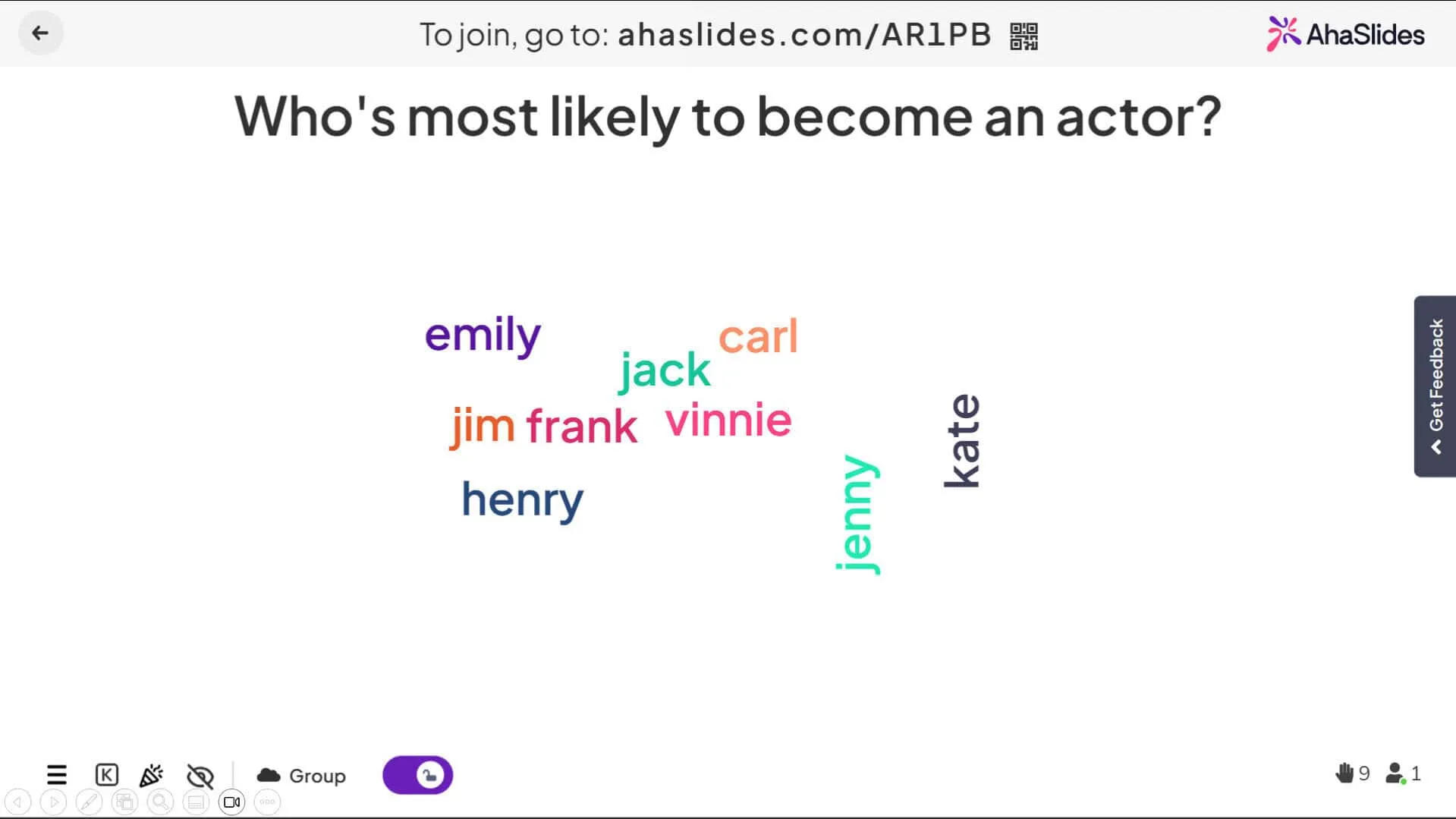
Коли ви дійдете до слайда хмари слів, натисніть кнопку AhaSlides. На вашому слайді з’явиться код приєднання та QR-код. Скажіть своїй аудиторії: «Відскануйте код або перейдіть на ahaslides.com та введіть цей код, а потім введіть свою відповідь».
Відповіді з’являються в міру надходження. Дайте цьому від тридцяти до шістдесяти секунд: достатньо довго, щоб більшість людей встигли відповісти, і достатньо коротко, щоб зберегти темп. Коли ви будете готові закрити, натисніть «Зупинити відповіді». Хмара слів завершується, і ви можете обговорити побачене, перш ніж рухатися далі.
Одне практичне зауваження: для збору відповідей хмари слів потрібне підключення до Інтернету. Перевірте Wi-Fi у місці проведення, перш ніж презентувати, і майте мобільну точку доступу як резервний варіант, якщо з’єднання ненадійне.
Коли використовувати хмару слів
Хмари слів найефективніші, коли у вас є справжнє запитання та ви щиро хочете знати відповідь. Використані таким чином, вони створюють момент справжньої участі. Використані як заповнювач або для доповнення розділу, вони відчуваються такими, якими вони є.
Ось п'ять ситуацій, коли вони постійно добре працюють.
Відкриття сеансу
Початок з «одним словом, як ви себе почуваєте сьогодні?» займає дев'яносто секунд і змінює атмосферу в класі. Ви одразу дізнаєтеся, хто перебуває у стресі, розсіяний або байдужий, ще до того, як ви оберете стиль викладу, який не підходить для класу. Студенти, які бачать своє слово на екрані, відчувають себе поміченими ще до початку уроку. Команди, які роблять свій внесок у вступну частину, сприймають матеріал трохи більш актуальним, ніж було б в іншому випадку.
Перевірка розуміння матеріалу посеред сесії
Після пояснення концепції запитання «який головний момент ми щойно розглянули?» у режимі реального часу показує, чи всі зрозуміли, перш ніж ви почнете далі. Якщо відповіді демонструють правильне розуміння, ви рухаєтесь далі з упевненістю. Якщо ж вони демонструють плутанину або дуже різні інтерпретації, ви знаєте, що потрібно ще раз пояснити, перш ніж продовжити. Це корисніше, ніж запитання «чи всі розуміють?», яке майже завжди призводить до тиші, незалежно від того, наскільки насправді існує плутанина.
Збір думок перед тим, як представити свою власну
Під час навчального заняття про культуру чи цінності, запитання «яку якість ви найбільше цінуєте в товариші по команді?» перед презентацією вашого матеріалу показує, що вже думають усі присутні. Якщо відповіді збігаються з тим, що ви збираєтеся сказати, ви можете посилатися на цю узгодженість. Якщо вони розходяться, ви знаєте, де є тертя, ще до того, як зіткнетеся з ним. У будь-якому разі, ви працюєте з аудиторією, а не над нею.
Фіксація ідей під час мозкового штурму
Запитання «яке одне з рішень цієї проблеми?» дозволяє кімнаті з двадцяти людей згенерувати двадцять ідей за шістдесят секунд. Хмара слів показує, які пропозиції виникали неодноразово, що сигналізує про ідеї, які резонували в групі, а не лише про найгучніший голос у кімнаті. Це швидкий спосіб виявити колективне мислення, перш ніж звузити коло пошуку.
Закриття з чеком на винос
Закінчуючи словами «який один урок ви винесли з сьогоднішнього дня?», ви дізнаєтесь, що насправді сталося, а не те, що ви мали намір зробити. Можливо, ви витратили більшу частину часу на дані, але відповіді постійно повертаються до особистої історії, яку ви розповіли мимохідь. Це корисна інформація для наступного разу, коли ви презентуватимете цей матеріал. Це також дає вашій аудиторії момент для роздумів, який закріпить їхні власні знання, перш ніж вони підуть.
Поради щодо отримання кращих відповідей
Різниця між хмарою слів, яка генерує корисні дані, і тією, що створює шум, зазвичай зводиться до підказки. Розпливчасте запитання викликає розпливчасті відповіді. Фраза «Поділіться своїми думками» нічого не говорить вашій аудиторії про те, якої реакції ви хочете. Фраза «Що б ви змінили в цьому процесі?» говорить їм саме про що думати і в якому напрямку.
Тримайте вікно для відповіді коротким. Зазвичай достатньо тридцяти-шістдесяти секунд. Довші вікна не дають кращих відповідей, вони дають людям більше часу для сумнівів або відволікання. Терміновість короткого вікна, як правило, призводить до більш чесних, інстинктивних відповідей, ніж довге.
Не пояснюйте механіку занадто детально. Однієї чіткої інструкції достатньо для вашої аудиторії: «Відскануйте код, введіть одне слово, натисніть «Надіслати». Будь-що більше переключає увагу з питання на технологію, що є протилежністю тому, чого ви хочете.
Завжди обговорюйте результати, перш ніж рухатися далі. Хмара слів – це не кінець взаємодії, а її початок. Присвятіть тридцять секунд розповіді про те, що ви бачите. «Я помітив, що довіра виникала неодноразово. Це говорить мені про щось важливе про те, що цінує ця команда». Таке визнання показує вашій аудиторії, що їхній внесок був важливим, що підвищує ймовірність того, що вони візьмуть участь наступного разу, коли ви запитаєте.
Використовуйте хмари слів економно. Дві-три на презентацію зазвичай достатньо. Вони ефективні частково тому, що несподівані. Якщо кожен слайд вимагає відповіді, новизна зникає, як і сплеск залученості, який з нею пов'язаний.
Поширені питання
Щодо хмар слів у презентаціях постійно виникає кілька практичних питань.
Безкоштовний рівень AhaSlides підтримує до п'ятдесяти учасників, що охоплює більшість умов для класів та зустрічей. Платні плани підтримують більшу аудиторію, якщо вам це потрібно.
Якщо ваше інтернет-з’єднання перерветься посеред презентації, хмара слів перестане збирати відповіді. Перевірка Wi-Fi у приміщенні перед початком та наявність мобільної точки доступу як резервного варіанту усуває більшу частину цього ризику. Варто витратити дві хвилини на перевірку.
Хмари слів можна зберігати. Зробіть скріншот під час сеансу або завантажте зображення пізніше через AhaSlides. Обидва варіанти працюють, якщо вам потрібен запис відповідей.
Гібридні презентації добре працюють із хмарами слів. Очні та віддалені учасники надсилають відповіді одночасно через одне й те саме посилання, тому хмара відображає внесок усіх присутніх у кімнаті, незалежно від того, де вони знаходяться.
Якщо ви стурбовані неприйнятними матеріалами, фільтрація ненормативної лексики автоматично виявляє більшість проблем. У випадках, коли поведінка викликає справжнє занепокоєння, згадка на початку про те, що відповіді видно всім, зазвичай є достатнім стимулом для саморегуляції.
Підводячи підсумок
Налаштування хмари слів займає близько двох хвилин, а запуск — шістдесят секунд. За ці інвестиції ви отримуєте кімнату, яка активно бере участь, а не пасивно спостерігає, дані в режимі реального часу про те, що думає та розуміє ваша аудиторія, і момент, який люди, як правило, запам’ятовують після того, як більшість слайдів зливаються разом.
Цей метод працює, тому що він справді інтерактивний, а не лише зовні. Ваша аудиторія не переглядає заздалегідь створений сценарій і не переглядає анімацію. Вони роблять свій внесок, бачать його відображення та спостерігають, як колективна реакція формується в режимі реального часу. Це відрізняється від стандартної презентації, і це змінює те, як проходить решта сеансу.
Спробуйте це у своїй наступній презентації. Почніть з однієї хмаринки слів, розміщеної в той момент, коли ви справді хочете знати, що думає ваша аудиторія. Зверніть увагу, як це впливає на кімнату.