


.webp)
Відтоді, як Zoom заполонив віртуальні світи роботи та навчання, з’явилося кілька фактів. Ось два з них: не можна довіряти нудьгуючому учаснику Zoom із власноруч створеним минулим, а трохи інтерактивності має велике значення.
Хмара слів Zoom — один із найефективніших двосторонніх інструментів, щоб ваша аудиторія справді почула те, що ви говорите. Це залучає їх і відрізняє ваш віртуальний захід від тих, хто малює монологи в Zoom, які ми всі ненавидимо.
Ось 4 кроки для створення власної хмари слів у Zoom менш ніж за 5 хвилин.
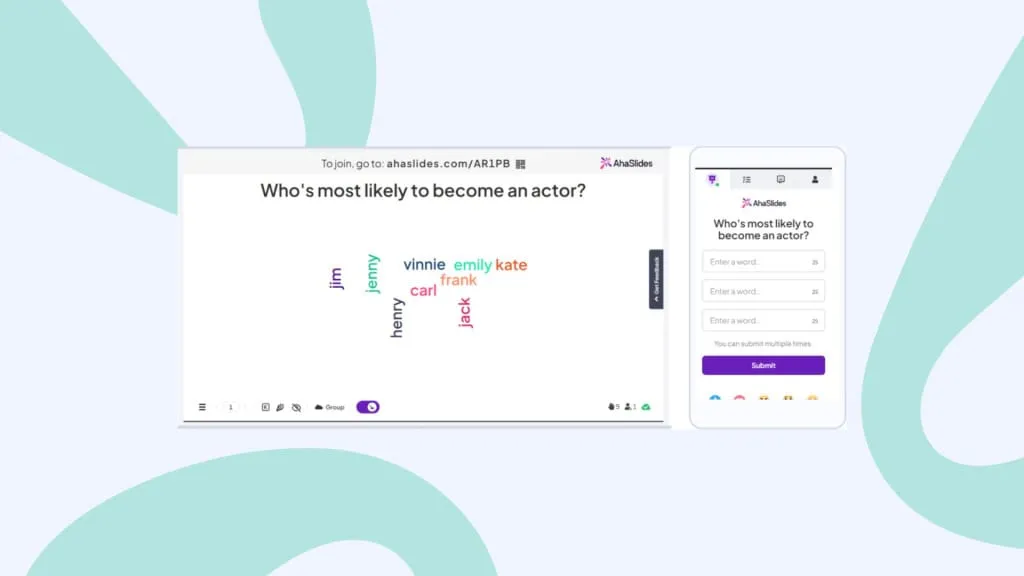
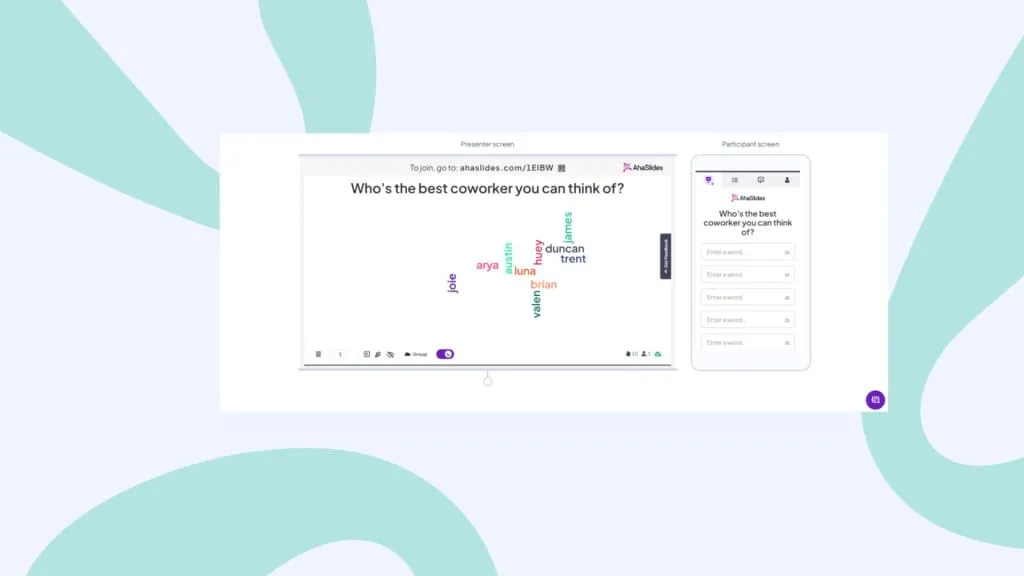
Жива хмара слів. Зображення надано AhaSlides
Що таке хмара слів Zoom?
Простіше кажучи, хмара слів у Zoom — це інтерактивна хмара слів, яка поширюється через Zoom (або будь-яке інше програмне забезпечення для відеодзвінків), зазвичай під час віртуальної зустрічі, вебінару чи онлайн-уроку.
Ми вказали інтерактивний варіант, оскільки важливо зазначити, що це не просто статична хмара слів, повна попередньо заповнених слів. Це живий, спільний хмара слів , у якому всі ваші друзі в Zoom можуть надсилати власні відповіді та спостерігати, як вони «літають» на екрані. Чим більше відповідей надсилають ваші учасники, тим більшою та централізованішою вона буде в хмарі слів.
Щось подібне 👇
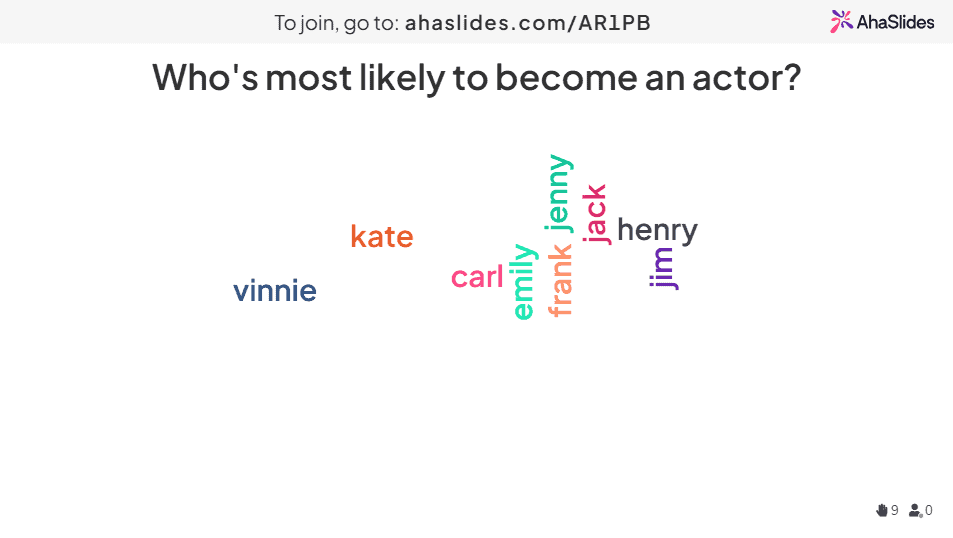
Зазвичай для хмари слів Zoom потрібен лише ноутбук для доповідача (це ви!) і безкоштовний обліковий запис у програмному забезпеченні хмари слів, як-от AhaSlides. Вашим учасникам для участі не знадобиться нічого, окрім їхніх пристроїв, як-от ноутбуків чи телефонів.
Ось як налаштувати його за 5 хвилин...
Як безкоштовно запустити хмару слів Zoom
Ваші учасники Zoom заслуговують на задоволення від інтерактивної розваги. Дайте їм це за 4 швидких кроки!
Крок 1: Створіть хмару слів
Зареєструйтесь безкоштовно на AhaSlides та створіть нову презентацію. У редакторі презентацій ви можете вибрати «хмару слів» як тип слайда.
Після того як ви це зробите, все, що вам потрібно зробити, щоб створити хмару слів Zoom, це ввести запитання, яке ви хочете поставити аудиторії. Ось приклад👇
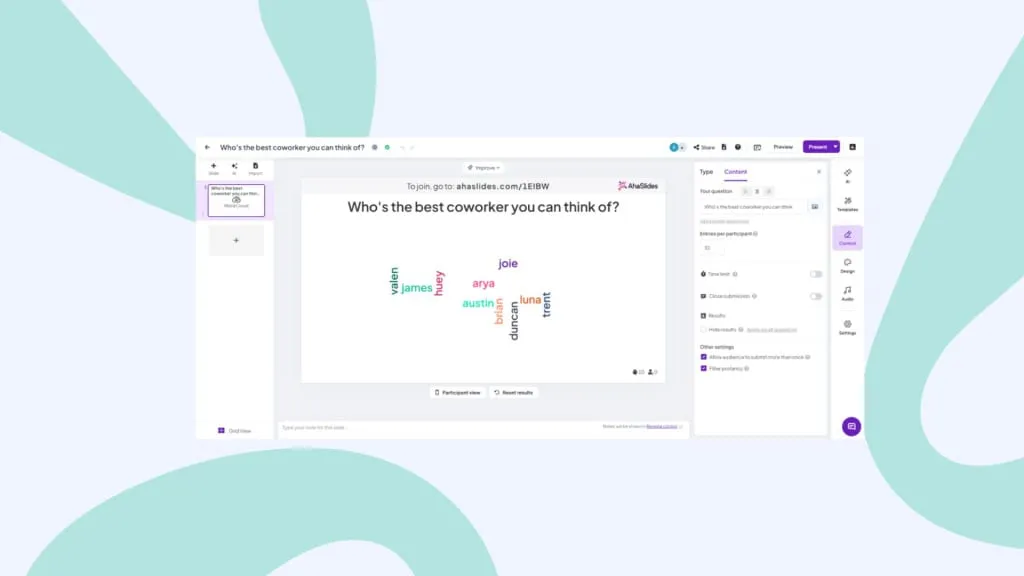
Після цього ви можете змінити налаштування хмари на свій смак. Ось деякі речі, які ви можете змінити:
- Виберіть, скільки разів учасник може відповісти.
- Відкрийте записи слів, коли всі дадуть відповідь.
- Блокуйте ненормативну лексику, надіслану вашою аудиторією.
- Застосуйте ліміт часу для відповіді.
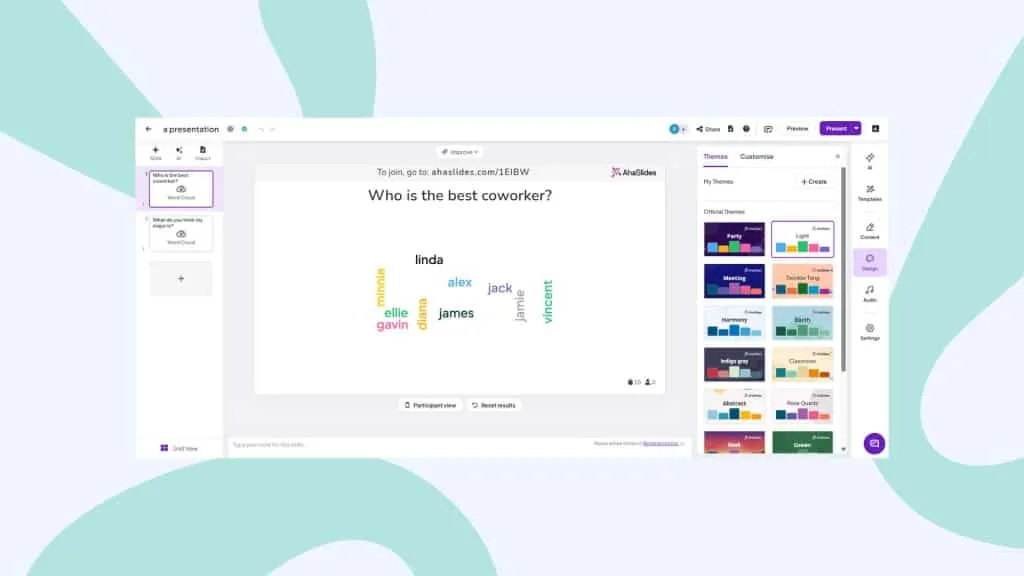
👊 Бонус: Ви можете повністю налаштувати вигляд вашої хмари слів під час презентації в Zoom. На вкладці «Дизайн» ви можете змінити тему, кольори та фонове зображення.
Крок №2: перевірте це
Ось так ваша хмара слів у Zoom повністю налаштована. Щоб побачити, як все це працюватиме для вашої віртуальної події, ви можете надіслати тестову відповідь, використовуючи «перегляд учасника».
Натисніть кнопку «Перегляд учасника» під вашим слайдом. Коли на екрані з’явиться телефон, введіть свою відповідь і натисніть «Надіслати». Ось перший запис у вашій хмарі слів. (Не хвилюйтеся, коли ви отримаєте більше відповідей, це стане набагато менш вражаючим!)
💡 Пам’ятайте: вам доведеться видалити цю відповідь зі своєї хмари слів, перш ніж використовувати її в Zoom. Для цього просто натисніть «Результати» на панелі навігації, а потім виберіть «очистити відповіді аудиторії».
Крок №3. Використовуйте інтеграцію AhaSlides Zoom у вашій зустрічі Zoom
Отже, ваша хмара слів завершена і очікує відповідей від вашої аудиторії. Час дістатися до них!
Розпочніть зустріч у Zoom і:
- Отримати Інтеграція AhaSlides на Zoom App Marketplace.
- Запустіть програму Zoom під час зустрічі та увійдіть у свій обліковий запис AhaSlides.
- Натисніть на потрібну презентацію хмари слів і почніть її показ.
- Учасники вашої зустрічі в Zoom будуть автоматично запрошені.
👊 Бонус: Ви можете натиснути на верхню частину хмаринки слів, щоб відкрити QR-код. Учасники можуть побачити його через спільний доступ до екрана, тому їм просто потрібно відсканувати його своїми телефонами, щоб одразу приєднатися.
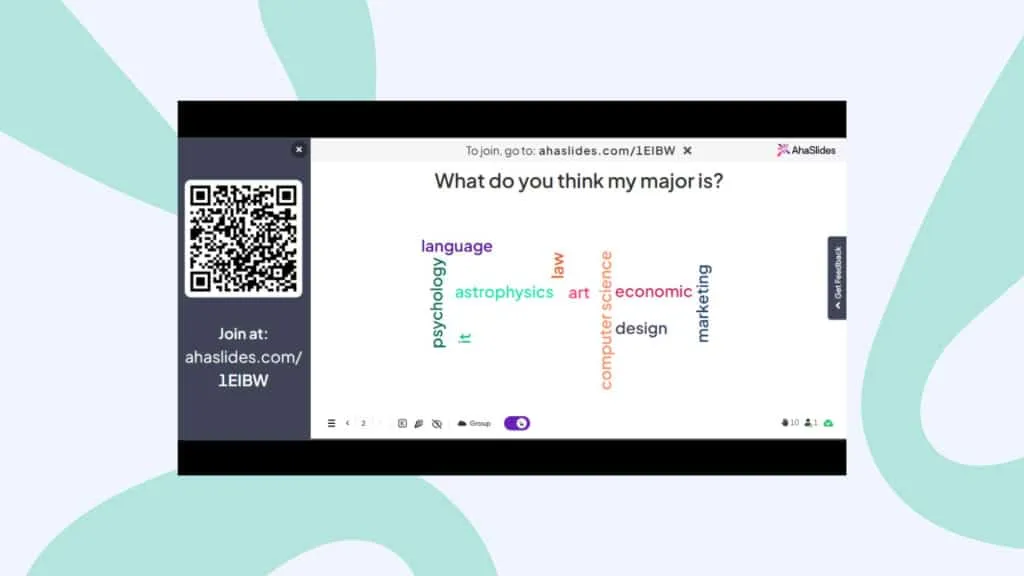
Крок №4. Розмістіть свою хмару Zoom Word
Наразі всі мають приєднатися до вашої хмари слів і бути готовими ввести свої відповіді на ваше запитання. Все, що їм потрібно зробити, це набрати відповідь за допомогою телефону та натиснути «Надіслати».
Щойно учасник надішле свою відповідь, вона з’явиться у хмарі слів. Якщо слів забагато для перегляду, ви можете скористатися розумним групуванням хмар слів AhaSlides для автоматичного групування схожих відповідей. Це поверне акуратний колаж слів, який приємний для очей.
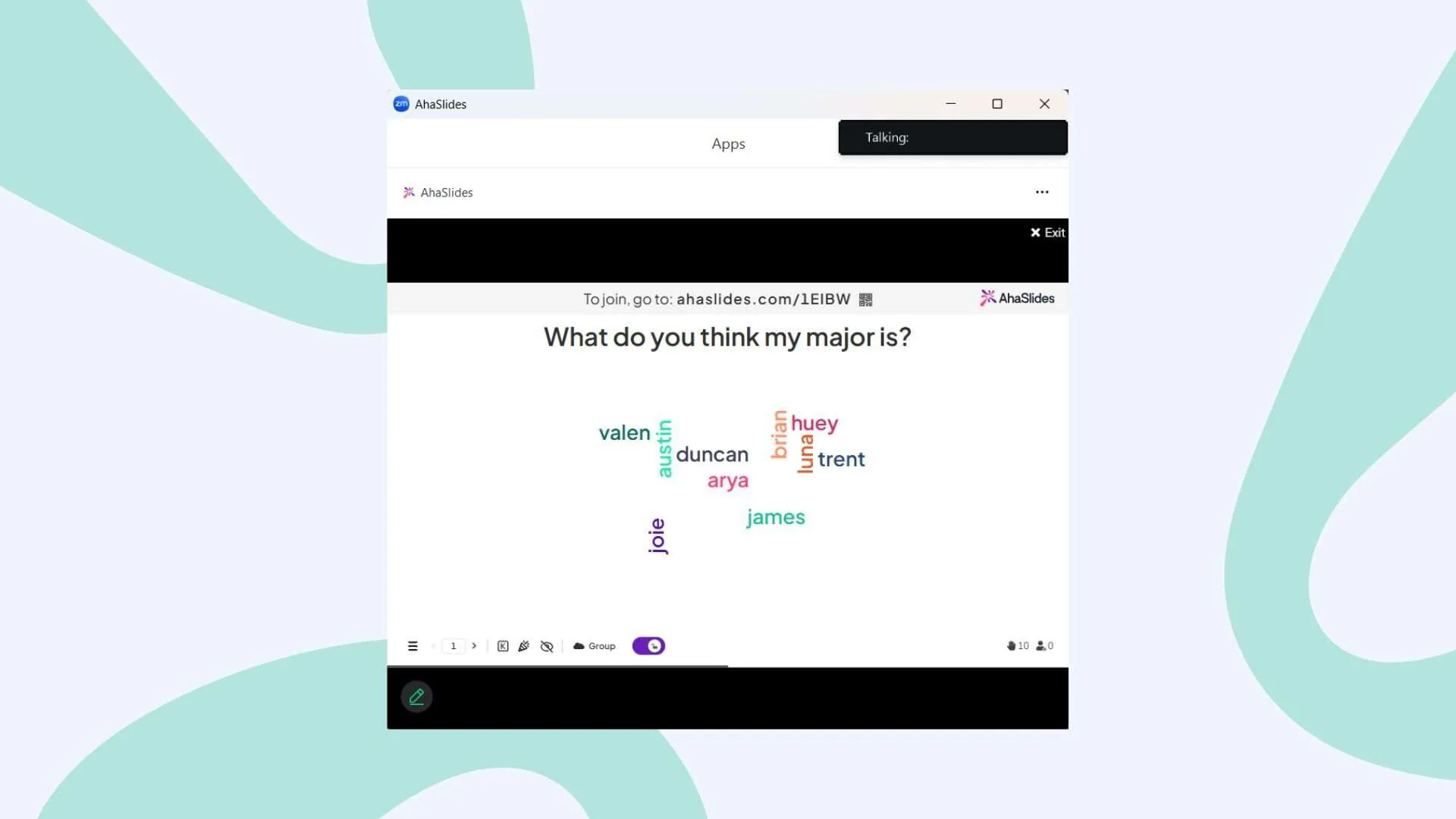
Ось і все! Ви можете створити свою хмару слів та почати займатися миттєво, абсолютно безкоштовно. Зареєструйтесь на AhaSlides, щоб розпочати!
Додаткові функції на AhaSlides Zoom Word Cloud
- Інтеграція з PowerPoint - Використовуєте PowerPoint для презентацій? Зробіть це інтерактивним за лічені секунди за допомогою AhaSlides' Надбудова PowerPointВам не потрібно метушитися та перемикатися між вкладками, щоб усі могли співпрацювати над хмарою слів у реальному часі 🔥
- Додайте підказку щодо зображення — Поставте запитання за зображенням. Ви можете додати зображення підказки до своєї хмари слів, яке відображатиметься на вашому пристрої та телефонах ваших слухачів, коли вони відповідають. Спробуйте поставити таке запитання «Опиши це зображення одним словом».
- Видалити подання - Як ми вже зазначали, ви можете заблокувати ненормативну лексику в налаштуваннях, але якщо є інші слова, які ви не бажаєте показувати, ви можете видалити їх, просто натиснувши на них, коли вони з’являться.
- Додати аудіо - Це функція, яку ви просто не знайдете в інших спільні хмари слів. Ви можете додати звукову доріжку, яка відтворюватиметься як на вашому пристрої, так і на телефонах вашої аудиторії, поки ви презентуєте свою хмару слів.
- Експортуйте свої відповіді - Заберіть результати вашої хмари слів Zoom або в таблицю Excel, що містить усі відповіді, або в набір зображень JPG, щоб ви могли перевірити пізніше.
- Додайте більше слайдів - AhaSlides має шлях більше, ніж просто жива хмара слів. Так само, як і хмара, є слайди, які допоможуть вам створювати інтерактивні опитування, сеанси мозкового штурму, запитання та відповіді, живі вікторини та функції опитування.
Поширені запитання
Що таке хмара слів Zoom?
Простіше кажучи, хмара слів Zoom — це інтерактивна хмара слів, яка використовується через Zoom (або будь-яке інше програмне забезпечення для відеодзвінків), як правило, під час віртуальної зустрічі, вебінару чи онлайн-уроку.
Чому варто використовувати хмару слів Zoom?
Хмара слів Zoom є одним із найефективніших двосторонніх інструментів, щоб змусити вашу аудиторію справді слухати те, що ви маєте сказати. Це залучає їх, і це виділяє вашу віртуальну подію серед тих затягуючих монологів Zoom, які ми всі звикли ненавидіти.







