


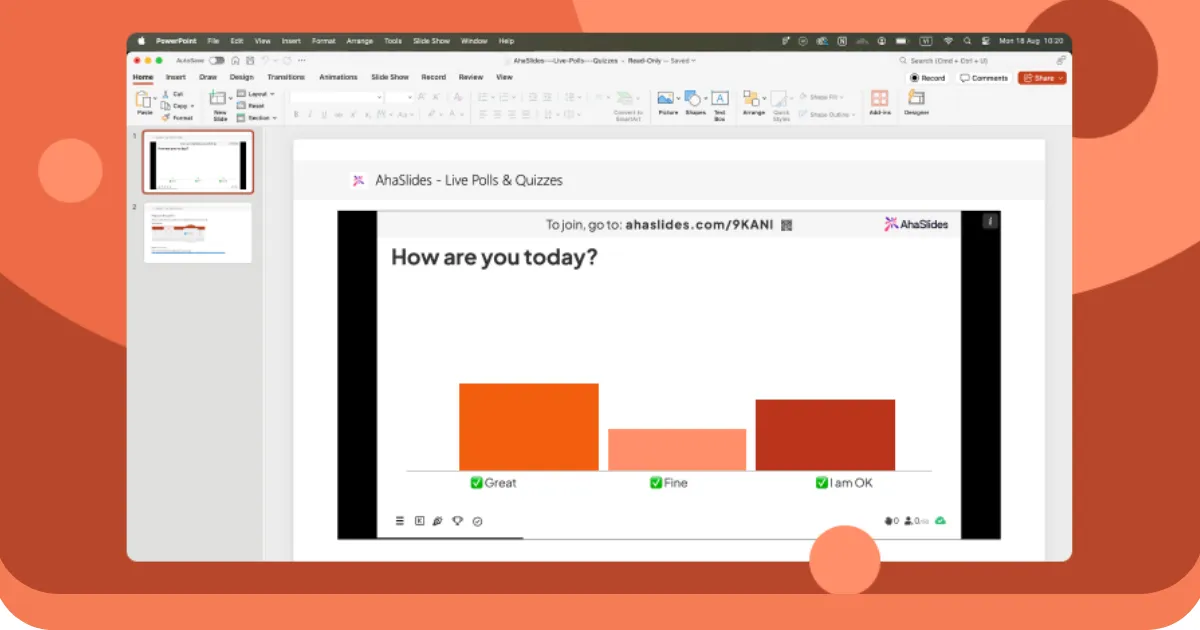
Câu trả lời ngắn gọn: để thêm tương tác trực tiếp với khán giả vào bài thuyết trình PowerPoint hiện có, hãy sử dụng tiện ích bổ sung chạy bên trong PowerPoint: ClassPoint, Slido, Mentimeter, Poll Everywhere hoặc Vevox. Để xây dựng một bài thuyết trình tương tác hoàn chỉnh từ đầu, hãy sử dụng AhaSlides, Mentimeter, Genially hoặc Nearpod. Để chuyển đổi bài thuyết trình thành mô-đun học trực tuyến tương tác, hãy sử dụng iSpring Suite hoặc Articulate 360. Đây là ba công việc khác nhau và các công cụ không thể thay thế cho nhau.
Hầu hết các bài viết về chủ đề này đều gộp cả ba loại vào một danh sách xếp hạng duy nhất, đó là lý do tại sao mọi người cài đặt nhầm phần mềm. Dưới đây, chúng được phân tách riêng biệt.
Chúng tôi là nhà sản xuất AhaSlides, thuộc nhóm thứ hai. Khi hoạt động của một công cụ phụ thuộc vào phiên bản hoặc giấy phép PowerPoint của bạn, chúng tôi sẽ nói rõ điều đó thay vì bỏ qua.
Một bài thuyết trình PowerPoint được đầu tư thêm các yếu tố tương tác có thể thu hút tới 92% người xem. Tại sao?
Hãy xem:
Đừng lãng phí thêm thời gian nữa, hãy xem ngay hướng dẫn toàn diện của chúng tôi về cách tạo bài thuyết trình PowerPoint tương tác với hai phương pháp dễ dàng và độc đáo, cùng với các mẫu miễn phí để tạo nên một kiệt tác.
Phương pháp 1: Tương tác tham gia của khán giả bằng cách sử dụng tiện ích bổ sung
Tính năng tương tác dựa trên điều hướng giúp cải thiện luồng nội dung, nhưng nó không giải quyết được vấn đề cơ bản của các bài thuyết trình trực tiếp: khán giả ngồi thụ động trong khi một người nói chuyện với họ. Tạo sự tương tác thực sự trong các buổi thuyết trình trực tiếp đòi hỏi những công cụ khác nhau.
Tại sao sự tham gia của khán giả lại quan trọng hơn việc điều hướng đẹp mắt
Sự khác biệt giữa điều hướng tương tác và tham gia tương tác cũng giống như sự khác biệt giữa phim tài liệu Netflix và hội thảo. Cả hai đều có giá trị, nhưng chúng phục vụ những mục đích hoàn toàn khác nhau.
Với tính năng tương tác điều hướng: Bạn vẫn đang thuyết trình CHO người xem. Họ theo dõi trong khi bạn khám phá nội dung thay mặt họ. Đó là tính tương tác đối với bạn với tư cách người thuyết trình, nhưng họ vẫn là những người quan sát thụ động.
Với tính tương tác tham gia: Bạn đang cùng điều phối với mọi người. Họ tích cực đóng góp, ý kiến của họ hiển thị trên màn hình, và bài thuyết trình trở thành một cuộc trò chuyện chứ không phải là một bài giảng.
Nghiên cứu liên tục cho thấy sự tham gia tích cực mang lại kết quả tốt hơn đáng kể so với việc xem thụ động. Khi khán giả trả lời câu hỏi, chia sẻ ý kiến hoặc gửi câu hỏi từ điện thoại, một số điều sẽ xảy ra đồng thời:
- Sự tham gia nhận thức tăng lên. Việc suy nghĩ kỹ về các lựa chọn thăm dò hoặc xây dựng câu trả lời sẽ kích hoạt quá trình xử lý sâu hơn thay vì tiếp nhận thông tin một cách thụ động.
- Đầu tư tâm lý tăng lên. Khi mọi người đã tham gia, họ quan tâm nhiều hơn đến kết quả và tiếp tục chú ý theo dõi kết quả cũng như lắng nghe quan điểm của người khác.
- Bằng chứng xã hội trở nên rõ ràng. Khi kết quả thăm dò cho thấy 85% khán giả của bạn đồng ý với một điều gì đó, thì chính sự đồng thuận đó sẽ trở thành dữ liệu. Khi 12 câu hỏi xuất hiện trong phần Hỏi & Đáp, hoạt động này sẽ trở nên lan tỏa và thu hút nhiều người tham gia hơn.
- Những người tham gia nhút nhát tìm được tiếng nói. Những người hướng nội và các thành viên nhóm mới không bao giờ giơ tay hoặc phát biểu sẽ gửi câu hỏi ẩn danh hoặc bỏ phiếu trong các cuộc thăm dò ý kiến từ điện thoại an toàn của họ.
Quá trình chuyển đổi này đòi hỏi các công cụ vượt xa các tính năng sẵn có của PowerPoint, vì bạn cần cơ chế thu thập và hiển thị phản hồi thực tế. Một số tiện ích bổ sung có thể giải quyết vấn đề này.
Sử dụng tiện ích bổ sung AhaSlides PowerPoint để khán giả tham gia trực tiếp
AhaSlides cung cấp một tiện ích bổ sung miễn phí cho PowerPoint, hoạt động trên cả Mac và Windows, cung cấp 19 loại slide tương tác khác nhau bao gồm các bài kiểm tra, thăm dò ý kiến, đám mây từ khóa, phiên hỏi đáp và khảo sát.
Bước 1: Tạo tài khoản AhaSlides của bạn
- Đăng ký để có tài khoản AhaSlides miễn phí
- Tạo trước các hoạt động tương tác của bạn (thăm dò ý kiến, câu đố, đám mây từ)
- Tùy chỉnh câu hỏi, câu trả lời và các yếu tố thiết kế
Bước 2: Cài đặt tiện ích bổ sung AhaSlides trong PowerPoint
- Mở PowerPoint
- Điều hướng đến tab 'Chèn'
- Nhấp vào 'Nhận tiện ích bổ sung' (hoặc 'Tiện ích bổ sung Office' trên máy Mac)
- Tìm kiếm "AhaSlides"
- Nhấp vào 'Thêm' để cài đặt tiện ích bổ sung
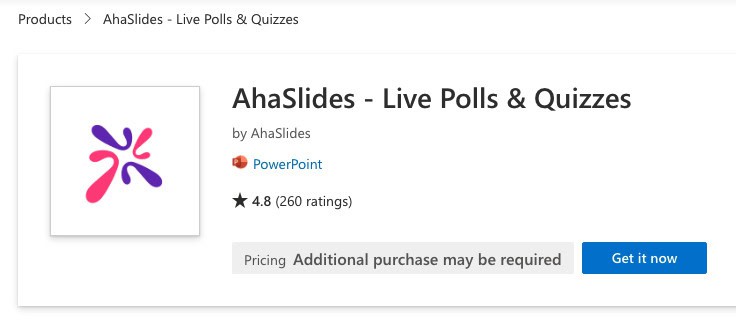
Bước 3: Chèn các slide tương tác vào bài thuyết trình của bạn
- Tạo một slide mới trong bài thuyết trình PowerPoint của bạn
- Vào 'Chèn' → 'Tiện ích bổ sung của tôi'
- Chọn AhaSlides từ tiện ích bổ sung đã cài đặt của bạn
- Đăng nhập vào tài khoản AhaSlides của bạn
- Chọn slide tương tác bạn muốn thêm
- Nhấp vào 'Thêm trang chiếu' để chèn vào bài thuyết trình của bạn
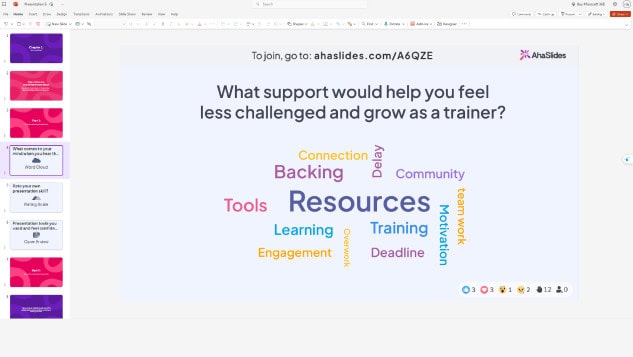
Trong suốt bài thuyết trình, mã QR và liên kết tham gia sẽ hiển thị trên các slide tương tác. Người tham dự quét mã QR hoặc truy cập liên kết trên điện thoại thông minh để tham gia theo thời gian thực.
Vẫn còn thắc mắc? Hãy xem hướng dẫn chi tiết này trong Cơ sở kiến thức của chúng tôi.
Mẹo của chuyên gia 1: Sử dụng máy phá băng
Bắt đầu bất kỳ bài thuyết trình nào bằng một hoạt động tương tác nhanh sẽ giúp phá vỡ sự ngại ngùng và tạo nên một bầu không khí tích cực, lôi cuốn. Hoạt động phá băng đặc biệt hiệu quả trong các trường hợp sau:
- Các hội thảo nơi bạn muốn đánh giá tâm trạng hoặc năng lượng của khán giả
- Các cuộc họp ảo với những người tham gia từ xa
- Các buổi đào tạo với nhóm mới
- Sự kiện doanh nghiệp nơi mọi người có thể không quen biết nhau
Ví dụ về ý tưởng phá băng:
- "Hôm nay mọi người cảm thấy thế nào?" (thăm dò tâm trạng)
- "Một từ để mô tả mức năng lượng hiện tại của bạn là gì?" (đám mây từ)
- "Đánh giá mức độ quen thuộc của bạn với chủ đề hôm nay" (câu hỏi thang điểm)
- "Bạn tham gia từ đâu?" (câu hỏi mở cho các sự kiện trực tuyến)
Những hoạt động đơn giản này sẽ ngay lập tức thu hút khán giả và cung cấp những hiểu biết có giá trị về trạng thái tinh thần của họ, mà bạn có thể sử dụng để điều chỉnh cách tiếp cận bài thuyết trình của mình.
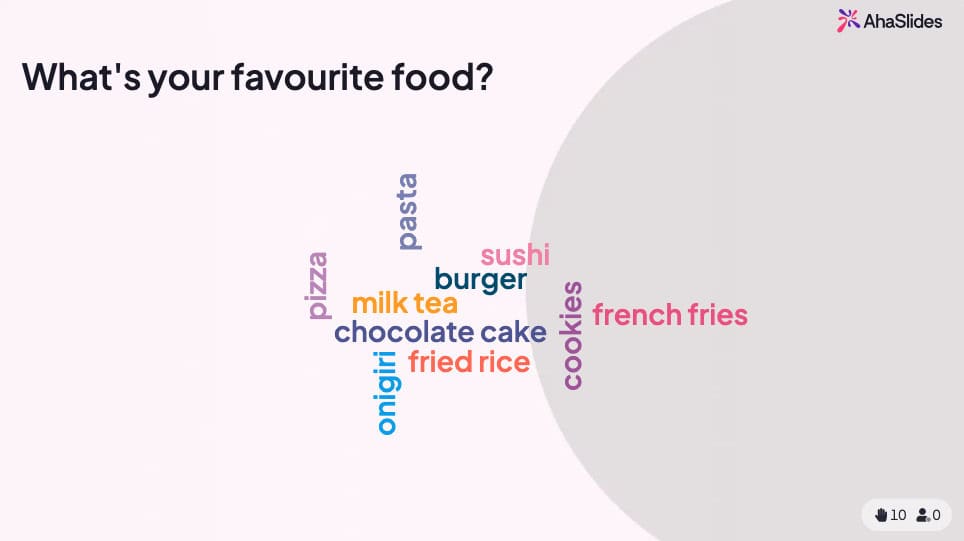
💡 Muốn chơi thêm các trò chơi phá băng? Bạn sẽ tìm thấy rất nhiều trò chơi miễn phí ngay tại đây!
Mẹo chuyên gia 2: Kết thúc bằng một bài kiểm tra nhỏ
Bài kiểm tra không chỉ dùng để đánh giá mà còn là công cụ tương tác mạnh mẽ, biến việc lắng nghe thụ động thành học tập chủ động. Việc sắp xếp bài kiểm tra một cách chiến lược giúp:
- Củng cố các điểm chính - Người tham gia nhớ lại thông tin tốt hơn khi được kiểm tra
- Xác định lỗ hổng kiến thức - Kết quả thời gian thực cho thấy những gì cần làm rõ
- Duy trì sự chú ý - Biết trước một bài kiểm tra sẽ giúp khán giả tập trung
- Tạo ra những khoảnh khắc đáng nhớ - Các yếu tố cạnh tranh tạo thêm sự thú vị
Thực hành tốt nhất để sắp xếp bài kiểm tra:
- Thêm 5-10 câu hỏi trắc nghiệm vào cuối các chủ đề chính
- Sử dụng câu đố như phần chuyển tiếp
- Bao gồm một bài kiểm tra cuối cùng bao gồm tất cả các điểm chính
- Hiển thị bảng xếp hạng để tạo sự cạnh tranh thân thiện
- Cung cấp phản hồi ngay lập tức về câu trả lời đúng
Trên AhaSlides, các bài kiểm tra được tích hợp liền mạch trong PowerPoint. Người tham gia cạnh tranh điểm số bằng cách trả lời nhanh và chính xác trên điện thoại, với kết quả hiển thị trực tiếp trên slide.
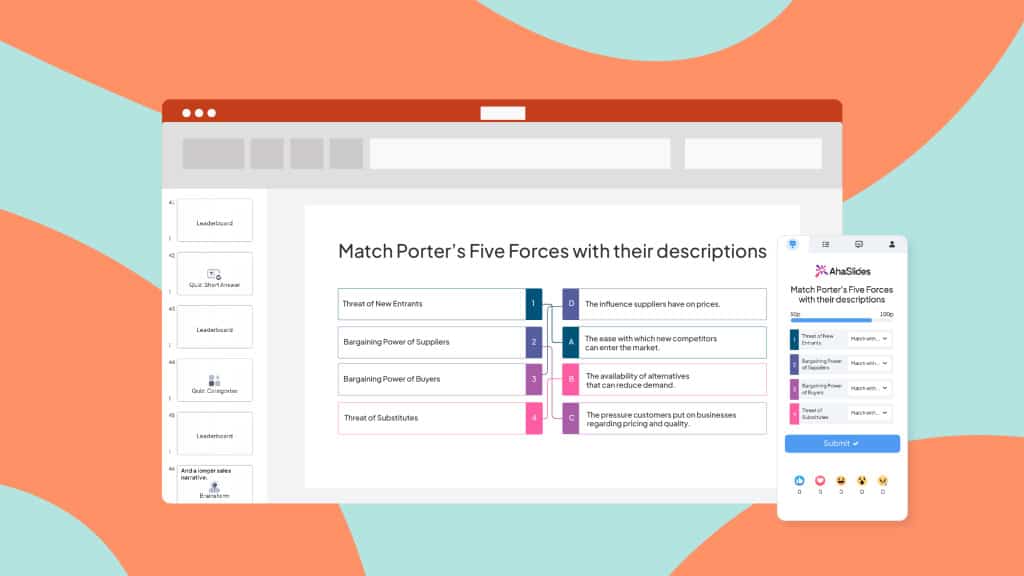
Trên AhaSlides , các bài trắc nghiệm hoạt động tương tự như các slide tương tác khác. Đặt câu hỏi và người xem sẽ cạnh tranh điểm số bằng cách trả lời nhanh nhất trên điện thoại của họ.
Mẹo chuyên gia 3: Kết hợp nhiều slide khác nhau
Sự đa dạng giúp tránh nhàm chán khi thuyết trình và duy trì sự tương tác trong suốt các buổi học dài. Thay vì sử dụng cùng một yếu tố tương tác nhiều lần, hãy kết hợp các loại hình khác nhau:
Các loại slide tương tác có sẵn:
- Bình chọn - Thu thập ý kiến nhanh chóng với nhiều lựa chọn
- Trắc nghiệm - Kiểm tra kiến thức bằng cách chấm điểm và bảng xếp hạng
- Mây chữ - Biểu diễn trực quan phản ứng của khán giả
- Câu hỏi mở - Phản hồi văn bản dạng tự do
- Thang điểm câu hỏi - Thu thập đánh giá và phản hồi
- Slide động não - Tạo ra ý tưởng hợp tác
- Phiên hỏi đáp - Gửi câu hỏi ẩn danh
- Bánh xe quay - Lựa chọn ngẫu nhiên và trò chơi điện tử
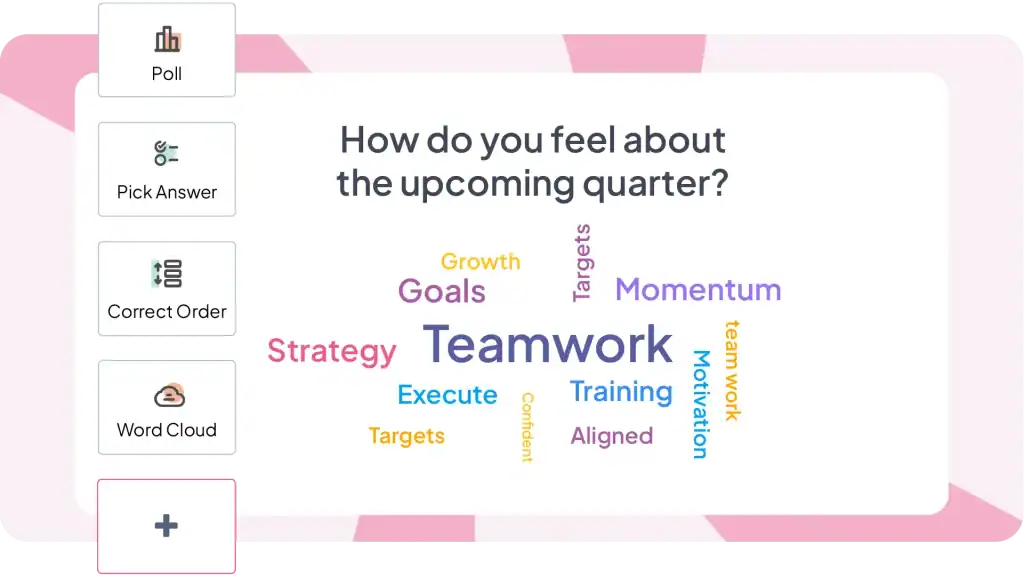
Đề xuất cho bài thuyết trình dài 30 phút:
- 1-2 hoạt động phá băng khi bắt đầu
- 2-3 cuộc thăm dò trong suốt quá trình để tương tác nhanh chóng
- 1-2 bài kiểm tra kiến thức
- 1 đám mây từ cho những phản hồi sáng tạo
- 1 phiên hỏi đáp để giải đáp thắc mắc
- 1 bài kiểm tra hoặc thăm dò ý kiến cuối cùng để kết thúc
Sự đa dạng này giúp bài thuyết trình của bạn luôn năng động và đảm bảo phù hợp với nhiều phong cách học tập và sở thích tham gia khác nhau.
Các tùy chọn bổ sung khác đáng xem xét
AhaSlides không phải là lựa chọn duy nhất. Có nhiều công cụ phục vụ mục đích tương tự nhưng tập trung vào các mục tiêu khác nhau.
ClassPoint tích hợp sâu rộng với PowerPoint và bao gồm các công cụ chú thích, khảo sát nhanh và các tính năng trò chơi hóa. Đặc biệt phổ biến trong môi trường giáo dục. Mạnh hơn về các công cụ trình bày trực tiếp, nhưng chưa phát triển đầy đủ về lập kế hoạch trước khi trình bày.
Mentimeter cung cấp các hình ảnh trực quan và đám mây từ khóa đẹp mắt. Giá cao cấp phản ánh thiết kế trau chuốt. Phù hợp hơn cho các sự kiện lớn không thường xuyên hơn là các cuộc họp định kỳ do chi phí cao.
Poll Everywhere đã có mặt từ năm 2008 với khả năng tích hợp PowerPoint hoàn thiện. Ứng dụng hỗ trợ phản hồi qua SMS cùng với truy cập web, hữu ích cho những người dùng không thoải mái với mã QR hoặc truy cập web. Giá tính theo từng phản hồi có thể khá cao nếu sử dụng thường xuyên.
Slido tập trung vào hỏi đáp và thăm dò ý kiến cơ bản. Đặc biệt hiệu quả đối với các hội nghị lớn và các buổi thảo luận cộng đồng, nơi mà việc điều phối rất quan trọng. Tuy nhiên, các loại hình tương tác lại không toàn diện bằng các nền tảng đa năng.
Sự thật là: tất cả các công cụ này đều giải quyết cùng một vấn đề cốt lõi (cho phép khán giả tham gia trực tiếp vào các bài thuyết trình PowerPoint) với các bộ tính năng và giá cả hơi khác nhau. Hãy lựa chọn dựa trên nhu cầu cụ thể của bạn - giáo dục hay doanh nghiệp, tần suất họp, hạn chế ngân sách và loại hình tương tác nào bạn cần nhất.
Khi nào nên nhờ đến chuyên gia?
Việc tạo ra các bài thuyết trình tương tác phức tạp đòi hỏi nhiều thời gian và chuyên môn. Nếu bạn đang phải đối mặt với thời hạn gấp rút, thiếu tự tin về thiết kế hoặc cần những bài thuyết trình phản ánh hoàn hảo thương hiệu của mình, hãy cân nhắc hợp tác với các chuyên gia.
Presented là một công ty thiết kế PowerPoint có trụ sở tại Anh, kết hợp thiết kế chuyên nghiệp với các nguyên tắc khoa học nhận thức. Họ tạo ra các bài thuyết trình tương tác với điều hướng tùy chỉnh, hoạt ảnh nâng cao và trải nghiệm nhấp chuột tinh tế—xử lý mọi thứ từ việc tái cấu trúc nội dung đến triển khai kỹ thuật.
Phương pháp 2: Tương tác dựa trên điều hướng bằng cách sử dụng các tính năng gốc của PowerPoint
PowerPoint tích hợp các tính năng tương tác mạnh mẽ mà hầu hết mọi người chưa từng khám phá. Những công cụ này cho phép bạn tạo các bài thuyết trình mà người xem có thể tự do lựa chọn nội dung muốn khám phá và thứ tự khám phá.
1. Siêu liên kết
Siêu liên kết là cách đơn giản nhất để tạo bài thuyết trình PowerPoint tương tác. Chúng cho phép bạn kết nối bất kỳ đối tượng nào trên một slide với bất kỳ slide nào khác trong bài thuyết trình, tạo ra đường dẫn giữa các nội dung.
Cách thêm siêu liên kết:
- Chọn đối tượng bạn muốn nhấp vào (văn bản, hình dạng, hình ảnh, biểu tượng)
- Nhấp chuột phải và chọn "Liên kết" hoặc nhấn Ctrl+K
- Trong hộp thoại Chèn siêu liên kết, chọn "Đặt trong tài liệu này"
- Chọn slide đích của bạn từ danh sách
- nhấn OK
Giờ đây, bạn có thể nhấp vào đối tượng trong khi thuyết trình. Khi thuyết trình, nhấp vào đối tượng sẽ chuyển trực tiếp đến đích bạn đã chọn.
2. Hoạt hình
Hoạt ảnh thêm chuyển động và sự thú vị trực quan vào trang chiếu của bạn. Thay vì văn bản và hình ảnh chỉ xuất hiện, chúng có thể "bay vào", "mờ dần" hoặc thậm chí đi theo một đường dẫn cụ thể. Điều này thu hút sự chú ý của khán giả và giữ họ tương tác. Dưới đây là một số loại hoạt ảnh để khám phá:
- Hoạt hình lối vào: Kiểm soát cách các phần tử xuất hiện trên slide. Các tùy chọn bao gồm "Bay vào" (từ một hướng cụ thể), "Làm mờ dần", "Tăng/Thu nhỏ" hoặc thậm chí là "Bật lên" đầy kịch tính.
- Thoát hình ảnh động: Kiểm soát cách các phần tử biến mất khỏi trang chiếu. Hãy xem xét "Fly Out", "Fade Out" hoặc "Pop" vui tươi.
- Nhấn mạnh hình ảnh động: Làm nổi bật các điểm cụ thể bằng hoạt ảnh như "Xung", "Tăng/Thu nhỏ" hoặc "Thay đổi màu".
- Đường chuyển động: Tạo hiệu ứng cho các phần tử đi theo một đường dẫn cụ thể trên trang chiếu. Điều này có thể được sử dụng để kể chuyện bằng hình ảnh hoặc nhấn mạnh sự kết nối giữa các yếu tố.
KHAI THÁC. Gây nên
Trình kích hoạt đưa hoạt ảnh của bạn tiến thêm một bước và làm cho bản trình bày của bạn có tính tương tác. Chúng cho phép bạn kiểm soát thời điểm hoạt ảnh xảy ra dựa trên hành động cụ thể của người dùng. Dưới đây là một số trình kích hoạt phổ biến mà bạn có thể sử dụng:
- Trong một cái nhấp chuột: Hoạt ảnh bắt đầu khi người dùng nhấp vào một thành phần cụ thể (ví dụ: nhấp vào hình ảnh sẽ kích hoạt video để phát).
- Khi di chuột: Hoạt ảnh sẽ phát khi người dùng di chuột qua một phần tử. (ví dụ: di chuột qua một số để hiển thị lời giải thích ẩn).
- Sau slide trước: Hoạt ảnh sẽ tự động bắt đầu sau khi trang chiếu trước đó hiển thị xong.
Bạn đang tìm thêm ý tưởng PowerPoint tương tác?
Hầu hết các hướng dẫn đều đơn giản hóa PowerPoint tương tác thành "đây là cách thêm hoạt ảnh và siêu liên kết". Điều đó giống như việc giản lược nấu ăn thành "đây là cách sử dụng dao". Về mặt kỹ thuật thì chính xác nhưng hoàn toàn không hiểu trọng tâm.
PowerPoint tương tác có hai phiên bản cơ bản khác nhau, mỗi phiên bản giải quyết những vấn đề riêng biệt:
Tính năng tương tác dựa trên điều hướng (các tính năng gốc của PowerPoint) tạo ra nội dung có thể khám phá, tự điều chỉnh tốc độ, nơi người dùng kiểm soát hành trình của mình. Hãy xây dựng tính năng này khi tạo các mô-đun đào tạo, bài thuyết trình bán hàng cho nhiều đối tượng khác nhau hoặc màn hình hiển thị tại ki-ốt.
Tính năng tương tác với sự tham gia của khán giả (yêu cầu tiện ích bổ sung) biến các bài thuyết trình trực tiếp thành các cuộc đối thoại hai chiều, nơi khán giả tích cực đóng góp. Hãy xây dựng tính năng này khi thuyết trình cho nhóm, tổ chức các buổi đào tạo hoặc các sự kiện mà sự tham gia của khán giả là điều quan trọng.
Để có tính tương tác dựa trên điều hướng, hãy mở PowerPoint và bắt đầu thử nghiệm với siêu liên kết và trình kích hoạt ngay hôm nay.
Để tăng cường sự tham gia của khán giả, hãy dùng thử AhaSlides miễn phí - không cần thẻ tín dụng, hoạt động trực tiếp trong PowerPoint, gói miễn phí bao gồm 50 người tham gia.
Câu Hỏi Thường Gặp
Làm thế nào bạn có thể làm cho các slide thú vị hơn?
Bắt đầu bằng cách viết ra ý tưởng của bạn, sau đó sáng tạo với thiết kế slide, giữ cho thiết kế nhất quán; làm cho bản trình bày của bạn trở nên tương tác, sau đó thêm hoạt ảnh và chuyển tiếp, sau đó căn chỉnh tất cả các đối tượng và văn bản trong tất cả các trang chiếu.
Các hoạt động tương tác hàng đầu cần thực hiện trong bài thuyết trình là gì?
Có rất nhiều hoạt động tương tác nên được sử dụng trong bài thuyết trình, bao gồm các cuộc thăm dò trực tiếp, câu đố, đám mây từ, bảng ý tưởng sáng tạo hoặc phiên hỏi đáp.
Để có hướng dẫn đầy đủ bao gồm các kỹ thuật, công cụ và ý tưởng cho mọi ngữ cảnh, hãy xem: Cách làm cho bài thuyết trình trở nên tương tác: hướng dẫn đầy đủ.







