



Khảo sát trực tiếp là một loạt câu hỏi mà người tham dự trả lời trên điện thoại của họ trong khi bạn vẫn còn ở trong phòng, và kết quả sẽ hiển thị trên màn hình được chia sẻ khi có phiếu bầu. Toàn bộ nhóm đều thấy được ý kiến của mọi người, đó là điểm khác biệt so với khảo sát trực tuyến mà bạn gửi qua email sau đó.
Hướng dẫn này bao gồm khi nào khảo sát trực tiếp tốt hơn biểu mẫu, nên sử dụng định dạng câu hỏi nào, cách thiết lập từng bước và những điều cần tìm kiếm trong một công cụ khảo sát trực tiếp. Nó được viết dựa trên cách mà chúng tôi thấy các diễn giả của AhaSlides thực hiện khảo sát trực tiếp trong các phòng đào tạo, các cuộc họp toàn thể và lớp học mỗi ngày.
Khảo sát trực tuyến là gì?
Khảo sát trực tiếp là một cuộc khảo sát tương tác được thực hiện với một nhóm người cùng tụ họp trong một phòng, hoặc từ xa dưới dạng khảo sát trực tuyến thời gian thực qua cuộc gọi video. Bạn sẽ hiển thị từng câu hỏi một, người tham gia trả lời từ thiết bị của riêng họ, và công cụ khảo sát thời gian thực sẽ đếm và hiển thị câu trả lời ngay lập tức.
Khảo sát trực tuyến truyền thống hoạt động theo cách ngược lại. Mỗi người tự điền vào khảo sát, bất cứ khi nào họ có thời gian, và bạn sẽ xem xét dữ liệu sau vài ngày. Cả hai đều hữu ích. Chúng đáp ứng những nhu cầu khác nhau:
| Khảo sát trực tiếp | Khảo sát trực tuyến tự hoàn thành | |
|---|---|---|
| Khi mọi người trả lời | Trong suốt buổi họp, cùng nhau | Tự mình, trong nhiều ngày |
| Tỷ lệ phản hồi | Hầu hết mọi người có mặt | Điều đó phụ thuộc vào lời nhắc nhở và thiện chí. |
| Ai nhìn thấy kết quả? | Cả căn phòng, ngay lập tức | Thông thường chỉ có chủ sở hữu khảo sát mới biết. |
| Độ dài tốt nhất | 3 đến 8 câu hỏi | 10 đến 30 câu hỏi |
| Tốt nhất cho | Kiểm tra tình hình, đưa ra quyết định, phản hồi tức thời, khơi gợi thảo luận. | Nghiên cứu chuyên sâu, so sánh đối chuẩn, dữ liệu nhân sự ẩn danh |
Tỷ lệ phản hồi là yếu tố mà mọi người thường đánh giá thấp. Khi bạn yêu cầu 40 người tham gia một cuộc khảo sát nhanh trước khi chuyển sang phần khác, hầu hết họ sẽ trả lời, bởi vì câu hỏi hiển thị trên màn hình và mọi người đang chờ đợi. Một email nhắc nhở hiếm khi nhận được phản hồi như vậy.
Khi nào thì nên tiến hành khảo sát trực tiếp?
Khảo sát thời gian thực phát huy tác dụng khi câu trả lời hữu ích hơn cho nhóm ngay lập tức so với lợi ích của bạn sau này. Các trường hợp thường gặp:
- Thuyết trình và nói chuyện. Hãy kiểm tra xem khán giả đã biết những gì trước khi bạn giải thích, rồi kiểm tra lại một lần nữa vào cuối bài thuyết trình. Mở đầu bằng một cuộc khảo sát tương tác dành cho khán giả cũng giúp bạn biết nên dành nhiều thời gian hơn cho phần nào của bài nói.
- Các cuộc họp nhóm và họp toàn thể nhân viên. Sử dụng khảo sát trực tiếp trong các cuộc họp để nhanh chóng nắm bắt tình hình, ưu tiên các lựa chọn hoặc thu thập câu hỏi trước phần hỏi đáp.
- Các buổi đào tạo và hội thảo. Hãy đặt các câu hỏi về sự tự tin và mức độ hiểu bài vào cuối mỗi mô-đun, để bạn có thể khắc phục những lỗ hổng kiến thức trước khi buổi học kết thúc thay vì sau đó.
- Lớp học và bài giảng. Khảo sát trực tuyến dành cho lớp học cũng đồng thời đóng vai trò như một bài kiểm tra đánh giá quá trình học tập: bạn có thể biết được ai đang gặp khó khăn trong khi vẫn có thể giúp đỡ.
- Các sự kiện và hội nghị. Phản hồi thu thập được trước khi mọi người rời khỏi phòng thường đầy đủ hơn so với email sau sự kiện.
Có bằng chứng vững chắc cho thấy việc thu hút sự tham gia của khán giả theo cách này là hiệu quả. Một phân tích tổng hợp 225 nghiên cứu trên tạp chí PNAS cho thấy sinh viên trong các khóa học giảng bài truyền thống có nguy cơ trượt cao gấp 1.5 lần so với sinh viên trong các khóa học có phương pháp học tập tích cực ( Freeman và cộng sự, 2014 ). Một đánh giá về nghiên cứu hệ thống phản hồi của khán giả đã báo cáo những lợi ích về sự chú ý, sự tham gia và tương tác, đồng thời nhận thấy sinh viên đánh giá cao khả năng trả lời ẩn danh ( Kay & LeSage, 2009 ).
Những định dạng câu hỏi nào phù hợp với khảo sát trực tiếp?
Một cuộc khảo sát trực tiếp hiệu quả cần kết hợp nhiều định dạng khác nhau. Mỗi định dạng mang đến cho người tham dự một điều gì đó mới mẻ để xem khi kết quả được công bố. Trong AhaSlides, đây là những loại slide thực hiện điều đó:
| Định dạng | Những gì khán giả làm | Sử dụng nó cho |
|---|---|---|
| Poll | Chọn một hoặc nhiều tùy chọn | Quyết định, sở thích, kiểm tra nhanh có/không |
| Thang điểm đánh giá | Đánh giá một hoặc nhiều câu phát biểu trên một thang điểm. | Sự tự tin, sự hài lòng, sự đồng thuận (theo thang đo Likert) |
| Đám mây từ | Nhập một từ hoặc cụm từ ngắn | Kiểm tra tâm trạng, ấn tượng ban đầu, "một từ để miêu tả..." |
| Mở đã kết thúc | Nhập câu trả lời dạng văn bản tự do dài hơn | Lý do, đề xuất, phản hồi bằng chính lời của họ |
| Xếp hạng | Kéo các mục vào vị trí | Ưu tiên các dự án, chủ đề hoặc lựa chọn |
| Q & A | Gửi và bình chọn cho câu hỏi | Thu thập câu hỏi mà không gây ra sự im lặng khó xử. |
| Trang trình chiếu khảo sát | Điền vào một khảo sát đa câu hỏi được liên kết với nhau. | Biểu mẫu phản hồi dài hơn hoặc đăng ký trực tiếp trong phiên họp. |
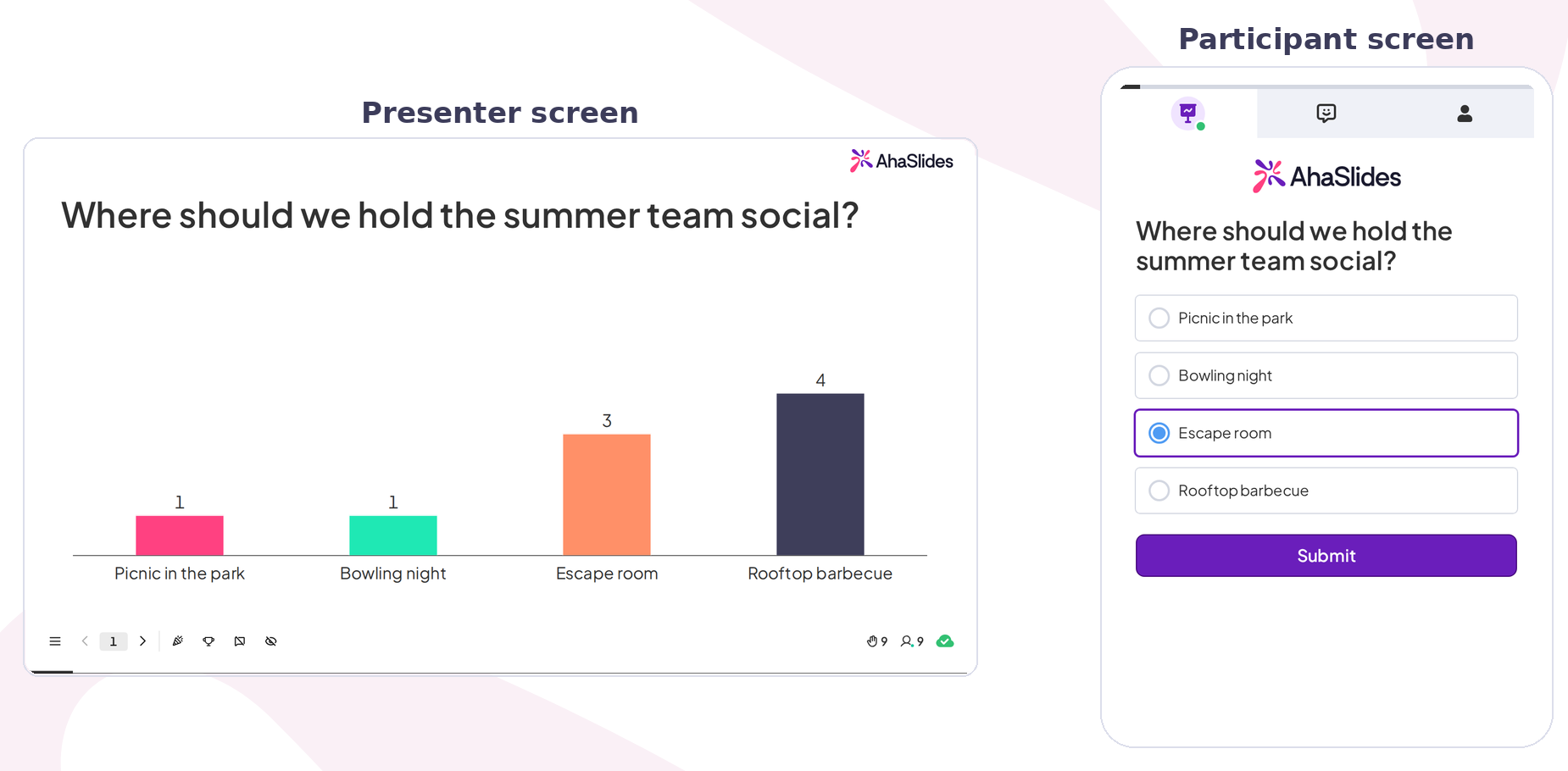
Một cuộc thăm dò ý kiến sẽ chuyển đổi phiếu bầu thành biểu đồ cột trực tiếp:
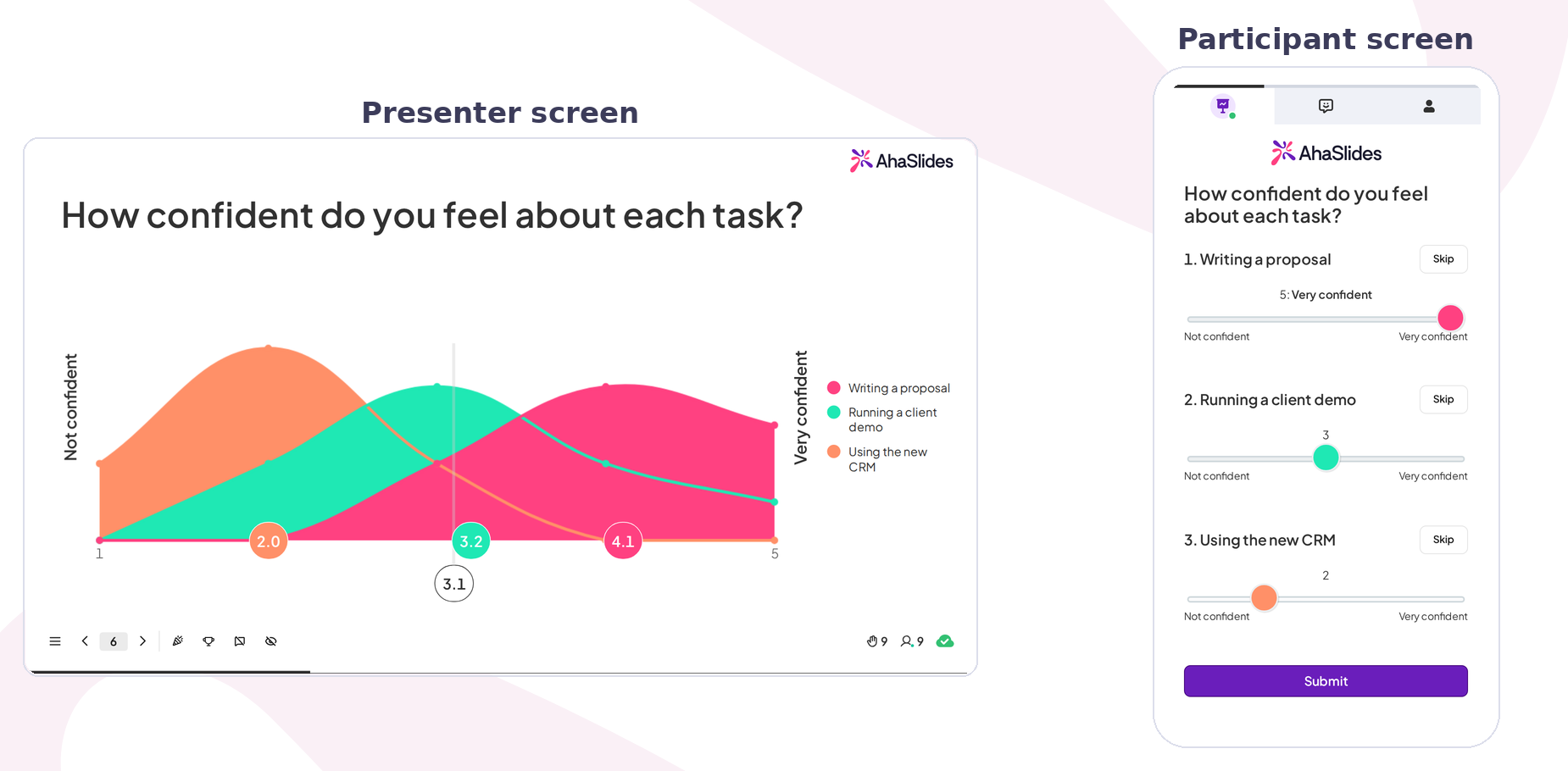
Thang điểm đánh giá đưa mọi phát biểu lên cùng một thang điểm:
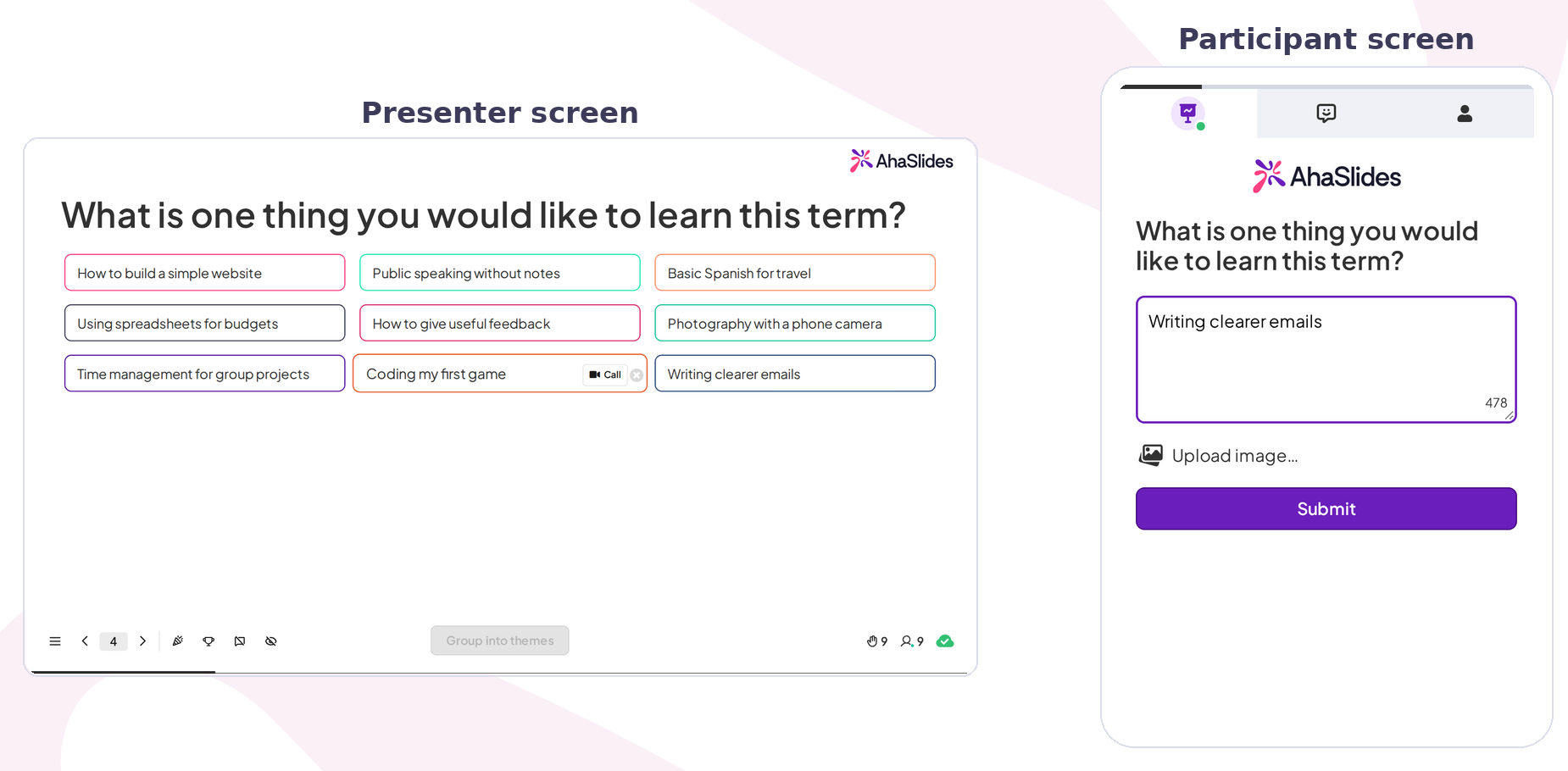
Slide dạng câu hỏi mở hiển thị mỗi câu trả lời dưới dạng một thẻ:
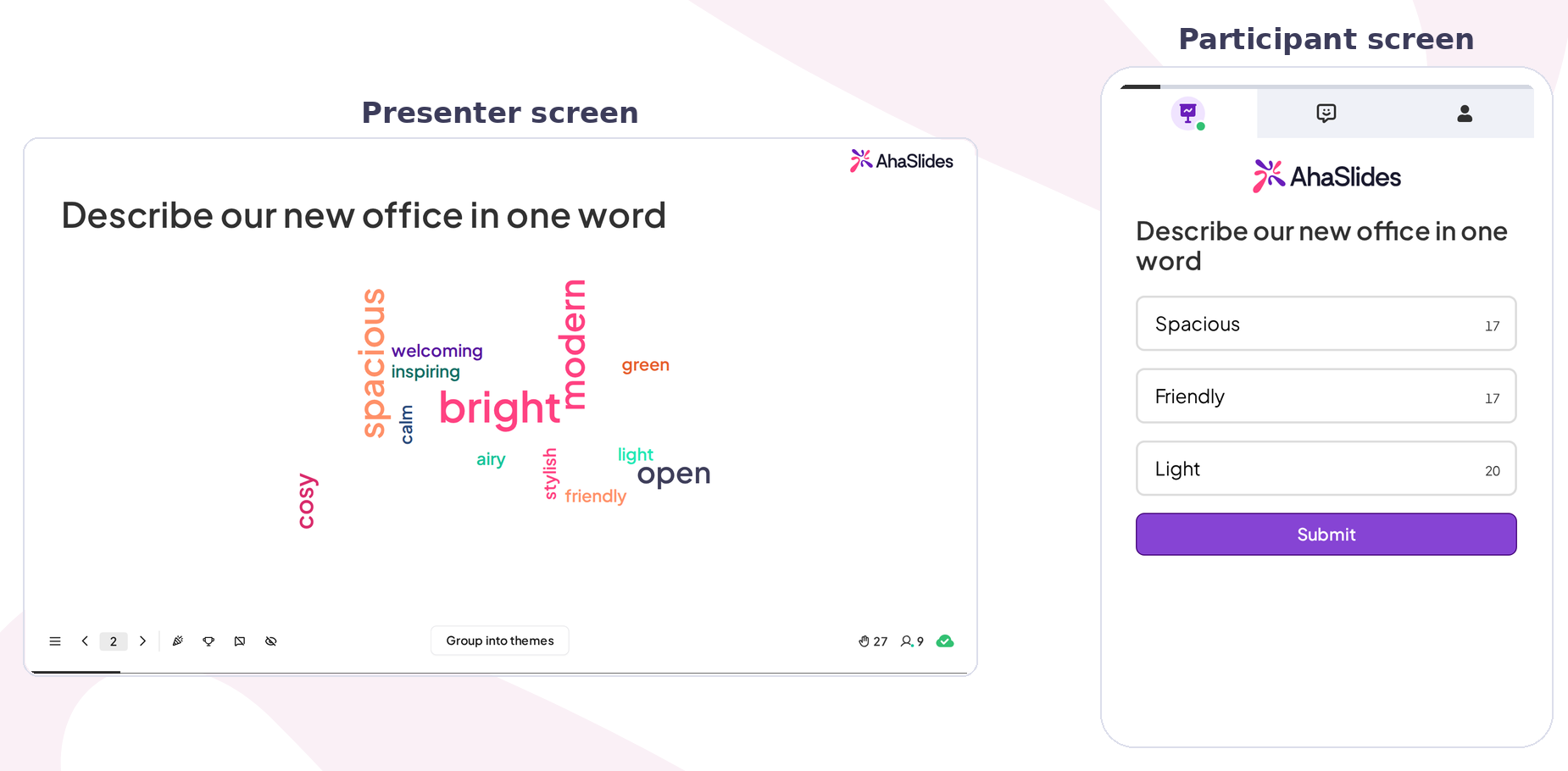
Câu hỏi khảo sát dạng đám mây từ ngữ là cách nhanh nhất để làm quen với không gian họp. Hãy hỏi "Chỉ bằng một từ, bạn cảm thấy thế nào về quý vừa qua?" và những câu trả lời phổ biến nhất sẽ hiện lên lớn nhất trên màn hình chỉ trong vài giây. Bạn có thể thực hiện khảo sát đám mây từ ngữ miễn phí: gói miễn phí của AhaSlides cho phép tối đa 50 người tham gia mỗi bài thuyết trình ( giới hạn hiện tại được hiển thị trên trang giá cả ).
Để biết thêm thông tin về cách chọn loại câu hỏi phù hợp, hãy xem hướng dẫn của chúng tôi về các loại câu hỏi khảo sát.
Hướng dẫn cách thực hiện khảo sát trực tiếp trong khi thuyết trình: từng bước một
Đây là cấu hình chúng tôi đề xuất cho một cuộc khảo sát trực tiếp trong các buổi thuyết trình, bất kể quy mô. Cấu hình đầu tiên mất khoảng 15 phút để thiết lập.
Bước 1: Quyết định bạn sẽ làm gì với các câu trả lời
Hãy ghi lại quyết định mà mỗi câu hỏi dẫn đến. Câu hỏi "Chúng ta nên đi sâu vào chủ đề nào trong ba chủ đề này?" sẽ thay đổi hành động tiếp theo của bạn. Câu hỏi "Bạn có thích họp không?" thì không. Hãy loại bỏ bất kỳ câu hỏi nào không làm thay đổi điều gì.
Bước 2: Giữ cho nó ngắn gọn
Ba đến tám câu hỏi là độ dài phù hợp cho một cuộc khảo sát trực tiếp trong một phiên làm việc. Hãy phân bổ chúng hợp lý: một câu hỏi ở đầu, một hoặc hai câu ở giữa, và một vài câu ở cuối. Năm câu hỏi liên tiếp sẽ tạo cảm giác như một biểu mẫu. Năm câu hỏi trải đều trong 45 phút sẽ tạo cảm giác như một cuộc trò chuyện.
Bước 3: Xây dựng các câu hỏi dưới dạng khảo sát
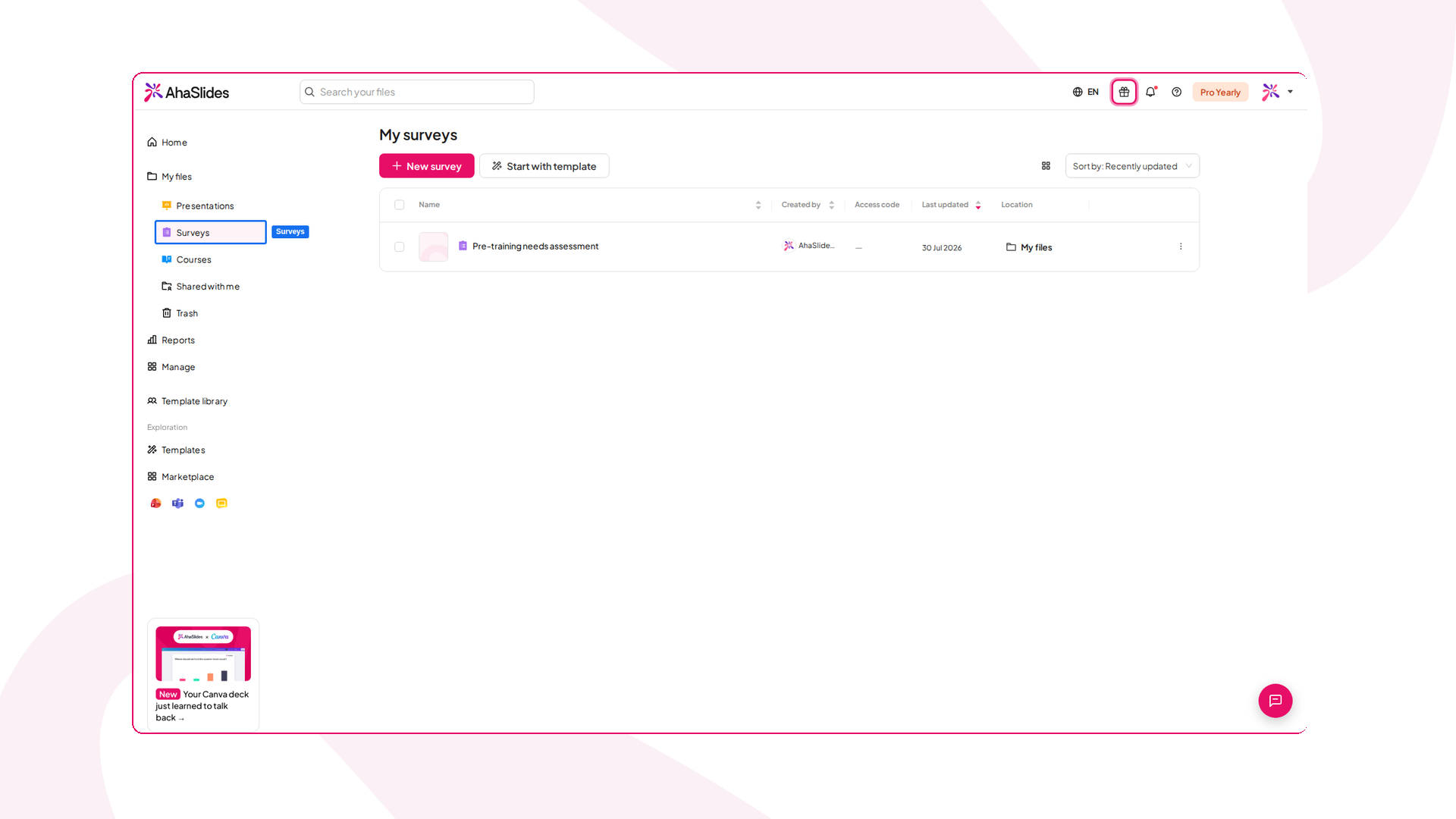
Trong AhaSlides, Khảo sát là một tập hợp các câu hỏi mà người dùng cuộn chuột qua và gửi một lần. Bạn chỉ cần tạo khảo sát một lần và có thể chạy nó trong bài thuyết trình của mình hoặc chia sẻ dưới dạng liên kết. Mở mục Khảo sát trong menu bên trái của bảng điều khiển:
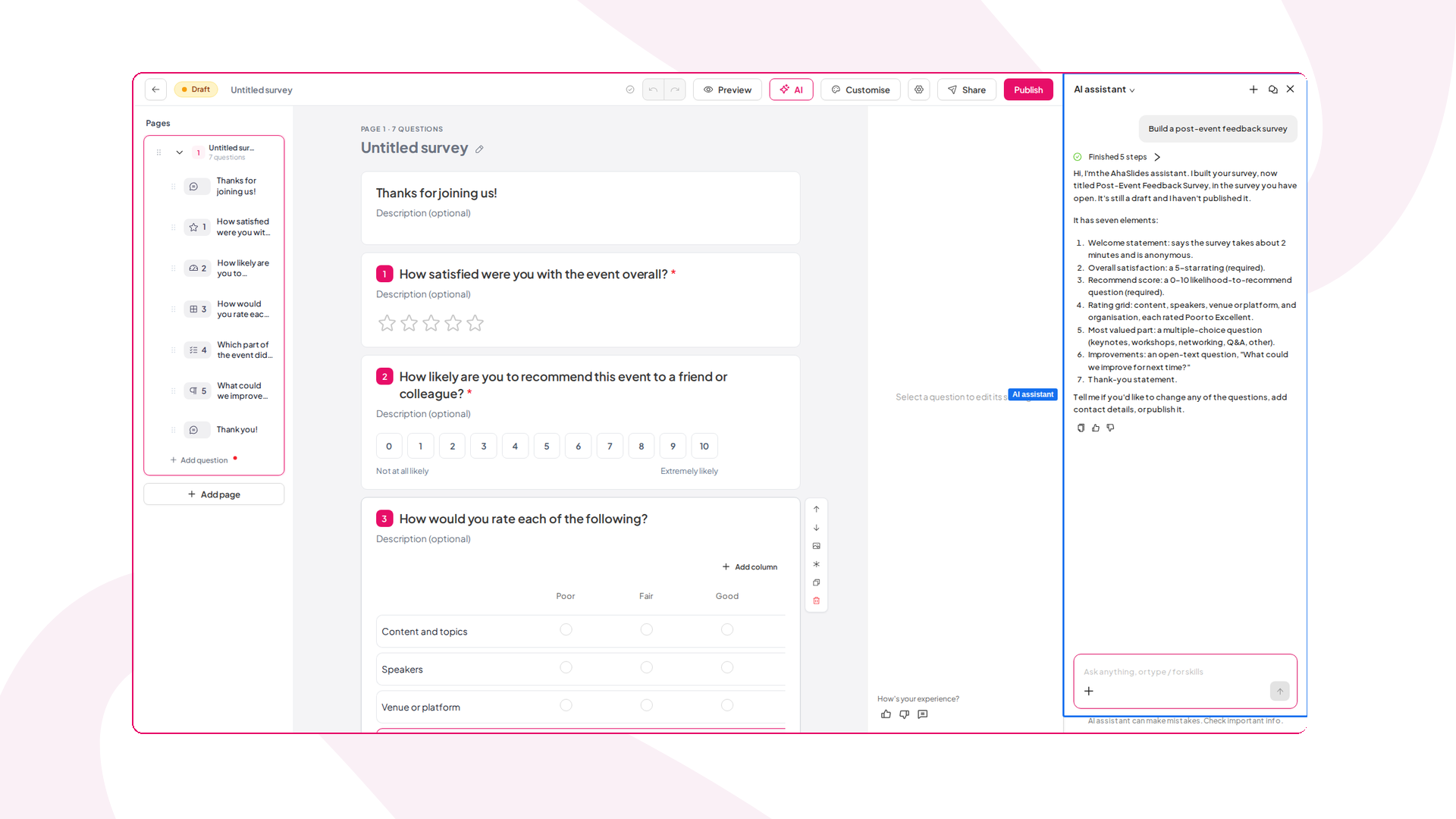
Nhấp vào Khảo sát mới , sau đó chọn Tạo bằng AI để mô tả những gì bạn muốn và để AhaSlides soạn thảo các câu hỏi, Sử dụng mẫu hoặc Thêm câu hỏi để tự xây dựng. Một khảo sát có thể kết hợp nhiều lựa chọn, thang điểm, xếp hạng 5 sao, điểm Net Promoter Score, câu trả lời ngắn và dài, ma trận, ngày tháng và câu hỏi xếp hạng:
Bước 4: Thêm khảo sát vào bài thuyết trình của bạn
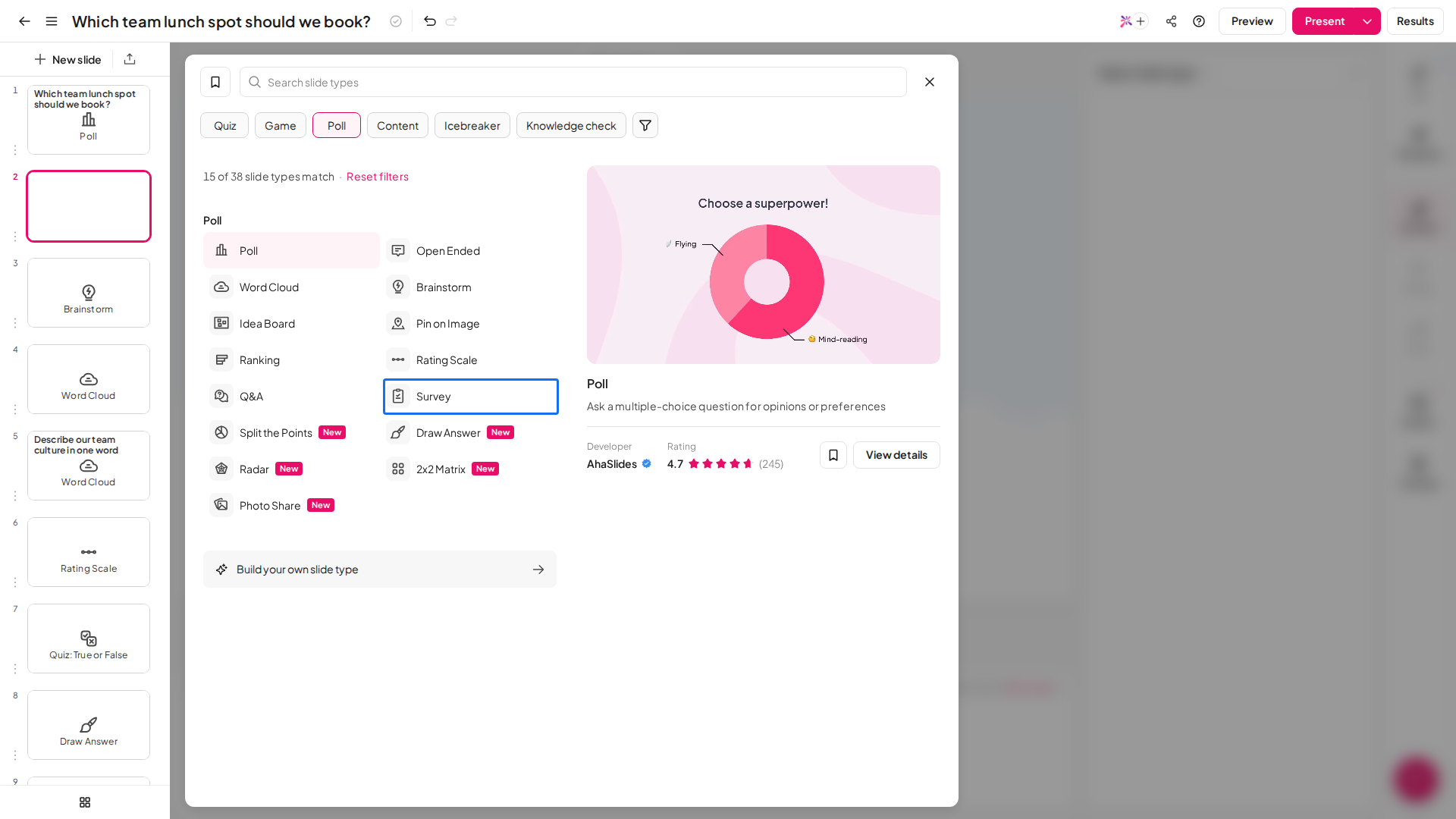
Mở bài thuyết trình của bạn, nhấp vào Trang chiếu mới và chọn Khảo sát từ trình chọn loại trang chiếu:
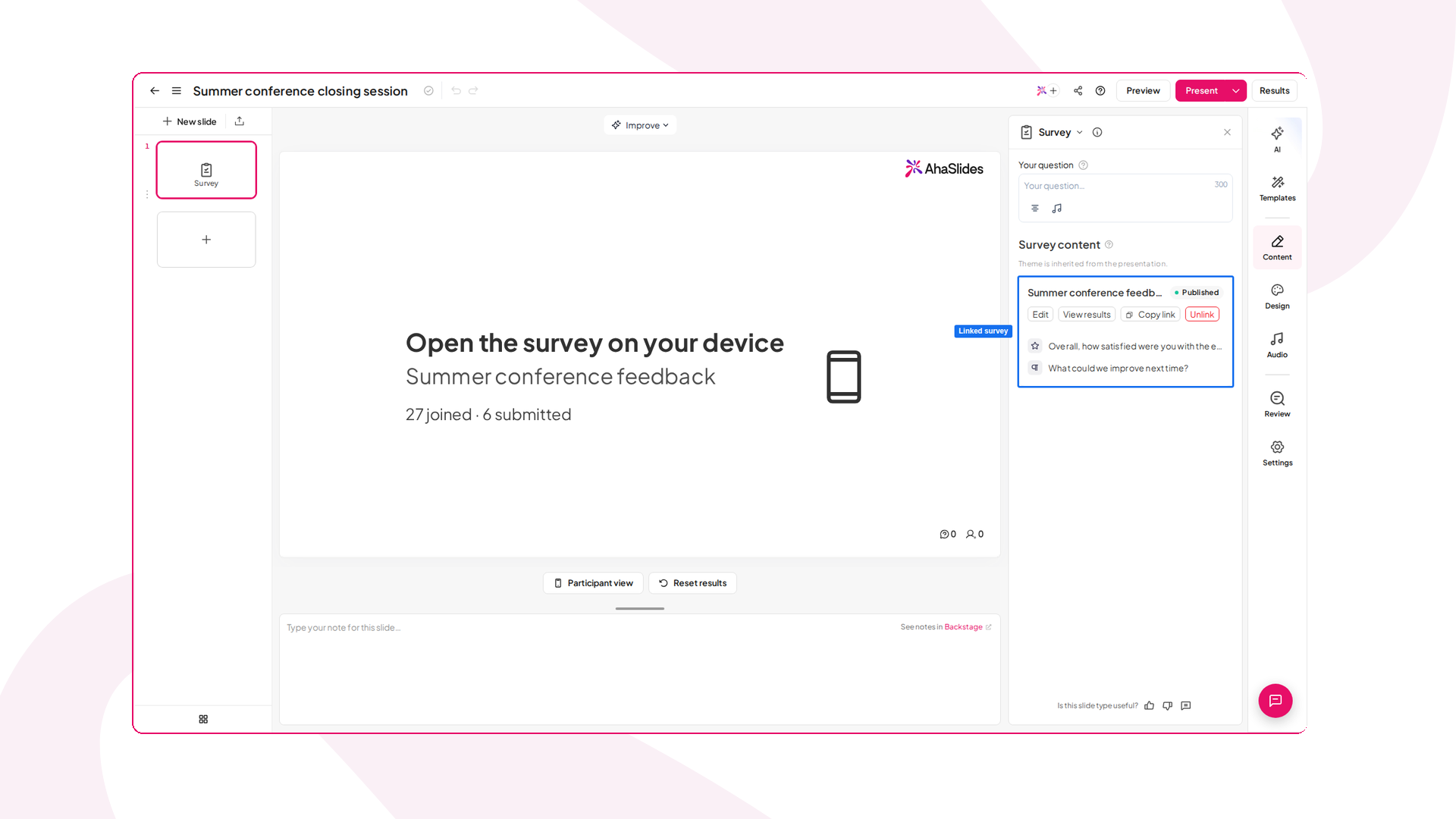
Trong mục "Thêm cách để điền vào slide này" , hãy nhấp vào "Thêm khảo sát hiện có" và "Chọn khảo sát của bạn". Việc liên kết sẽ tự động xuất bản khảo sát, và slide sẽ hiển thị nhãn "Khảo sát được liên kết" cùng với tên khảo sát, liên kết " Xem kết quả" và danh sách câu hỏi của bạn bên dưới:
Bước 5: Quyết định về việc ẩn danh
Mọi người sẽ trả lời trung thực hơn khi biết tên của họ không được tiết lộ. Khảo sát thu thập phản hồi ẩn danh theo mặc định, và mỗi câu trả lời sẽ hiển thị là "Ẩn danh" trong kết quả của bạn. Đối với các câu hỏi nhạy cảm (khối lượng công việc, sự tự tin, phản hồi về khả năng lãnh đạo), hãy giữ nguyên như vậy và ghi rõ điều đó trên màn hình. Hướng dẫn của chúng tôi về khảo sát ẩn danh sẽ hướng dẫn cách giữ lời hứa đó.
Nếu bạn cần biết ai đã trả lời, hãy nhấp vào biểu tượng bánh răng cài đặt Khảo sát trong trình chỉnh sửa Khảo sát và chọn Yêu cầu đăng nhập trong mục Thông tin người trả lời . Sau đó, người trả lời sẽ đăng nhập bằng tài khoản AhaSlides trước, và tên cũng như email của họ sẽ hiển thị trong kết quả của bạn.
Bước 6: Đăng ký cho mọi người bằng mã QR
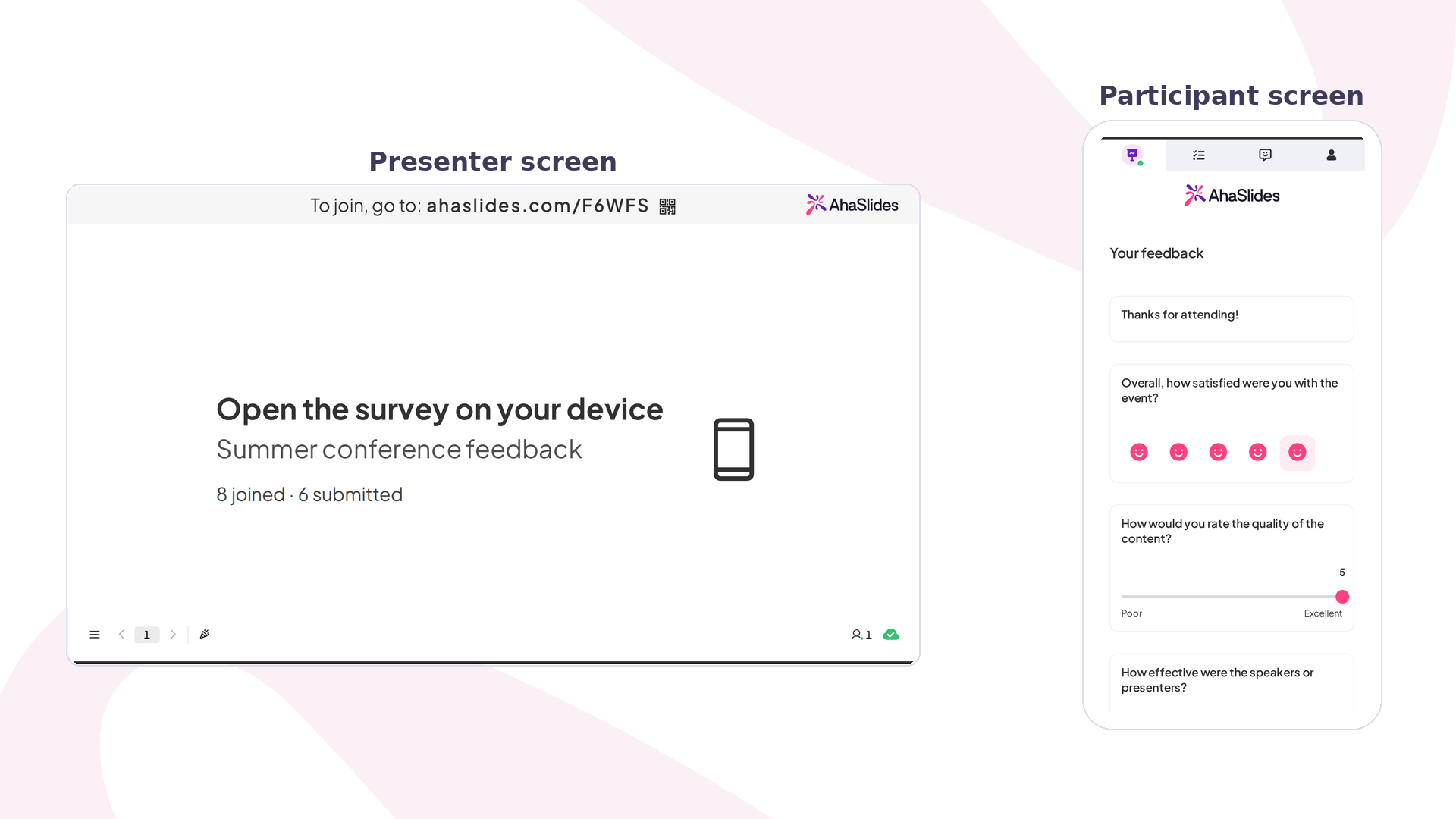
Trình bày slide như thường lệ, với mã QR và mã tham gia ngắn hiển thị trên màn hình trước khi bắt đầu. Người tham gia quét mã, trang sẽ mở trong trình duyệt của họ và họ đã tham gia thành công. Không cần tải ứng dụng. Khi đến slide Khảo sát, khảo sát sẽ mở trên điện thoại của mỗi người tham gia: họ cuộn qua các câu hỏi và nhấn Gửi , trong khi màn hình của người thuyết trình đếm số người đã tham gia và gửi kết quả.
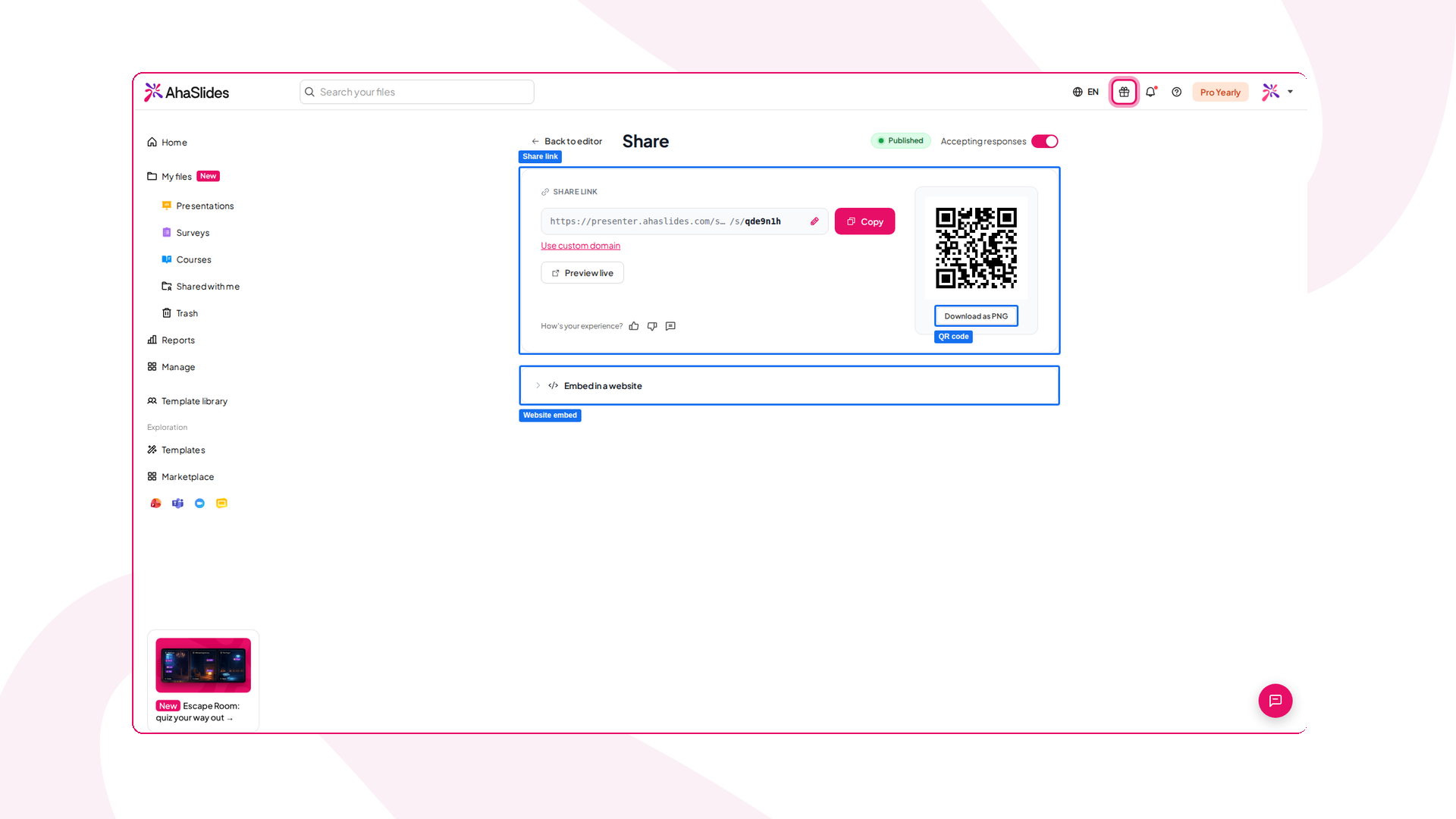
Không có bản trình bày? Hãy xuất bản khảo sát, nhấp vào Chia sẻ và chọn Chia sẻ với người trả lời để nhận liên kết chia sẻ, mã QR mà bạn có thể tải xuống dưới dạng PNG và tùy chọn Nhúng vào trang web :
Bước 7: Thảo luận về kết quả
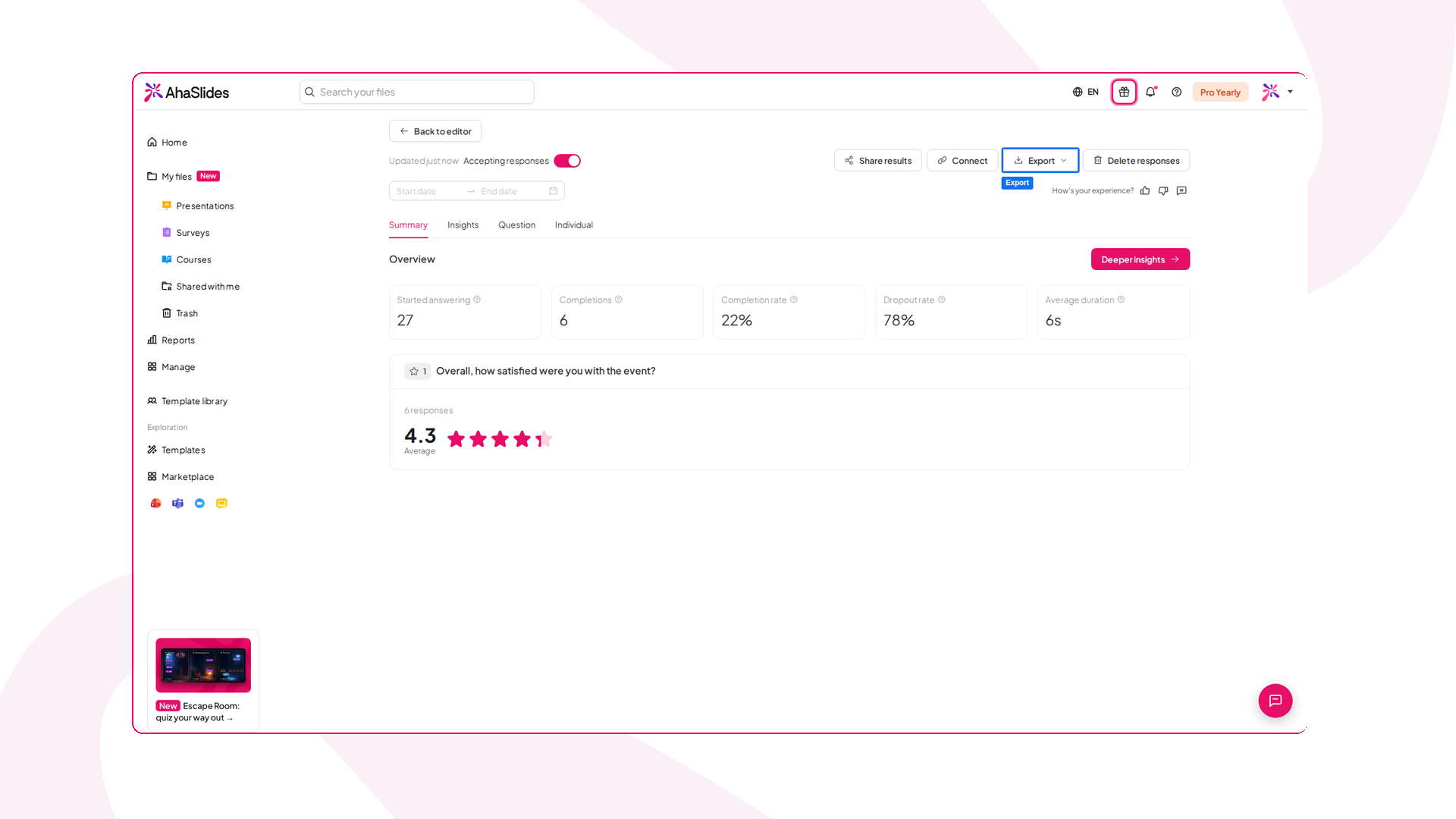
Đây là bước mà mọi người thường bỏ qua. Kết quả khảo sát được thu thập ngay khi người tham gia gửi câu trả lời, vì vậy hãy mở phần " Xem kết quả " khi đã có câu trả lời: bản tóm tắt sẽ hiển thị số người bắt đầu, hoàn thành và bỏ dở, kèm theo phân tích chi tiết cho từng câu hỏi. Hãy nói lên những gì bạn thấy ("hai phần ba số người tham gia đánh giá câu hỏi này ở mức 3 hoặc thấp hơn, vậy chúng ta hãy dành thêm mười phút nữa để thảo luận") và hành động dựa trên đó. Cho dù khảo sát được thực hiện trực tiếp hay trực tuyến, một cuộc khảo sát mà không được thảo luận chỉ là thu thập dữ liệu với các bước thừa thãi.
Tiến hành khảo sát trực tiếp trên PowerPoint, Teams, Zoom và Google Slides
- PowerPoint. Tiện ích bổ sung AhaSlides cho PowerPoint cho phép bạn chèn các slide tương tác vào bài thuyết trình hiện có, vì vậy một cuộc khảo sát trực tiếp trong PowerPoint có thể chạy từ cùng một tệp mà bạn dự định trình bày. Hướng dẫn từng bước của chúng tôi về cách thực hiện Tạo đám mây từ khóa trong PowerPoint Hình ảnh minh họa hoạt động của tiện ích bổ sung.
- Microsoft Teams và Zoom. Ứng dụng AhaSlides dành cho Teams và Zoom cho phép người tham dự trả lời ngay trong cửa sổ cuộc họp, rất phù hợp với các nhóm làm việc kết hợp và từ xa. Để biết thêm ý tưởng, hãy xem hướng dẫn của chúng tôi về... các cuộc họp trực tuyến tương tác.
- Google Trang trình bày. Sử dụng tiện ích bổ sung AhaSlides trong Google Slides, hoặc xuất bản bài thuyết trình của bạn lên web và nhúng nó vào AhaSlides, sau đó thêm các câu hỏi khảo sát giữa các slide.
Các công cụ khảo sát cuộc họp được tích hợp sẵn trong Teams và Zoom xử lý tốt các câu hỏi nhanh, và cả hai hiện đều cung cấp tính năng xếp hạng và trả lời bằng văn bản tự do. Tuy nhiên, chúng còn thiếu quy trình trình bày đầy đủ: khảo sát, hỏi đáp và slide của bạn trong cùng một bản trình bày, sự kết hợp đa dạng hơn về định dạng và một báo cáo tổng hợp tất cả các câu trả lời.
Khảo sát trực tiếp trong các cuộc họp: một ví dụ
Dưới đây là một khảo sát nhanh gồm năm câu hỏi mà chúng tôi sẽ sử dụng để mở đầu cuộc họp nhóm hàng tháng. Khảo sát này mất khoảng sáu phút, bao gồm cả phần thảo luận.
- Từ đám mây: "Chỉ một từ để diễn tả cảm giác của tháng này."
- Thang đánh giá: "Hãy đánh giá từ 1 đến 5: Tôi biết những ưu tiên của mình trong tháng tới là gì" và "Tôi có đủ những thứ cần thiết để đạt được chúng."
- Thăm dò ý kiến: "Chúng ta nên sửa lỗi nào trước?" (ba lựa chọn từ buổi đánh giá hồi tháng trước)
- Xếp hạng: "Hãy sắp xếp bốn dự án này theo mức độ quan trọng đối với khách hàng."
- Hỏi đáp (ẩn danh): "Hôm nay chúng ta nên thảo luận về vấn đề gì không có trong chương trình nghị sự?"
Hiển thị đám mây từ khóa và xếp hạng trực tiếp, và ẩn kết quả thăm dò cho đến khi mọi người đã bình chọn xong. Trang hỏi đáp vẫn mở trong suốt cuộc họp.
Khảo sát trực tiếp trong lớp học: một ví dụ
Đối với một bài giảng hoặc lớp học, khảo sát trực tiếp là phương pháp hiệu quả nhất để kiểm tra kiến thức trước, trong và sau bài học:
- Trước: Một cuộc thăm dò ý kiến với câu hỏi chẩn đoán nhanh về chủ đề này, để xem sinh viên đã biết những gì.
- Suốt trong: Một câu hỏi mở, "Điều gì vẫn chưa rõ?", với các câu trả lời được hiển thị ẩn danh.
- Sau: Thang đánh giá, "Bạn cảm thấy tự tin đến mức nào khi giải thích điều này cho một bạn cùng lớp?"
Hãy so sánh câu trả lời trước và sau khi kết thúc bài học. Để có thêm ý tưởng cho lớp học, hãy đọc hướng dẫn của chúng tôi về việc thăm dò ý kiến trong lớp học.
Đọc và chia sẻ kết quả khảo sát trực tiếp
Kết quả khảo sát trực tiếp có hai vai trò. Trong buổi thảo luận, chúng giúp khơi mào cuộc trò chuyện. Sau buổi thảo luận, chúng trở thành một bản ghi chép.
Trong suốt buổi khảo sát, hãy chú ý đến những điều bất ngờ: kết quả bỏ phiếu chia rẽ, điểm tin cậy thấp, một từ cứ lặp đi lặp lại. Kết quả khảo sát thời gian thực hữu ích nhất khi chúng thay đổi những gì bạn nói tiếp theo.
Sau mỗi buổi khảo sát, AhaSlides sẽ lưu lại báo cáo về mọi phản hồi, và các gói trả phí cho phép xuất dữ liệu sang Excel. Nếu bạn cần chuyển kết quả thành bản trình bày cho các bên liên quan, hướng dẫn trình bày kết quả khảo sát của chúng tôi sẽ hướng dẫn bạn thực hiện điều đó.
Bạn có thể tìm thấy kết quả khảo sát trong mục Báo cáo > Khảo sát trên bảng điều khiển của mình, hoặc nhấp vào Xem kết quả trong trình chỉnh sửa khảo sát. Các nút Chia sẻ kết quả và Xuất nằm ở đầu trang, và bạn có thể xuất phản hồi sang Excel hoặc CSV.
Những điều cần lưu ý khi chọn công cụ khảo sát trực tuyến
Có rất nhiều ứng dụng khảo sát trực tuyến và công cụ khảo sát khán giả, và hầu hết đều trông khá giống nhau về danh sách tính năng. Đây là những điểm khác biệt thực sự thể hiện rõ trong quá trình thực hiện:
- Tham gia mà không cần ứng dụng. Hầu hết các ứng dụng khảo sát trực tuyến hiện nay đều chạy trên trình duyệt, và việc tham gia bằng mã QR là yêu cầu tối thiểu. Một ứng dụng khảo sát tức thời yêu cầu người dùng tải xuống thứ gì đó sẽ mất đi một phần người dùng trước khi câu hỏi đầu tiên được đặt ra.
- Đa dạng câu hỏi. Chỉ riêng các cuộc thăm dò ý kiến không phải là một cuộc khảo sát. Một ứng dụng khảo sát tương tác tốt cần cung cấp thang điểm đánh giá, đám mây từ khóa, câu trả lời mở và xếp hạng trong cùng một phiên.
- Kiểm soát kết quả. Bạn nên có khả năng hiển thị hoặc ẩn kết quả cho từng câu hỏi và cho phép người dùng trả lời ẩn danh.
- Nơi nó hoạt động. Nếu bạn thuyết trình bằng PowerPoint hoặc họp trên Teams, hãy chọn một công cụ hoạt động được ngay trong các ứng dụng đó.
- Quy mô khán giả. Ứng dụng khảo sát nhóm được thiết kế cho một nhóm mười người có thể bị treo trong phòng hội nghị. Hãy kiểm tra giới hạn số người tham gia trong gói dịch vụ bạn sẽ sử dụng.
- Kết quả bạn có thể giữ lại. Báo cáo và bản xuất khẩu được tạo ra để dữ liệu được lưu trữ ngay cả sau khi phiên làm việc kết thúc.
Nếu bạn chủ yếu cần các cuộc thăm dò ý kiến chỉ với một câu hỏi, bài tổng hợp các công cụ thăm dò trực tuyến miễn phí của chúng tôi sẽ so sánh các lựa chọn chính. Nếu bạn đang chuyển từ công cụ dựa trên biểu mẫu sang công cụ khác, hãy xem danh sách các lựa chọn thay thế cho SurveyMonkey của chúng tôi.
Các lỗi thường gặp để tránh
- Quá nhiều câu hỏi liên tiếp. Một khối gồm mười câu hỏi biến buổi hỏi đáp trực tiếp thành việc điền biểu mẫu. Hãy dàn trải chúng ra.
- Hỏi mà không hành động. Nếu bạn hỏi nên chọn chủ đề nào rồi phớt lờ câu trả lời, mọi người sẽ ngừng trả lời.
- Câu hỏi hàng đầu. "Bạn thấy buổi học hôm nay tuyệt vời đến mức nào?" thể hiện sự lịch sự hơn là ý kiến cá nhân.
- Hiển thị kết quả quá sớm đối với các câu hỏi nhạy cảm. Hãy giấu chúng đi cho đến khi cuộc bỏ phiếu kết thúc, để những câu trả lời sớm không ảnh hưởng đến những người khác.
- Quên mất những người tham dự từ xa. Trong các cuộc họp kết hợp, hãy đọc to câu hỏi và giữ câu hỏi trên màn hình đủ lâu để những người tham gia qua video trực tuyến có thể theo dõi.
Các câu hỏi thường gặp
Khảo sát trực tiếp và thăm dò ý kiến khác nhau ở điểm nào?
Một cuộc thăm dò ý kiến thường chỉ gồm một câu hỏi trắc nghiệm. Một cuộc khảo sát trực tiếp là một chuỗi câu hỏi ngắn, thường kết hợp nhiều hình thức như thang điểm, biểu đồ từ khóa và câu trả lời mở, được thực hiện trong một buổi thảo luận để hiểu quan điểm của một nhóm người về một chủ đề nào đó.
Tôi có thể thực hiện khảo sát trực tuyến miễn phí không?
Đúng vậy. Gói miễn phí của AhaSlides cho phép tối đa 50 người tham gia trực tuyến cùng lúc, với số lượng bài thuyết trình không giới hạn. Vui lòng kiểm tra trang giá cả để biết giới hạn hiện tại trước khi tổ chức một phiên họp lớn.
Người tham gia có thể tham gia khảo sát trực tuyến bằng cách nào?
Họ quét mã QR hoặc nhập mã tham gia ngắn vào trình duyệt trên điện thoại. Không cần tải ứng dụng hay tạo tài khoản.
Câu trả lời khảo sát trực tuyến có được ẩn danh không?
Điều đó hoàn toàn có thể. Bạn quyết định có thu thập tên hoặc các thông tin chi tiết khác hay không. Để có phản hồi trung thực về các chủ đề nhạy cảm, hãy cho phép mọi người trả lời ẩn danh và thông báo điều đó trên màn hình.
Công cụ khảo sát nào tốt nhất cho các cuộc họp?
Công cụ khảo sát tốt nhất cho các cuộc họp là công cụ mà người tham dự có thể tham gia chỉ trong vài giây, hoạt động ngay trong phần mềm họp của bạn và cung cấp nhiều hơn chỉ là trắc nghiệm. AhaSlides hoạt động trên PowerPoint, Teams và Zoom, hỗ trợ thăm dò ý kiến, thang điểm đánh giá, đám mây từ khóa, câu hỏi mở, xếp hạng và hỏi đáp trong cùng một phiên họp.
nguồn
- Freeman, S., Eddy, SL, McDonough, M., và cộng sự (2014). Phương pháp học tập tích cực giúp nâng cao kết quả học tập của học sinh trong các môn khoa học, kỹ thuật và toán học. PNAS, 111(23), 8410–8415. https://www.pnas.org/doi/10.1073/pnas.1319030111
- Kay, RH, & LeSage, A. (2009). Nghiên cứu những lợi ích và thách thức của việc sử dụng hệ thống phản hồi khán giả: Tổng quan tài liệu. Máy tính & Giáo dục, 53(3), 819–827. https://doi.org/10.1016/j.compedu.2009.05.001







