


.webp)
Một vài sự thật đã được hé lộ kể từ khi Zoom thống trị thế giới ảo của công việc và học tập. Dưới đây là hai trong số đó: bạn không thể tin tưởng một người tham gia Zoom đang buồn chán với phông nền tự tạo, và một chút tương tác sẽ mang lại hiệu quả rất lớn.
Công cụ tạo đám mây từ khóa trên Zoom là một trong những công cụ tương tác hai chiều hiệu quả nhất giúp khán giả thực sự lắng nghe những gì bạn muốn nói. Nó thu hút sự tham gia của họ và tạo nên sự khác biệt cho sự kiện trực tuyến của bạn so với những buổi độc thoại nhàm chán mà chúng ta đều đã chán ngán.
Sau đây là 4 bước để thiết lập đám mây từ ngữ của riêng bạn trên Zoom trong vòng chưa đầy 5 phút.
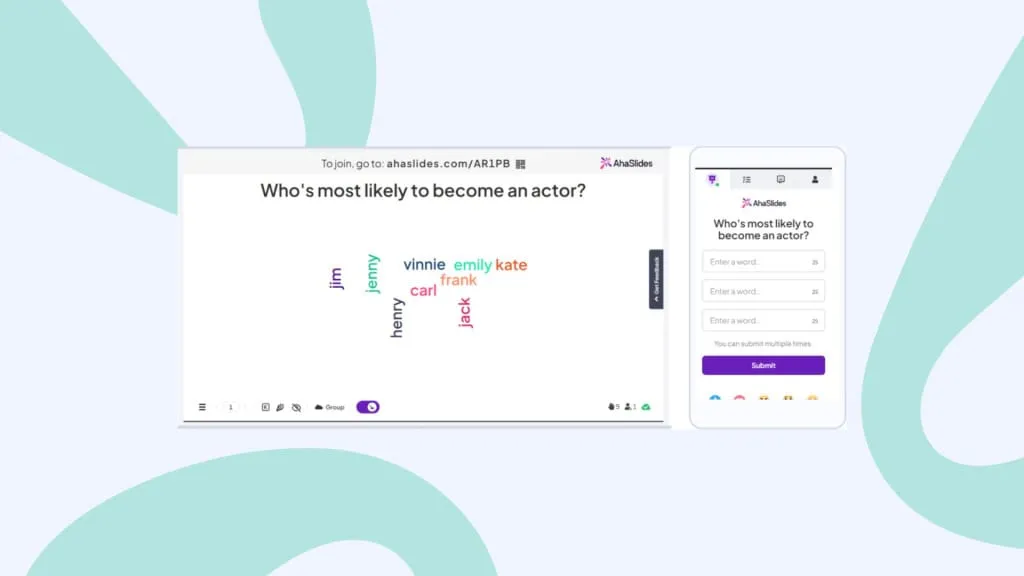
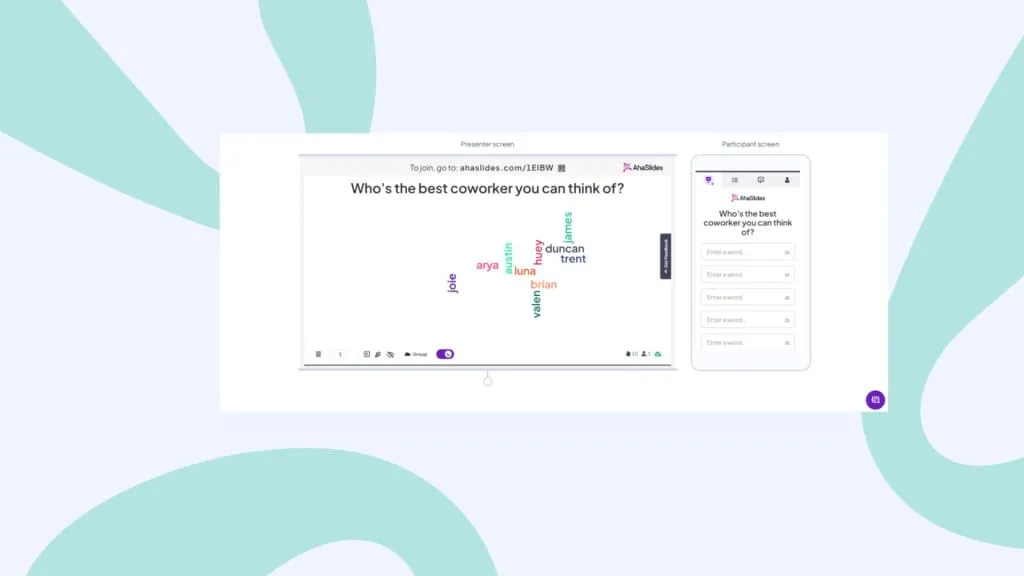
Một đám mây từ ngữ sống động. Hình ảnh được cung cấp bởi AhaSlides
Zoom Word Cloud là gì?
Nói một cách đơn giản, đám mây từ khóa Zoom là một đám mây từ khóa tương tác được chia sẻ qua Zoom (hoặc bất kỳ phần mềm gọi video nào khác), thường là trong các cuộc họp ảo, hội thảo trực tuyến hoặc bài học trực tuyến.
Chúng tôi đã nhấn mạnh từ "tương tác" ở đây vì điều quan trọng cần lưu ý là đây không chỉ là một đám mây từ tĩnh với các từ được điền sẵn. Đây là một đám mây từ trực tiếp, có tính cộng tác, trong đó tất cả những người tham gia cuộc họp Zoom của bạn đều có thể gửi câu trả lời của riêng họ và xem chúng di chuyển trên màn hình. Càng nhiều người tham gia gửi một câu trả lời, câu trả lời đó sẽ càng lớn và xuất hiện ở vị trí trung tâm hơn trong đám mây từ.
Một cái gì đó giống như thế này 👇
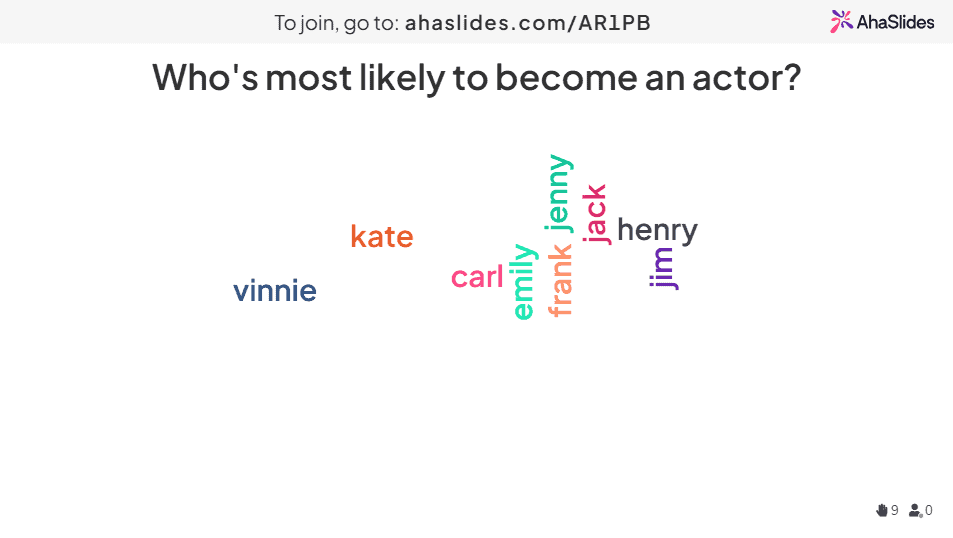
Thông thường, một đám mây từ Zoom không cần gì hơn ngoài một chiếc máy tính xách tay cho người thuyết trình (đó là bạn!) Và một tài khoản miễn phí trên phần mềm đám mây từ như AhaSlides. Những người tham gia của bạn sẽ không cần bất cứ thứ gì ngoài thiết bị của họ như máy tính xách tay hoặc điện thoại để tham gia.
Đây là cách thiết lập một cái trong 5 phút...
Cách chạy Zoom Word Cloud miễn phí
Những người tham dự Zoom của bạn xứng đáng được hưởng một niềm vui tương tác. Cung cấp cho họ trong 4 bước nhanh chóng!
Bước 1: Tạo một đám mây từ
Đăng ký AhaSlides miễn phí và tạo bài thuyết trình mới. Trong trình chỉnh sửa bài thuyết trình, bạn có thể chọn 'đám mây từ' làm loại slide của mình.
Sau khi hoàn tất việc này, tất cả những gì bạn phải làm để tạo đám mây từ Zoom của mình là nhập câu hỏi bạn muốn hỏi khán giả của mình. Đây là một ví dụ 👇
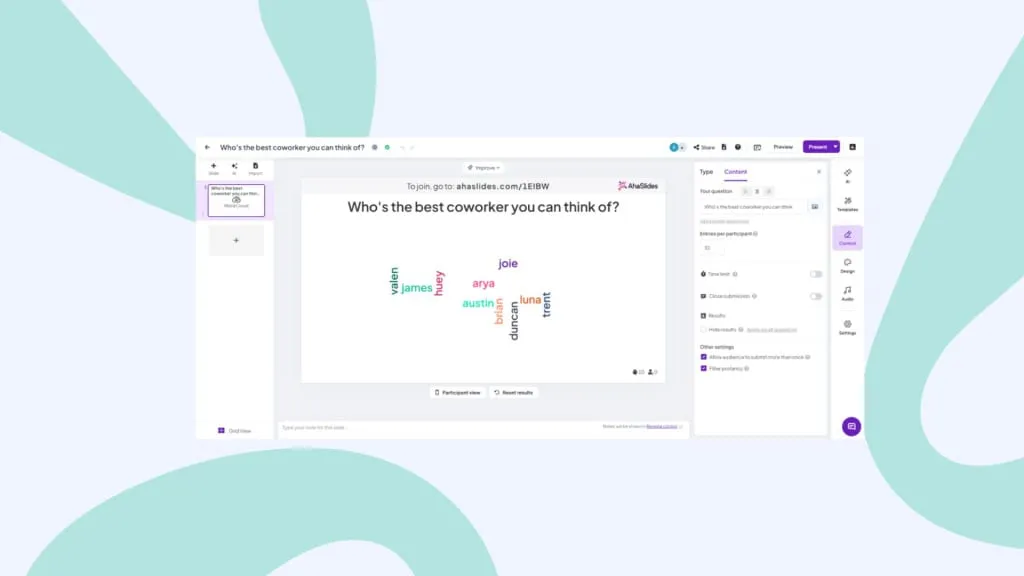
Sau đó, bạn có thể thay đổi cài đặt đám mây theo ý thích của mình. Một số cài đặt bạn có thể thay đổi bao gồm:
- Chọn số lần một người tham gia có thể trả lời.
- Tiết lộ các mục từ khi mọi người đã trả lời.
- Chặn những lời tục tĩu do khán giả của bạn gửi.
- Áp dụng giới hạn thời gian trả lời.
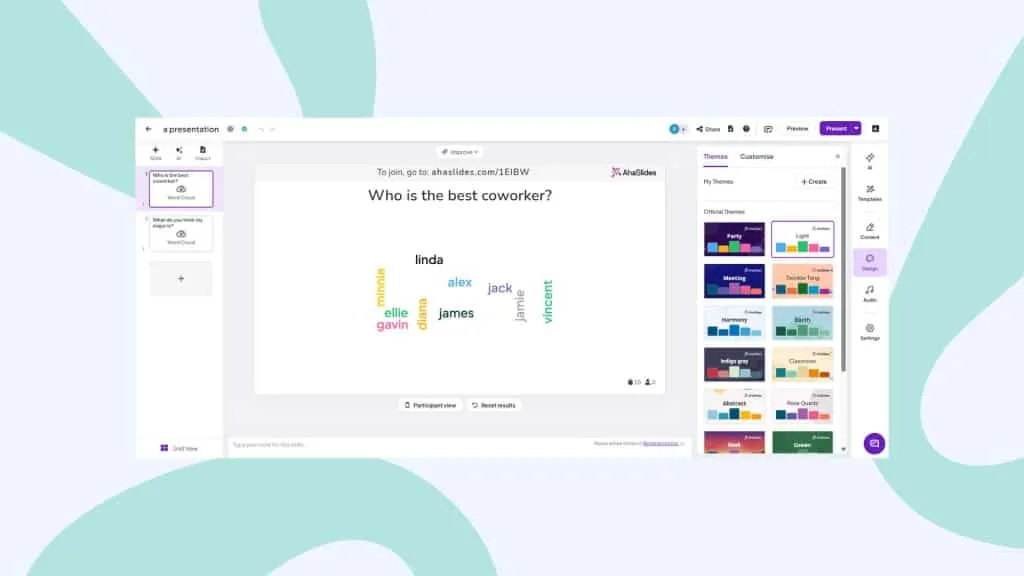
👊 Mẹo hay: Bạn có thể tùy chỉnh hoàn toàn giao diện của đám mây từ khóa khi trình bày trên Zoom. Trong tab 'Thiết kế', bạn có thể thay đổi chủ đề, màu sắc và hình nền.
Bước # 2: Kiểm tra nó
Vậy là đám mây từ vựng Zoom của bạn đã được thiết lập hoàn chỉnh. Để xem mọi thứ sẽ hoạt động như thế nào cho sự kiện trực tuyến của bạn, bạn có thể gửi phản hồi thử nghiệm bằng cách sử dụng "chế độ xem của người tham gia".
Nhấp vào nút 'Chế độ xem của người tham gia' bên dưới trang trình bày của bạn. Khi điện thoại trên màn hình bật lên, hãy nhập câu trả lời của bạn và nhấn 'gửi'. Đây là mục nhập đầu tiên vào đám mây từ của bạn. (Đừng lo lắng, bạn sẽ bớt choáng ngợp hơn rất nhiều khi nhận được nhiều phản hồi hơn!)
💡 Lưu ý: Bạn cần xóa câu trả lời này khỏi đám mây từ khóa trước khi sử dụng trên Zoom. Để làm điều này, chỉ cần nhấp vào 'Kết quả' trên thanh điều hướng, sau đó chọn 'xóa phản hồi của khán giả'.
Bước # 3: Sử dụng Tích hợp thu phóng AhaSlides trong Cuộc họp thu phóng của bạn
Vậy là đám mây từ của bạn đã hoàn thành và đang chờ phản hồi từ khán giả của bạn. Đã đến lúc phải đi lấy chúng!
Bắt đầu cuộc họp Zoom của bạn và:
- Nhận được Tích hợp AhaSlides trên Chợ ứng dụng Zoom.
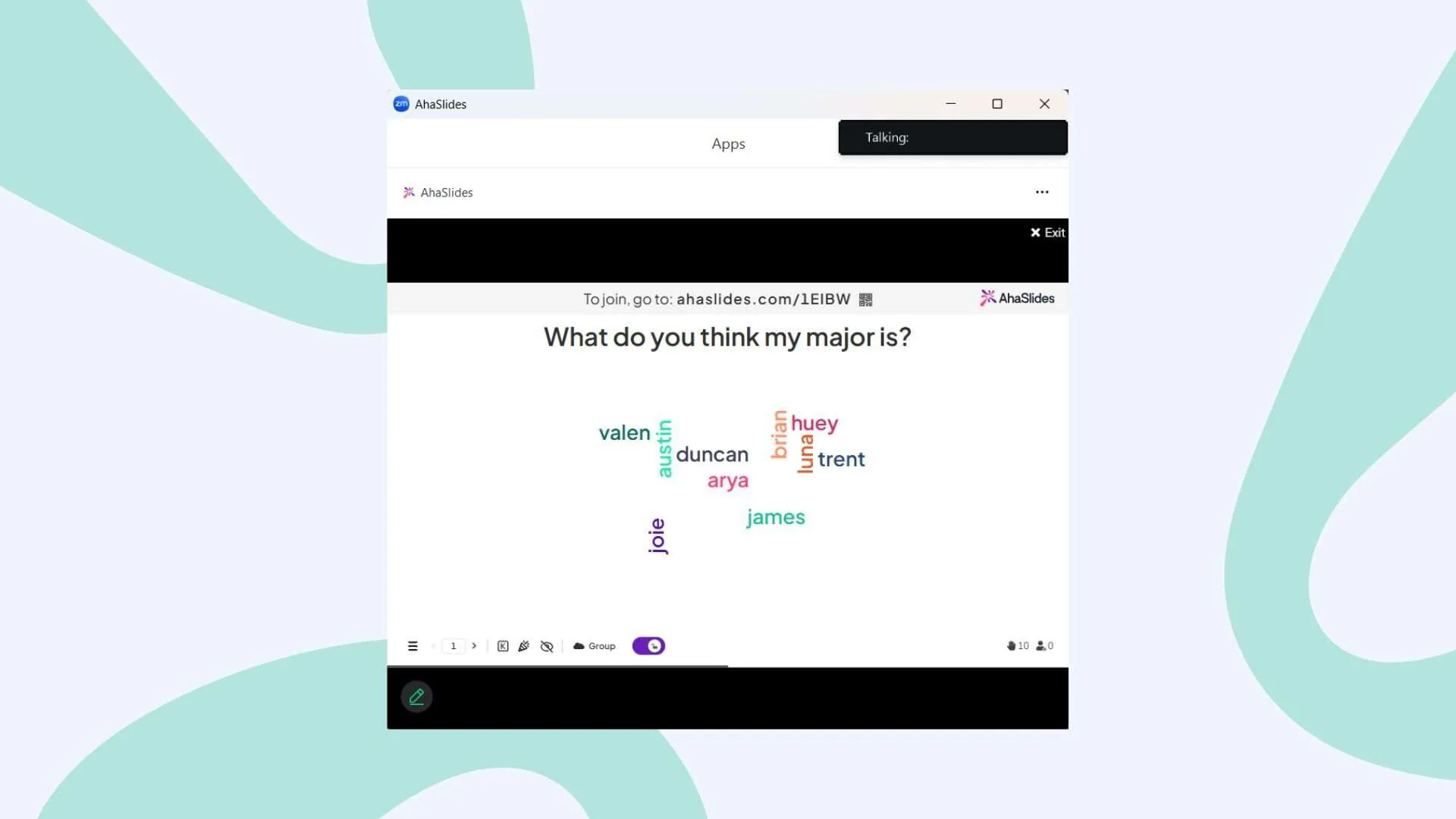
- Khởi chạy ứng dụng Zoom trong cuộc họp và đăng nhập vào tài khoản AhaSlides của bạn.
- Nhấp vào bản trình bày đám mây từ mà bạn muốn và bắt đầu trình bày nó.
- Những người tham gia cuộc họp Zoom của bạn sẽ được mời tự động.
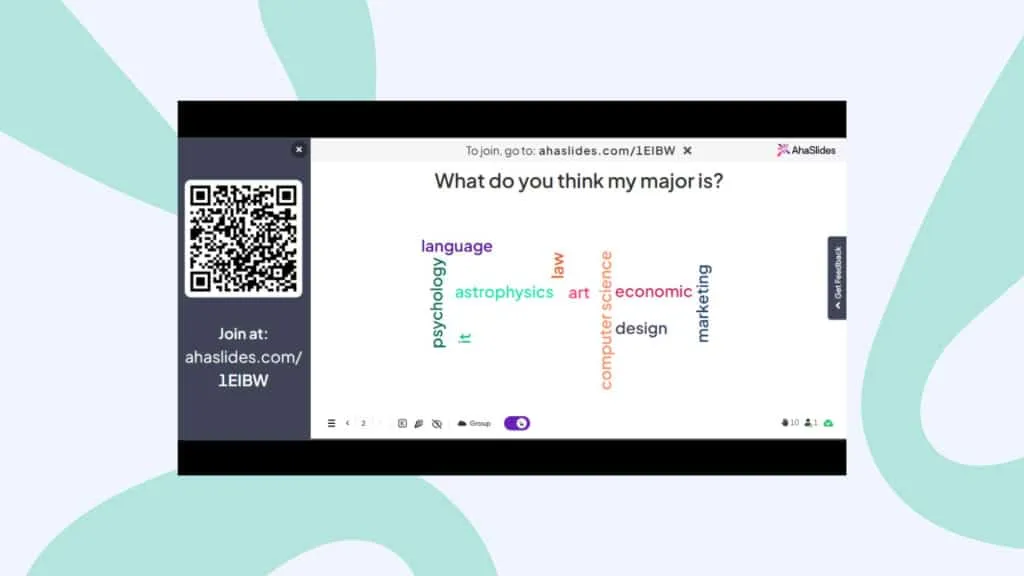
👊 Mẹo hay: Bạn có thể nhấp vào phần trên cùng của đám mây từ khóa để hiển thị mã QR. Người tham gia có thể nhìn thấy mã này qua chia sẻ màn hình, vì vậy họ chỉ cần quét mã bằng điện thoại để tham gia ngay lập tức.
Bước # 4: Lưu trữ đám mây Zoom Word của bạn
Đến bây giờ, mọi người lẽ ra đã tham gia vào đám mây từ của bạn và sẵn sàng nhập câu trả lời cho câu hỏi của bạn. Tất cả những gì họ phải làm là gõ câu trả lời bằng điện thoại và nhấn 'gửi'.
Sau khi người tham gia gửi câu trả lời, câu trả lời đó sẽ xuất hiện trên đám mây từ. Nếu có quá nhiều từ để xem xét, bạn có thể sử dụng tính năng nhóm đám mây từ thông minh của AhaSlides để tự động nhóm các câu trả lời tương tự. Nó sẽ tạo ra một bức tranh ghép từ gọn gàng và dễ nhìn.
Vậy là xong! Bạn có thể tạo đám mây từ khóa hấp dẫn chỉ trong tích tắc, hoàn toàn miễn phí. Đăng ký AhaSlides để bắt đầu ngay!
Các tính năng bổ sung trên AhaSlides Zoom Word Cloud
- Tích hợp với PowerPoint - Sử dụng PowerPoint để thuyết trình? Làm cho nó tương tác trong vài giây với AhaSlides' Phần bổ trợ PowerPointBạn không cần phải loay hoay chuyển đổi giữa các tab để mọi người cùng tham gia cộng tác trên đám mây từ ngữ trực tiếp 🔥
- Thêm lời nhắc hình ảnh - Đặt câu hỏi dựa trên hình ảnh. Bạn có thể thêm lời nhắc bằng hình ảnh vào đám mây từ của mình. Lời nhắc này sẽ hiển thị trên thiết bị của bạn và điện thoại của khán giả khi họ trả lời. Hãy thử một câu hỏi như 'Mô tả hình ảnh này bằng một từ'.
- Xóa nội dung gửi - Như chúng tôi đã đề cập, bạn có thể chặn những từ tục tĩu trong cài đặt, nhưng nếu có những từ khác mà bạn không muốn hiển thị, bạn có thể xóa chúng bằng cách nhấp vào chúng khi chúng xuất hiện.
- Thêm âm thanh - Đây là tính năng mà bạn sẽ không tìm thấy ở các ứng dụng khác đám mây từ hợp tác. Bạn có thể thêm bản âm thanh phát từ cả thiết bị của bạn và điện thoại của khán giả trong khi bạn đang trình bày đám mây từ của mình.
- Xuất câu trả lời của bạn - Lấy kết quả của đám mây từ Zoom của bạn dưới dạng bảng Excel chứa tất cả các câu trả lời hoặc trong một tập hợp hình ảnh JPG để bạn có thể kiểm tra lại sau.
- Thêm các trang trình bày khác - AhaSlides có cách nhiều thứ để cung cấp hơn là chỉ một đám mây từ trực tiếp. Cũng giống như đám mây, có các trang trình bày giúp bạn tạo các cuộc thăm dò tương tác, các phiên động não, Hỏi đáp, câu hỏi trực tiếp và các tính năng khảo sát.
Câu Hỏi Thường Gặp
Đám mây từ Zoom là gì?
Nói một cách đơn giản, đám mây từ Zoom là một đám mây từ tương tác được chia sẻ qua Zoom (hoặc bất kỳ phần mềm gọi điện video nào khác) thường trong một cuộc họp ảo, hội thảo trên web hoặc bài học trực tuyến.
Tại sao bạn nên sử dụng đám mây từ Zoom?
Đám mây từ Zoom là một trong những công cụ hai chiều hiệu quả nhất để khiến khán giả của bạn thực sự lắng nghe những gì bạn nói. Nó thu hút họ tham gia và nó làm cho sự kiện ảo của bạn khác biệt với những đoạn độc thoại Zoom dài lê thê mà tất cả chúng ta đều ghê tởm.







