
有沒有想過要辦一場這樣的問答遊戲? 👇
無論您是想在知識問答之夜、課堂上還是員工會議上舉辦Zoom 問答遊戲,這裡都有我們關於如何製作 Zoom 問答遊戲的逐步指南,其中包含一些很棒的Zoom 遊戲,可以給您的觀眾留下深刻印象。

Zoom測驗的問題
Zoom測驗功能僅對已授權的主持人開放,您可以在這裡查看步驟。
需要注意的是,許多用戶認為在 Zoom 上創建測驗功能有限且複雜,因此紛紛尋求 Zoom 測驗的替代方案。以下是一個簡單的對比圖表,可以幫助您了解 Zoom 測驗為何如此麻煩:
| 產品特性 | Zoom | 啊哈幻燈片 |
|---|---|---|
| 團隊合作 | 沒有 | 可以 |
| 得分和排行榜 | 沒有 | 可以 |
| 基於文字/圖片的問題 | 沒有 | 可以 |
| 協同編輯 | 沒有 | 可以 |
| 測驗報告 | 是的,但如果在會議期間重新啟動測驗,報告僅顯示最後一次發生的測驗。 | 可以 |
繼續閱讀,找到一個更簡單、更可行的解決方案,了解如何運行 Zoom 測驗〜
Zoom 測驗所需材料
- Zoom – 我們猜你已經猜到了?無論如何,這些虛擬測驗也適用於 Teams、Meet、Gather、Discord 以及基本上任何支援共享螢幕的軟體。
- 互動測驗軟體 – 軟體才是這裡最重要的部分。像 AhaSlides 這樣的互動測驗平台,可以讓你讓遠程 Zoom 測驗井然有序、豐富多彩,並且充滿樂趣。
看更多 AhaSlides 的創意
這是它的工作原理
- 正常開始您的 Zoom 會議。
- 作為測驗主持人,當所有人都到達時,您可以共享您的螢幕並在其上打開測驗平台(例如 AhaSlides)。
- 您的玩家可以在他們的電腦上看到您的螢幕,並按照指示使用他們的手機遠端進行測驗。
聽起來簡單嗎?因為它確實很簡單!
順便一提,使用 AhaSlides 進行 Zoom 測驗的一個好處是,您可以存取所有這些現成的模板,甚至完整的測驗。歡迎查看我們的公共範本庫。






用 5 個簡單的步驟製作有史以來最好的縮放測驗
Zoom 問答在疫情封鎖期間人氣爆棚,在現今的混合辦公環境中依然保持著熱度。它讓人們隨時隨地都能了解身邊的趣事和社群動態。你可以在辦公室、教室,或只是和朋友一起,製作一個值得記住的 Zoom 問答,來營造社群氛圍。方法如下:
步驟 1 選擇你的回合(或從這些 Zoom 測驗回合的想法中挑選)
以下是一些線上趣味問答遊戲的創意。如果這些還不夠吸引你,點擊這裡查看另外 50 個 Zoom 問答遊戲創意!
想法#1:一般知識回合
任何 Zoom 測驗的生計。 由於主題範圍廣泛,每個人都至少能夠回答一些問題。
一般知識問題的典型主題包括:
- 電影
- 政治
- 名人
- 體育
- 新聞
- 歷史
- 地理
一些最棒的Zoom線上常識問答遊戲包括BeerBods、Airliners Live和Quizland的酒吧問答遊戲。這些遊戲大大增強了社區凝聚力,從商業角度來看,也讓各自的品牌保持了極大的知名度。

想法#2:縮放圖片回合
圖片問答遊戲一直都很受歡迎,無論是酒吧裡的獎勵環節,還是完全由 JPEG 圖片構成的獨立問答遊戲。
在 Zoom 上進行圖片問答遊戲實際上比線下進行流暢得多。你可以拋棄繁瑣的紙筆方式,取而代之的是即時顯示在人們手機上的圖片。
在 AhaSlides 上,您可以將圖片合併到問題和/或 Zoom 測驗問題或多項選擇題答案中。

想法#3:縮放音頻回合
運行無縫音頻測驗的能力是虛擬瑣事的另一個字符串。
音樂測驗、音效測驗,甚至鳥鳴測驗都在現場測驗軟件上創造奇蹟。 這一切都是為了保證主持人和玩家都能聽到沒有戲劇性的音樂。
音樂在每個播放器的手機上播放,並且還具有播放控件,因此每個播放器都可以跳過部分或返回到他們錯過的任何部分。

想法#4:Zoom 測驗
對於這個縮放遊戲,您必須從縮放的圖片中猜測該物體是什麼。
首先將冷知識分成不同的主題,例如標誌、汽車、電影、國家等等。然後上傳圖片即可——確保圖片縮小或放大,這樣每個人都需要額外努力才能猜到。
您可以使用簡單的多項選擇題來簡化操作,或讓參與者使用 AhaSlides 上的「輸入答案」測驗類型自行解決。

第 2 步:寫下你的測驗問題
一旦你選擇了你的回合,是時候進入你的測驗軟件並開始創建問題了!
問題類型的想法
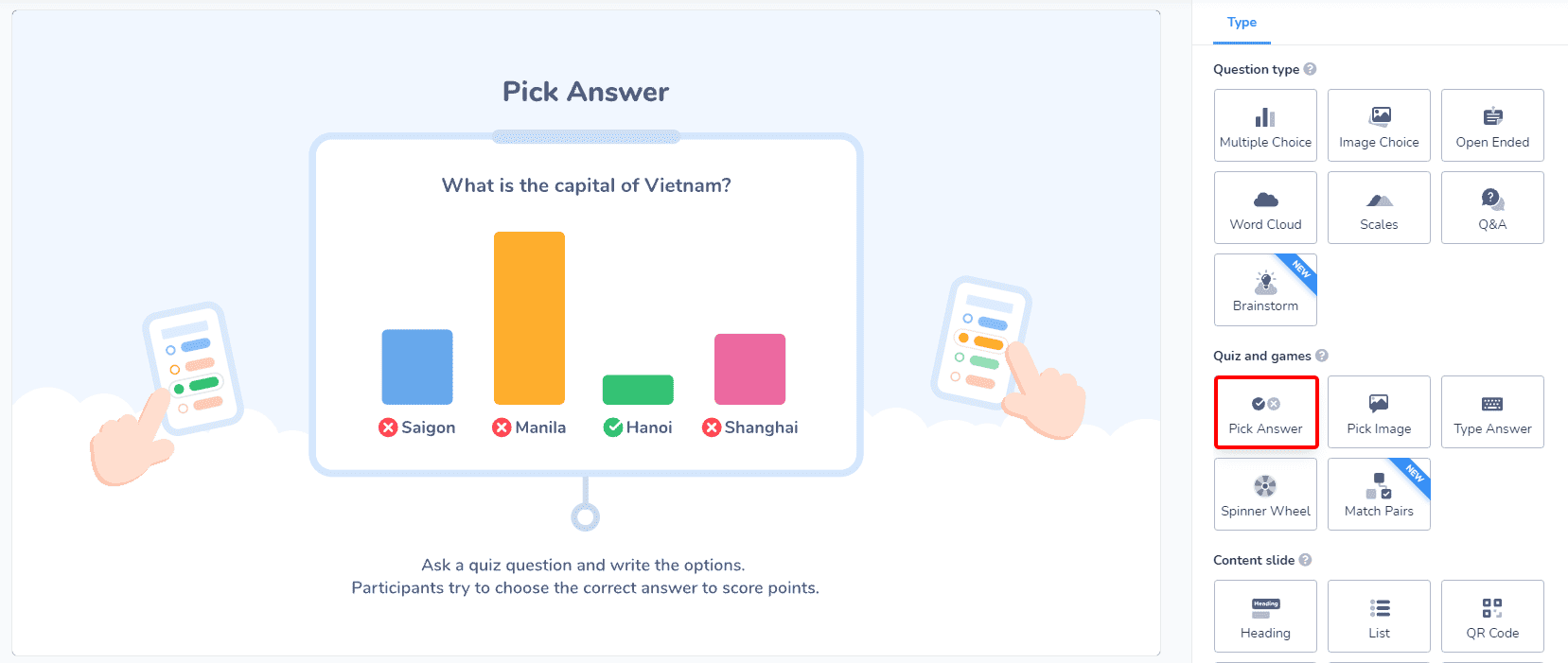
在虛擬 Zoom 測驗中,您通常有五種問題類型選項(AhaSlides 提供所有這些類型,並且該問題類型的 AhaSlides 名稱在括號中給出):
- 帶有文本答案的多項選擇(選擇答案)
- 帶圖像答案的多項選擇(選擇圖像)
- 開放式答案(類型答案) - 沒有提供選項的開放式問題
- 配對答案(配對)-玩家必須將一組提示和一組答案配對在一起
- 將答案按順序排列(正確順序)——玩家必須按正確順序排列的隨機語句列表
在進行 Zoom 測驗時,多樣性是生活的調味料。 為玩家提供多樣化的問題,以保持他們的參與。
時間限制、分數和其他選項
虛擬測驗軟件的另一個巨大優勢:計算機與管理員打交道。 無需手動擺弄秒錶或計算分數。
根據您使用的軟體,您將有不同的可用選項。例如,在 AhaSlides 中,您可以更改的一些設定是…
- 時限
- 積分制
- 更快的回答獎勵
- 多個正確答案
- 髒話過濾器
- 多項選擇題的測驗提示

💡噓-除了個別題目,還有一些設定會影響整個測驗。在「測驗設定」選單中,您可以變更倒數計時、啟用測驗背景音樂以及設定團隊遊戲。
自定義外觀
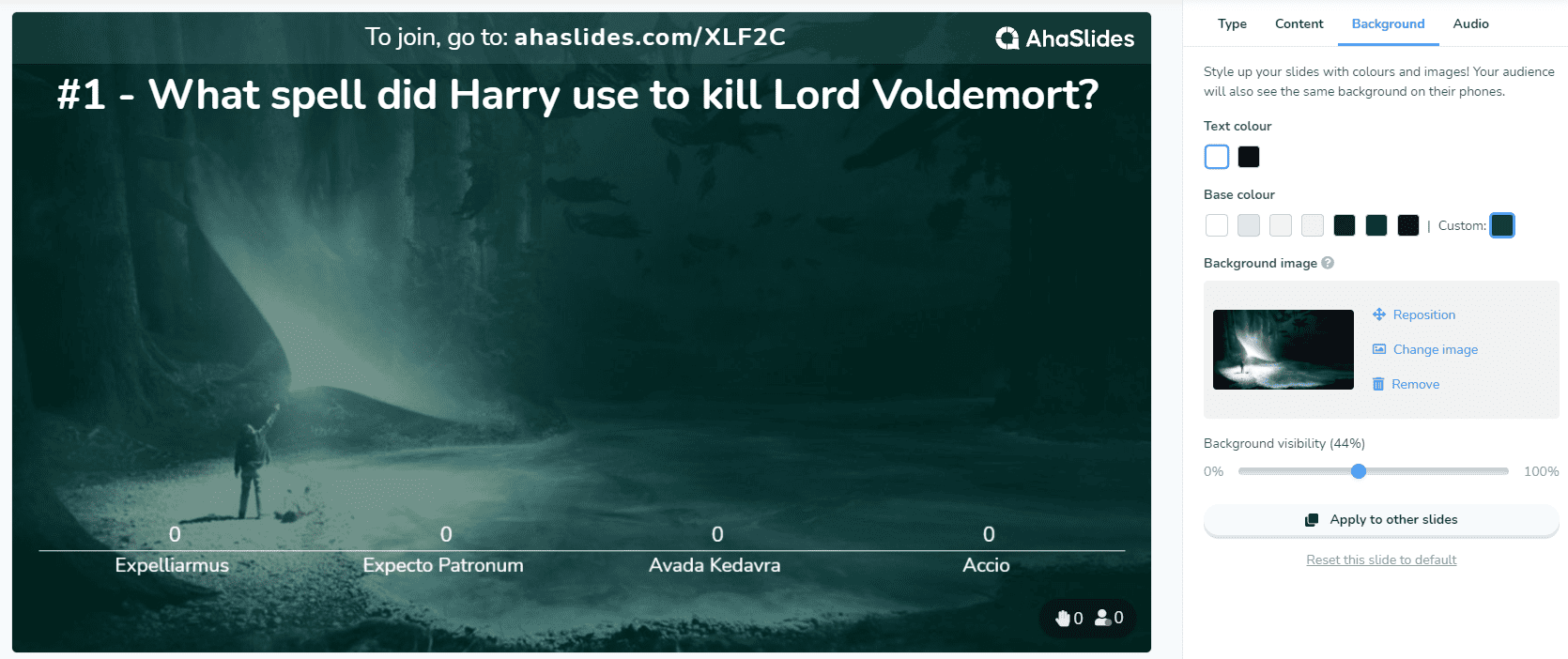
與食物一樣,呈現方式也是體驗的一部分。雖然這不是許多線上測驗製作器上的免費功能,但在 AhaSlides 上,您可以更改每個問題在主持人螢幕和每個玩家螢幕上的顯示方式。您可以變更文字色彩、新增背景影像(或 GIF)並選擇其相對於基底色的可見性。
第 2.5 步:測試
一旦你有了一組測驗問題,你就已經準備好了,但如果你以前從未使用過即時測驗軟體,你可能想要測試你的創作。
- 加入您自己的 Zoom 測驗:按 'present' 並使用您的手機在幻燈片頂部輸入 URL 加入代碼(或通過掃描 QR 碼)。
- 回答問題:進入測驗大廳後,您可以在電腦上點選「開始測驗」。在手機上回答第一個問題。您的分數將被統計,並顯示在下一張投影片的排行榜上。
查看下面的快速視頻,了解它是如何工作的👇
第 3 步:分享您的測驗
您的 Zoom 測驗已準備就緒,可以開始了!下一步是讓所有參與者進入 Zoom 會議室,並分享您將要主持測驗的畫面。
當所有人都觀看你的螢幕時,點擊「顯示」按鈕,顯示玩家用手機加入你的問答遊戲的網址代碼和二維碼。
一旦每個人都出現在大廳,就該開始測驗了!

第五步:開始玩吧!
當您瀏覽 Zoom 測驗中的每個問題時,您的玩家會在您為每個問題設置的時間限制內在手機上回答。
因為您正在共享屏幕,所以每個玩家都可以在他們的電腦和手機上看到問題。
從 Xquizit 獲取一些託管技巧👇
就是這樣! 🎉 您已成功舉辦了一場殺手級在線 Zoom 測驗。 當您的玩家倒計時直到下週的測驗時,您可以查看您的報告以了解每個人的表現。
想了解更多?
這裡有一個完整的教程,教你如何使用 AhaSlides 免費製作各種類型的線上測驗模板!如果你還有疑問,歡迎查看我們的幫助文章。
常見問題
如何進行 Zoom 提問?
在導覽功能表的「會議」部分中,您可以編輯現有會議或安排新會議。 若要啟用問答,請勾選「會議選項」下的核取方塊。
如何進行 Zoom 投票?
在會議頁面底部,您可以找到建立投票的選項。點擊「新增」即可開始建立投票。
Zoom 測驗的替代方案是什麼?
AhaSlides 可以作為 Zoom 測驗的好選擇。您不僅可以在 AhaSlides 上進行精彩的互動演示,並包含問答、投票或頭腦風暴等各種活動,還可以創建各種測驗來吸引觀眾的注意力。