


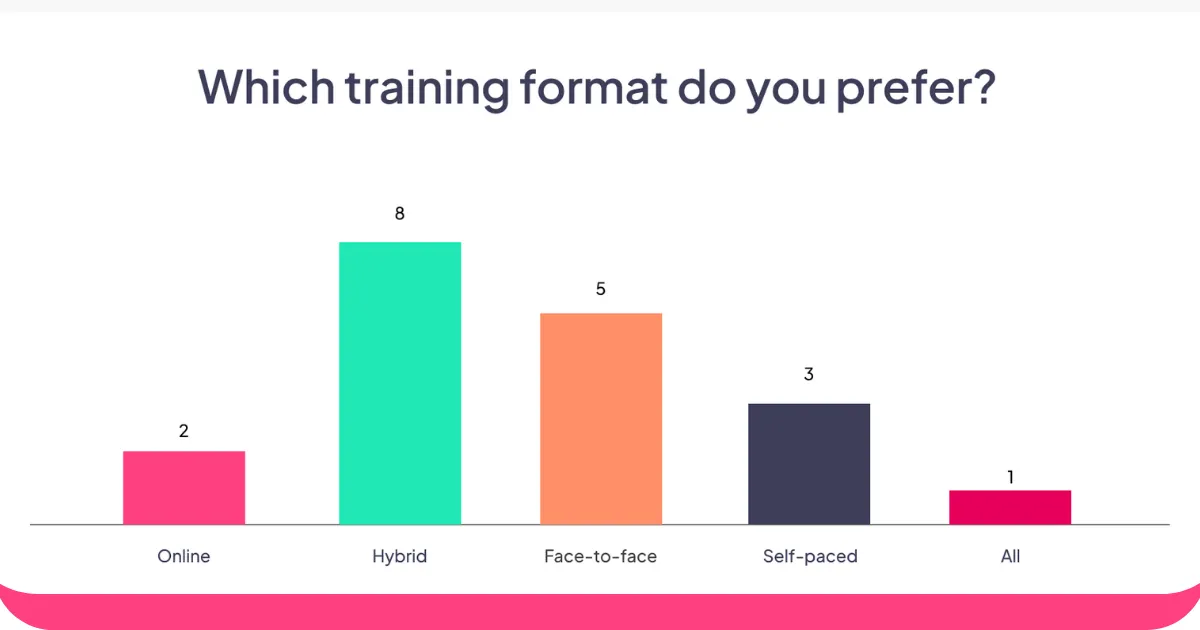
لإنشاء استطلاع رأي، افتح حسابًا مجانيًا على AhaSlides، وأضف شريحة جديدة، واختر نوع شريحة "استطلاع رأي" ، واكتب سؤالك وخيارات الإجابة، ثم اضغط على "عرض" وشارك الكود - سيتمكن جمهورك من بدء التصويت من هواتفهم في أقل من 30 ثانية. سنشرح أدناه كل خطوة بالتفصيل، بالإضافة إلى كيفية إضافة الصور، وتغيير نمط الرسم البياني، وجمع الردود بشكل غير متزامن.
ما أهمية إنشاء استطلاع؟
يُمكن أن يُساهم استخدام استطلاعات الرأي قبل وأثناء وبعد الفعاليات في تعزيز تفاعل الجمهور وجمع معلومات قيّمة. تُشير الأبحاث إلى أن 81.8% من مُنظمي الفعاليات الافتراضية يستخدمون استطلاعات الرأي لتحسين التفاعل، بينما يستخدمها 71% من المُسوقين لضمان استمرار تفاعل الجمهور.
يؤكد 49% من المسوقين أن تفاعل الجمهور هو العامل الأهم في نجاح أي فعالية. ولا تقتصر فعالية استطلاعات الرأي على مجرد جذب الانتباه، بل تتعداها إلى تحفيز المشاركة الفعّالة. وتشير الدراسات إلى أن 14% من المسوقين يركزون على إنشاء محتوى تفاعلي في عام 2026، بما في ذلك استطلاعات الرأي، إدراكًا منهم لقدرتها على جذب الجمهور وفهم احتياجاته.
إلى جانب المشاركة، تعمل استطلاعات الرأي كأدوات قوية لجمع البيانات توفر ردود فعل في الوقت الفعلي، مما يتيح للمؤسسات اتخاذ قرارات تعتمد على البيانات وإنشاء محتوى أكثر استهدافًا وارتباطًا يتردد صداه مع احتياجات جمهورها المحدد.
كيفية إنشاء استطلاع رأي يجذب الجمهور المباشر
هل تحتاج إلى إجراء استطلاع رأي سريع؟ برنامج استطلاعات الرأي المباشر من AhaSlides هو أسهل طريقة لجعل العملية سلسة وخالية من المتاعب. يمكنك اختيار أنواع مختلفة من الاستطلاعات، بدءًا من الاختيار من متعدد وصولًا إلى سحابة الكلمات، وعرض الاستطلاع أمام الجمهور لجمع ردود فورية، أو السماح لهم بإجرائه بشكل غير متزامن، كل ذلك في أقل من دقيقة واحدة للتحضير.
الخطوة 1. افتح عرضك التقديمي في AhaSlides:
- إنشاء ملف حساب AhaSlides وافتح عرضًا تقديميًا جديدًا.
الخطوة الثانية: إضافة شريحة جديدة:
- انقر فوق الزر "شريحة جديدة" في الزاوية اليسرى العليا.
- من قائمة خيارات الشرائح، اختر "استطلاع"
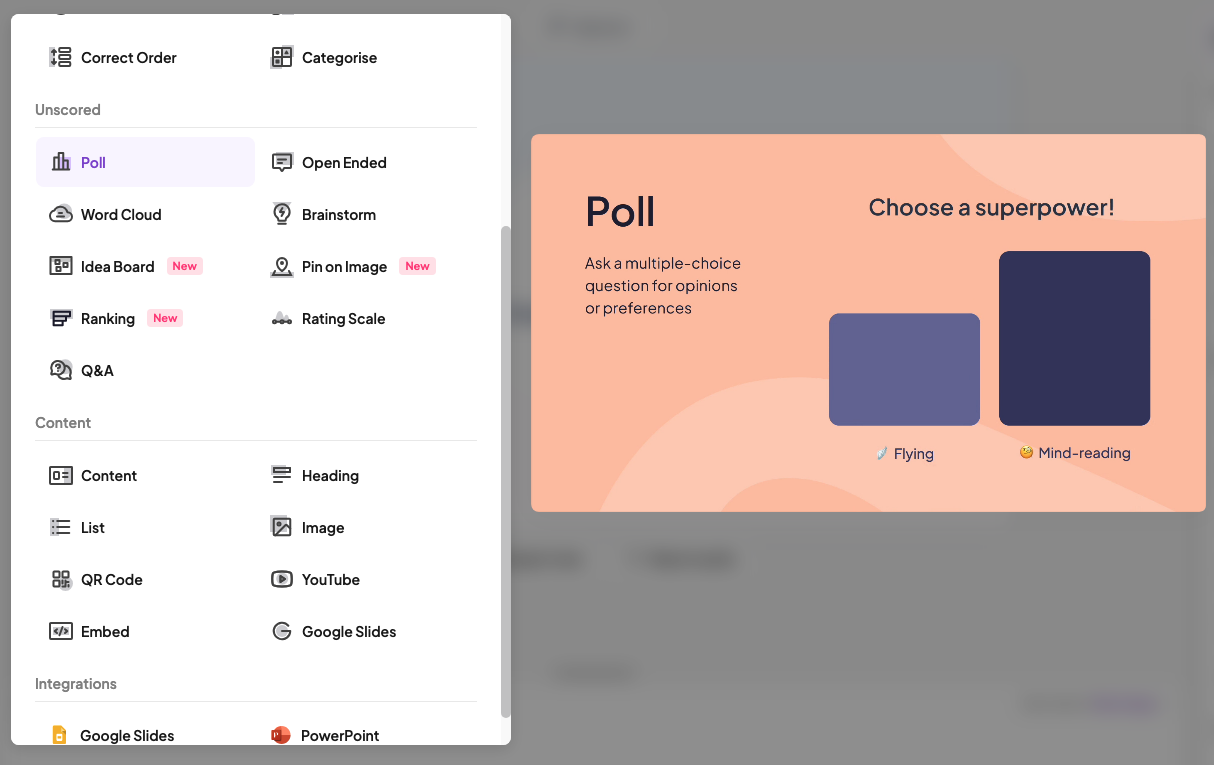
الخطوة 3. صياغة سؤال الاقتراع الخاص بك:
- في المنطقة المخصصة، اكتب سؤال الاستطلاع الجذاب الخاص بك. تذكر أن الأسئلة الواضحة والموجزة ستحصل على أفضل إجابة.
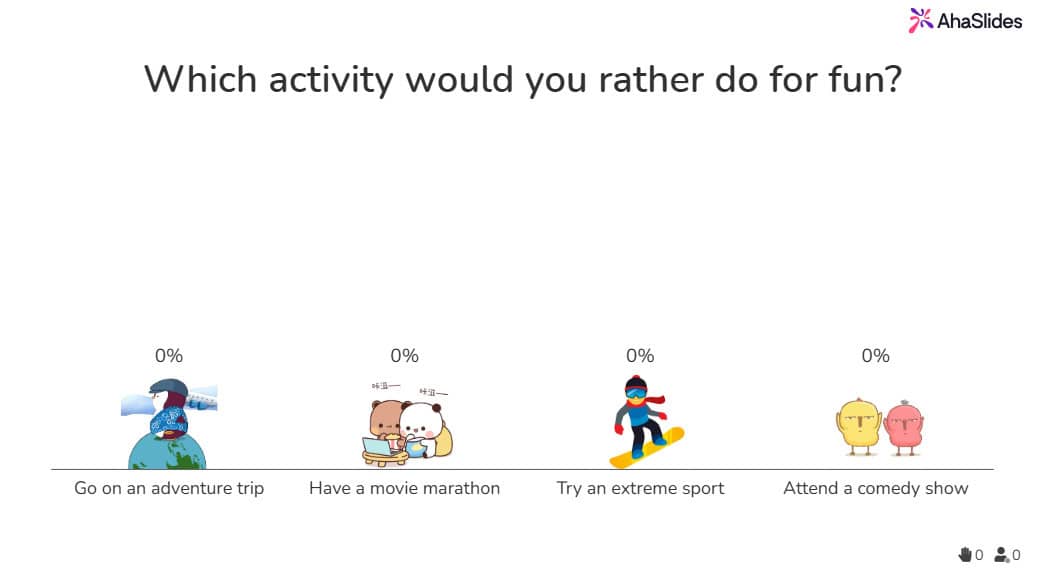
الخطوة 4. أضف خيارات الإجابة:
- أسفل السؤال، يمكنك إضافة خيارات إجابة ليختار منها جمهورك. يتيح لك AhaSlides إضافة ما يصل إلى 30 خيارًا. الحد الأقصى لعدد الأحرف المسموح به لكل خيار هو 135 حرفًا.
5. التوابل (اختياري):
- هل ترغب في إضافة بعض اللمسات البصرية؟ يتيح لك AhaSlides تحميل الصور أو الصور المتحركة (GIFs) لخيارات الإجابة، وتغيير ألوان الرسم البياني بالإضافة إلى التبديل بين الرسم البياني الشريطي والرسم البياني الدائري والرسم البياني الحلقي، مما يجعل استطلاعك أكثر جاذبية من الناحية البصرية.
6. الإعدادات والتفضيلات (اختياري):
- يوفر AhaSlides إعدادات مختلفة لاستطلاعك. يمكنك اختيار السماح بإجابات متعددة، أو تحديد وقت محدد، أو إغلاق المشاركة، أو إخفاء النتيجة، أو تغيير شكل الاستطلاع (أشرطة، أو شكل دائري، أو شكل دائري).
7. اعرض وشارك!
- بمجرد أن تصبح راضيًا عن استطلاع الرأي الخاص بك، اضغط على "عرض" وشارك الرمز أو الرابط مع جمهورك.
- أثناء اتصال جمهورك بعرضك التقديمي، يمكنهم بسهولة المشاركة في الاستطلاع باستخدام هواتفهم أو أجهزة الكمبيوتر المحمولة الخاصة بهم.
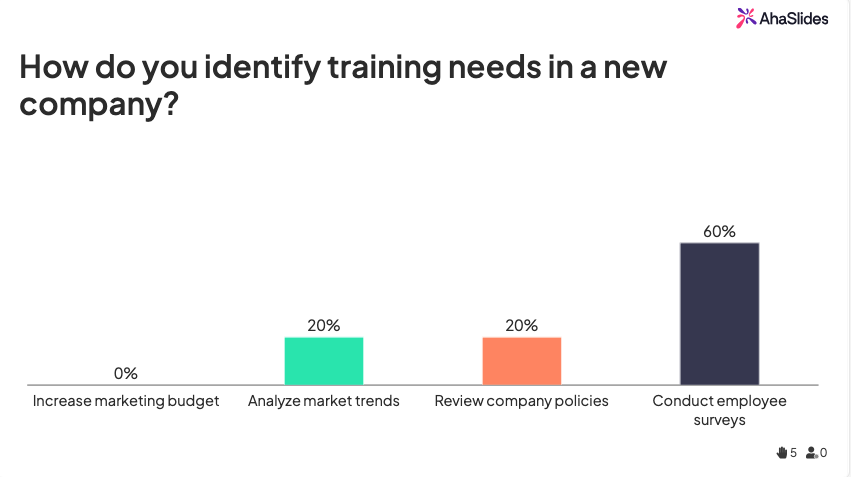
في الحالات التي تتطلب من المشاركين الرد خلال فترة زمنية طويلة، انتقل إلى "الإعدادات" ثم "من يقود العملية" وقم بالتبديل إلى خيار "الجمهور (السرعة الذاتية)" . شارك استطلاع الرأي هذا وابدأ بتلقي الردود في أي وقت.
الأسئلة الشائعة
هل يمكنني إنشاء استطلاع رأي في عرض تقديمي في PowerPoint؟
نعم، يمكنك ذلك. أسهل طريقة هي استخدام إضافة AhaSlides لبرنامج PowerPoint، والتي تُضيف شريحة استطلاع رأي مباشرةً إلى عرض PPT، وتُمكّن المشاركين من التفاعل معها.
هل يمكنني إنشاء استطلاع رأي بالصور؟
يمكنك القيام بذلك في AhaSlides. يمكنك إدراج صورة بجانب سؤال الاستطلاع، وإضافة صورة إلى كل خيار استطلاع لجعل الاستطلاع أكثر وضوحًا وجاذبية.
بمجرد إتقان الأساسيات، إليك ما يجب فعله بعد ذلك: قارن المزيد من أدوات الاستطلاع المجانية ، وانظر كيف يتفوق AhaSlides على Poll Everywhere ، واستكشف الاستطلاع في الفصل الدراسي ، وتصفح أفضل أنظمة استجابة الفصل الدراسي إذا كنت بحاجة إلى أدوات على غرار أجهزة النقر مع تكامل نظام إدارة التعلم، أو تحقق من البدائل إذا كنت تستخدم Mentimeter.
للاطلاع على عملية إنشاء الاستبيان الكاملة من تحديد الأهداف إلى التحليل، انظر: كيفية إنشاء استبيان عبر الإنترنت: الدليل الكامل.







