


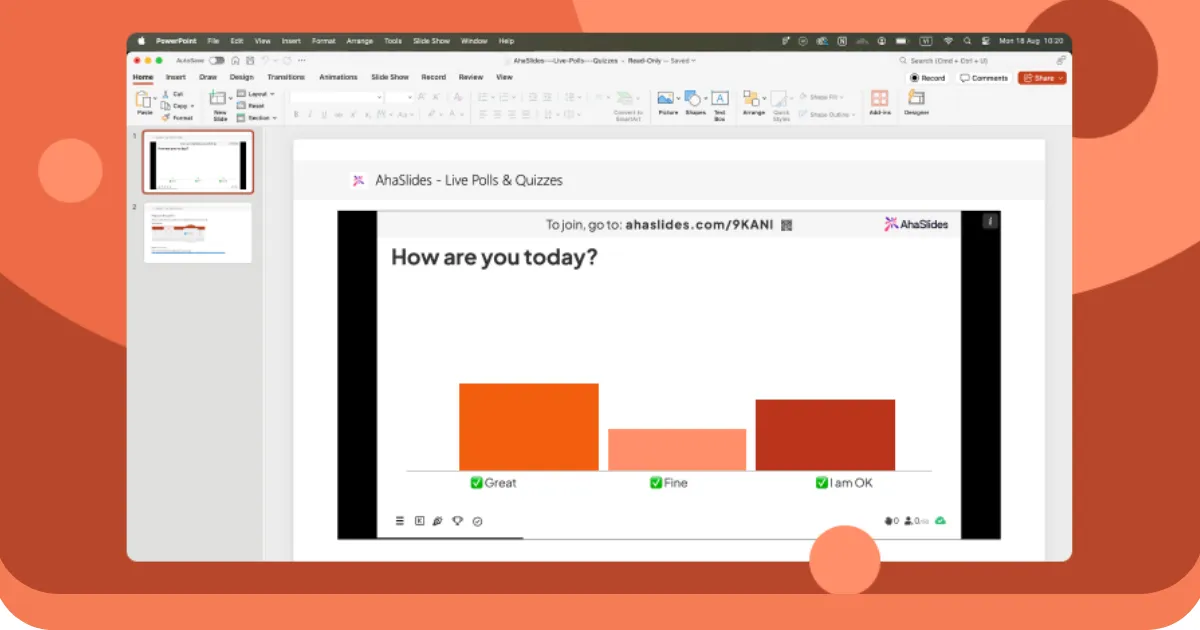
باختصار: لإضافة تفاعل مباشر مع الجمهور إلى عرض تقديمي موجود في برنامج PowerPoint، استخدم إضافة تعمل داخل البرنامج نفسه، مثل ClassPoint أو Slido أو Mentimeter أو Poll Everywhere أو Vevox. لإنشاء عرض تقديمي تفاعلي بالكامل من الصفر، استخدم AhaSlides أو Mentimeter أو Genially أو Nearpod. لتحويل عرض تقديمي إلى وحدة تعليم إلكتروني تفاعلية، استخدم iSpring Suite أو Articulate 360. هذه ثلاث مهام مختلفة، ولا يمكن استبدال الأدوات المستخدمة فيها.
معظم المقالات التي تتناول هذا الموضوع تدمج الفئات الثلاث في قائمة واحدة مرتبة، وهذا ما يدفع الناس إلى تثبيت البرامج الخاطئة. فيما يلي شرح مفصل لها.
نحن نصنع برنامج AhaSlides، الذي يندرج ضمن الفئة الثانية. وعندما يعتمد أداء أداة ما على إصدار برنامج PowerPoint أو ترخيصه، فإننا نوضح ذلك بدلاً من التغاضي عنه.
يمكن لعرض تقديمي باستخدام برنامج PowerPoint يتضمن عناصر تفاعلية أن يحقق تفاعلاً يصل إلى 92% من الجمهور. لماذا؟
نلقي نظرة:
لا تضيع المزيد من الوقت وانتقل مباشرة إلى دليلنا الشامل حول كيفية إنشاء عرض تقديمي تفاعلي باستخدام برنامج PowerPoint من خلال طريقتين سهلتين ومميزتين، بالإضافة إلى قوالب مجانية لتقديم تحفة فنية.
الطريقة 1: تفاعلية مشاركة الجمهور باستخدام الوظائف الإضافية
يُحسّن التفاعل القائم على التنقل من تدفق المحتوى، لكنه لا يحل المشكلة الأساسية للعروض التقديمية المباشرة: جلوس الجمهور بشكل سلبي بينما يتحدث إليهم شخص واحد. يتطلب خلق تفاعل حقيقي خلال الجلسات المباشرة أدوات مختلفة.
لماذا مشاركة الجمهور أهم من التنقل المتطور
الفرق بين التصفح التفاعلي والمشاركة التفاعلية هو الفرق بين فيلم وثائقي على نتفليكس وورشة عمل. كلاهما قد يكون قيّمًا، لكنهما يخدمان غرضين مختلفين تمامًا.
مع خاصية التفاعل في التنقل: أنت لا تزال تقدم عرضًا للجمهور. يشاهدونك بينما تستكشف المحتوى نيابةً عنهم. إنه تفاعلي بالنسبة لك كمقدم، لكنهم يظلون مجرد مراقبين سلبيين.
من خلال التفاعل التشاركي: أنت تُيسّر العملية مع الناس. فهم يساهمون بنشاط، وتظهر مدخلاتهم على الشاشة، ويصبح العرض التقديمي حوارًا بدلاً من محاضرة.
تُظهر الأبحاث باستمرار أن المشاركة الفعّالة تُحقق نتائج أفضل بكثير من المشاهدة السلبية. فعندما يُجيب الجمهور على الأسئلة، أو يُشارك آراءه، أو يُرسل استفساراته من هواتفه، تحدث عدة أمور في آنٍ واحد:
- يزداد التفاعل المعرفي. إن التفكير في خيارات الاستطلاع أو صياغة الإجابات ينشط معالجة أعمق من تلقي المعلومات بشكل سلبي.
- يرتفع الاستثمار النفسي. بمجرد أن يشارك الناس، فإنهم يهتمون أكثر بالنتائج ويستمرون في الاهتمام برؤية النتائج والاستماع إلى وجهات نظر الآخرين.
- يصبح الدليل الاجتماعي مرئيًا. عندما تُظهر نتائج استطلاعات الرأي أن 85% من جمهورك يتفقون على أمرٍ ما، فإن هذا الإجماع بحد ذاته يُصبح بيانات. وعندما يظهر 12 سؤالاً في فقرة الأسئلة والأجوبة، يصبح النشاط مُعدّياً ويساهم فيه المزيد من الأشخاص.
- المشاركون الخجولون يجدون صوتًا. سيتمكن الانطوائيون وأعضاء الفريق المبتدئين الذين لن يرفعوا أيديهم أو يتحدثوا أبدًا من طرح الأسئلة بشكل مجهول أو التصويت في استطلاعات الرأي من هواتفهم المحمولة الآمنة.
يتطلب هذا التحويل أدوات تتجاوز ميزات PowerPoint الأصلية، لأنك تحتاج إلى آليات فعلية لجمع الردود وعرضها. العديد من الإضافات تحل هذه المشكلة.
استخدام الوظيفة الإضافية لبرنامج AhaSlides PowerPoint للمشاركة المباشرة مع الجمهور
يقدم برنامج AhaSlides إضافة مجانية لبرنامج PowerPoint تعمل على كل من نظامي التشغيل Mac و Windows، وتوفر 19 نوعًا مختلفًا من الشرائح التفاعلية بما في ذلك الاختبارات والاستطلاعات وسحب الكلمات وجلسات الأسئلة والأجوبة والاستبيانات.
الخطوة 1: قم بإنشاء حساب AhaSlides الخاص بك
- حساب جديد للحصول على حساب AhaSlides مجاني
- قم بإنشاء أنشطتك التفاعلية (استطلاعات الرأي، الاختبارات، السحب اللفظية) مسبقًا
- تخصيص الأسئلة والأجوبة وعناصر التصميم
الخطوة 2: تثبيت الوظيفة الإضافية AhaSlides في PowerPoint
- افتح باور بوينت
- انتقل إلى علامة التبويب "إدراج"
- انقر فوق "الحصول على الوظائف الإضافية" (أو "الوظائف الإضافية لـ Office" على جهاز Mac)
- ابحث عن "AhaSlides"
- انقر فوق "إضافة" لتثبيت الوظيفة الإضافية
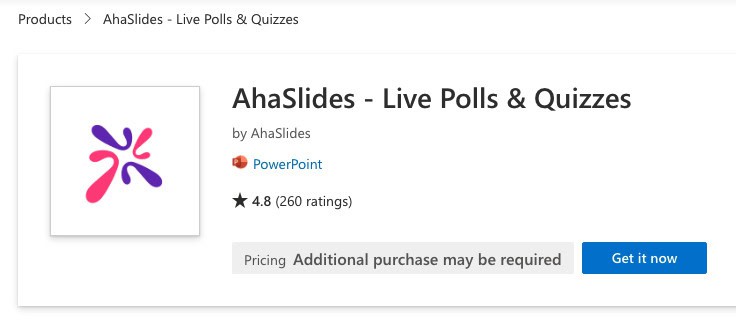
الخطوة 3: إدراج الشرائح التفاعلية في العرض التقديمي الخاص بك
- إنشاء شريحة جديدة في عرض PowerPoint التقديمي الخاص بك
- انتقل إلى "إدراج" → "الإضافات الخاصة بي"
- حدد AhaSlides من الوظائف الإضافية المثبتة لديك
- تسجيل الدخول إلى حساب AhaSlides الخاص بك
- اختر الشريحة التفاعلية التي تريد إضافتها
- انقر فوق "إضافة شريحة" لإدراجها في العرض التقديمي الخاص بك
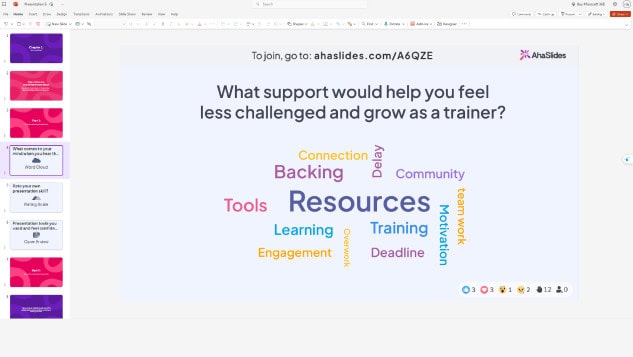
أثناء عرضك التقديمي، سيظهر رمز الاستجابة السريعة (QR) ورابط الانضمام على الشرائح التفاعلية. يقوم المشاركون بمسح رمز الاستجابة السريعة أو زيارة الرابط على هواتفهم الذكية للانضمام والمشاركة مباشرةً.
هل ما زلت تشعر بالحيرة؟ اطلع على هذا الدليل المفصل في قاعدة معارفنا.
نصيحة الخبراء رقم 1: استخدم كاسر الجليد
بدء أي عرض تقديمي بنشاط تفاعلي سريع يُساعد على تهيئة جوٍّ إيجابي وجذاب. تُعدّ أنشطة كسر الجمود مفيدةً بشكل خاص في الحالات التالية:
- ورش العمل التي تريد من خلالها قياس مزاج الجمهور أو طاقته
- اجتماعات افتراضية مع المشاركين عن بعد
- جلسات تدريبية مع مجموعات جديدة
- المناسبات المؤسسية حيث قد لا يعرف الأشخاص بعضهم البعض
أمثلة على أفكار كسر الجليد:
- "كيف يشعر الجميع اليوم؟" (استطلاع المزاج)
- "ما هي الكلمة المناسبة لوصف مستوى طاقتك الحالي؟" (سحابة الكلمات)
- "قم بتقييم مدى معرفتك بموضوع اليوم" (سؤال المقياس)
- من أين تنضم؟ (سؤال مفتوح للفعاليات الافتراضية)
هذه الأنشطة البسيطة تشرك جمهورك على الفور وتقدم لهم رؤى قيمة حول حالتهم الذهنية، والتي يمكنك استخدامها لتعديل نهج العرض التقديمي الخاص بك.
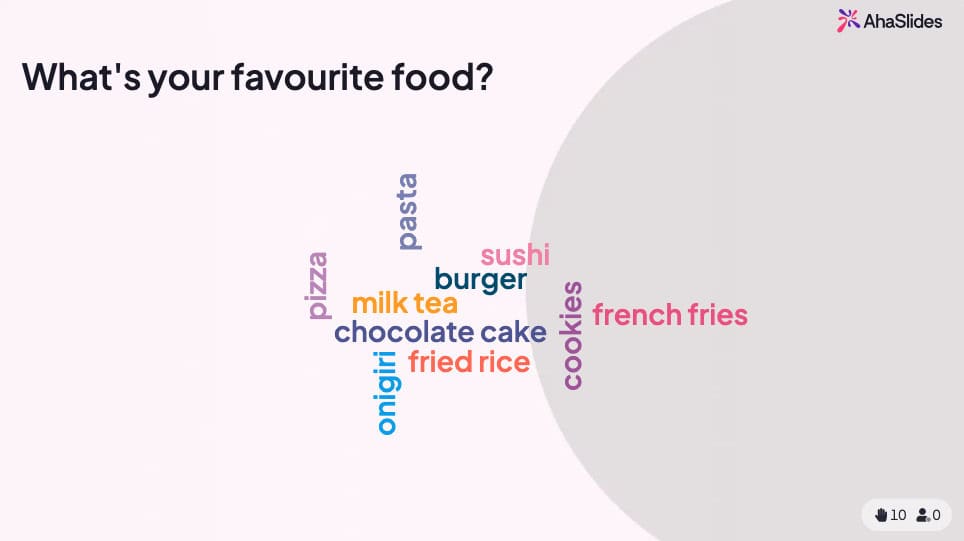
💡 هل ترغبون بالمزيد من ألعاب كسر الجمود؟ ستجدون مجموعة كبيرة من الألعاب المجانية هنا!
نصيحة الخبير رقم 2: اختم باختبار صغير
الاختبارات ليست مجرد تقييم، بل هي أدوات تفاعل فعّالة تُحوّل الاستماع السلبي إلى تعلّم فعّال. يُساعد اختيار الاختبارات الاستراتيجية على:
- تعزيز النقاط الرئيسية - يتذكر المشاركون المعلومات بشكل أفضل عند اختبارهم
- تحديد الفجوات المعرفية - تظهر النتائج في الوقت الفعلي ما يحتاج إلى توضيح
- الحفاظ على الاهتمام - معرفة أن الاختبار قادم يجعل الجمهور مركزًا
- خلق لحظات لا تنسى - العناصر التنافسية تضيف الإثارة
أفضل الممارسات لوضع الاختبار:
- أضف اختبارات مكونة من 5 إلى 10 أسئلة في نهاية الموضوعات الرئيسية
- استخدم الاختبارات القصيرة كإنتقالات بين الأقسام
- تضمين اختبار نهائي يغطي جميع النقاط الرئيسية
- عرض لوحات الصدارة لخلق منافسة ودية
- تقديم ملاحظات فورية على الإجابات الصحيحة
على AhaSlides، تعمل الاختبارات بسلاسة داخل PowerPoint. يتنافس المشاركون على النقاط من خلال الإجابة بسرعة وبشكل صحيح على هواتفهم، وتظهر النتائج مباشرةً على الشريحة.
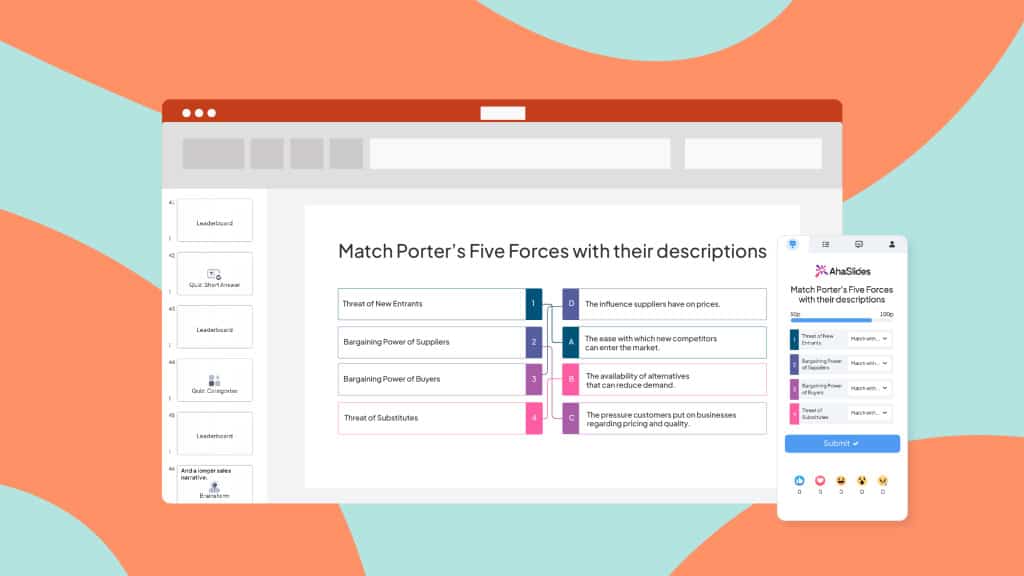
في منصة AhaSlides ، تعمل الاختبارات بنفس طريقة الشرائح التفاعلية الأخرى. اطرح سؤالاً، وسيتنافس جمهورك على النقاط من خلال الإجابة الأسرع على هواتفهم.
نصيحة الخبراء رقم 3: المزج بين مجموعة متنوعة من الشرائح
التنوع يمنع إرهاق العرض ويحافظ على التفاعل طوال الجلسات الطويلة. بدلًا من استخدام نفس العنصر التفاعلي مرارًا وتكرارًا، امزج أنواعًا مختلفة:
أنواع الشرائح التفاعلية المتاحة:
- استطلاعات الرأي - جمع الآراء بسرعة مع خيارات متعددة للاختيار من بينها
- التدريبات العملية - اختبار المعرفة مع التسجيل ولوحات المتصدرين
- غيوم الكلمات - التمثيل البصري لاستجابات الجمهور
- أسئلة مفتوحة - استجابات نصية حرة
- أسئلة النطاق - جمع التقييمات والملاحظات
- شرائح العصف الذهني - توليد الأفكار التعاونية
- جلسات الأسئلة والأجوبة - إرسال سؤال مجهول
- عجلات سبينر - الاختيار العشوائي واللعب
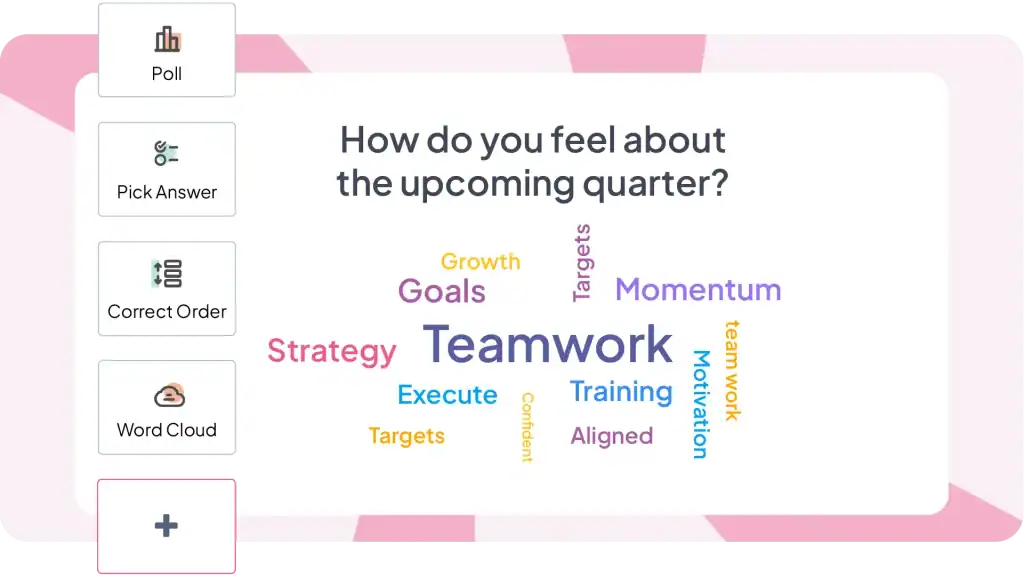
المزيج الموصى به لعرض تقديمي مدته 30 دقيقة:
- 1-2 أنشطة لكسر الجمود في البداية
- 2-3 استطلاعات رأي طوال الوقت للمشاركة السريعة
- 1-2 اختبار للتحقق من المعرفة
- سحابة كلمات واحدة للاستجابات الإبداعية
- جلسة أسئلة وأجوبة واحدة للأسئلة
- 1 اختبار أو استطلاع رأي نهائي لاختتام
يحافظ هذا التنوع على ديناميكية العرض التقديمي الخاص بك ويضمن استيعاب أنماط التعلم المختلفة وتفضيلات المشاركة.
خيارات إضافية أخرى تستحق النظر
AhaSlides ليس الخيار الوحيد. هناك العديد من الأدوات التي تخدم أغراضًا متشابهة مع اختلاف في التركيز.
يتكامل ClassPoint بشكل كامل مع PowerPoint ويتضمن أدوات للتعليق، واستطلاعات رأي سريعة، وميزات تحفيزية. يحظى بشعبية خاصة في السياقات التعليمية. يتميز بأدواته القوية أثناء العرض التقديمي، بينما يُعدّ أقل تطوراً فيما يتعلق بالتخطيط المسبق للعرض.
يُقدّم برنامج Mentimeter رسومات بيانية رائعة وسحب كلمات جذابة. وتعكس أسعاره المرتفعة جودة تصميمه. وهو أنسب للفعاليات الكبيرة العرضية من الاجتماعات الدورية نظرًا لتكلفته.
يُعدّ Poll Everywhere منصةً متاحة منذ عام 2008، وتتميز بتكاملها المتطور مع برنامج PowerPoint. تدعم المنصة استقبال الردود عبر الرسائل النصية القصيرة (SMS) بالإضافة إلى الردود عبر الإنترنت، مما يُفيد المستخدمين الذين لا يُفضلون استخدام رموز QR أو الوصول إلى الإنترنت. قد تكون تكلفة الردود مُرتفعةً مع الاستخدام المُتكرر.
يركز Slido على الأسئلة والأجوبة واستطلاعات الرأي الأساسية. وهو فعال بشكل خاص في المؤتمرات الكبيرة والاجتماعات العامة حيث تُعدّ إدارة الحوار أمرًا بالغ الأهمية. إلا أن أنواع التفاعل فيه أقل شمولية مقارنةً بالمنصات المتكاملة.
الحقيقة: جميع هذه الأدوات تُعالج نفس المشكلة الأساسية (تمكين مشاركة الجمهور مباشرةً في عروض PowerPoint التقديمية) مع اختلافات طفيفة في الميزات والأسعار. اختر بناءً على احتياجاتك المحددة - التعليمية مقابل الشركات، وتكرار الاجتماعات، وقيود الميزانية، وأنواع التفاعل التي تحتاجها أكثر.
متى يجب الاستعانة بالمتخصصين
يتطلب إنشاء عروض تقديمية تفاعلية متطورة وقتًا وخبرة كبيرين. إذا كنت تواجه مواعيد نهائية ضيقة، أو تفتقر إلى الثقة في التصميم، أو تحتاج إلى عروض تقديمية تعكس علامتك التجارية بشكل مثالي، ففكر في التعاون مع متخصصين.
Presented هي وكالة تصميم عروض تقديمية مقرها المملكة المتحدة، تجمع بين التصميم الاحترافي ومبادئ العلوم المعرفية. تُنشئ عروضًا تقديمية تفاعلية مع تنقل مخصص، ورسوم متحركة متقدمة، وتجارب نقر متطورة، وتتولى كل شيء بدءًا من إعادة هيكلة المحتوى وحتى التنفيذ التقني.
الطريقة الثانية: التفاعل القائم على التنقل باستخدام ميزات PowerPoint الأصلية
يتضمن PowerPoint ميزات تفاعلية فعّالة لا يكتشفها معظم الناس. تتيح لك هذه الأدوات إنشاء عروض تقديمية يتحكم فيها المشاهدون بتجربتهم، واختيار المحتوى الذي يرغبون في استكشافه وترتيبه.
1. الروابط التشعبية
الروابط التشعبية هي أبسط طريقة لإنشاء عروض PowerPoint تفاعلية. فهي تتيح لك ربط أي عنصر في الشريحة بأي شريحة أخرى في مجموعتك، مما يُنشئ مسارات بين المحتوى.
كيفية إضافة الروابط التشعبية:
- حدد الكائن الذي تريد جعله قابلاً للنقر (نص، شكل، صورة، أيقونة)
- انقر بزر الماوس الأيمن واختر "رابط" أو اضغط على Ctrl+K
- في مربع الحوار إدراج ارتباط تشعبي، حدد "وضع في هذا المستند"
- اختر الشريحة التي تريدها من القائمة
- انقر OK
أصبح بإمكانك الآن النقر على الكائن أثناء العروض التقديمية. عند العرض، ينتقل النقر عليه مباشرةً إلى وجهتك المحددة.
2. الرسوم المتحركة
تضيف الرسوم المتحركة الحركة والاهتمام البصري إلى شرائحك. فبدلاً من ظهور النصوص والصور ببساطة، يمكنها "الطيران للداخل" أو "التلاشي" أو حتى اتباع مسار محدد. هذا يجذب انتباه جمهورك ويبقيهم منخرطين. فيما يلي بعض أنواع الرسوم المتحركة التي يمكنك استكشافها:
- الرسوم المتحركة للمدخل: التحكم في كيفية ظهور العناصر على الشريحة. تتضمن الخيارات "Fly In" (من اتجاه محدد)، أو "Fade In"، أو "Grow/Shrink"، أو حتى "Bounce" المثير.
- الخروج من الرسوم المتحركة: التحكم في كيفية اختفاء العناصر من الشريحة. فكر في "Fly Out" أو "Fade Out" أو "Pop" المرحة.
- الرسوم المتحركة التركيز: قم بتمييز نقاط معينة برسوم متحركة مثل "Pulse" أو "Grow/Shrink" أو "Color Change".
- مسارات الحركة: قم بتحريك العناصر لاتباع مسار محدد عبر الشريحة. يمكن استخدام هذا لسرد القصص المرئية أو التأكيد على الروابط بين العناصر.
3. محفزات
تأخذ المشغلات الرسوم المتحركة الخاصة بك خطوة إلى الأمام وتجعل عرضك التقديمي تفاعليًا. إنها تسمح لك بالتحكم في وقت حدوث الرسوم المتحركة بناءً على إجراءات المستخدم المحددة. فيما يلي بعض المحفزات الشائعة التي يمكنك استخدامها:
- عند النقر: تبدأ الرسوم المتحركة عندما ينقر المستخدم على عنصر معين (على سبيل المثال، يؤدي النقر فوق صورة إلى تشغيل مقطع فيديو).
- على التحويم: يتم تشغيل الرسوم المتحركة عندما يقوم المستخدم بتمرير الماوس فوق أحد العناصر. (على سبيل المثال، قم بالتمرير فوق رقم للكشف عن تفسير مخفي).
- بعد الشريحة السابقة: يبدأ الرسم المتحرك تلقائيًا بعد انتهاء عرض الشريحة السابقة.
هل تبحث عن المزيد من أفكار PowerPoint التفاعلية؟
تُبسط معظم الأدلة الإرشادية عرض PowerPoint التفاعلي إلى حدّ "كيفية إضافة الرسوم المتحركة والروابط التشعبية". هذا أشبه باختزال الطبخ إلى "كيفية استخدام السكين". صحيح من الناحية التقنية، لكنه يُغفل المغزى تمامًا.
يأتي PowerPoint التفاعلي في نوعين مختلفين تمامًا، حيث يحل كل منهما مشكلات مميزة:
تتيح خاصية التفاعل القائمة على التنقل (الميزات الأصلية لبرنامج PowerPoint) إنشاء محتوى قابل للاستكشاف وذاتي السرعة، حيث يتحكم المستخدمون في مسارهم. استخدم هذه الخاصية عند إنشاء وحدات تدريبية، أو عروض تقديمية للمبيعات موجهة لجمهور متنوع، أو شاشات عرض تفاعلية.
تتيح خاصية التفاعل مع الجمهور (التي تتطلب إضافات) تحويل العروض التقديمية المباشرة إلى حوارات تفاعلية يشارك فيها الجمهور بفعالية. استخدم هذه الخاصية عند تقديم العروض للفرق، أو إدارة الدورات التدريبية، أو تنظيم الفعاليات التي تتطلب تفاعلاً كبيراً.
للحصول على تفاعلية تعتمد على التنقل، افتح PowerPoint وابدأ في تجربة الارتباطات التشعبية والمحفزات اليوم.
للمشاركة مع الجمهور، جرب AhaSlides مجاناً - لا حاجة لبطاقة ائتمان، يعمل مباشرة في PowerPoint، يشمل 50 مشاركاً في الخطة المجانية.
الأسئلة الشائعة
كيف يمكنك جعل الشرائح أكثر إثارة للاهتمام؟
ابدأ بكتابة أفكارك، ثم أبدع في تصميم الشرائح، وحافظ على اتساق التصميم؛ اجعل عرضك التقديمي تفاعليًا، ثم أضف الرسوم المتحركة والانتقالات، ثم قم بمحاذاة جميع الكائنات والنصوص في جميع الشرائح.
ما هي أهم الأنشطة التفاعلية التي يجب القيام بها في العرض التقديمي؟
هناك العديد من الأنشطة التفاعلية التي يمكن الاستفادة منها في العرض التقديمي، بما في ذلك استطلاعات الرأي المباشرة، والاختبارات، وسحابة الكلمات، ولوحات الأفكار الإبداعية، أو جلسة الأسئلة والأجوبة.
للاطلاع على الدليل الكامل الذي يغطي التقنيات والأدوات والأفكار لكل سياق، انظر: كيفية جعل العرض التقديمي تفاعليًا: الدليل الكامل.







