


.webp)
يُعدّ برنامج Google Slides بسيطًا ومألوفًا ومجانيًا. يستخدمه ملايين الأشخاص يوميًا لأغراضٍ شتى، بدءًا من العروض التقديمية للشركات وصولًا إلى المحاضرات الصفية. لكنّه في وضعه الافتراضي، يكون برنامج Google Slides ثابتًا. فأنت تقوم بإنشاء سلسلة من الصور مع نص، بينما يشاهدها جمهورك بشكلٍ سلبي.
هذا القيد يُحبط مقدمي البرامج المعاصرين. فنحن نعلم أن المشاهدة السلبية لا تجدي نفعاً. تشير الأبحاث إلى تعليم فعال تُظهر الدراسات باستمرار أن الجمهور يستوعب المعلومات بشكل أفضل عندما تتضمن العروض التقديمية تفاعلاً ثنائي الاتجاه بدلاً من المحاضرة أحادية الاتجاه [1]. إضافةً إلى ذلك العناصر التفاعلية تُعدّ الاختبارات والاستطلاعات طريقة عملية لإضافة هذا التفاعل إلى عروض جوجل التقديمية. مع ذلك، لا توفر عروض جوجل التقديمية نفسها أي طريقة مدمجة لجمع آراء الجمهور في الوقت الفعلي.
يكمن الحل في توسيع نطاق عروض جوجل التقديمية باستخدام أداة مخصصة للتفاعل مع الجمهور. AhaSlides هي إضافة لبرنامج Google Workspace تتيح لك تضمين استطلاعات الرأي والاختبارات القصيرة وسحب الكلمات وجلسات الأسئلة والأجوبة مباشرةً في عرضك التقديمي. ينضم المشاركون باستخدام رمز بسيط ويجيبون من أجهزتهم. تظهر النتائج فورًا، ويمكنك تعديل عرضك التقديمي بناءً على ما تتعلمه من الجمهور.
يشرح هذا الدليل كيفية تحويل عروض جوجل التقديمية الثابتة إلى تجربة تفاعلية تجذب جمهورك وتنتج بيانات قابلة للتنفيذ حول فهمهم وتفضيلاتهم.
كيفية إعداد عروض جوجل التقديمية التفاعلية باستخدام AhaSlides
الخطوة 1: تثبيت إضافة AhaSlides
افتح عرضك التقديمي على شرائح جوجل. انقر على Extensions القائمة ، ثم حدد Add-ons، ثم Get Add-onsابحث عن AhaSlides وانقر لتثبيته. سيمنحك هذا الإذن للملحق بالوصول إلى عروض Google التقديمية. بعد التثبيت، سيظهر AhaSlides كخيار في قائمة الإضافات، إلى جانب ملحقاتك الأخرى.
التثبيت سهل وبسيط ويستغرق حوالي دقيقتين. يكفي القيام بذلك مرة واحدة فقط لكل حساب جوجل.
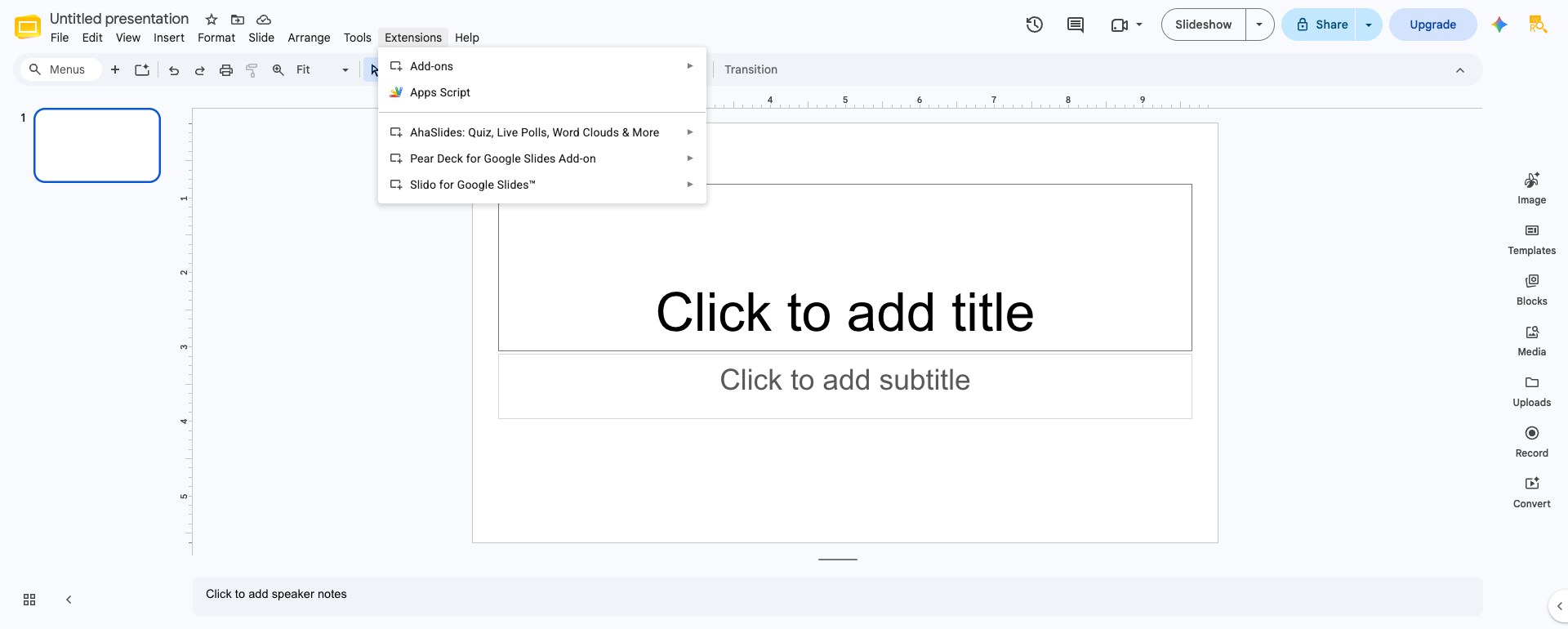
معلومة مفيدة: لا تعمل الإضافة إذا كان متصفحك مسجلاً بأكثر من حساب جوجل في الوقت نفسه، وهو قيد معروف يشير إليه موقع AhaSlides في مركز المساعدة الخاص به . إذا ظهرت رسالة "لا يمكن الوصول إلى إضافة AhaSlides" في الشريط الجانبي، فافتح Google Slides في نافذة التصفح المتخفي أو سجّل الخروج من الحسابات الإضافية أولاً.
الخطوة الثانية: أضف عناصر تفاعلية إلى شرائح العرض الخاصة بك
بعد تثبيت AhaSlides، افتح قائمة الإضافات، واختر AhaSlides، ثم افتح الشريط الجانبي. سجّل الدخول (أو أنشئ حسابًا مجانيًا)، ويمكنك إضافة شرائح تفاعلية مباشرةً من الشريط الجانبي. الخيارات الرئيسية هي:
استطلاعات الرأي. اجمع الآراء والتفضيلات دون تحديد إجابة صحيحة أو خاطئة. اعرض النتائج على شكل رسوم بيانية شريطية أو دائرية أو دائرية مجوفة. استخدم استطلاعات الرأي لفهم وجهة نظر الجمهور: "كيف تقدمون عادةً الدورات التدريبية؟" أو "ما هي الميزة الأكثر أهمية بالنسبة لكم؟" تظهر النتائج فورًا ويمكنها تغيير مسار الحوار.
اختر الإجابة (اختبارات قصيرة). أنشئ أسئلة تختبر معلومات الحضور، مع تحديد خيار واحد كإجابة صحيحة. حدد وقتًا زمنيًا، واضبط طريقة احتساب النقاط. يعرض AhaSlides النتائج في الوقت الفعلي على شكل رسم بياني شريطي، لتتمكن من معرفة الإجابة التي اختارها الحضور، وما إذا كانت صحيحة أم لا، بنظرة سريعة.
سحب الكلمات. اجمع ردود نصية قصيرة يتم عرضها كسحابة كلمات حية وموزونة، وهي مفيدة للتمارين التحضيرية، أو كأسئلة للتأمل، أو لقياس المشاعر في كلمة واحدة.
يمكنك أيضًا إضافة شريحة أسئلة وأجوبة ليتمكن جمهورك من طرح الأسئلة والتصويت عليها مباشرةً، إما من خلال مُحدد الشرائح في الشريط الجانبي أو من داخل مُحرر AhaSlides. ويمكن تخصيص كل عنصر تفاعلي ليتناسب مع تصميم شريحتك وهويتك التجارية، بما في ذلك الألوان والخطوط وتوقيت الأسئلة.

معلومة مهمة: تتم المزامنة في اتجاه واحد فقط. عند إنشاء شريحة أو تعديلها من خلال الشريط الجانبي لـ AhaSlides، يتم تحديث عرض Google Slides الخاص بك، ولكن إذا قمت لاحقًا بتعديل تلك الشريحة مباشرةً داخل AhaSlides نفسه (على سبيل المثال، في محرر الويب الخاص بـ AhaSlides)، فلن تتم مزامنة هذه التغييرات مع Google Slides. احتفظ بتعديلاتك داخل الشريط الجانبي إذا كنت ترغب في أن يظل ملف Google Slides هو المصدر الأصلي.
الخطوة 3: عرض ومشاركة رمز الانضمام
عندما تكون مستعدًا للعرض، افتح الشريط الجانبي لبرنامج AhaSlides واختر "العرض باستخدام AhaSlides"، ثم "العرض الآن" أو "العرض من البداية". سيؤدي هذا إلى استيراد عرضك التقديمي إلى برنامج AhaSlides في علامة تبويب جديدة، وإنشاء رمز انضمام (مثل "ABCD123") يستخدمه جمهورك للمشاركة، إما عن طريق إدخال الرمز في رابط الانضمام أو مسح رمز الاستجابة السريعة الذي تعرضه.
لا يحتاج المشاركون إلى تنزيل أي شيء. ينضمون عبر متصفحات الإنترنت أو هواتفهم ويتفاعلون مع العناصر التفاعلية أثناء العرض. بالنسبة للعروض التقديمية الافتراضية ، يمكنك مشاركة الكود في دردشة الاجتماع أو على الشاشة. أما بالنسبة للفعاليات الحضورية، فاعرضه على جهاز العرض.
هناك قيدٌ يجب مراعاته عند التخطيط: بما أن العرض التقديمي يُسلّم زمام الأمور إلى مُقدّم AhaSlides، فإن شرائح Google Slides العادية تتحول إلى صور ثابتة خلال تلك الجلسة. لن تعمل الرسوم المتحركة، والصوت والفيديو المُضمّنين، والروابط القابلة للنقر في الشرائح غير المُستخدمة في AhaSlides أثناء تقديمك للعرض التقديمي عبر AhaSlides.
أفضل الممارسات لعروض جوجل التقديمية التفاعلية
اجعل الأسئلة واضحة وموجزة. يجيب الناس من هواتفهم أو عبر متصفحات الإنترنت السريعة، لذا يتم تجاهل الأسئلة المبهمة، بينما تُجاب الأسئلة الواضحة. في الاختبارات القصيرة، قدّم خيارات صحيحة وخاطئة بديهية. أما في استطلاعات الرأي، فتجنّب استخدام لغة موحية قد تؤثر على الإجابات.
حدد أوقاتًا مناسبة. قد يحتاج استطلاع رأي بسيط إلى 30 ثانية، بينما قد يحتاج سؤالٌ مُثير للتفكير إلى دقيقتين. يحتاج المشاركون إلى وقت كافٍ للتفكير، ولكن ليس لدرجة تشتيت انتباههم. ابدأ بـ 60 ثانية، ثم عدّل الوقت بناءً على نسبة الاستجابة. إذا أجاب 90% من المشاركين فورًا، يمكنك تقصير الوقت. أما إذا كان المشاركون لا يزالون يفكرون بوضوح، فامنحهم وقتًا أطول.
تفاعل مع النتائج. لا تكتفِ بعرض الإجابات والانتقال إلى السؤال التالي. قل شيئًا مثل: "مثير للاهتمام. معظمكم اختار الخيار ج، لكن دعوني أشرح لماذا الخيار ب هو الصحيح" أو "انظروا إلى هذا الانقسام. لدينا هنا رأيان مختلفان. ما الذي يدفع هذه الإجابات المتباينة؟" عندما تتفاعل مع النتائج، فإنك تُظهر اهتمامك وأن آراء الجمهور تُؤثر في الحوار.
وزّع العناصر التفاعلية بعناية. فالاختبار كل خمس دقائق يُشعر المشاهد بأنه اختبار مستمر، بينما الاختبار كل 15 دقيقة يُشعره بأنه تأمل طبيعي. لذا، احرص على توفير ما بين ثلاث إلى خمس لحظات تفاعلية في عرض تقديمي مدته 30 دقيقة. هذا يُضفي إيقاعًا على العرض دون إفراط.
اختبر العرض مسبقًا. قبل عرضك التقديمي الفعلي، راجعه مرة كمقدم ومرة كمشارك (اطلب من زميل الانضمام باستخدام الكود). تأكد من وضوح الأسئلة، وملاءمة التوقيت، وعمل التقنية كما هو متوقع. لا شيء يُعيق التفاعل أسرع من المشاكل التقنية.
عروض جوجل التقديمية التفاعلية لسياقات مختلفة
العروض التقديمية الصفية. يستخدم المعلمون عروض جوجل التفاعلية للتحقق من استيعاب الطلاب دون إحراجهم. يُظهر اختبار قصير في منتصف الدرس المفاهيم التي تم استيعابها والتي تحتاج إلى ترسيخ. تُمكّن سحب الكلمات الطلاب من التفكير في تعلمهم: "ما هي الكلمة التي تصف ما تعلمته اليوم؟". تضمن خاصية إخفاء الهوية (في حال تفعيلها) مشاركة آمنة للطلاب الذين يواجهون صعوبات.
التدريب المؤسسي. يستخدم المدربون الاختبارات القصيرة واستطلاعات الرأي للتأكد من انتباه المشاركين واستيعابهم للمادة. توفر النتائج بيانات حول فعالية التدريب. إذا حصل مفهوم معين على درجات منخفضة باستمرار في الاختبارات القصيرة، فهذا مؤشر على أن وحدة التدريب بحاجة إلى تعديل. كما تساعد استطلاعات الرأي المدربين على فهم تفضيلات المتعلمين: ما هي المواضيع الأكثر أهمية، وما هي أساليب التدريب الأنسب، وما هي الأوقات المثالية للجلسات القادمة.
عروض المبيعات والمستثمرين. استطلاعات الرأي تكشف لك ما يهم العملاء المحتملين: "ما هي أولويتك القصوى عند تقييم حلول مثل حلولنا؟" جلسات الأسئلة والأجوبة تتيح للعملاء المحتملين توجيه الحوار نحو مخاوفهم. اختبارات قصيرة حول إمكانيات شركتك تساعد العملاء المحتملين على فهم عرض القيمة الخاص بك. التفاعل يعكس الثقة ويُظهرك كشخص يرحب بالحوار بدلاً من الترويج أحادي الاتجاه.
العروض التقديمية الافتراضية. بالنسبة لمنصات مثل زووم وتيمز، أو ما شابهها، تُعدّ عروض جوجل التقديمية التفاعلية ضرورية. فالخمول عبر الإنترنت يُشكّل مشكلة أكبر من التفاعل المباشر؛ إذ يتنافس الناس بالفعل على جذب الانتباه من خلال البريد الإلكتروني والدردشة وغيرها من المشتتات. يُساعد إجراء اختبار أو استطلاع رأي مُصمّم بعناية على إعادة التركيز إلى عرضك التقديمي، ويجعل التجربة تفاعلية بدلاً من مجرد مشاهدة تسجيل.
ما ستتعلمه من عروض جوجل التقديمية التفاعلية

إلى جانب الفائدة المباشرة للتفاعل، تُنتج العروض التقديمية التفاعلية رؤى قيّمة. إذ تُتيح لك معرفة الأسئلة التي يجد الناس صعوبة في الإجابة عليها، والمواضيع التي تهمهم أكثر، ونقاط التقاء فهمهم بتوقعاتك ونقاط اختلافه.
قد يلاحظ المدرب الذي يُقدّم العرض نفسه لعدة مجموعات أن المجموعة (أ) تُحرز عمومًا درجات أقل في الأسئلة المتعلقة بموضوع معين. وهذا يدفع إلى بحث أعمق: لماذا يُعدّ هذا المفهوم أصعب على هذه المجموعة؟ قد تُفضي الإجابة إلى تعديلات في طريقة شرحك له، أو قد تكشف أن هذه المجموعة لديها معرفة أساسية أقل في هذا المجال وتحتاج إلى مزيد من السياق.
وبالمثل، قد تُفاجئك نتائج الاستطلاعات. ربما كنتَ تفترض أن الاستدامة ستكون في مرتبة متدنية ضمن قائمة الأولويات، لكن البيانات تُظهر أنها بالغة الأهمية لجمهورك. وهذا يُغيّر طريقة حديثك عن شركتك في العروض التقديمية المستقبلية.
البدء اليوم
إذا كنت تستخدم بالفعل عروض جوجل التقديمية، فأنت على بُعد 10 دقائق فقط من العروض التفاعلية. ثبّت إضافة AhaSlides، وأضف عنصرًا تفاعليًا واحدًا إلى عرضك التقديمي التالي، ولاحظ ردود فعل جمهورك. ابدأ بشيء بسيط مثل استطلاع رأي أو سحابة كلمات . ومع اعتيادك على العملية، أضف اختبارات قصيرة وجلسات أسئلة وأجوبة.
الفرق بين عروض جوجل التقديمية الثابتة والتفاعلية كالفرق بين إلقاء المحاضرة والحوار. سيستجيب جمهورك لدعوتك للمشاركة، وستُسفر أسئلتك عن رؤى لم تكن تتوقعها، وسيصبح العرض التقديمي نفسه أكثر جاذبيةً ورسوخاً في الذاكرة.
لإضافة استطلاعات رأي مباشرة، واختبارات، وسحب كلمات، وجلسات أسئلة وأجوبة إلى جلستك القادمة، يوفر لك AhaSlides كل ذلك من خلال حساب مجاني، عبر PowerPoint أو Google Slides أو محرره الخاص. للاطلاع على الدليل الكامل الذي يغطي التقنيات والأدوات والأفكار المناسبة لكل سياق، راجع: كيفية جعل العرض التقديمي تفاعليًا: الدليل الكامل.
مصادر
[1] فريمان، س.، وآخرون (2014). "التعلم النشط يزيد من أداء الطلاب في العلوم والهندسة والرياضيات". وقائع الأكاديمية الوطنية للعلوم ، 111(23)، 8410-8415. أظهر تحليل تلوي لـ 225 دراسة أن أساليب التعلم النشط والتفاعلي تتفوق بشكل ملحوظ على أساليب المحاضرات التقليدية من حيث معدلات الاستيعاب والنجاح.







