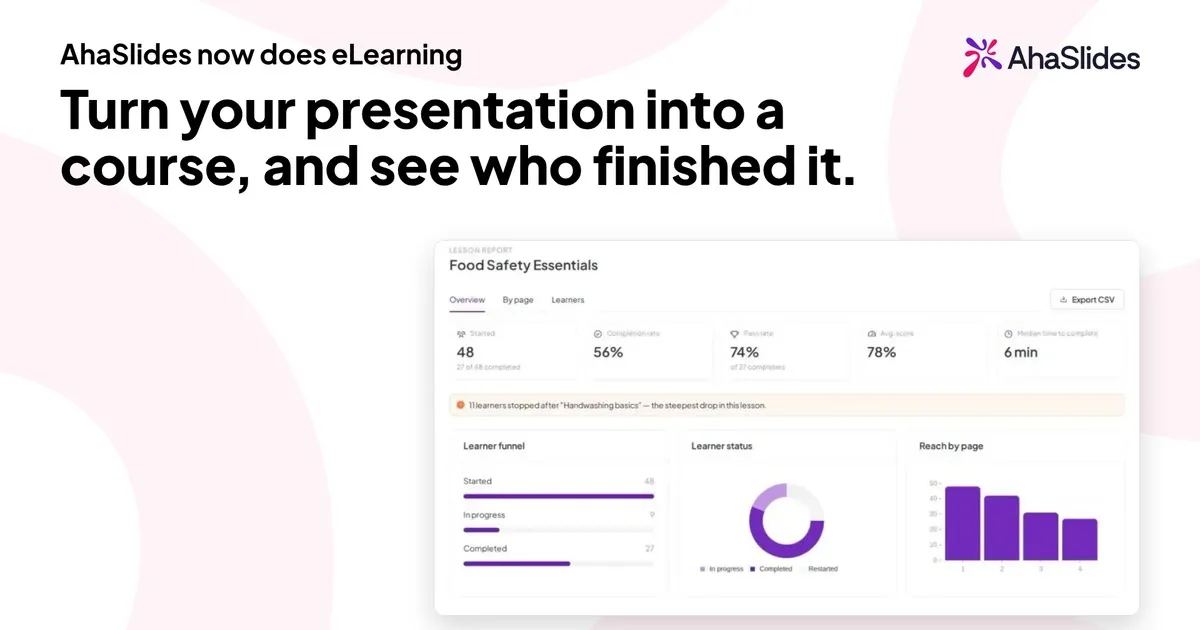
Máte téma, které se váš tým potřebuje naučit, balíček karet, který jste už dvakrát prezentovali, a nemáte jak zajistit, aby ho všichni viděli. Živá prezentace osloví lidi, kteří by se jí v daný den mohli zúčastnit. Školení s vlastním tempem osloví všechny, kdykoli jim to vyhovuje, a ukáže vám, kdo dokončil.
Tato příručka vás provede vytvořením online školicího kurzu v AhaSlides , ať už z prázdné stránky nebo ze snímků, které již máte. Je určena pro školitele, týmy pro vzdělávání a rozvoj a HR, kteří si chtějí kurz vytvořit sami, bez projektu s autorským nástrojem nebo vývojáře.
Co je to online školicí kurz?
Online školení je soubor lekcí, které si lidé procházejí sami, vlastním tempem, obvykle proto, aby se naučili jednu pracovní dovednost nebo jeden soubor znalostí. Každá lekce něco vysvětluje a poté se kontroluje, zda to bylo správně osvojené. To je rozdíl mezi kurzem a nahranou prezentací: student dělá věci a vy vidíte, co udělal.
V AhaSlides je kurz sestaven z lekcí . Každá lekce se skládá ze stránek a každá stránka se skládá z bloků : textu, obrázků, videa, seznamů, kartiček, kontrol znalostí a třídicích aktivit. Studenti otevřou jeden odkaz, přihlásí se nebo si vytvoří účet a procházejí ho. Poté uvidíte jejich pokrok a výsledky.
Než začnete stavět: tři rozhodnutí, která vám ušetří přepracování
Věnujte jim deset minut, než otevřete editor.
- Pojmenujte výsledek. Dokončete větu „Po tomto kurzu bude student schopen…“. Kurz s názvem „Bezpečnost potravin“ je téma. „Správné skladování, označování a datování surovin“ je výsledek, kolem kterého můžete stavět lekce a otázky.
- Rozhodněte, kdo si to vezme a jak se dovnitř dostane. Kurz pro každého nově přijatého zaměstnance může být jen odkaz v uvítacím e-mailu. Kurz compliance pro jedno oddělení potřebuje jmenovitý seznam lidí.
- Rozhodněte, co se považuje za dokončené. Minimum je otevírání každé lekce. Můžete také chtít minimální podíl správných odpovědí nebo minimální čas strávený na lekci. Toto nastavíte v kroku 4.
Jak vytvořit online školicí kurz
1. Začněte s tím, co už máte
Můžete začít pěti způsoby.
- Z šablony kurzu. When you have no courses yet, Courses opens on a library of 600+ ready-made course templates by AhaSlides Official, covering compliance, workplace safety, soft skills and AI training. Filter by category, region, audience or length, then claim one and edit it like any course you built (jak začít s šablonou kurzu).
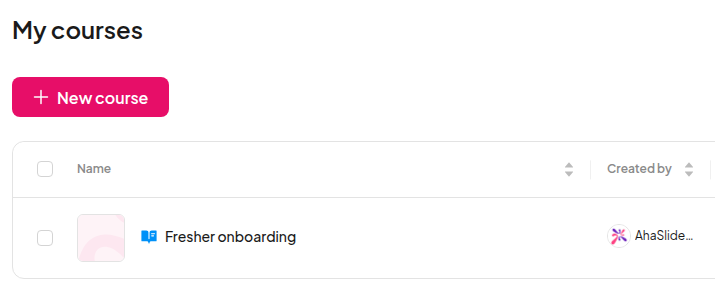
- Z prázdného kurzu. Otevřená Mé soubory, Klepněte na tlačítko Vytvořit nový A zvolte KurzNahraďte „Kurz bez názvu“ vlastním názvem a přidejte krátký popis, který studenti uvidí na stránce kurzu.
- Z výzvy nebo souboru. klikněte AI v editoru kurzu a popište, co chcete, nebo nahrajte soubor. Asistent s umělou inteligencí přidává a upravuje lekce v kurzu, který máte otevřený.
- Z importovaného souboru. Zahájení nového kurzu ze souboruNahrajte soubor PDF, PowerPoint, Word, textový soubor, soubor Markdown nebo obrázek a nechte kurzového agenta, aby z něj připravil lekce. Zatím ne na účtech EU.
- Z prezentace. Otevřete existující prezentaci, použijte nabídku vedle jejího názvu a vyberte Proměňte v kurzAhaSlides vytvoří nový koncept kurzu a asistent s umělou inteligencí do něj převede vaše snímky. Před publikováním si přečtěte výsledek: je to začátek, nikoli hotový kurz.
Pokud si nejste jisti, kde začít, prezentační cesta je nejrychlejší, protože struktura a většina formulací již existují.
2. Rozdělte obsah do lekcí a stránek
Váš nový kurz začíná První lekcí . Klikněte na Přidat lekci pro každé další téma a přetáhněte lekce do pořadí, v jakém je mají studenti absolvovat.
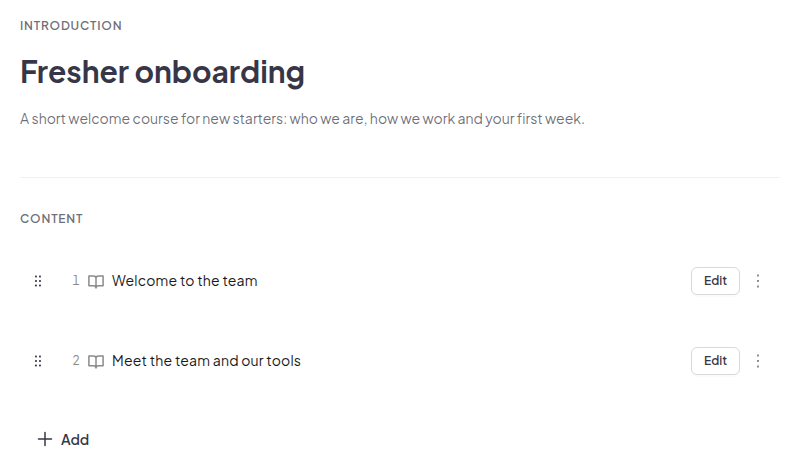
V rámci lekce pracujte po stránkách. Stránka by měla učit jednu myšlenku. Pokud stránka potřebuje dlouhé rolování, rozdělte ji. Krátké stránky zviditelní pokrok studenta a zobrazení odestupů ve vaší zprávě později zpříjemní, protože přesně vidíte, kde lidé skončili.
Praktický tvar pro většinu tréninkových kurzů:
- Jedna lekce na výsledek, nikoli na téma.
- Tři až šest stran na lekci.
- Krátká kontrola na konci každé lekce, aby studenti našli mezery dříve než vy.
3. Vytvářejte stránky z bloků a přidávejte kontroly
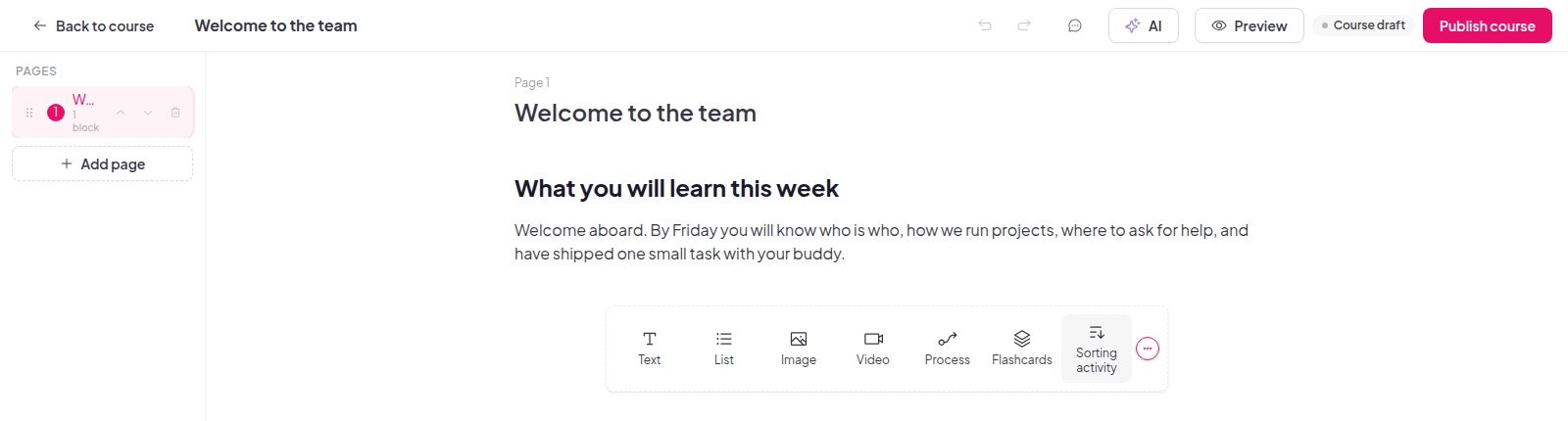
Každá stránka obsahuje bloky. Vyberte typ bloku z panelu pod obsahem nebo klikněte na Přidat blok a vyhledejte. Mezi skupiny bloků patří:
| Rodina bloků | Co můžete přidat |
|---|---|
| Text a seznam | Odstavce, nadpisy, seznamy s odrážkami, číslované seznamy nebo seznamy se zaškrtávacími políčky |
| Obrázky, galerie a multimédia | Obrázky, video, audio, přílohy a vložené soubory |
| interaktivní | Kartičky, třídicí aktivity, scénáře, seznamy odhalení a popisná grafika |
| Kontrola znalostí | Více možností, více odpovědí, doplnění prázdného místa a přiřazení |
| Graf | Sloupcové, spojnicové nebo koláčové grafy |
Kombinujte pasivní a aktivní bloky. Stránka textu následovaná kontrolou znalostí funguje lépe než tři stránky textu následované dlouhým kvízem. Kartičky se hodí pro slovní zásobu a definice, třídicí aktivita se hodí pro rozhodnutí „který z těchto postupů je bezpečný“ a scénář se hodí pro úsudek. Dejte každému obrázku alternativní text, aby studenti, kteří jej nevidí, stále rozuměli pointě.
Už máte školení ve videu? Přidat video Video blok, kliknutí Nahrát ze zařízení a vyberte soubor MP4 nebo WebM o velikosti až 100 MB, aby si ho studenti mohli prohlédnout na stránce těsně před kontrolou. Odkazy na YouTube a Vimeo stále fungují a video můžete kdykoli nahradit nebo odstranit. Soubory MOV, například nahrávky z iPhonu, exportujte nejprve do formátu MP4. Účty v regionu EU obdrží nahrané soubory později. Otevřete si kurzy přidat jeden do lekce.
Změny se během práce ukládají a editor zobrazí stav Uloženo, když je vše aktuální.
4. Stanovte si, co se počítá jako dokončené
Otevřete nastavení kurzu . Na kartě Dokončení je vždy zapnutá možnost „Všechny lekce dokončeny“. Můžete přidat další dva požadavky:
- Minimální počet správných odpovědí: procento zodpovězených testů znalostí, které musí student správně zodpovědět, od 0 do 100.
- Minimální doba učení: minuty, které musí student v kurzu strávit. Čas se sčítá během návštěv a čas nečinnosti nebo čas se skrytou záložkou se nepočítá.
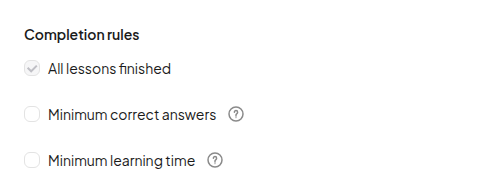
Studenti během studia vidí každý požadavek a svůj pokrok v jeho plnění, takže na konci nehrozí žádná překvapení. obecně Na kartě můžete také přidat miniaturu, obrázek ve formátu 16:9 s rozlišením alespoň 1280 x 720 pixelů, který se zobrazí na kartách kurzu. Když studenti splní tyto požadavky, můžete je odměnit certifikátem: vyberte si jeden v části Osvědčení na stejném obecně záložka a kdokoli, kdo kurz dokončí, si jej může stáhnout jako PDF, zkopírovat odkaz nebo přidat na LinkedIn.
5. Zobrazte si náhled, publikujte a sdílejte jeden odkaz
Klikněte na Náhled pro zobrazení kurzu tak, jak ho budou studenti zobrazovat, a přepínejte mezi zobrazením na počítači, tabletu a telefonu. Až budete spokojeni, klikněte na Publikovat , zvolte Získat odkaz pro studenty a publikujte. Zkopírujte odkaz a odešlete jej.
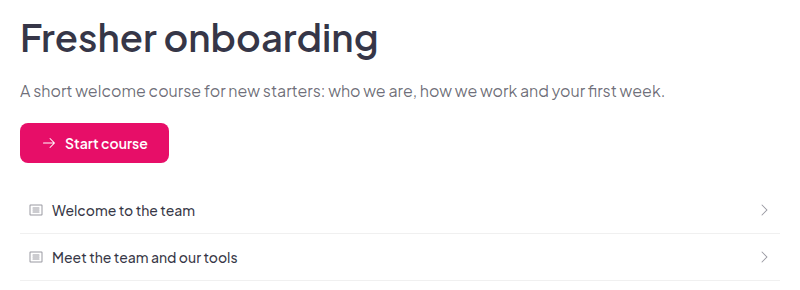
Vy si vyberete, kdo to může otevřít:
- Kdokoli s odkazem. Studenti se nejprve přihlásí nebo si vytvoří účet, aby se jejich pokrok ukládal na jejich účet.
- Pouze pro přiřazené studenty. Mohou si to vzít pouze lidé, které určíte.
Jakmile je kurz zveřejněn, můžete jej dále upravovat a studenti uvidí vaše změny, aniž byste je museli znovu publikovat. Studenti najdou každý kurz, do kterého jsou zapsáni, na studijním portálu na adrese learn.ahaslides.com s ukazatelem průběhu a stavem Nezahájeno , Probíhá nebo Dokončeno u každého z nich.
6. Spravujte, kdo se kurzu zúčastní
V případě kurzu určeného pro osoby s daným jménem otevřete okno Spravovat v okně sdílení. Můžete:
- Přidat účastníky jeden po druhém nebo importovat je ze souboru CSVa seznam exportovat později.
- Otevření profilu studenta zobrazit jejich podrobnosti, přiřazené kurzy a pokrok v každém z nich.
- Přidat vlastní pole, například oddělení nebo pozice, k použití při importu.
Když kliknete Přiřadit vybrané, AhaSlides emails each newly assigned learner for you. The email names the course and you as the trainer, shows the due date if the course has one, and has a Zahájit kurz tlačítko. Chcete-li nastavit datum splatnosti, klikněte na ikonu ozubeného kola (Nastavení hřiště), otevřete Pokrok a vyberte možnost v části Datum splatnostiE-maily s kurzy jsou dodávány s placené plány a ještě nejsou na účtech EU. Bez nich se úkol stále ukládá, proto odkaz pošlete sami a sdělte, co od studentů očekáváte. Otevřete si kurzy přiřadit jeden.
7. Přečtěte si zprávu a vylepšete kurz
Klikněte na tlačítko Nahlásit u publikovaného kurzu. Obsahuje tři záložky:
- Přehled: účastníci, míra dokončení, počet hodin učení a medián doby potřebné k dokončení.
- Podle lekce: dokončení a ukončení pro každou lekci a stránku a také kolik studentů správně odpovědělo na každou otázku.
- Studenti: všechny účastníky kurzu, jejich stav a skóre. Pokud je certifikát aktivní, tato záložka obsahuje také Osvědčení sloupec, kde můžete otevřít, odebrat nebo obnovit certifikát studenta, nebo znovu odeslat e-mail s certifikátem.
Zobrazení Podle lekce je ideálním místem pro zlepšení kurzu. Pokud se třetina vašich studentů zastaví na stejné stránce, přepište tuto stránku, než budete vinit studenty. Data můžete exportovat jako CSV.
Můžete také pozvat kolegy, aby s vámi kurz vytvářeli nebo kontrolovali. Přidejte je jako spolupracovníky s oprávněním Může upravovat nebo Může prohlížet.
Jak proměnit PowerPointovou prezentaci ve školení
Většina tréninků začíná jako balíček. Pokud ano, nemusíte ho přestavovat.
- Přineste balíček do AhaSlides. Importujte svůj
.pptxsoubor. Viz průvodce importem souboru PowerPoint nebo PDF. - Udělejte z toho kurz. Jakmile je balíček v AhaSlides jako prezentace, otevřete nabídku vedle jeho názvu a vyberte Proměňte v kurzAsistent s umělou inteligencí převede vaše snímky na lekce.
- Upravte koncept. Slidy určené k prodiskutování často obsahují titulek a obrázek a vysvětlení pronesené vaším hlasem. Na každou stránku doplňte chybějící vysvětlení a po každé části si ověřte znalosti.
- Publikujte a sdílejte. Postupujte podle kroků 4 až 6 výše.
Pokud chcete, aby studenti viděli balíček přesně tak, jak jste ho navrhli, importovat soubor .pptx do kurzu A zvolte Přidat soubor jako obsah kurzustává se z toho lekce s promítanými snímky, kterou si proklikávají, a jejich pokrok se zobrazuje ve zprávě o kurzu.
Proměňte svou prezentaci v kurz a podívejte se, kdo ho dokončil.
Trénink vlastním tempem: kdy funguje a kdy ne
Školení s vlastním tempem je vhodné pro obsah, který je pro všechny stejný a který si lidé musí být schopni opakovat: základy zaškolení, znalosti produktů, zásady, bezpečnostní postupy, návody k nástrojům. Šetří čas naživo, co kurz neobsahuje.
Méně se to hodí, když je cílem diskuse, procvičování se zpětnou vazbou nebo změna postojů. V takovém případě je vhodné uspořádat živé školení a kurz využít jako přípravu před ním nebo jako posilování po něm. Náš průvodce virtuálním školením se zabývá živou stránkou.
Časté chyby při tvorbě tréninkového kurzu
- Začněte slajdy, ne výsledky. Kurz, který převádí každý slajd na stránku, má tendenci kopírovat mezery v balíčku. Nejprve si napište výsledky.
- Testování až na konci. Jediný kvíz po hodině obsahu problém odhalí příliš pozdě. Po každé lekci to zkontrolujte.
- Nastavování laťky bez jejího testování. Prohlédněte si kurz sami, odpovězte na testy a poté nastavte minimální míru správných odpovědí.
- Nechává studenty hádat. Před zadáním úkolu si stanovte termín odevzdání, aby studenti v e-mailu s kurzem dostali vědět, kdy mají dokončit. Pokud žádný e-mail neodešlete (potvrzení to uvádí), odešlete odkaz sami.
- Nikdy neotevírám zprávu. Podívejte se na Podle lekce po prvních deseti studentech a znovu po úpravě.
Otázky, které si lidé kladou
Potřebují studenti účet? Ano. Otevření odkazu na kurz po studentech vyžaduje, aby se nejprve přihlásili nebo si vytvořili účet, aby se jejich pokrok uložil.
Mohu kurz omezit na určité osoby? Ano. Vyberte možnost Pouze přiřazení studenti a poté kurz přiřaďte účastníkům.
Mohou mi s jeho tvorbou pomoci kolegové? Ano. Pozvěte je jako spolupracovníky s oprávněním Může upravovat nebo Může prohlížet . Publikování nebo zrušení publikování provádí pouze vlastník kurzu.
Co se stane s postupem, když zruším publikování kurzu? Zůstane zachován. Studenti pokračují tam, kde skončili, jakmile kurz znovu publikujete.
Kde studenti najdou své kurzy? Na studijním portálu learn.ahaslides.com v sekci Moje kurzy.
Mohu vytvořit kurz z PDF nebo Word dokumentu?Ano. Importovat jeden soubor až 50 MB a 100 slidů, přičemž agent kurzu navrhuje lekce podle jejich struktury. Zatím ne na účtech EU.
Vytvořte si svůj první kurz
Vyberte si jeden výsledek a jeden balíček, který již používáte, a tento týden z něj vytvořte třílekční kurz. Více se dozvíte na stránce pro tvorbu kurzů AhaSlides , přečtěte si podrobný článek s nápovědou nebo se přihlaste či si vytvořte účet na AhaSlides a začněte tvořit.