


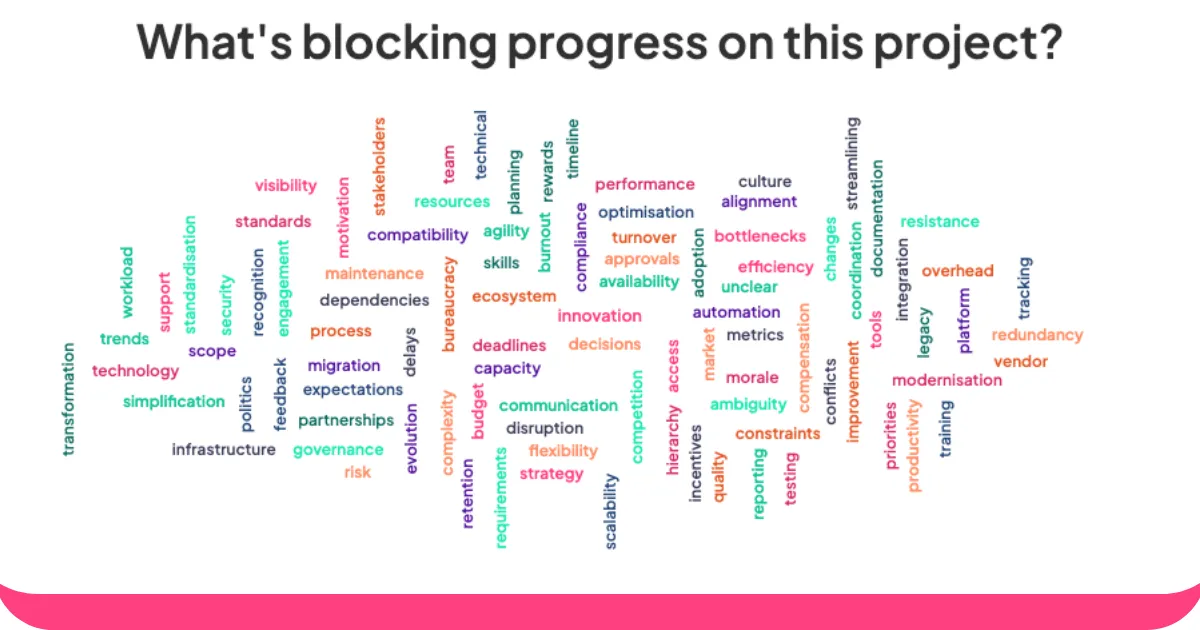
Generátory živých slovních mraků jsou jako magická zrcadla pro skupinové myšlenky. Proměňují to, co všichni říkají, v živé a barevné vizuály, přičemž nejoblíbenější slova se s přibývajícím zobrazením zvětšují a zvýrazňují.
Ať už jste učitel, který vede studenty ke sdílení nápadů, manažer, který s týmem brainstormuje, nebo hostitel akce, který se snaží zapojit dav, tyto nástroje dávají každému šanci promluvit a být skutečně slyšen.
A tady přichází na řadu AhaSlides. Lidé jednoduše zadávají své odpovědi do telefonů a vy získáte okamžitou vizuální zpětnou vazbu, která se aktualizuje v reálném čase s tím, jak přicházejí další myšlenky.
Zde je návod, jak vytvořit slovní mraky pomocí nástroje pro tvorbu slovních mraků AhaSlides:
- Položit otázku. Vytvořte si na AhaSlides slovní mrak. Sdílejte kód místnosti v horní části cloudu se svým publikem.
- Získejte své odpovědi. Vaši diváci zadají kód místnosti do prohlížeče na svých telefonech. Připojí se k vašemu živému slovnímu mraku a mohou odesílat vlastní odpovědi pomocí svých telefonů.
Jak hostovat živý WordCloud: 6 jednoduchých kroků
Krok 1: Vytvořte si účet
Pro registraci účtu přejděte na tento odkaz .
Krok 2: Vytvořte prezentaci
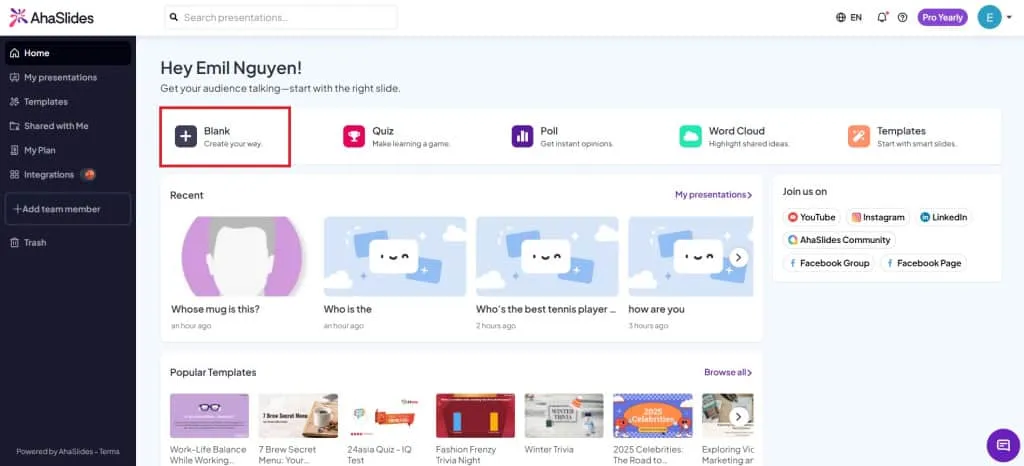
Na kartě Domů klikněte na „Prázdná“ a vytvořte novou prezentaci.
Krok 3: Vytvořte snímek Word Cloud
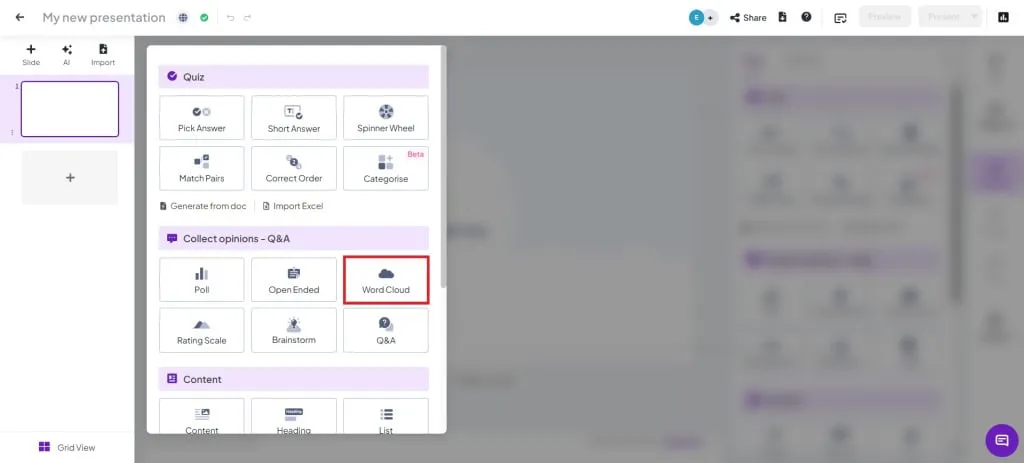
V prezentaci klikněte na snímek typu „Slovní mrak“ a vytvořte ho.
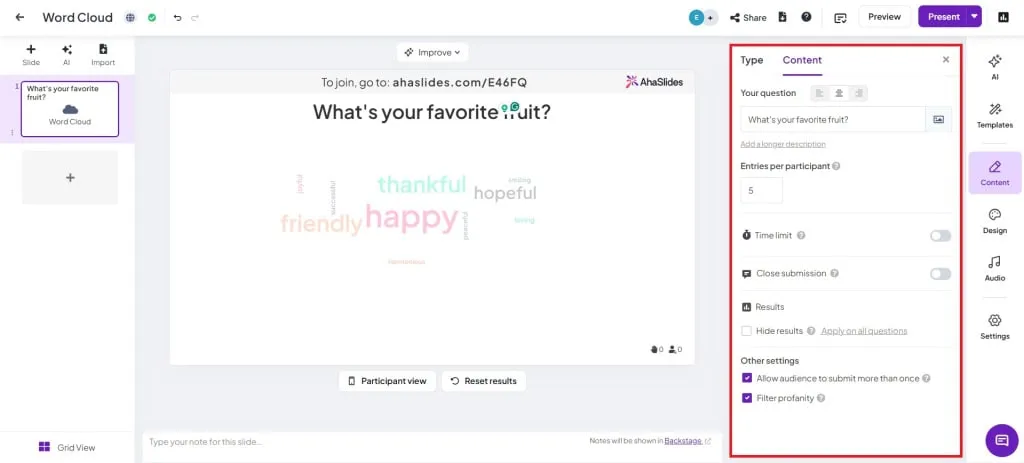
Krok 4: Zadejte otázku a změňte nastavení
- Přihlášky na účastníka: Změňte počet odpovědí, které může osoba odeslat (až 10 položek).
- Lhůta: Toto nastavení zapněte, pokud chcete, aby účastníci odeslali své odpovědi v požadovaném čase.
- Zavřít odesláníRučně zapnout odesílání během prezentace.
- Skrýt výsledkyPříspěvky budou automaticky skryty, aby se zabránilo zkreslení hlasů.
- Umožněte publiku odeslat více než jednou: Vypněte, pokud chcete, aby publikum odeslalo pouze jednou.
- Filtrujte vulgární výrazyOdfiltrujte veškerá nevhodná slova z publika.
Krok 5: Ukažte publiku kód prezentace
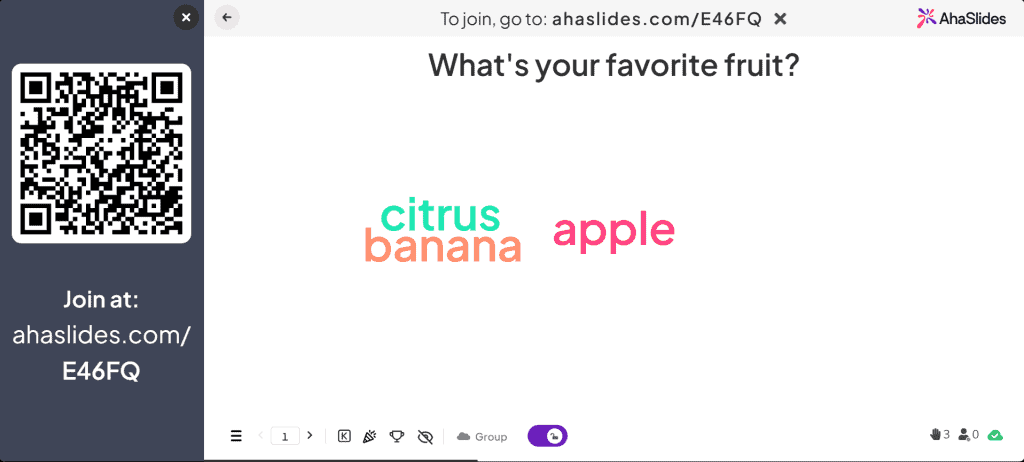
Ukažte publiku QR kód vaší místnosti nebo připojovací kód (vedle symbolu /). Publikum se může připojit na svém telefonu naskenováním QR kódu.
Krok 6: Prezentujte!
Jednoduše klikněte na tlačítko „Prezentovat“ a spusťte živý přenos! Odpovědi publika se budou zobrazovat živě v prezentaci.
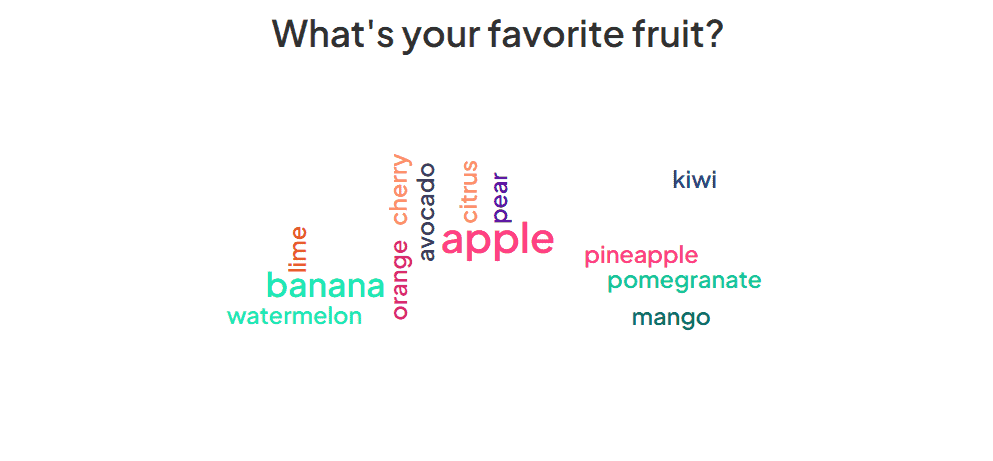
Word Cloud aktivity
Slovní mraky jsou jedním z nejvšestrannějších nástrojů ve vašem arzenálu. Lze je použít v celé řadě různých oblastí k vyvolání mnoha různých reakcí od živého (nebo neživého) publika.
1. Představte si, že jste učitel a snažíte se ověřit, zda studenti rozumí tématu, které jste právě vyučovali. Můžete nabídnout slovní mrak, kde studenti odpovídají jedním slovem.
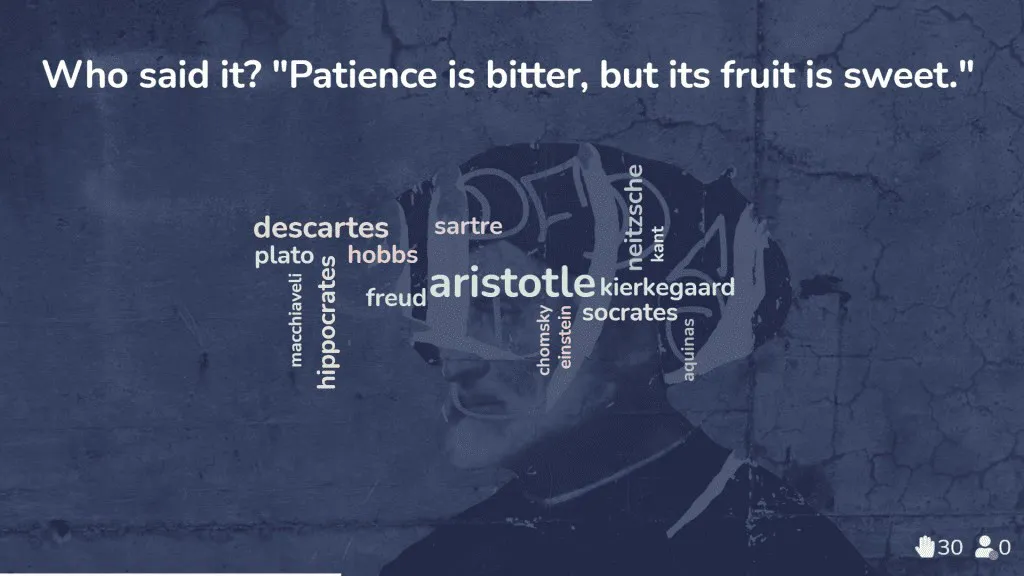
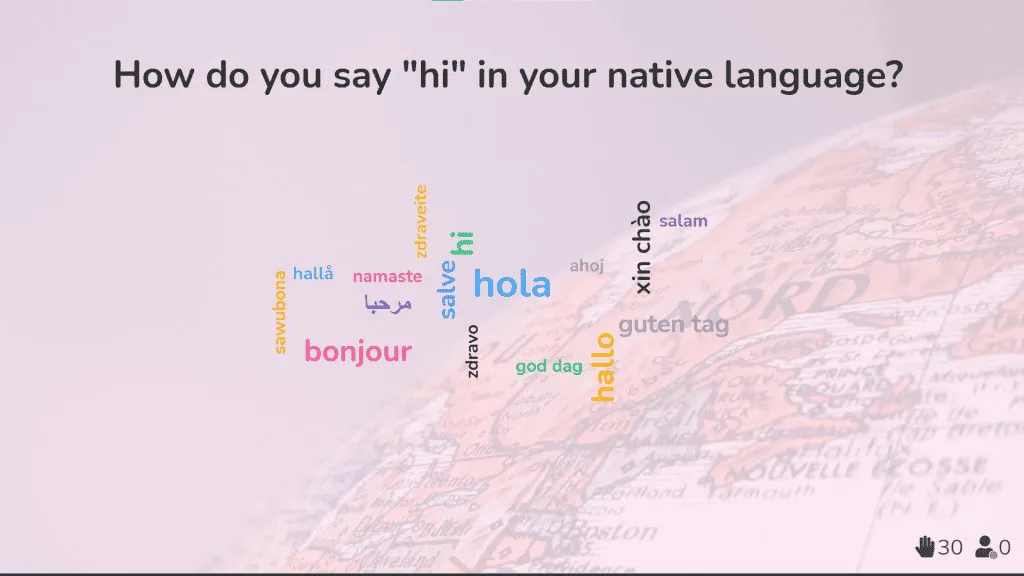
2. Jakožto firemní školitel pracující s mezinárodními týmy mi živé slovní mraky pomáhají bořit kulturní a jazykové bariéry a od samého začátku se všichni cítí propojeni.
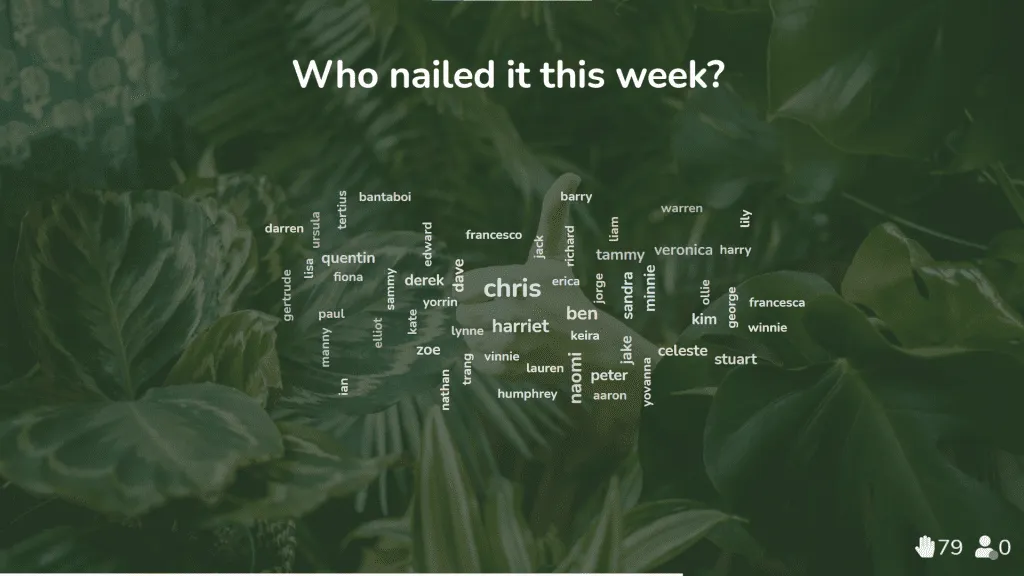
3. Jako vedoucí týmu v prostředí vzdálené nebo hybridní práce je živý slovní mrak skvělým způsobem, jak si váš tým navzájem projevit uznání a zvýšit morálku.
Vezměte si šablony Word Cloudu
Objevte naše šablony pro cloud slov a lépe zapojte lidi.







