


.webp)
Prezentace Google jsou jednoduché, známé a bezplatné. Miliony lidí je používají denně pro cokoli od firemních prezentací až po přednášky ve třídě. Ale hned po instalaci jsou Prezentace Google statické. Vytváříte sérii obrázků s textem a vaše publikum pasivně sleduje.
Toto omezení frustruje moderní moderátory. Víme, že pasivní sledování nefunguje. Výzkum aktivní učení důsledně ukazuje, že si publikum lépe zapamatuje, když prezentace zahrnují obousměrnou interakci spíše než jednosměrné přednášení [1]. Přidání interaktivní prvky jako kvízy a ankety, je praktický způsob, jak tuto interakci zabudovat do Google Slides. Google Slides však samy o sobě nenabízejí žádný nativní způsob, jak shromažďovat zpětnou vazbu od publika v reálném čase.
Řešením je rozšířit Google Slides o specializovaný nástroj pro interakci s publikem. AhaSlides je doplněk Google Workspace, který umožňuje vkládat ankety, kvízy, slovní mraky a otázky a odpovědi přímo do vaší prezentace. Účastníci se připojují pomocí jednoduchého kódu a odpovídají ze svých zařízení. Výsledky se zobrazují okamžitě a vy můžete svou prezentaci upravit na základě toho, co se od publika dozvíte.
Tato příručka vás provede tím, jak transformovat statické Google Slides do interaktivního prostředí, které zaujme vaše publikum a vygeneruje užitečná data o jejich chápání a preferencích.
Jak nastavit interaktivní Google Slides pomocí AhaSlides
Krok 1: Nainstalujte doplněk AhaSlides
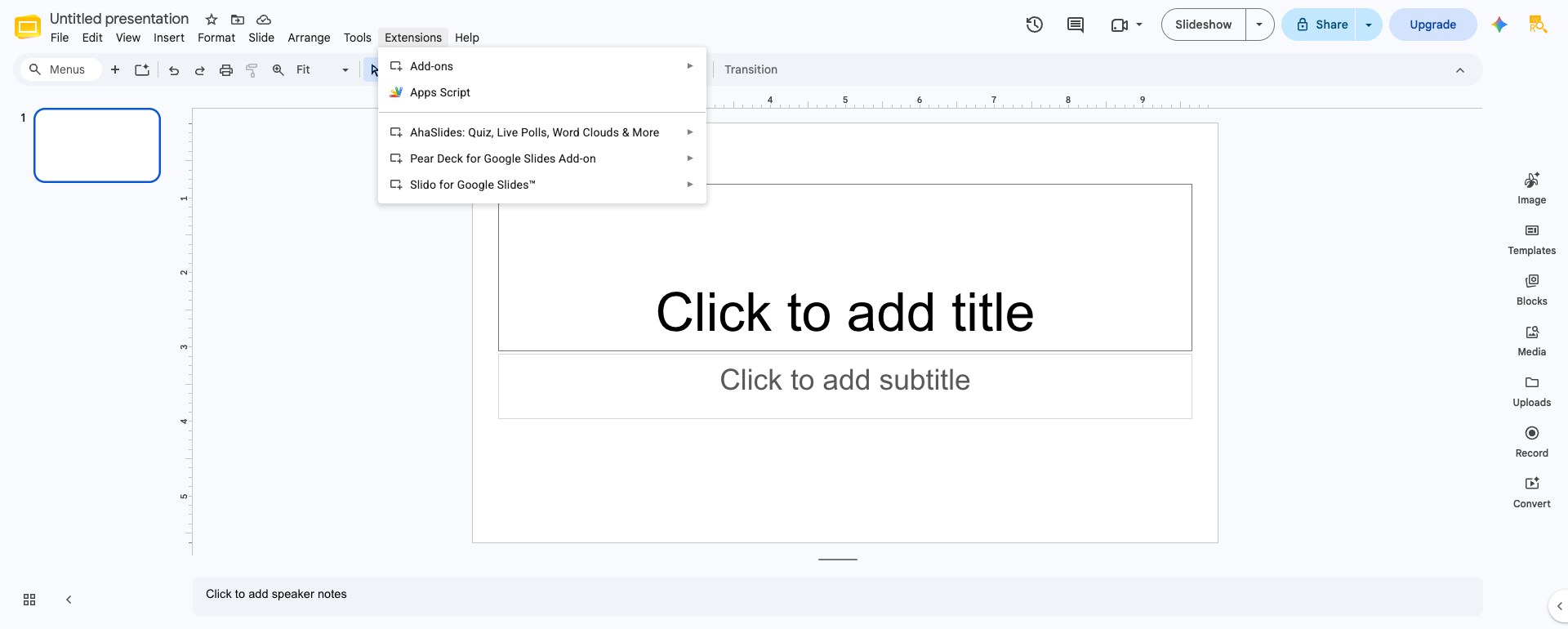
Otevřete prezentaci v Google Slides. Klikněte na Extensions nabídku, poté vyberte Add-ons, pak Get Add-onsVyhledejte AhaSlides a kliknutím na něj jej nainstalujte. Doplňku udělíte oprávnění k přístupu k vašim Google Slides. Po instalaci se AhaSlides zobrazí jako možnost v nabídce Rozšíření spolu s dalšími doplňky.
Instalace je jednoduchá a trvá asi dvě minuty. Stačí ji provést pouze jednou pro každý účet Google.
Dobré vědět: Doplněk nefunguje, pokud je váš prohlížeč přihlášen k více než jednomu účtu Google najednou, což je známé omezení, které AhaSlides označuje ve svém vlastním centru nápovědy . Pokud se na postranním panelu zobrazuje zpráva „Nelze získat přístup k doplňku AhaSlides“, otevřete Google Slides v anonymním okně nebo se nejprve odhlaste z dalších účtů.
Krok 2: Přidání interaktivních prvků do snímků
Jakmile je AhaSlides nainstalován, otevřete nabídku Rozšíření, vyberte AhaSlides a poté Otevřít postranní panel. Přihlaste se (nebo si vytvořte bezplatný účet) a můžete přidávat interaktivní snímky přímo z postranního panelu. Hlavní možnosti jsou:
Ankety. Shromažďujte názory nebo preference bez možnosti správné nebo špatné odpovědi. Zobrazujte výsledky jako sloupcové grafy, koláčové grafy nebo prstencové grafy. Používejte ankety k pochopení perspektivy publika: „Jak obvykle vedete školení?“ nebo „Která funkce je pro vás nejdůležitější?“ Výsledky se zobrazí okamžitě a mohou změnit směr vaší konverzace.
Vyberte odpověď (kvízy). Vytvořte otázky, které testují znalosti publika, přičemž jedna možnost je označena jako správná. Nastavte časový limit a nakonfigurujte, jak se odpovědi hodnotí. AhaSlides zobrazuje výsledky v reálném čase jako sloupcový graf, takže na první pohled vidíte, kterou odpověď si místnost vybrala a zda vybrala tu správnou.
Mračna slov. Sbírejte krátké textové odpovědi, které se vykreslují jako živý, vážený mrak slov, užitečný pro rozcvičku, podněty k reflexi nebo pro vyjádření sentimentu jedním slovem.
Můžete také přidat snímek s otázkami a odpověďmi , aby vaši diváci mohli odesílat otázky a hlasovat pro ně v reálném čase, a to buď z výběru snímků na postranním panelu, nebo z editoru AhaSlides. Každý interaktivní prvek lze přizpůsobit tak, aby odpovídal designu a brandingu vašeho snímku, včetně barev, písem a načasování otázek.

Dobré vědět: synchronizace probíhá pouze jedním směrem. Vytvoření nebo úprava snímku pomocí postranního panelu AhaSlides aktualizuje sadu Google Slides, ale pokud tento snímek později upravíte přímo v samotném AhaSlides (například ve webovém editoru AhaSlides), tyto změny se nesynchronizují zpět do Google Slides. Pokud chcete, aby váš soubor Google Slides zůstal zdrojem pravdivých informací, ponechte své úpravy v postranním panelu.
Krok 3: Prezentace a sdílení připojovacího kódu
Až budete připraveni prezentovat, otevřete postranní panel AhaSlides a vyberte možnost „Prezentovat s AhaSlides“ a poté „Prezentovat nyní“ nebo „Prezentovat od začátku“. Tím se vaše prezentace importuje do prezentačního programu AhaSlides na nové kartě a vygeneruje se kód pro připojení (například „ABCD123“), který vaše publikum použije k účasti, a to buď zadáním kódu na adrese URL pro připojení, nebo naskenováním zobrazeného QR kódu.
Účastníci si nemusí nic stahovat. Připojují se ze svých webových prohlížečů nebo telefonů a reagují na vaše interaktivní prvky během prezentace. U virtuálních prezentací můžete kód sdílet v chatu schůzky nebo na obrazovce. U prezenčních akcí jej zobrazte na projektoru.
Jedno omezení, které stojí za to zvážit: protože prezentace předává kontrolu prezentujícímu v AhaSlides, vaše běžné snímky z Google Slides se pro danou prezentaci převedou na statické obrázky. Animace, vložené zvuky a videa a klikatelné odkazy na slidech, které nejsou z AhaSlides, nebudou při prezentování prostřednictvím AhaSlides fungovat.
Nejlepší postupy pro interaktivní Google Slides
Otázky uvádějte jasné a stručné. Lidé odpovídají ze svých telefonů nebo z rychlých prohlížečů. Matoucí otázka se přeskočí. Jasná otázka se zodpoví. V kvízech uveďte zřejmé správné a nesprávné možnosti. V anketách se vyhněte úvodnímu jazyku, který ovlivňuje odpovědi.
Stanovte si vhodné časové limity. Jednoduchá anketa může potřebovat 30 sekund. Otázka podněcující k zamyšlení může potřebovat dvě minuty. Účastníci potřebují dostatek času na přemýšlení, ale ne tolik, aby se jejich pozornost zhoršila. Začněte s 60 sekundami a upravujte čas podle míry odpovědí. Pokud 90 % lidí odpoví okamžitě, můžete čas zkrátit. Pokud lidé evidentně stále přemýšlejí, dejte jim více času.
Reagujte na výsledky. Nezobrazujte jen odpovědi a nepokračujte dál. Řekněte něco jako „Zajímavé. Většina z vás řekla C, ale dovolte mi vysvětlit, proč je B správně“ nebo „Podívejte se na to rozdělení. Máme tu lidi ve dvou táborech. Co je důvodem těchto odlišných reakcí?“ Když se zabýváte výsledky, ukazujete, že věnujete pozornost a že vstupy publika formují konverzaci.
Promyšleně rozmístěte interaktivní prvky. Kvíz každých pět minut působí jako neustálé testování. Kvíz každých 15 minut působí jako přirozená reflexe. Snažte se o tři až pět interaktivních momentů v 30minutové prezentaci. To dodá rytmus, aniž by to bylo přehnané.
Před samotnou prezentací si ji otestujte. Před samotnou prezentací si ji projděte jednou jako prezentující a jednou jako účastník (požádejte kolegu, aby se připojil ke kódu). Ujistěte se, že otázky jsou jasné, načasování funguje správně a technologie funguje podle očekávání. Nic nenaruší zapojení účastníků rychleji než technické potíže.
Interaktivní Google Slides pro různé kontexty
Prezentace ve třídě. Učitelé používají interaktivní Google Slides k ověřování porozumění nápovědy, aniž by studenty nutili k nečinnosti. Rychlý kvíz uprostřed lekce ukazuje, které koncepty jsou již v obraze a které je třeba prohloubit. Slovní mraky umožňují studentům zamyslet se nad učením: „Jaké jedno slovo popisuje, co jste se dnes naučili?“ Anonymita (pokud je povolena) umožňuje bezpečnou účast i studentům, kteří mají potíže.
Firemní školení. Školitelé používají kvízy a ankety, aby se ujistili, že účastníci věnují pozornost a vstřebávají látku. Výsledky poskytují data o efektivitě školení. Pokud určitý koncept v kvízech trvale dosahuje nízkých výsledků, je to signál, že je třeba školicí modul upravit. Ankety také pomáhají školitelům pochopit preference studentů: která témata jsou nejrelevantnější, které způsoby školení fungují nejlépe a jaké časy jsou ideální pro budoucí lekce.
Prezentace pro prodej a investory. Průzkumy vám prozradí, na čem záleží potenciálním zákazníkům: „Jaká je vaše nejvyšší priorita při hodnocení řešení, jako je to naše?“ Otázky a odpovědi umožňují potenciálním zákazníkům nasměrovat konverzaci k jejich obavám. Kvízy o schopnostech vaší společnosti pomáhají potenciálním zákazníkům pochopit vaši hodnotovou nabídku. Interaktivita signalizuje sebevědomí a staví vás do role někoho, kdo vítá dialog, spíše než jednostrannou prezentaci.
Virtuální prezentace. Pro Zoom , Teams nebo podobné platformy jsou interaktivní Google Slides klíčové. Pasivita online je ještě problematičtější než osobně; lidé již tak soupeří o pozornost prostřednictvím e-mailů, chatu a dalších rušivých elementů. Dobře umístěný kvíz nebo anketa vrací pozornost vaší prezentaci a vytváří dojem spolupráce, spíše než sledování nahrávky.
Co se naučíte z interaktivních Google Slides

Kromě okamžitého přínosu v podobě zapojení lidí poskytují interaktivní prezentace i vhled do problematiky. Vidíte, s jakými otázkami se lidé potýkají. Vidíte, která témata je zajímají nejvíce. Vidíte, kde se jejich chápání shoduje s vašimi očekáváními a kde se liší.
Školitel, který vede stejnou prezentaci více skupinám, si může všimnout, že skupina A obecně dosahuje nižších výsledků v otázkách týkajících se určitého tématu. To vede k hlubšímu zkoumání: proč je daný koncept pro tuto skupinu obtížnější? Odpověď může vést k úpravám ve způsobu, jakým jej vysvětlujete, nebo může odhalit, že tato skupina má v dané oblasti méně základních znalostí a potřebuje více kontextu.
Podobně vás překvapí i výsledky průzkumů. Možná jste předpokládali, že udržitelnost se na seznamu priorit umístí nízko, ale data ukazují, že je pro vaše publikum docela důležitá. To mění způsob, jakým v budoucích prezentacích mluvíte o své společnosti.
Začínáme ještě dnes
Pokud již používáte Google Slides, máte od interaktivních prezentací jen 10 minut. Nainstalujte si doplněk AhaSlides, přidejte do své další prezentace jeden interaktivní prvek a sledujte, jak na něj vaše publikum zareaguje. Začněte s něčím nenáročným, jako je anketa nebo slovní mrak . Jakmile si s procesem zvyknete, přidejte kvízy a otázky a odpovědi.
Rozdíl mezi statickými a interaktivními Google Slides je rozdílem mezi přednáškou a konverzací. Vaše publikum zareaguje na pozvání k účasti. Otázky, které položíte, odhalí postřehy, které jste nečekali. A samotná prezentace bude poutavější a zapamatovatelnější.
Chcete-li do své příští prezentace přidat živé ankety, kvízy, slovní mraky a otázky a odpovědi, AhaSlides to vše zvládne z bezplatného účtu, v PowerPointu, Google Slides nebo ve vlastním editoru. Úplného průvodce zahrnujícího techniky, nástroje a nápady pro každý kontext naleznete v článku: Jak vytvořit interaktivní prezentaci: kompletní průvodce.
Zdroje
[1] Freeman, S. a kol. (2014). „Aktivní učení zvyšuje výkon studentů ve vědě, inženýrství a matematice.“ Proceedings of the National Academy of Sciences , 111(23), 8410–8415. Metaanalýza 225 studií zjistila, že aktivní, interaktivní formáty učení významně převyšují pasivní přednášky v míře udržení si znalostí a míry úspěšnosti.







