

.webp)
Od doby, kdy Zoom ovládl virtuální světy práce a školy, se objevilo několik faktů. Zde jsou dvě: znuděnému účastníkovi Zoomu s vlastním zázemím nemůžete věřit a trocha interaktivity hodně pomůže.
Slovní mrak na Zoomu je jedním z nejúčinnějších obousměrných nástrojů, jak přimět publikum, aby skutečně naslouchalo tomu, co říkáte. Zaujme je a odliší vaši virtuální událost od těch, kteří si na Zoomu protahují monology, které jsme všichni nenáviděli.
Zde jsou 4 kroky k vytvoření vlastního cloudu slov na Zoomu za méně než 5 minut.
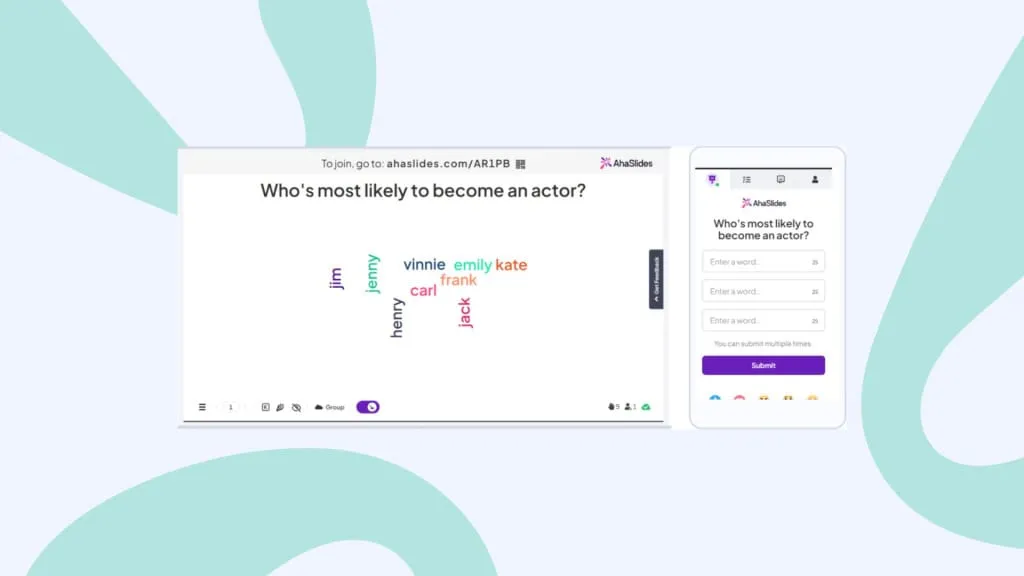
Živý slovní mrak. Obrázek s laskavým svolením AhaSlides
Co je Zoom Word Cloud?
Jednoduše řečeno, slovní mrak na Zoomu je interaktivní slovní mrak, který je sdílen přes Zoom (nebo jakýkoli jiný software pro videohovory), obvykle během virtuální schůzky, webináře nebo online lekce.
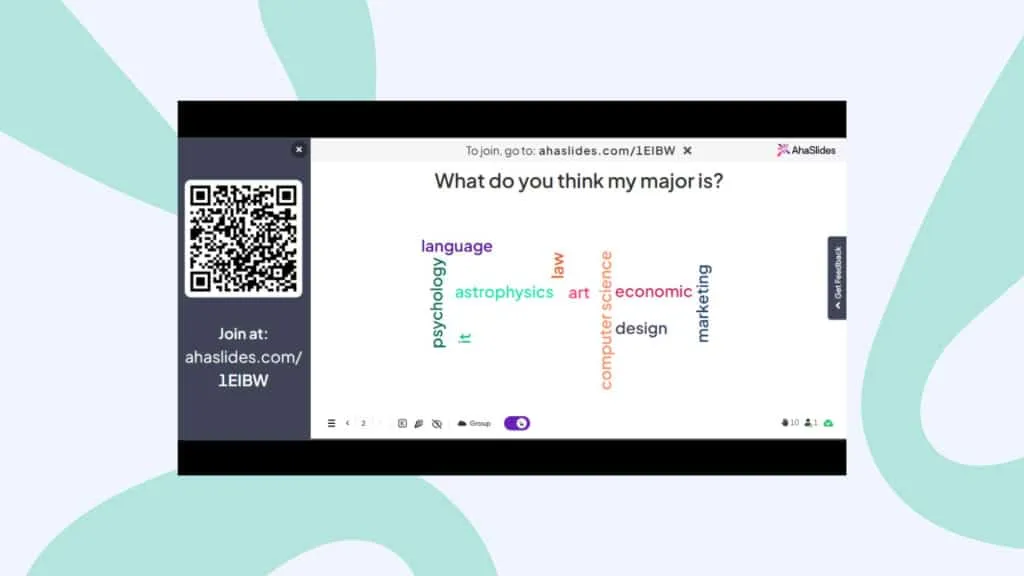
Zde jsme zvolili interaktivní, protože je důležité si uvědomit, že se nejedná jen o statický slovní mrak plný předvyplněných slov. Jedná se o živý, společný slovní mrak , ve kterém všichni vaši kamarádi na Zoomu mohou odesílat své vlastní odpovědi a sledovat, jak se pohybují na obrazovce. Čím více odpovědí vaši účastníci odešlou, tím větší a centrálnější se v slovním mraku zobrazí.
Něco trochu takového 👇
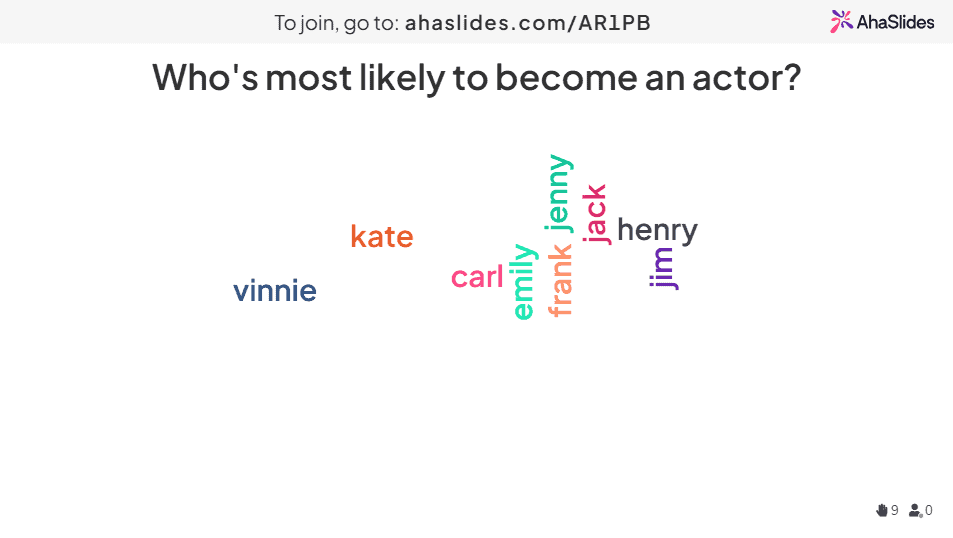
Slovní cloud Zoom obvykle nepotřebuje nic víc než notebook pro přednášejícího (to jste vy!) a bezplatný účet na softwaru word cloud, jako je AhaSlides. Vaši účastníci nebudou k účasti potřebovat nic jiného než svá zařízení, jako jsou notebooky nebo telefony.
Zde je návod, jak nastavit jednu za 5 minut...
Jak spustit Zoom Word Cloud zdarma
Vaši účastníci Zoomu si zaslouží spoustu interaktivní zábavy. Dejte jim to ve 4 rychlých krocích!
Krok 1: Vytvořte cloud slov
Zaregistrujte se zdarma do AhaSlides a vytvořte novou prezentaci. V editoru prezentací si můžete jako typ snímku vybrat „slovní mrak“.
Jakmile to uděláte, vše, co musíte udělat, abyste vytvořili svůj Zoom word cloud, je zadat otázku, kterou chcete svému publiku položit. Zde je příklad 👇
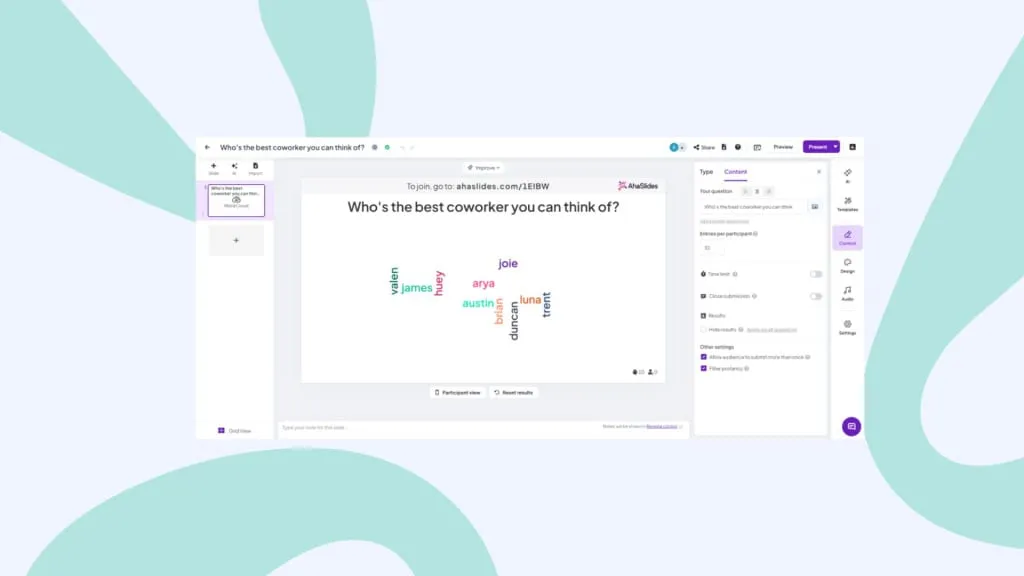
Poté můžete změnit nastavení cloudu podle svých představ. Mezi věci, které můžete změnit, patří:
- Vyberte, kolikrát může účastník odpovědět.
- Jakmile všichni odpoví, odhalte slova.
- Blokujte vulgární výrazy odeslané vaším publikem.
- Použijte časový limit pro odpověď.
👊 Bonus: Vzhled vašeho slovního mraku si můžete plně přizpůsobit při prezentaci na Zoomu. Na kartě „Design“ můžete změnit téma, barvy a obrázek na pozadí.
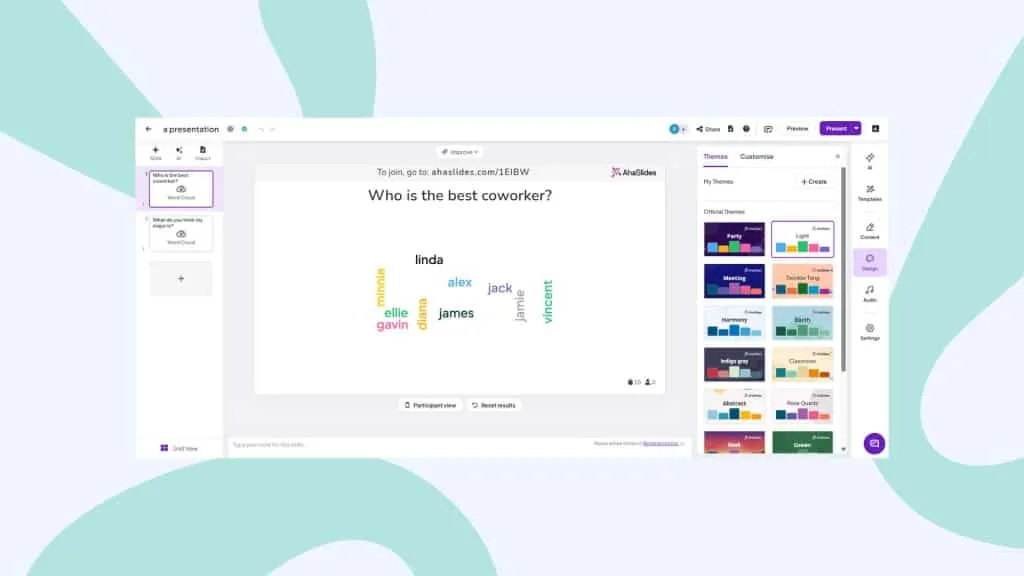
Krok #2: Otestujte to
A tak je váš slovní mrak na Zoomu plně nastavený. Chcete-li zjistit, jak to bude fungovat pro vaši virtuální událost, můžete odeslat testovací odpověď pomocí „zobrazení účastníka“.
Klikněte na tlačítko 'Zobrazení účastníka' pod snímkem. Když se objeví telefon na obrazovce, zadejte svou odpověď a stiskněte 'odeslat'. Je tu první záznam do vašeho word cloudu. (Nebojte se, když dostanete více odpovědí, je to mnohem méně ohromující!)
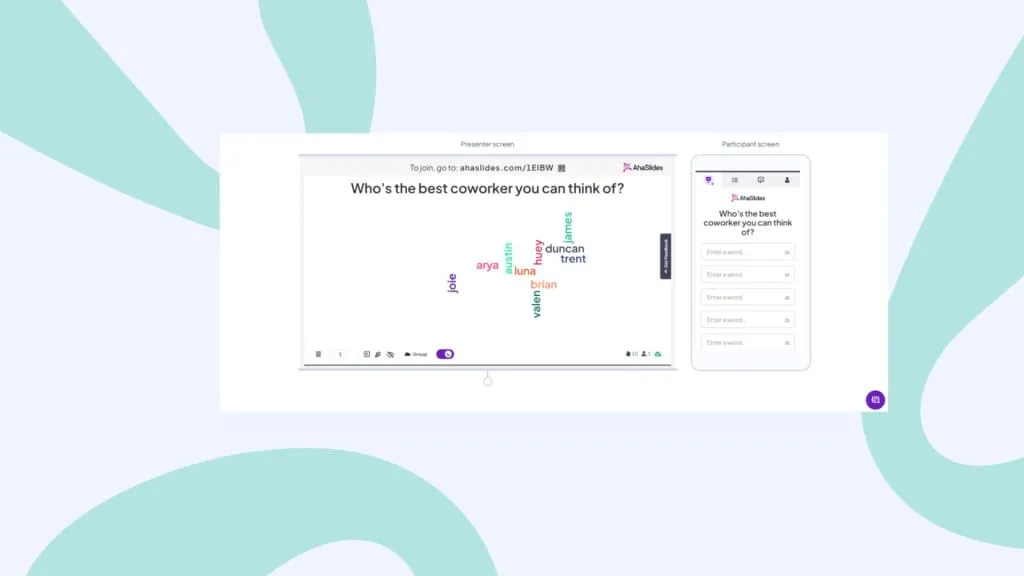
💡 Nezapomeňte: Před použitím této odpovědi přes Zoom ji budete muset smazat ze svého slovního mraku. Stačí kliknout na „Výsledky“ v navigačním panelu a poté vybrat „Vymazat odpovědi publika“.
Krok #3: Použijte integraci AhaSlides Zoom na vaší schůzce Zoom
Váš word cloud je tedy dokončen a čeká na odpovědi od vašeho publika. Je čas pro ně jít!
Zahajte schůzku Zoom a:
- Získat Integrace AhaSlides na Zoom App Marketplace.
- Během schůzky spusťte aplikaci Zoom a přihlaste se ke svému účtu AhaSlides.
- Klikněte na požadovanou cloudovou prezentaci a začněte ji prezentovat.
- Účastníci vaší schůzky Zoom budou automaticky pozváni.
👊 Bonus: Kliknutím na horní část svého slovního mraku zobrazíte QR kód. Účastníci ho uvidí prostřednictvím sdílení obrazovky, takže ho stačí naskenovat telefonem a ihned se připojit.
Krok #4: Hostujte svůj Zoom Word Cloud
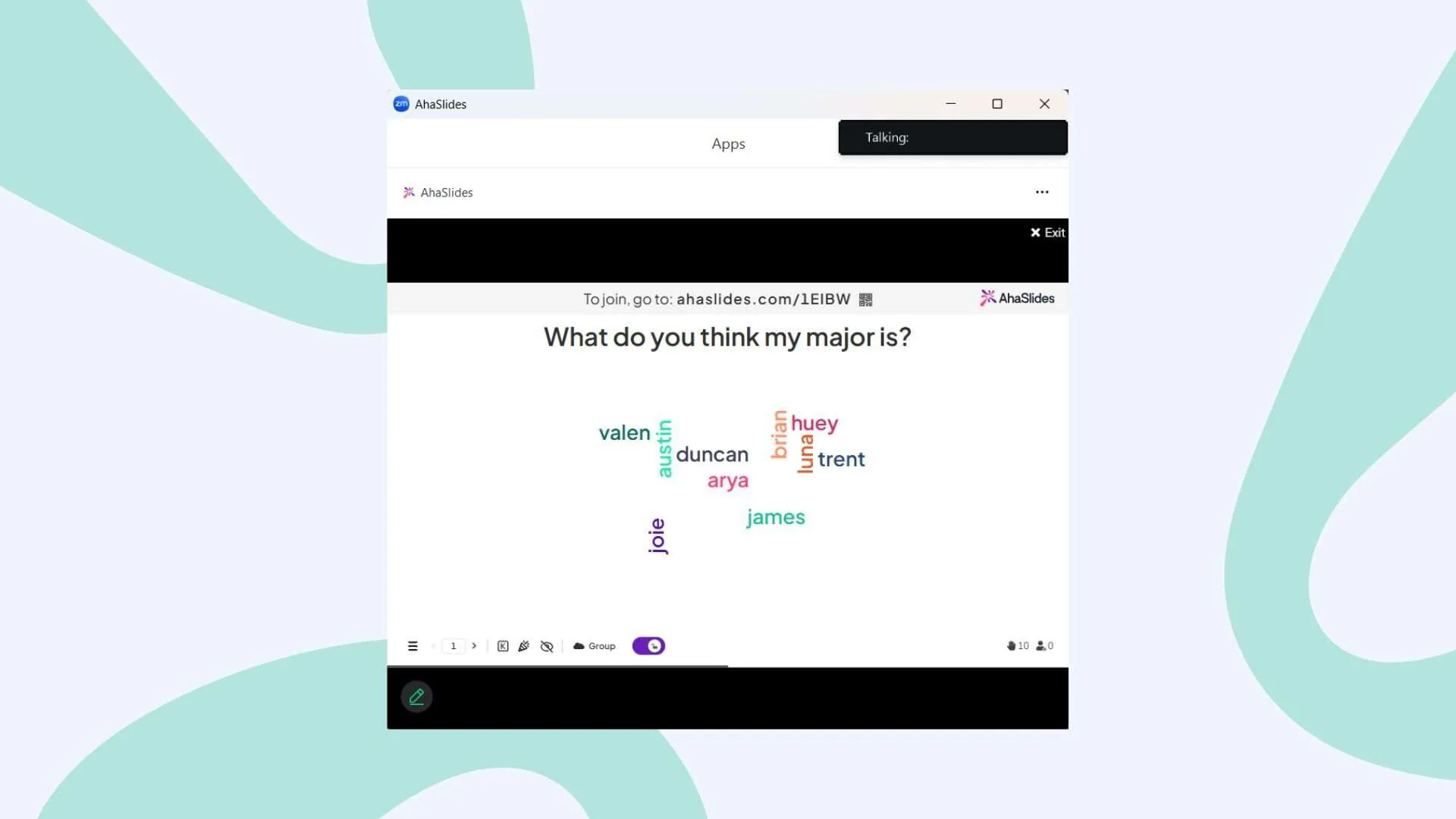
Touto dobou by se všichni měli připojit k vašemu word cloudu a měli by být připraveni zadat své odpovědi na vaši otázku. Jediné, co musí udělat, je napsat svou odpověď pomocí svého telefonu a stisknout 'odeslat'.
Jakmile účastník odešle svou odpověď, zobrazí se v cloudu slov. Pokud je slov příliš mnoho, můžete použít chytré seskupování cloudu slov AhaSlides k automatickému seskupení podobných odpovědí. Vrátí úhlednou koláž slov, která lahodí oku.
A to je vše! Svůj slovní mrak si můžete vytvořit a začít během chvilky, zcela zdarma. Zaregistrujte se na AhaSlides a začněte!
Další funkce na AhaSlides Zoom Word Cloud
- Integrace s PowerPointem - Používáte PowerPoint pro prezentace? Udělejte to interaktivní během několika sekund s AhaSlides' Doplněk PowerPointNemusíte se vrtět a přepínat mezi záložkami, abyste všechny zapojili do spolupráce na živém cloudu slov 🔥
- Přidejte výzvu k obrázku - Zeptejte se na základě obrázku. Do svého word cloudu můžete přidat obrázkovou výzvu, která se zobrazí na vašem zařízení a na telefonech vašich posluchačů, když odpovídají. Zkuste otázku jako 'Popište tento obrázek jedním slovem'.
- Smazat příspěvky - Jak jsme zmínili, v nastavení můžete zablokovat vulgární výrazy, ale pokud existují další slova, která byste raději neměli zobrazovat, můžete je smazat tak, že na ně jednoduše kliknete, jakmile se objeví.
- Přidat zvuk - Toto je funkce, kterou na jiných jen tak nenajdete kolaborativní slovo mraky. Můžete přidat zvukovou stopu, která se přehrává jak z vašeho zařízení, tak z telefonů vašeho publika, zatímco prezentujete svůj word cloud.
- Exportujte své odpovědi - Odeberte si výsledky svého Zoom word cloud buď v excelovém listu obsahujícím všechny odpovědi, nebo v sadě obrázků JPG, abyste se mohli později vrátit.
- Přidejte další snímky - AhaSlides má způsob nabídnout více než jen živý word cloud. Stejně jako v cloudu jsou zde snímky, které vám pomohou vytvářet interaktivní ankety, brainstormingové relace, otázky a odpovědi, živé kvízy a funkce průzkumů.
Často kladené dotazy
Co je to Zoom word cloud?
Jednoduše řečeno, Zoom word cloud je interaktivní word cloud, který je sdílen přes Zoom (nebo jakýkoli jiný software pro videohovory) obvykle během virtuální schůzky, webináře nebo online lekce.
Proč byste měli používat Zoom word cloud?
Zoom word cloud je jedním z nejúčinnějších obousměrných nástrojů, aby vaše publikum skutečně poslouchalo, co chcete říct. Přiměje je to k zapojení a vaši virtuální událost to odliší od těch napínavých monologů Zoom, které jsme všichni nenáviděli.