
Tillykke! 🎉
Du har afholdt din første fantastiske præsentation på AhaSlides. Det går fremad og opad herfra!
Hvis du leder efter lidt vejledning i, hvad du skal gøre nu, behøver du ikke lede længere. Nedenfor har vi samlet vores 5 hurtige tips til at score stort engagement i din næste AhaSlides-præsentation!
- Tip nr. 1 💡 Varier dine diastyper
- Tip nr. 2 💡 Alternativt indhold og interaktive dias
- Tip nr. 3 💡 Gør baggrunden smuk
- Tip nr. 4 💡 Spil spil!
- Tip nr. 5 💡 Tag kontrol over dine svar
Tip nr. 1 💡 Varier dine diastyper
Selvfølgelig kan mange mennesker lide at spille sikkert på deres første oplevelse med AhaSlides. En afstemning her, en Q&A-dias der, og forhåbentlig en gåtur til henrivende bifald.
Der er så mange flere måder at engagere dit publikum på AhaSlides. Her er et par af de mindre udforskede slidetyper for førstegangsbrugere….
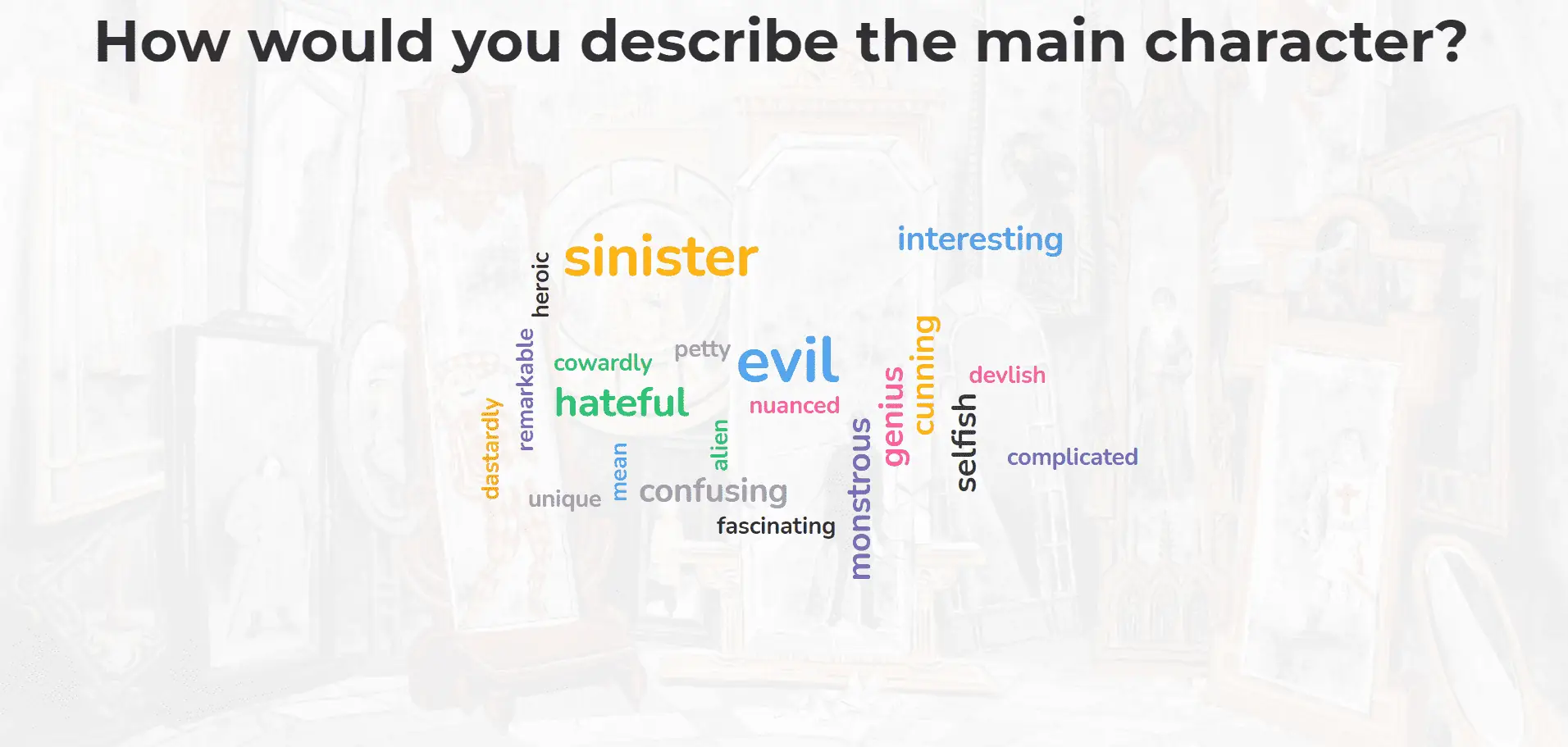
1. Word Cloud
Indsaml meninger på ét ord fra hele gruppen . Svarene vises større, jo mere populære de er blandt din målgruppe, hvor de mest populære vises størst og i centrum.
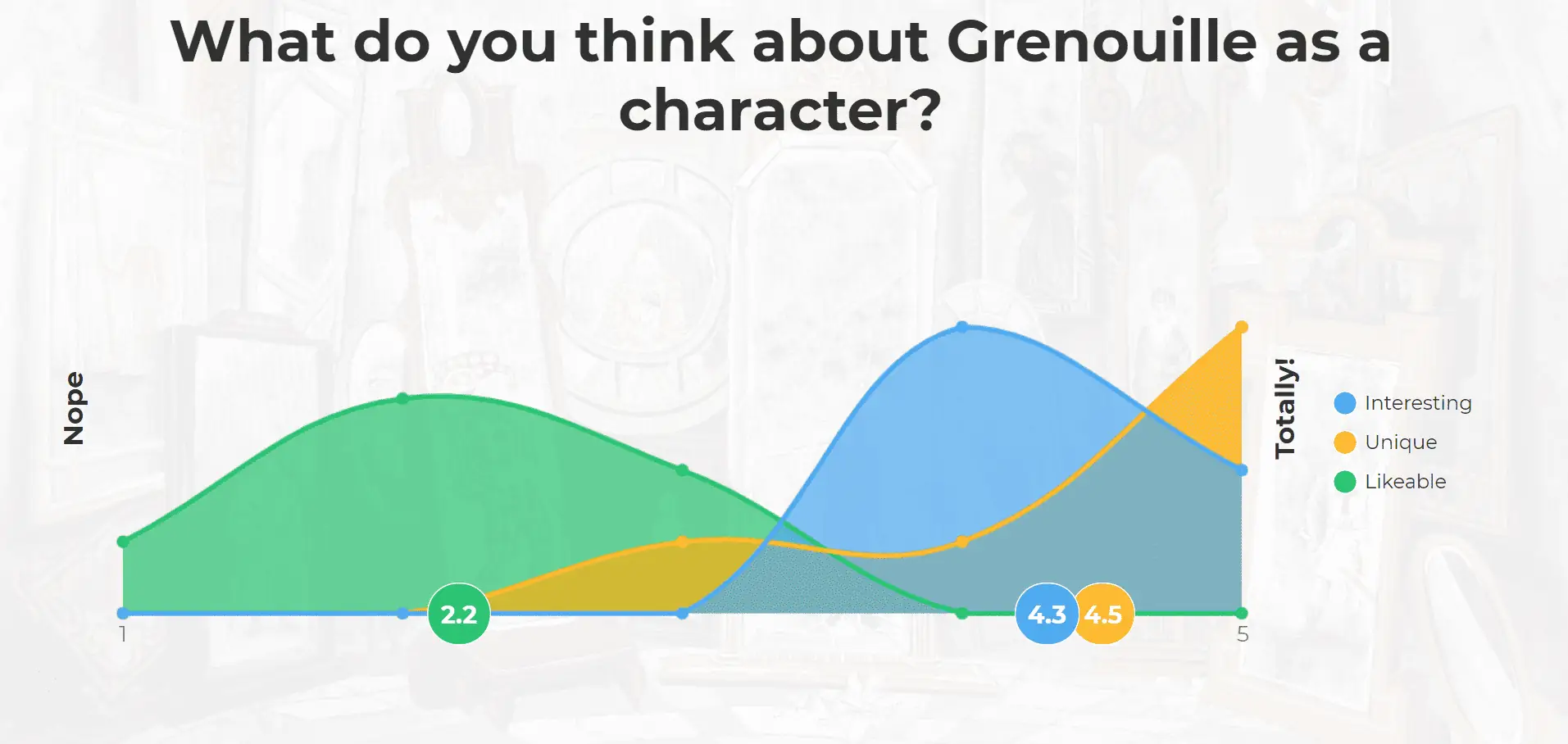
2. Vægte
Se meninger på en glidende skala . Stil et spørgsmål, skriv udsagnene ned, og få publikum til at vurdere hvert udsagn fra 1 til X. Resultaterne vises i et farverigt, interaktivt diagram.
3. Spinnerhjul
spinnerhjul er fantastisk til tilfældigt valg af noget. Skriv blot posterne direkte på diaset, og tryk derefter på den store knap i midten for at dreje hjulet.
Med dette kan deltagerne endda udfyld deres egne navne leve, som er en enorm tidsbesparelse. Fantastisk til triviaer, spiludstillinger eller indkaldelse af deltagere.
Bemærk, at denne video er fremskyndet til demonstrationsformål.

Tip nr. 2 💡 Alternativt indhold og interaktive dias
Som du ved, handler AhaSlides om interaktivitet. Den generelle mangel på interaktivitet i præsentationer var hele grunden til, at vi i første omgang byggede AhaSlides.
På den anden side kan for meget deltagelse være drænende for publikum og kan undergrave det budskab, du forsøger at formidle.
En god præsentation er en balance mellem indholdsslides og interaktive slides :
- Indholds dias er slides som overskrifter, lister, billeder, YouTube-indlejringer osv. De giver information og kræver ikke deltagerinteraktion.
- Interaktive dias er alle afstemnings- og åbne dias, Q&A og quiz-dias. De har brug for input fra publikum til at arbejde.

⭐️ Tjek dette eksempel
I denne præsentation er de interaktive dias fordelt pænt mellem indholdsbillederne.
Brug af indholdsglider på denne måde betyder, at publikum får en pust i mellem de sektioner, hvor de deltager. Dette holder fokus højt på lang sigt.
Præsentations-protip 👊 Prøv at undgå at bruge et indholdsslide til alt , hvad du vil sige i din præsentation. Når du læser direkte fra skærmen, giver præsentanten ingen øjenkontakt og intet kropssprog, hvilket fører til, at publikum keder sig hurtigt.
Tip nr. 3 💡 Gør baggrunden smuk
Det er nemt at fokusere al sin opmærksomhed på de interaktive slides i sin første præsentation og måske overse den samlede visuelle effekt.
Æstetik er faktisk også engagement.
En flot baggrund med den rigtige farve og synlighed kan gøre overraskende meget for at øge engagementet i din præsentation. At supplere et interaktivt slide med en smuk baggrund giver en mere komplet og professionel præsentation.
Du kan enten starte med at uploade en baggrund fra dine filer eller vælge en fra AhaSlides' integrerede billed- og GIF-biblioteker. Først skal du vælge billedet og beskære det efter din smag.

Dernæst skal du vælge din farve og synlighed. Valget af farve er op til dig, men du bør sørge for, at baggrundens synlighed altid er lav. Smukke baggrunde er fantastiske, men hvis du ikke kan læse ordene foran dem, gør de din engagementrate mere skade end gavn.
Se disse eksempler 👇 Denne præsentation bruger den samme baggrund overalt, men skifter farver på tværs af slides afhængigt af slidens kategori. Indholdsslides har et blåt overlay med hvid tekst, mens interaktive slides har et hvidt overlay med sort tekst.


Før du har valgt din endelige baggrund, bør du tjekke, hvordan den vil se ud på dine deltageres mobilenheder. Klik på knappen mærket 'deltagervisning' for at se, hvordan den ser ud på en smallere skærm.

Tip nr. 4 💡 Spil spil!
Ikke alle præsentationer, selvfølgelig, men de fleste præsentationer kan bestemt lives op med et spil eller to.
- De er mindeværdig – Emnet for præsentationen, præsenteret gennem et spil, vil hænge længere i deltagernes hukommelse.
- De er engagerende – Man kan normalt forvente 100% publikumsfokus i et spil.
- De er sjovt – Spil lader simpelthen dit publikum slappe af, hvilket giver dem mere incitament til at fokusere bagefter.
Udover spinnerhjulet og quiz-slides er der et væld af spil, du kan spille ved hjælp af forskellige funktioner i AhaSlides.

Her er en: Pointless 💯
Pointless er et britisk spilshow, hvor spillerne skal få mest uklare korrekte svar muligt for at vinde point.
Du kan genskabe det ved at lave en ordsky-slide og bede om svar på et enkelt ord på et spørgsmål. Det mest populære svar vises i midten, så når svarene er indtastet, skal du fortsætte med at klikke på det centrale ord, indtil du har det/de færrest indsendte svar tilbage til sidst.
Vil du have flere spil? 💡 Se 10 andre spil, som du kan spille på AhaSlides , til et teammøde, en lektion, en workshop eller en generel præsentation.
Tip nr. 5 💡 Tag kontrol over dine svar
At stå foran en skærm og acceptere ubarmhjertige svar fra en menneskemængde kan være nervepirrende.
Hvad hvis nogen siger noget, du ikke kan lide? Hvad hvis der er et spørgsmål, du ikke kan svare på? Hvad hvis en eller anden oprørsk deltager går amok med bandeord?
Der er 2 funktioner på AhaSlides, der hjælper dig med at filtrere og moderere, hvad publikum indsender.
1. Bandeordsfilter 🗯️

Du kan slå bandeordsfilteret til og fra for hele din præsentation ved at klikke på et slide, gå til fanen 'indhold' og markere afkrydsningsfeltet under 'andre indstillinger'.
At gøre dette vil automatisk blokere engelsksprogede bandeord når de indsendes.
Med bandeordet blokeret af stjerner, kan du derefter fjerne hele indsendelsen fra dit dias.
2. Q & A Moderation ✅

I modereringstilstanden for spørgsmål og svar kan du godkende eller afvise publikumsindlæg til dit spørgsmål og svar-slide, før de vises på skærmen. I denne tilstand kan kun du eller en godkendt moderator se alle indsendte spørgsmål.
Du skal blot trykke på knappen for enten at 'godkende' eller 'afvise' et spørgsmål. Godkendte spørgsmål vil blive vist for alle , mens afviste spørgsmål vil blive slettet.
Vil du vide mere? 💡 Se vores supportartikler om bandeordsfilteret og moderering af spørgsmål og svar.
Så ... hvad nu?
Nu hvor du er bevæbnet med 5 flere våben i dit AhaSlides-arsenal, er det tid til at begynde at skabe dit næste mesterværk! Du er velkommen til at vælge en af de tre muligheder nedenfor, eller gå til funktionssiden for at se alt, hvad du kan gøre med softwaren.
Gå tilbage til dit dashboard og byg noget at være stolt af.
Hent bogklubskabelonen, der er brugt i denne artikel, og ret den, som du vil.
Tjek AhaSlides-skabelonbiblioteket for at få noget at komme i gang med