



En liveundersøgelse er et sæt spørgsmål, som dit publikum besvarer på deres telefoner, mens du stadig er i rummet. Resultaterne vises på den delte skærm, efterhånden som stemmerne kommer ind. Hele gruppen ser, hvad alle andre synes, hvilket er det, der adskiller den fra den onlineundersøgelse, du sender ud via e-mail bagefter.
Denne guide dækker, hvornår en live-undersøgelse slår en formular, hvilke spørgsmålsformater der skal bruges, hvordan man opsætter en trin for trin, og hvad man skal kigge efter i et live-undersøgelsesværktøj. Den er skrevet ud fra den måde, vi ser AhaSlides-præsentanter køre live-undersøgelser i træningsrum, møder med alle deltagere og klasseværelser hver dag.
Hvad er en live-undersøgelse?
En liveundersøgelse er en interaktiv undersøgelse, der køres med en gruppe, der samles i et rum eller eksternt som en online realtidsundersøgelse via et videoopkald. Du viser ét spørgsmål ad gangen, folk svarer fra deres egne enheder, og et realtidsundersøgelsesværktøj tæller og viser svarene med det samme.
En traditionel onlineundersøgelse fungerer omvendt. Hver person udfylder den alene, når de har tid, og du ser på dataene dage senere. Begge er nyttige. De imødekommer forskellige behov:
| Live-undersøgelse | Selvudfyldt onlineundersøgelse | |
|---|---|---|
| Når folk svarer | Under sessionen, sammen | På egen hånd, over dage |
| Svarprocent | De fleste tilstedeværende | Afhænger af påmindelser og velvilje |
| Hvem ser resultater | Hele rummet, med det samme | Normalt kun ejeren af undersøgelsen |
| Bedste længde | 3 til 8 spørgsmål | 10 til 30 spørgsmål |
| Bedst til | Pulstjek, beslutninger, feedback i nuet, diskussionsstartere | Dybdegående research, benchmarking, anonyme HR-data |
Svarprocenten er den, folk undervurderer. Når du beder et publikum på 40 om at besvare en øjeblikkelig spørgeundersøgelse, før du går videre, svarer de fleste af dem, fordi spørgsmålet er på skærmen, og rummet venter. En opfølgende e-mail får sjældent den.
Hvornår bør du køre en live-undersøgelse?
Realtidsundersøgelser fortjener deres plads, når svarene er mere nyttige for gruppen nu end for dig senere. De almindelige tilfælde:
- Præsentationer og foredrag. Tjek hvad publikum allerede ved, før du forklarer det, og tjek det derefter igen til sidst. Ved at starte med en interaktiv spørgeskemaundersøgelse til præsentationspublikummet fortæller du dig også, hvilke dele af din tale du skal bruge længere tid på.
- Teammøder og alle hænder. Brug en liveundersøgelse til møder for at tage en hurtig temperaturmåling, prioritere muligheder eller indsamle spørgsmål inden spørgerunden.
- Træningssessioner og workshops. Stil spørgsmål om selvtillid og forståelse i slutningen af hvert modul, så du kan udbedre huller før sessionen slutter i stedet for efter den.
- Klasseværelser og forelæsninger. En live-undersøgelse til brug i klasseværelset fungerer også som en formativ kontrol: du ser, hvem der er faret vild, mens du stadig kan hjælpe.
- Arrangementer og konferencer. Feedback fra sessioner indsamlet, før folk forlader rummet, er normalt mere komplet end en e-mail efter arrangementet.
Der er solid evidens for at involvere publikum på denne måde. En metaanalyse af 225 studier i PNAS viste, at studerende i traditionelle forelæsningskurser var 1.5 gange mere tilbøjelige til at dumpe end studerende i kurser med aktiv læring ( Freeman et al., 2014 ). En gennemgang af forskning i publikumsresponssystemer rapporterede fordele for opmærksomhed, engagement og deltagelse og fandt, at studerende værdsatte at kunne svare anonymt ( Kay & LeSage, 2009 ).
Hvilke spørgsmålsformater fungerer i en liveundersøgelse?
En god live-undersøgelse blander formater. Hvert format giver rummet noget forskelligt at se på, når resultaterne vises. I AhaSlides er det disse slidetyper, der gør arbejdet:
| dannet | Hvad publikum gør | Brug det til |
|---|---|---|
| Nakke | Vælger en eller flere muligheder | Beslutninger, præferencer, hurtige ja/nej-tjek |
| Vurderingsskala | Vurderer et eller flere udsagn på en skala | Tillid, tilfredshed, enighed (Likert-stil) |
| Word Cloud | Skriver et ord eller en kort sætning | Humørtjek, førstehåndsindtryk, "ét ord til at beskrive..." |
| Åben afsluttet | Skriver et længere svar i fritekst | Årsager, forslag, feedback med deres egne ord |
| Ranking | Trækker elementer i rækkefølge | Prioritering af projekter, emner eller muligheder |
| Spørgsmål og svar | Indsender og stemmer op for spørgsmål | Indsamling af spørgsmål uden den akavede stilhed |
| Undersøgelsesslide | Udfylder en tilknyttet undersøgelse med flere spørgsmål | Længere feedbackformularer eller tilmelding i sessionen |
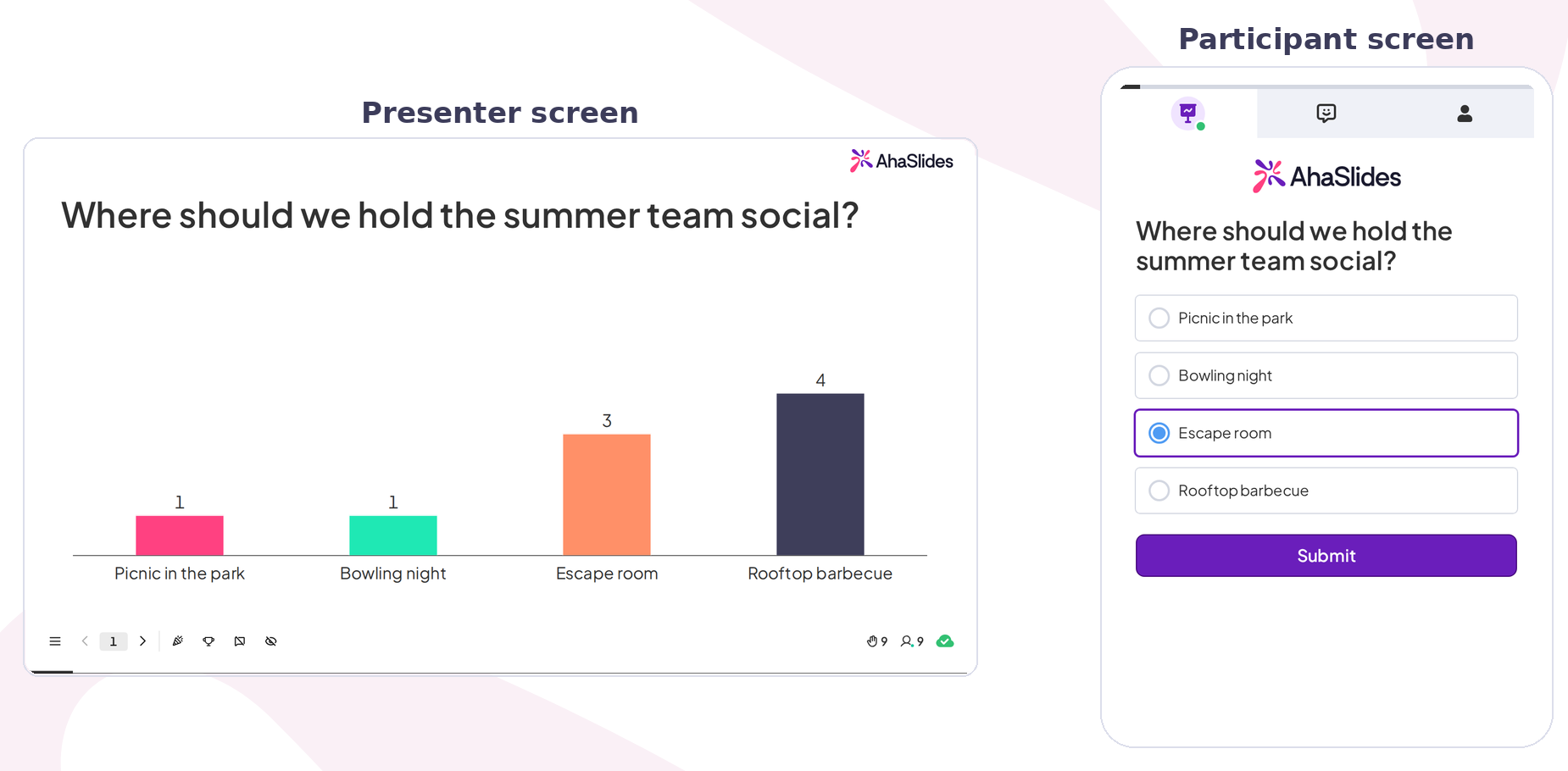
En afstemning forvandler stemmer til et live søjlediagram:
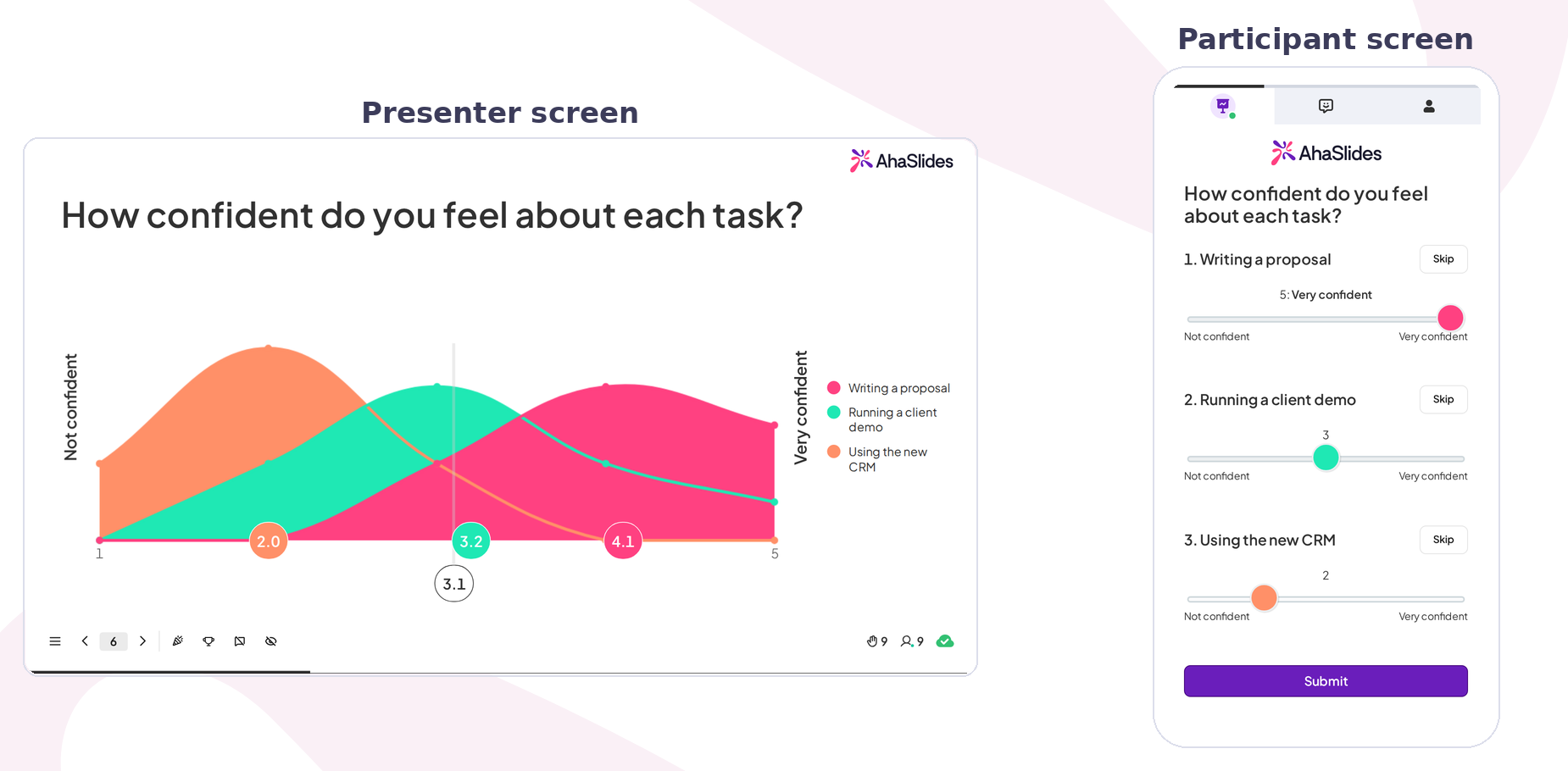
En vurderingsskala placerer hvert udsagn på én skala:
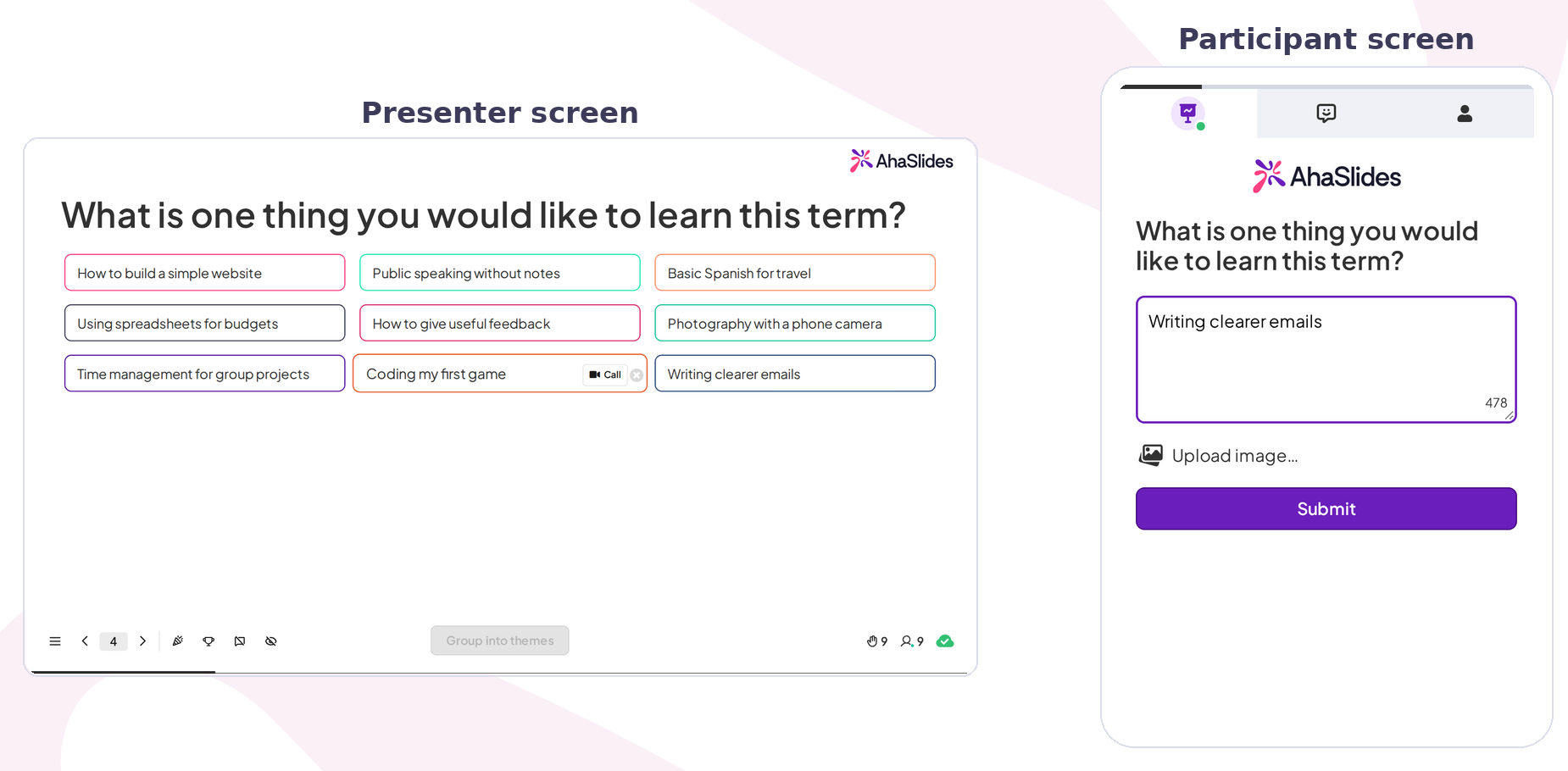
Et åbent slide viser hvert svar som et kort:
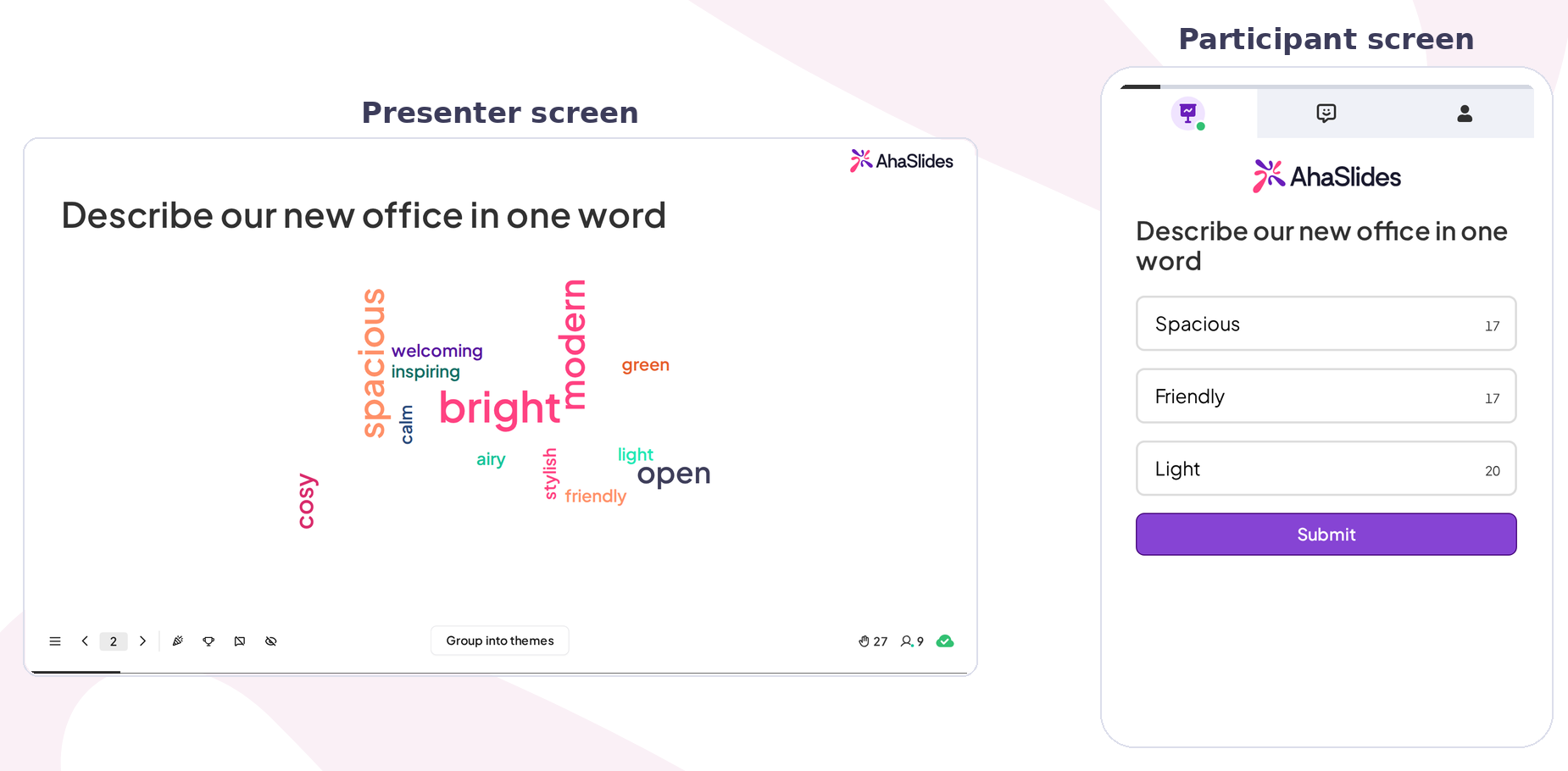
Et spørgeskema i form af en ordsky er den hurtigste måde at varme et rum op på. Spørg "Med ét ord, hvordan har du det med kvartalet?", og de mest almindelige svar vokser sig størst på skærmen inden for få sekunder. Du kan køre en ordsky-undersøgelse gratis: AhaSlides gratisplan giver op til 50 deltagere mulighed for at deltage i hver præsentation ( aktuelle grænser på prissiden ).
For mere information om valg af den rigtige spørgsmålstype, se vores guide til spørgsmålstyper til undersøgelser.
Sådan udfører du en live-undersøgelse under en præsentation: trin for trin
Her er den opsætning, vi anbefaler til en live-undersøgelse under præsentationssessioner af enhver størrelse. Den første tager cirka 15 minutter at lave.
Trin 1: Beslut dig for, hvad du vil gøre med svarene
Skriv ned den beslutning, som hvert spørgsmål giver anledning til. "Hvilket af disse tre emner skal vi dække i dybden?" ændrer, hvad du gør derefter. "Kan du lide møder?" gør det ikke. Klip ethvert spørgsmål, der ikke ændrer noget.
Trin 2: Hold det kort
Tre til otte spørgsmål er den rigtige længde til en realtidsundersøgelse i en session. Spred dem ud: et i starten, et eller to i midten, et par stykker til sidst. Fem spørgsmål i træk føles som en formular. Fem spørgsmål fordelt over 45 minutter føles som en samtale.
Trin 3: Opbyg dine spørgsmål som en undersøgelse
I AhaSlides er en undersøgelse et sæt spørgsmål, som folk ruller igennem og indsender én gang. Du opretter den én gang og kan køre den i din præsentation eller dele den som et link. Åbn undersøgelser i menuen til venstre på dit dashboard:
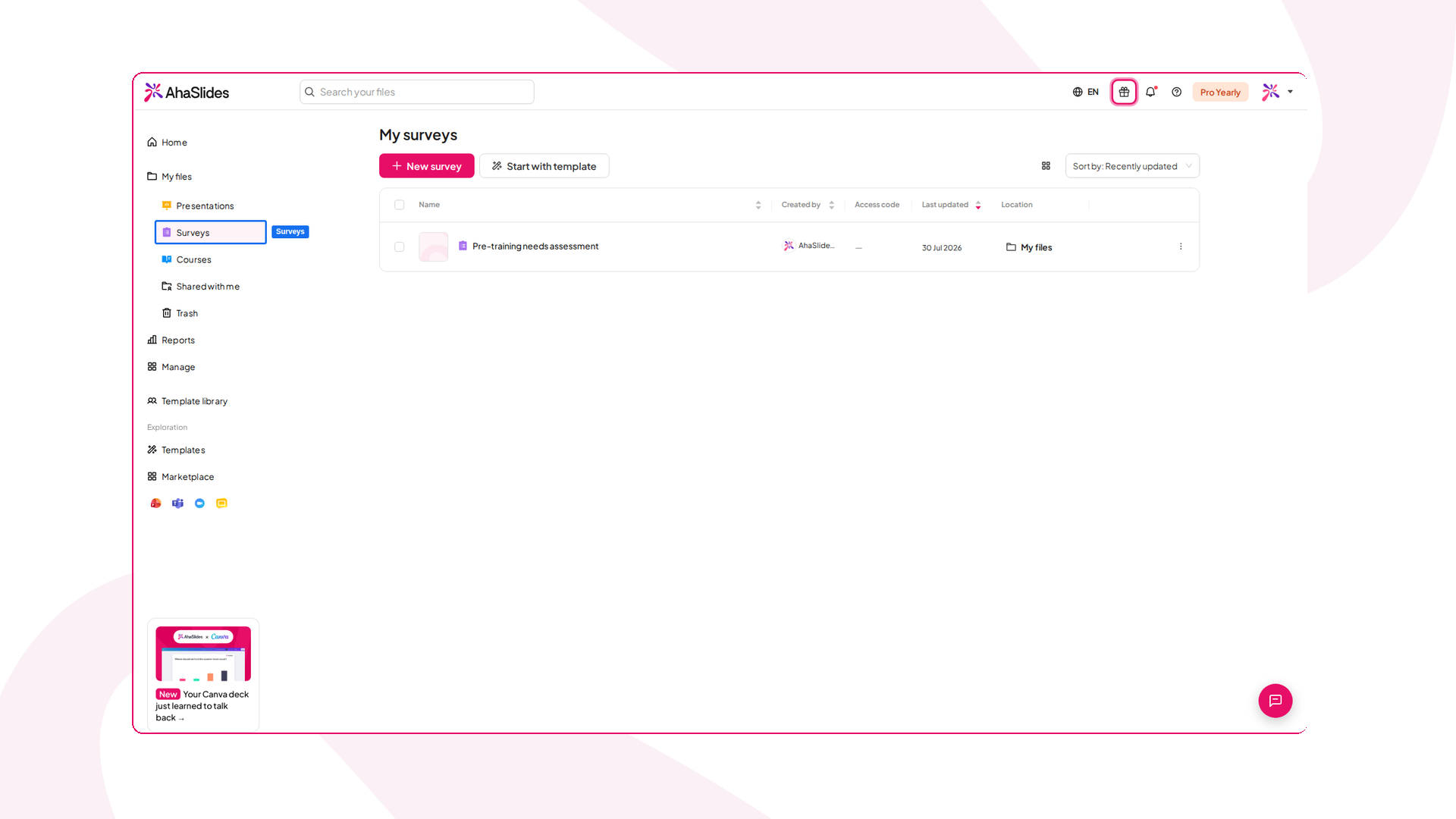
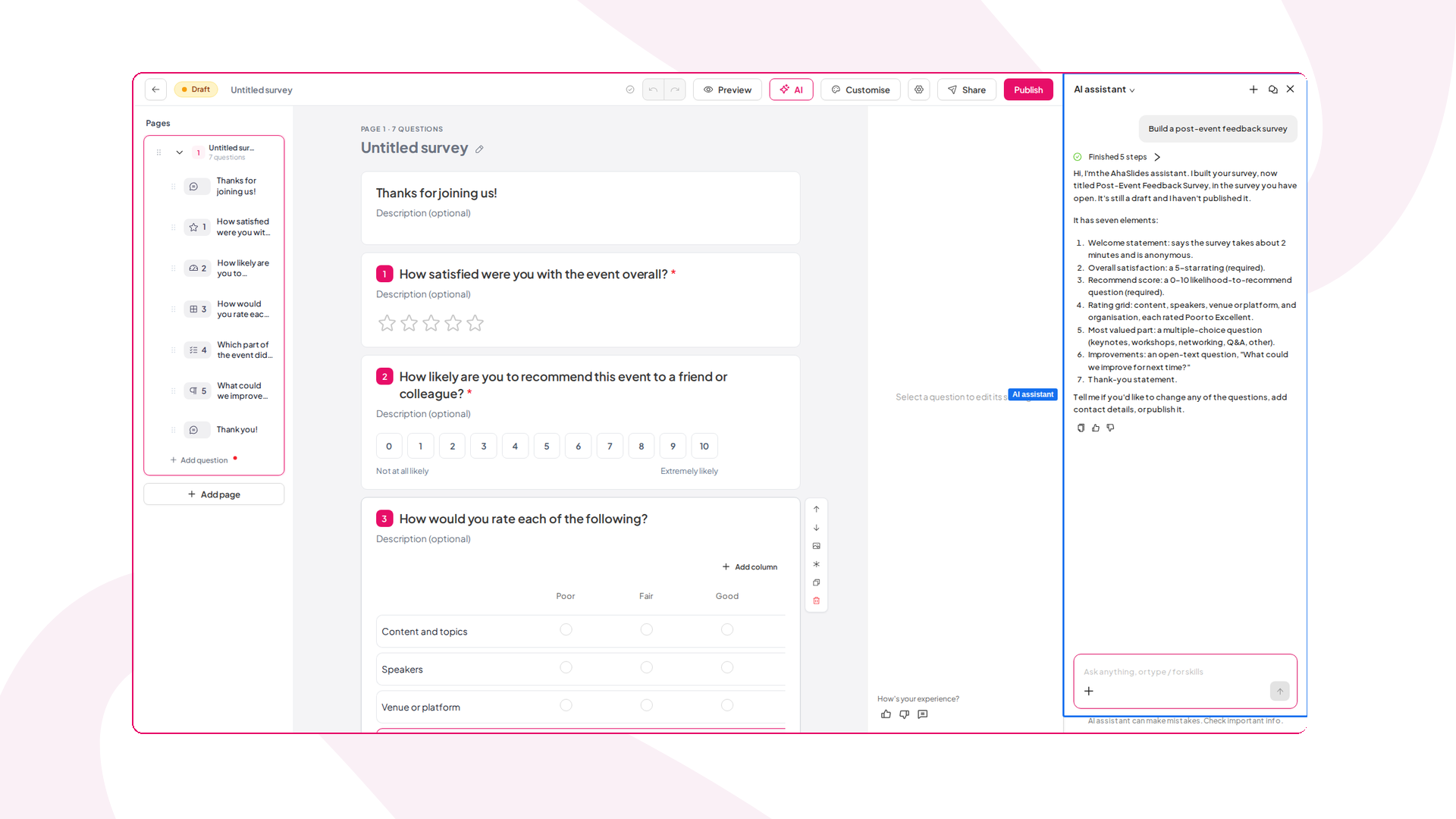
Klik på Ny undersøgelse , og vælg derefter Opret med AI for at beskrive, hvad du ønsker, og lad AhaSlides udarbejde spørgsmålene. Brug en skabelon eller Tilføj et spørgsmål for at bygge det selv. En undersøgelse kan blande multiple choice, vurderingsskala, 5-stjernet vurdering, Net Promoter Score, korte og lange svar, matrix, dato og rangeringsspørgsmål:
Trin 4: Tilføj undersøgelsen til din præsentation
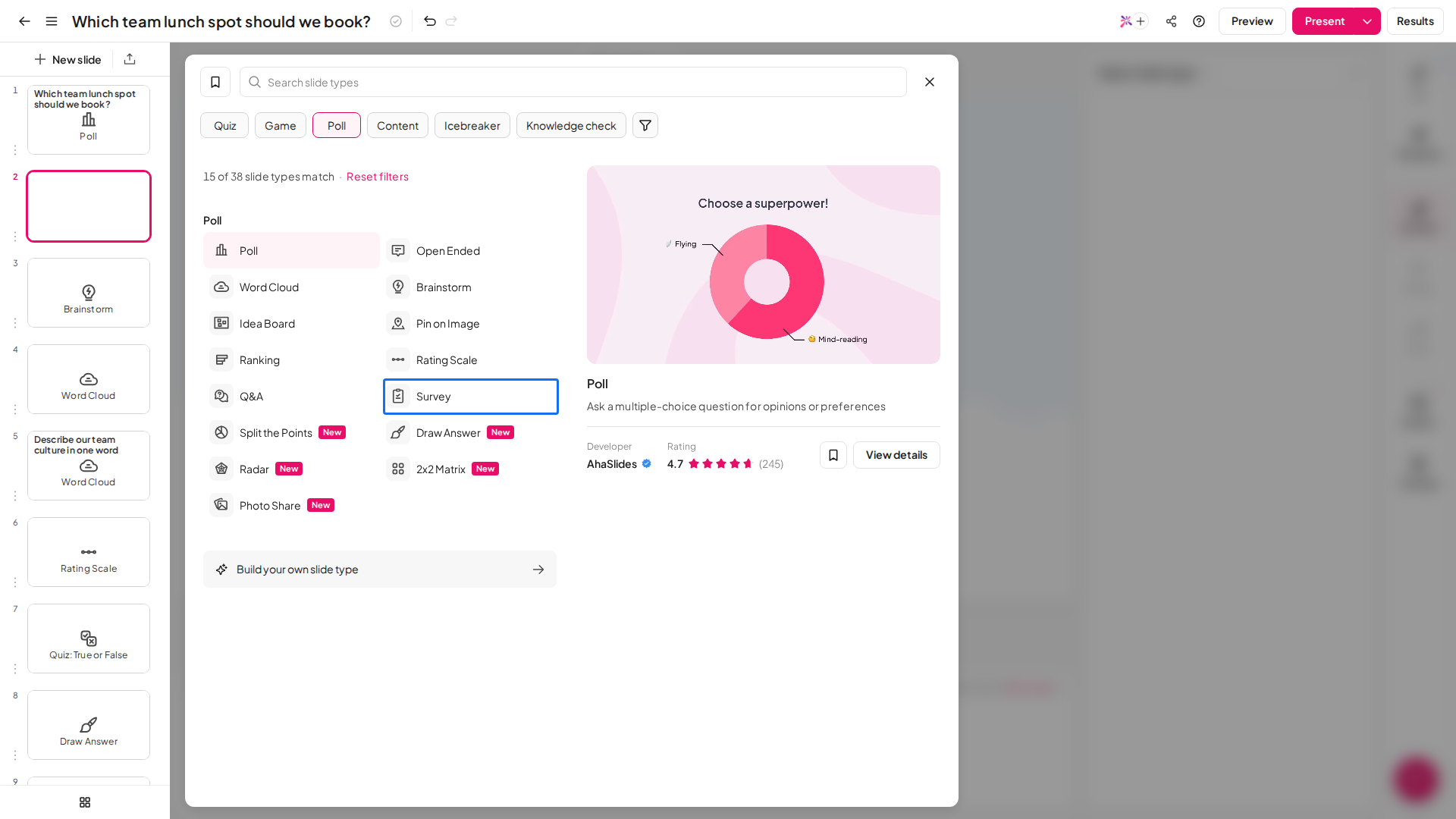
Åbn din præsentation, klik på Ny slide , og vælg Undersøgelse fra slidetypevælgeren:
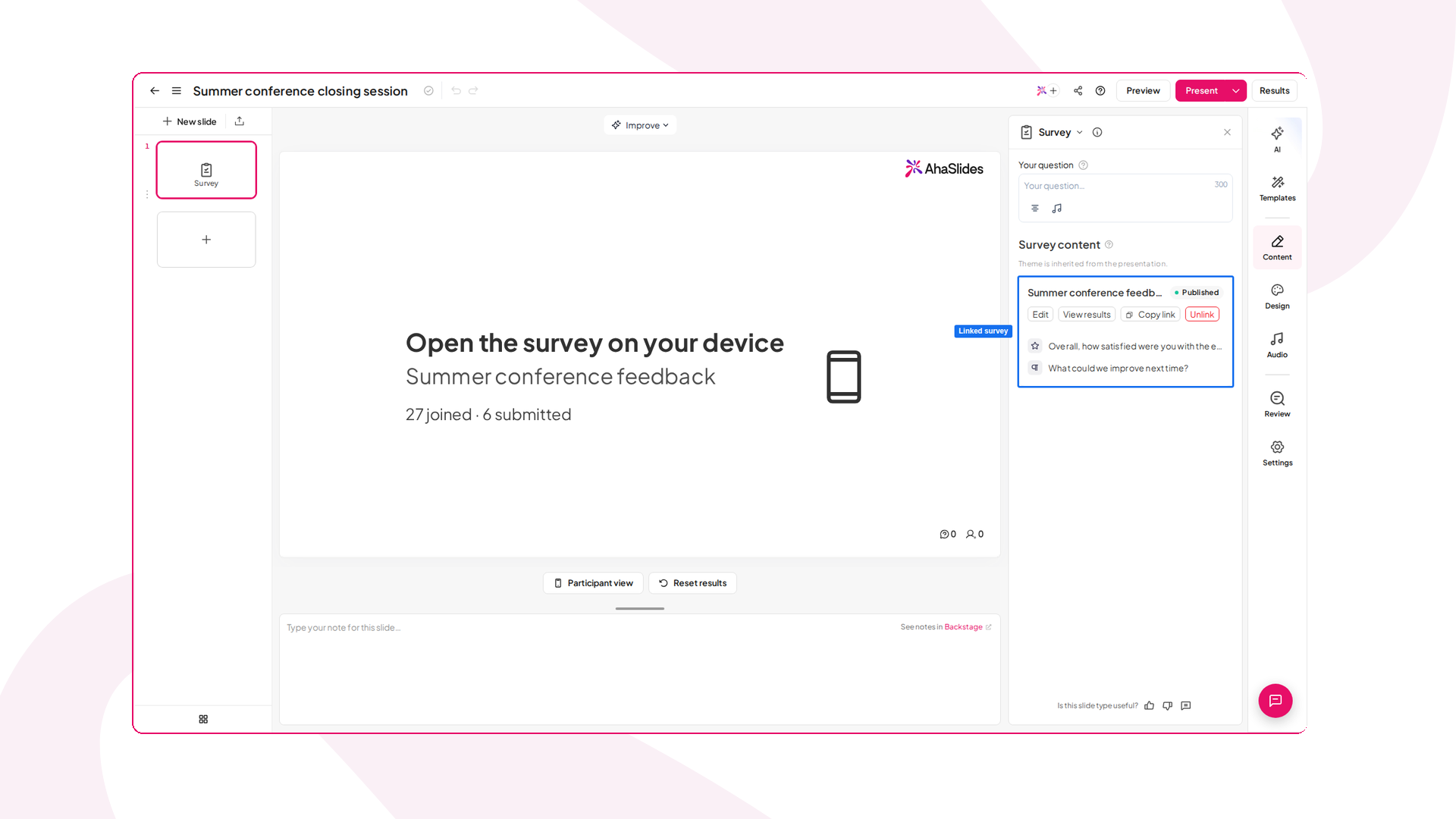
Under Flere måder at udfylde dette dias på skal du klikke på Tilføj en eksisterende undersøgelse og Vælg din. Når du linker den, offentliggøres den automatisk, og diaset viser en etiket "Lænket undersøgelse" med undersøgelsesnavnet, et link " Vis resultater" og dine spørgsmål angivet nedenfor:
Trin 5: Beslut dig for anonymitet
Folk svarer mere ærligt, når de ved, at deres navn ikke er tilknyttet. En undersøgelse indsamler som standard anonyme svar, og hvert svar vises som Anonymt i dine resultater. For følsomme spørgsmål (arbejdsbyrde, selvtillid, feedback på lederskab), skal du beholde det på den måde og sige det på skærmen. Vores guide til anonyme undersøgelser dækker, hvordan du holder dette løfte.
Hvis du har brug for at vide, hvem der har svaret, skal du klikke på tandhjulet Indstillinger for undersøgelse i undersøgelseseditoren og vælge Kræv login under Respondentidentitet . Respondenterne logger derefter først ind med en AhaSlides-konto, og deres navn og e-mail vises i dine resultater.
Trin 6: Få alle med med en QR-kode
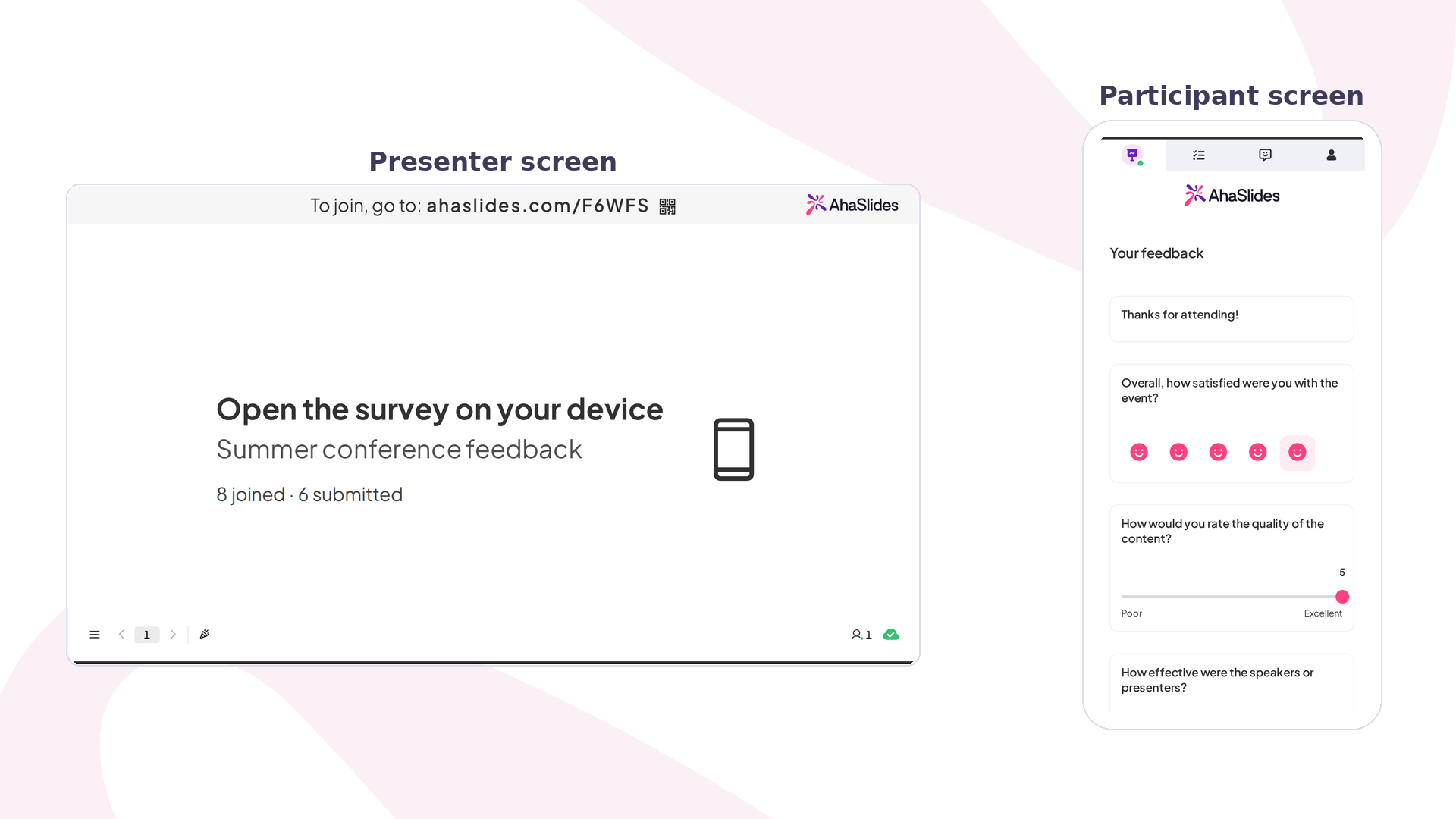
Præsenter dit sæt som sædvanligt, med QR-koden til tilmelding og den korte tilmeldingskode på skærmen, før du starter. Deltagerne scanner, siden åbnes i deres browser, og de er med. Ingen app-download. Når du når sliden til undersøgelsen, åbnes undersøgelsen på alle deltageres telefoner: de ruller gennem spørgsmålene og trykker på Send , mens præsentationsskærmen tæller, hvor mange der har tilmeldt sig og indsendt.
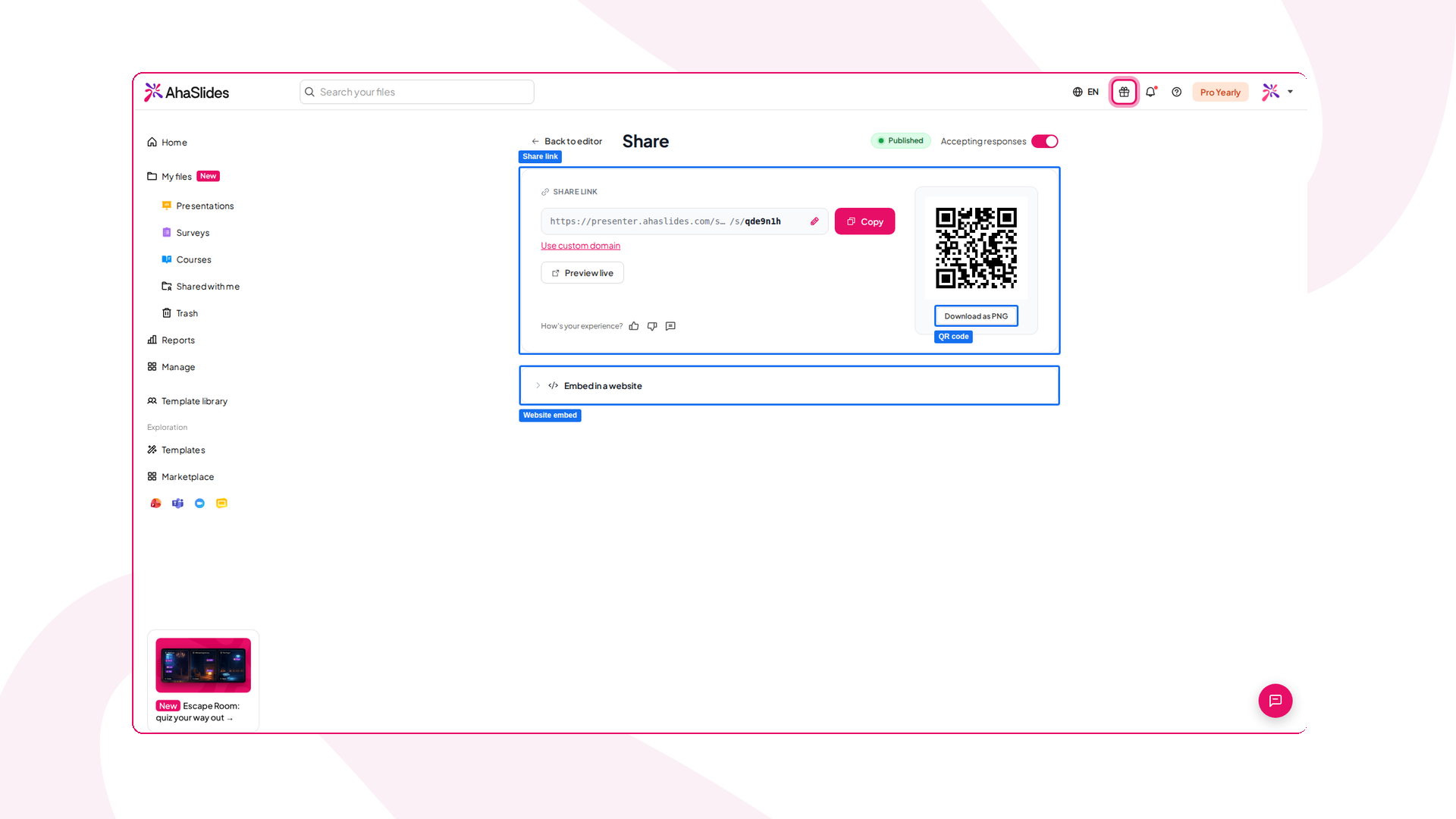
Ingen præsentation? Udgiv undersøgelsen, klik på Del , og vælg Del med respondenter for at få et delingslink, en QR-kode, du kan downloade som PNG, og en mulighed for at integrere på et websted :
Trin 7: Tal om resultaterne
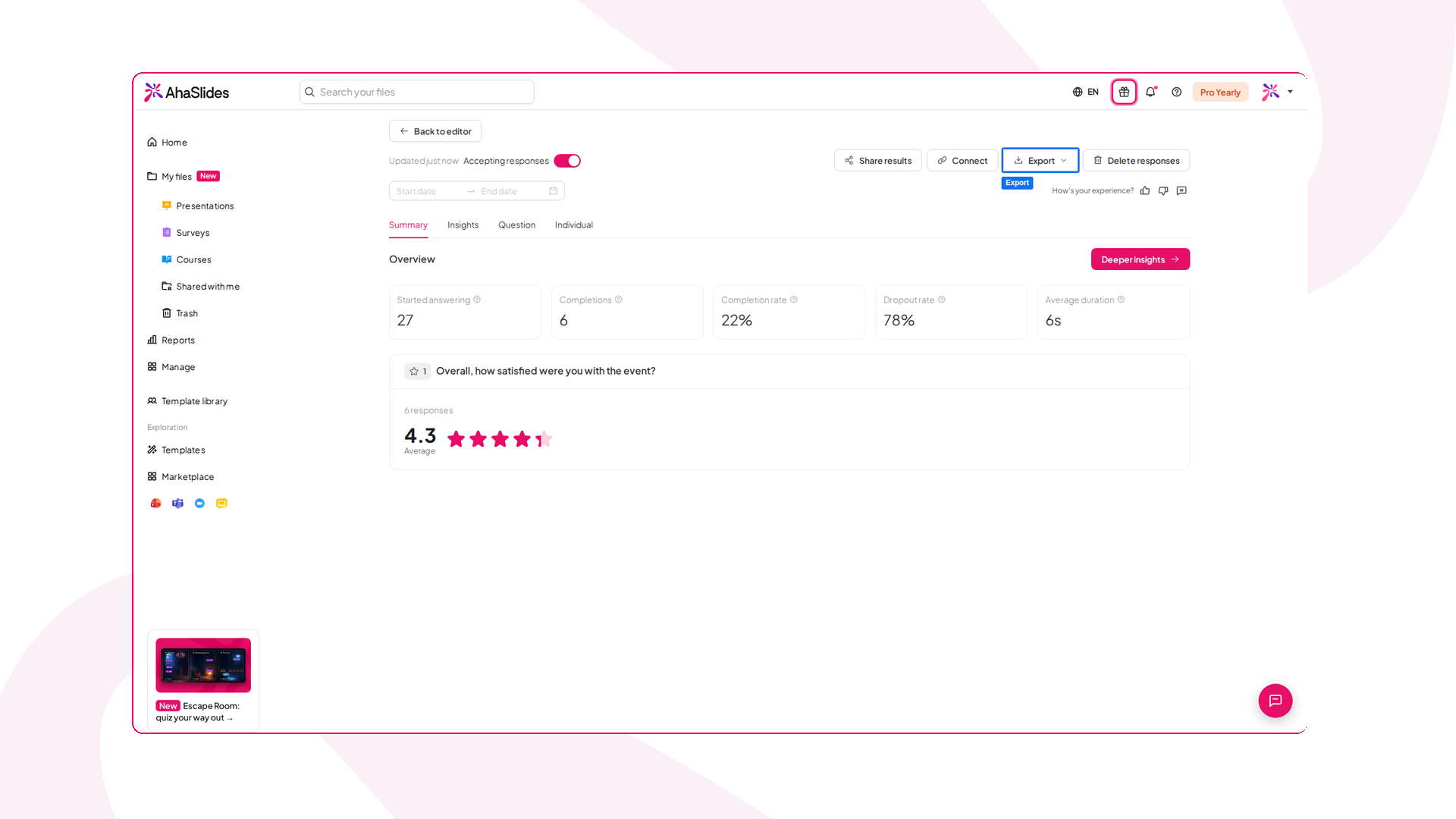
Dette er det trin, folk springer over. Undersøgelsesresultater indsamles, efterhånden som folk indsender, så åbn Se resultater, når svarene er kommet: et resumé viser, hvor mange der startede, gennemførte og droppede ud, med en opdeling for hvert spørgsmål. Sig, hvad du ser ("to tredjedele af jer vurderede dette til en 3 eller lavere, så lad os bruge yderligere ti minutter her") og handl på det. Uanset om det kører i et rum eller som en online live-undersøgelse, er en undersøgelse, der aldrig diskuteres, bare dataindsamling med ekstra trin.
Kørsel af en live-undersøgelse i PowerPoint, Teams, Zoom og Google Slides
- PowerPoint. Med AhaSlides-tilføjelsesprogrammet til PowerPoint kan du indsætte interaktive slides i dit eksisterende sæt, så en liveundersøgelse i PowerPoint kører fra den samme fil, som du alligevel ville præsentere. Vores trinvise guide til at lave en PowerPoint-ordsky viser tilføjelsesprogrammet i aktion.
- Microsoft Teams og Zoom. AhaSlides-apps til Teams og Zoom lader deltagerne svare i mødevinduet, hvilket er egnet til hybride og eksterne teams. For flere idéer, se vores guide til interaktive onlinemøder.
- Google Slides. Brug AhaSlides-tilføjelsen i Google Slides, eller udgiv din slide på nettet og integrer den i AhaSlides, og tilføj derefter spørgeskemaspørgsmål mellem dine slides.
Mødeundersøgelsesværktøjerne, der er indbygget i Teams og Zoom, håndterer hurtige spørgsmål godt, og begge tilbyder nu vurderinger og svar i fritekst. Det, de mangler, er det fulde præsentationsflow: afstemninger, spørgsmål og svar og dine slides i ét sæt, en bredere blanding af formater og én samlet rapport over hvert svar.
En live-undersøgelse til møder: et eksempel
Her er en pulsundersøgelse med fem spørgsmål, som vi ville bruge til at åbne et månedligt teammøde. Det tager cirka seks minutter, inklusive diskussion.
- Word Cloud: "Et ord for, hvordan denne måned føltes."
- Bedømmelsesskala: "Sæt en score fra 1 til 5 på: Jeg ved, hvad mine prioriteter er for næste måned" og "Jeg har, hvad jeg skal bruge for at nå dem."
- Poll: "Hvilken af disse skal vi rette først?" (tre muligheder fra sidste måneds retrospektiv)
- Ranking: "Sortér disse fire projekter efter, hvor meget de betyder for kunderne."
- Spørgsmål og svar (anonym): "Hvad skal vi tale om i dag, som ikke er på dagsordenen?"
Vis ordskyen og vurderingerne live, og skjul afstemningsresultaterne, indtil alle har stemt. Spørgsmål og svar-sliden forbliver åben under hele mødet.
En live-undersøgelse til klasseværelset: et eksempel
Til en forelæsning eller et kursus fungerer en live-undersøgelse bedst som en kontrol før, under og efter lektionen:
- Før: en afstemning med et hurtigt diagnostisk spørgsmål om emnet for at se, hvad eleverne allerede ved.
- I løbet af: en åben spørgsmål, "Hvad er stadig uklart?", med svar vist anonymt.
- Efter: en vurderingsskala, "Hvor sikker føler du dig på at forklare dette til en klassekammerat?"
Sammenlign før- og efter-svarene i slutningen af lektionen. For flere idéer til klasseværelset, læs vores guide til afstemning i klasseværelset.
Læsning og deling af live-undersøgelsesresultater
Live-undersøgelsesresultater har to funktioner. De starter samtalen i rummet. Efter sessionen bliver de til en optegnelse.
Under sessionen skal du kigge efter overraskelsen: en delt stemmeafgivning, en lav konfidensscore, et ord der bliver ved med at dukke op. Resultater fra spørgeskemaundersøgelser i realtid er mest nyttige, når de ændrer det, du siger derefter.
Efter sessionen fører AhaSlides en rapport over alle svar, og betalte abonnementer kan eksportere dataene til Excel. Hvis du har brug for at omdanne resultaterne til et dokument til interessenter, gennemgår vores guide til præsentation af undersøgelsesresultater det.
Find resultaterne af en undersøgelse under Rapporter > Undersøgelser i dit dashboard, eller klik på Vis resultater i undersøgelseseditoren. Del resultater og Eksportér sidder øverst på siden, og du kan eksportere svar til Excel eller CSV.
Hvad skal man kigge efter i et live-undersøgelsesværktøj
Der findes masser af apps til live-undersøgelser og værktøjer til målgruppeundersøgelser, og de fleste ligner hinanden på en funktionsliste. Her er de forskelle, der viser sig på dagen:
- Tilmelding uden en app. De fleste apps til realtidsundersøgelser kører nu i browseren, og en QR-kode er minimumskravet. En app til øjeblikkelig undersøgelse, der får folk til at downloade noget, mister en del af dit publikum før det første spørgsmål.
- Spørgsmålsvariation. Meningsmålinger alene er ikke en undersøgelse. En god interaktiv spørgeskema-app tilbyder vurderingsskalaer, ordskyer, åbne svar og rangering i samme session.
- Kontrol over resultater. Du skal kunne vise eller skjule resultater pr. spørgsmål og lade folk svare anonymt.
- Hvor den kører. Hvis du præsenterer i PowerPoint eller mødes i Teams, så vælg et værktøj, der fungerer i dem.
- Målgruppestørrelse. En gruppeundersøgelsesapp, der er bygget til et hold på ti personer, kan gå i stå i en konferencesal. Tjek deltagergrænsen på den plan, du vil bruge.
- Resultater du kan beholde. En rapport og en eksport, så dataene overlever sessionen.
Hvis du primært har brug for afstemninger med et enkelt spørgsmål, sammenligner vores oversigt over gratis online afstemningsværktøjer de vigtigste muligheder. Hvis du bevæger dig væk fra et formularbaseret værktøj, kan du se vores liste over SurveyMonkey-alternativer.
Almindelige fejl for at undgå
- Alt for mange spørgsmål i træk. En blok på ti spørgsmål forvandler en live-session til udfyldning af formularer. Spred dem ud.
- At spørge uden at handle. Hvis man spørger, hvilket emne man skal dække, og så ignorerer svaret, holder folk op med at svare.
- Ledende spørgsmål. "Hvor meget nød du dagens gode session?" måler høflighed mere end mening.
- Viser resultater for tidligt på følsomme spørgsmål. Skjul dem indtil afstemningen slutter, så tidlige svar ikke påvirker resten.
- Glemmer de eksterne deltagere. I hybridmøder skal du læse spørgsmålet højt og holde det på skærmen længe nok til, at personerne kan se en forsinket videostream.
Ofte stillede spørgsmål
Hvad er forskellen på en live-undersøgelse og en afstemning?
En afstemning er normalt et enkelt multiple-choice-spørgsmål. En live-undersøgelse er et kort sæt spørgsmål, ofte en blanding af formater som vurderingsskalaer, ordskyer og åbne svar, der køres under en session for at forstå en gruppes synspunkter på et emne.
Kan jeg køre en liveundersøgelse gratis?
Ja. AhaSlides gratisplan giver mulighed for op til 50 live-deltagere at deltage ad gangen, med ubegrænsede præsentationer. Tjek prissiden for de aktuelle grænser før en stor session.
Hvordan deltager deltagere i en liveundersøgelse?
De scanner en QR-kode eller skriver en kort tilmeldingskode i deres telefons browser. Det er ikke nødvendigt at downloade en app eller oprette en konto.
Er svar på live-undersøgelser anonyme?
Det kan de være. Du bestemmer, om du vil indsamle navne eller andre oplysninger. For ærlig feedback om følsomme emner, lad folk svare anonymt og fortæl dem det på skærmen.
Hvad er det bedste spørgeskemaværktøj til møder?
Det bedste spørgeskemaværktøj til møder er et, som dine deltagere kan deltage i på få sekunder, som fungerer i din mødesoftware, og som tilbyder mere end multiple choice. AhaSlides kører i PowerPoint, Teams og Zoom og understøtter afstemninger, vurderingsskalaer, ordskyer, åbne spørgsmål, rangering og spørgsmål og svar i samme session.
Kilder
- Freeman, S., Eddy, SL, McDonough, M., et al. (2014). Aktiv læring øger elevernes præstationer i naturvidenskab, ingeniørvidenskab og matematik. PNAS, 111(23), 8410–8415. https://www.pnas.org/doi/10.1073/pnas.1319030111
- Kay, RH, & LeSage, A. (2009). Undersøgelse af fordele og udfordringer ved at bruge publikumsresponssystemer: En litteraturgennemgang. Computere og uddannelse, 53(3), 819–827. https://doi.org/10.1016/j.compedu.2009.05.001







