



Mac-brugere har en unik fordel, når de vælger præsentationsværktøjer. Uanset om du bruger Apple Silicon (M1-, M2-, M3- eller M4-chips) eller en Intel-processor, tilbyder macOS native-optimerede apps sammen med adgang til hele det webbaserede økosystem. Men den overflod skaber en reel beslutning: Skal du vælge Keynote, den dybt integrerede Apple-løsning? Hold dig til Microsoft PowerPoint for at opnå ensartethed på tværs af platforme? Eller udforske moderne alternativer, der er bygget til interaktivitet og samarbejde?
Vi har testet over et dusin præsentationsværktøjer, der fungerer problemfrit på Mac, og vi har indsnævret de bedste muligheder til forskellige anvendelsesscenarier, budgetter og teamstørrelser. Uanset om du præsenterer i et klasseværelse, pitcher for investorer eller afholder et møde med alle i virksomheden, vil denne guide hjælpe dig med at vælge det rigtige værktøj.
Hurtig sammenligningstabel
| Værktøj | Type | Pris | macOS-understøttelse | Bedst til |
|---|---|---|---|---|
| Keynote | Native app | Gratis | macOS 15+ | Apples økosystembrugere |
| Microsoft PowerPoint | Native app | $ 9.99 / måned | macOS 14+ | Cross-platform teams |
| FlowVella | Native app | Gratis / 19.99 USD/måned pro | macOS 11+ | Interaktive kioskpræsentationer |
| AhaSlides | Webbaseret | Gratis / $23.95/måned | Alle macOS-versioner | Interaktive klassemøder og teammøder |
| Canva | Webbaseret | Gratis / 15 USD/måned pro | Alle macOS-versioner | Designorienterede præsentationer |
| Google Slides | Webbaseret | Gratis | Alle macOS-versioner | Teams i Google Workspace |
| Prezi | Webbaseret | Gratis / $7/måned | Alle macOS-versioner | Storytelling og salgstaler |
| ZohoShow | Webbaseret | Gratis | Alle macOS-versioner | Minimalistiske teams, der bruger Zoho CRM |
| Slidebean | Webbaseret | Gratis / $7/måned | Alle macOS-versioner | Startup pitch decks |
| Gamma | Webbaseret | Gratis / $8/måned | Alle macOS-versioner | Hurtige AI-genererede kortspil |
| PowToon | Webbaseret | Gratis / $19/måned | Alle macOS-versioner | Animeret træning og markedsføring |
Indbyggede Mac-præsentationsapps
Keynote: Det Apple-native valg
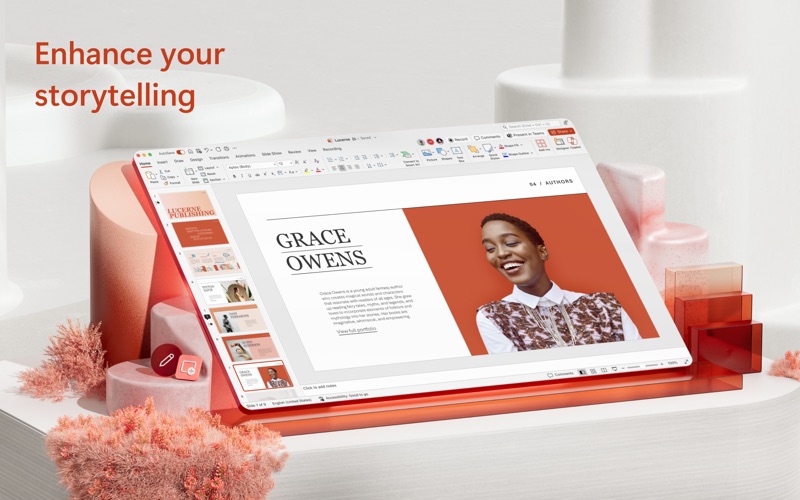
Keynote er gratis for alle Mac-brugere med macOS 15 og nyere, og det er optimeret til Apple Silicon på hardwareniveau. Hvis du allerede bor i Apples økosystem, er Keynote svær at slå. Du får problemfri iCloud-synkronisering på tværs af din Mac, iPad og iPhone, hvilket betyder, at du kan starte et præsentationssæt på din MacBook, finjustere det på din iPad og præsentere fra din iPhone, hvis det er nødvendigt.
Designværktøjerne i Keynote er sofistikerede: brugerdefinerede animationer, objektinteraktioner og muligheden for at lægge medier i lag gør professionelle præsentationer tilgængelige for ikke-designere. Eksport til PowerPoint-format er ligetil, så det er ikke problematisk at samarbejde med teams på Windows- eller Linux-maskiner. Appen kører native på M1-, M2-, M3- og M4-Mac'er med fremragende ydeevne.
Keynotes primære begrænsning er, at det kun er tilgængeligt for Mac med alle funktioner. Selvom iCloud.com tilbyder en webversion, mangler den nogle af funktionerne i den native app. Hvis dit team har brug for, at Windows-brugere kan redigere præsentationer direkte, skal du eksportere filer og bede dem om at bruge PowerPoint i stedet.

Microsoft PowerPoint: den universelle standard
PowerPoint til Mac er en del af Microsoft 365 og koster 9.99 USD om måneden for enkeltpersoner eller 12.99 USD om måneden for familier. Det kræver macOS 14 eller nyere og kører på både Apple Silicon- og Intel Macs. Hvis din organisation allerede bruger Microsoft 365, er PowerPoint sandsynligvis allerede inkluderet, hvilket gør det til en mulighed uden ekstra omkostninger.
PowerPoints styrke ligger i universel kompatibilitet. Hver skabelon, animation og brugerdefineret funktion, du opretter, fungerer identisk på Windows, Mac og internettet. For teams med blandede operativsystemer eliminerer denne konsistens hovedpine. Desktop-appen er fuldt udstyret: avancerede animationsbiblioteker, dataintegration og robuste formateringsmuligheder, som Keynote enten mangler eller håndterer anderledes.
Microsoft 365 inkluderer også cloud-lagring (OneDrive) med samarbejde i realtid, svarende til Googles tilbud. Du kan præsentere fra nettet, hvis du ikke er ved din Mac. Den største ulempe er abonnementsprisen og opfattelsen blandt nogle Mac-brugere af, at Office på Mac aldrig føles helt så native som apps, der er bygget specifikt til macOS.
FlowVella: det interaktive alternativ
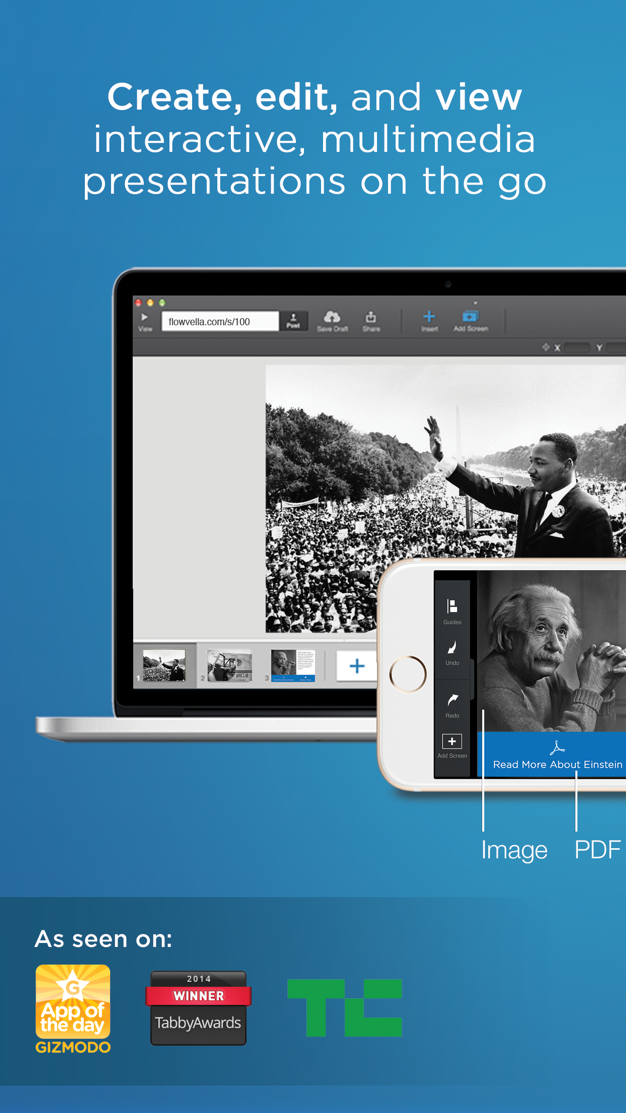
FlowVella ($19.99 pr. måned for Pro, gratis basisniveau) er en Mac-app, der har en anderledes tilgang til præsentationer. I stedet for slides opbygger du interaktive flows med gallerier, links og integreret indhold. Den er designet til kiosklignende præsentationer, hvor publikum interagerer med indholdet i stedet for passivt at se til.
Hvis du laver interaktive produktdemoer, interaktive porteføljer eller uddannelsespræsentationer, hvor engagement er vigtigt, tvinger FlowVellas unikke format dig til at tænke på interaktivitet fra starten. Appen understøtter macOS 11 og nyere og er optimeret til Apple Silicon Macs.
Ulempen er, at FlowVellas format ikke er standard. Det kan være forvirrende at dele præsentationer med folk, der ikke er bekendt med værktøjet, og der er ingen direkte PowerPoint-eksport. Hvis dit publikum forventer traditionelle slideshows, kan FlowVella virke for ukonventionelt.
Webbaserede præsentationsværktøjer: fleksibilitet og samarbejde
AhaSlides: live engagement og interaktive funktioner
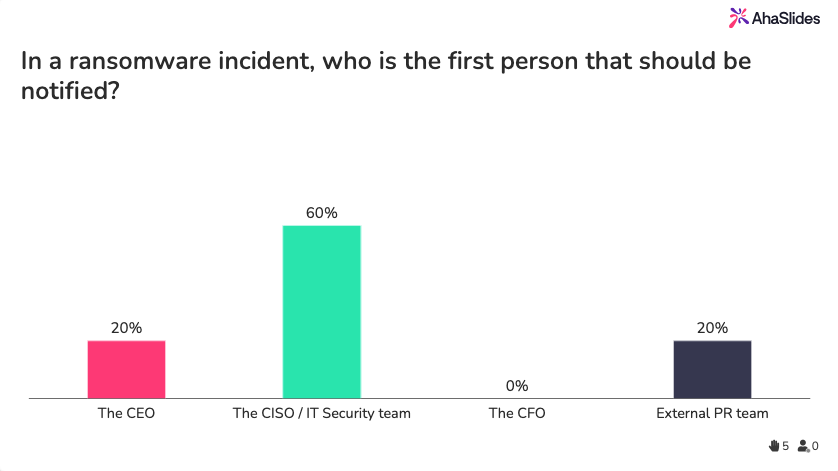
AhaSlides tilbyder et gratis abonnement for op til 50 deltagere, med betalte abonnementer der starter ved $23.95 pr. måned. Denne platform specialiserer sig i interaktive præsentationer : live-afstemninger, quizzer, ordskyer og Q&A-funktioner er indbygget i kerneproduktet og ikke tilføjet som tilføjelser.
Uanset om du underviser i en klasse, afholder et teammøde eller præsenterer på en konference, hvor publikumsdeltagelse er vigtig, eliminerer AhaSlides friktionen ved at skifte mellem et præsentationsværktøj og et afstemningsværktøj. Svar vises i realtid på din skærm og på publikums enheder. Platformen fungerer på enhver Mac, der kører en moderne version af macOS, da den er fuldstændig browserbaseret.
AhaSlides er særligt stærk til virtuelle og hybride præsentationer. Du kan integrere polling-widgeten i Zoom eller Teams, og eksterne deltagere ser de samme interaktive elementer som fysiske deltagere. Hvis dit mål er engagement frem for finesse, er AhaSlides den hurtigste vej.
Canva: designorienterede præsentationer
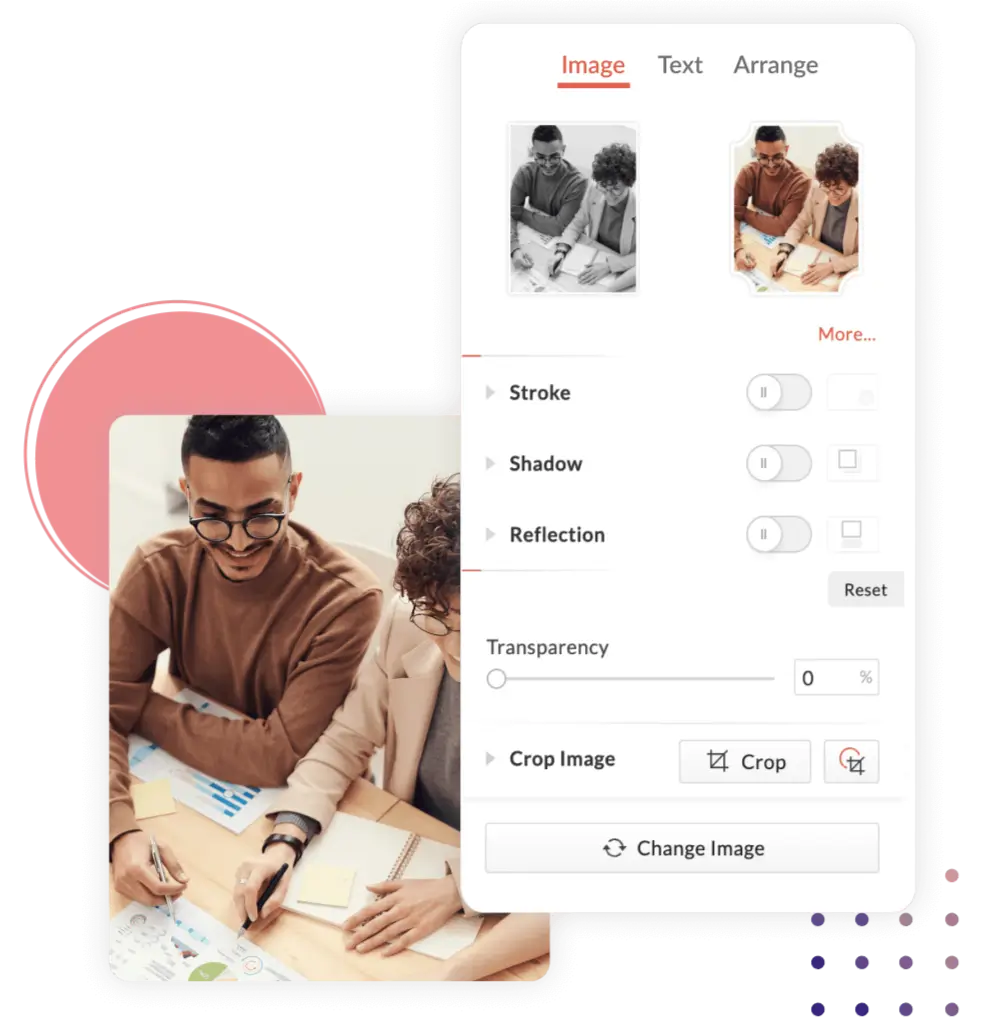
Canvas gratisplan giver dig adgang til tusindvis af skabeloner og grundlæggende designværktøjer. Pro-planen ($15 pr. måned) låser op for mere end 2 millioner skabeloner, brandkit-funktioner og adgang til premium-billeder og -ikoner. Canva fungerer udelukkende i din browser, så det fungerer på enhver Mac.
Canvas styrke er skabelonernes diversitet og designkvalitet. Hvis du ikke er designer og ikke ønsker at starte fra et blankt lærred, fremskynder Canvas skabeloner processen dramatisk. Træk-og-slip-grænsefladen er intuitiv, og designforslagene er nyttige uden at være påtrængende.
Canva-præsentationer er webbaserede og responsive, hvilket betyder, at de ser godt ud på enhver enhed. Men hvis du har brug for avanceret animationstiming eller komplekse slideinteraktioner, er Canvas muligheder mere begrænsede end PowerPoint eller Keynote. Det er bedst egnet til enkle præsentationer, hvor design er vigtigere end teknisk kompleksitet.
Google Slides: samarbejde uden gnidninger
Google Slides er gratis og kræver kun en Google-konto. Hvis dit team allerede bruger Google Workspace (tidligere G Suite), integreres Slides problemfrit med Gmail, Google Drive og Google Meet. Samarbejde i realtid er indbygget: flere personer kan redigere den samme præsentation samtidigt, og versionshistorikken er automatisk.
For distribuerede teams eller organisationer med begrænset IT-infrastruktur fjerner Google Slides barrierer for samarbejde. Der er ingen software at installere, ingen mareridt med versionskontrol og ingen kompatibilitetsproblemer på tværs af operativsystemer.
Ulemperne er velkendte: Slides har færre animationsmuligheder end PowerPoint eller Keynote, og designtilpasningen er mere grundlæggende. Hvis dine præsentationer er indholdstunge eller kræver sofistikeret design, vil du mærke begrænsningerne. Men til arbejdsdokumenter og samarbejdsplanlægning er Slides uovertruffen.

Prezi: ikke-lineær historiefortælling
Prezi ($7 pr. måned, faktureret årligt for betalte abonnementer, gratis begrænset niveau) opbygger præsentationer på et zoombart lærred i stedet for en lineær slidesekvens. Du kan strukturere dit slideshow ikke-lineært, zoome ind på detaljer og skabe en visuel fortælling, som traditionelle slideshows ikke kan matche.
Prezi er fremragende til salgstaler og storytelling-præsentationer, hvor du vil vise, hvordan idéer forbindes. Zoom-effekten føles moderne og holder publikum engageret. Da det er browserbaseret, fungerer det på enhver Mac.
Prezis læringskurve er stejlere end PowerPoint, og det ikke-lineære format kan føles gimmicky, hvis det bruges for meget. Nogle målgrupper finder den overdrevne zoom distraherende. Det er et stærkt valg, hvis din præsentation drager fordel af rumlig organisering, men det er ikke ideelt til datatunge eller traditionelle virksomhedspræsentationer.

Zoho Show: minimalistisk og integreret
Zoho Show er gratis og en del af Zohos forretningsværktøjspakke. Hvis du allerede bruger Zoho CRM eller andre Zoho-produkter, integreres Show direkte i din arbejdsgang. Brugerfladen er ren og minimalistisk, og samarbejdsfunktionerne er solide.
Zoho Show inkluderer nyttige integrationer med Giphy og Unsplash, så det er nemt at tilføje visuelt indhold. Platformen fungerer udelukkende i din browser og er tilgængelig fra enhver Mac.
Zoho Show har færre funktioner end Canva eller Google Slides, og det har en mindre brugerbase, hvilket betyder færre skabeloner og et mindre læringsfællesskab. Det er bedst egnet til teams, der allerede er engagerede i Zoho-økosystemet.
Slidebean: AI-assisterede pitch-decks til startups
Slidebean ($7 pr. måned, faktureres årligt, gratis i begrænset omfang) er specialbygget til præsentationer af startup-præsentationer og investorpræsentationer. Platformen indeholder AI-assisterede layoutforslag, der hjælper dig med hurtigt at oprette professionelt udseende slides, selvom du ikke er designer.
Slidebean indeholder pitch-specifikke skabeloner, finansielle diagrammer og investormålinger, som andre værktøjer ikke fremhæver. Hvis du fundraiser, kan Slidebeans fokuserede funktioner spare dig tid. Platformen fungerer i din browser på enhver Mac.
Udover pitch decks er Slidebean mere begrænset end generelle værktøjer. Skabelonerne er optimeret til venture pitches, ikke til klasseforelæsninger eller produkttræning.
Gamma: AI-genererede kortsæt fra tekst
Gamma ($8 pr. måned, gratis begrænset niveau) tager AI-assistance et skridt videre: du kan generere en hel præsentationsdisposition ud fra en simpel tekstprompt, og Gamma opretter slidesene for dig. Dette er den hurtigste måde at oprette et sæt slides på, hvis du starter helt fra bunden.
Det AI-genererede output er overraskende professionelt og kræver minimal redigering. Hvis hastighed er din prioritet, er Gamma uovertruffen. Det fungerer udelukkende i din browser på enhver Mac.
Ulempen er, at AI-genererede præsentationer nogle gange mangler den specifikke tilpasning, som dit brand har brug for. Du vil sandsynligvis bruge tid på at justere farver, skrifttyper og budskaber. Gamma er bedst til hurtige interne præsentationer eller hurtig prototyping, ikke til polerede klientpræsentationer, hvor brandkonsistens er afgørende.
Powtoon: animerede videopræsentationer
Powtoon ($19 pr. måned, gratis begrænset niveau) genererer animerede præsentationer, der ligner korte marketingvideoer. Animationerne er flydende og iøjnefaldende, hvilket gør Powtoon ideel til træningsvideoer, marketingpræsentationer og produktdemonstrationer.
Hvis du har brug for at skabe engagerende indhold i videostil, men ikke har videoredigeringsevner, bygger Powtoon bro over dette hul. Biblioteket med stock footage, musik og animationer er omfattende. Du præsenterer Powtoon-decks ved at afspille dem som videoer, ikke ved at fremføre traditionelle slides.
Powtoon er overkill til interne teammøder eller ligefremme datapræsentationer. Animationsstilen er engagerende, men kan føles malplaceret i virksomhedsmiljøer. Den er bedst egnet til marketing, træning og ekstern kommunikation, hvor man ønsker høj produktionsværdi.
Mac-kompatibilitet og tekniske overvejelser
De oprindelige Mac-apps i denne vejledning kræver nyere macOS-versioner: Keynote kræver macOS 15 (Sequoia) eller nyere, og PowerPoint kræver macOS 14 (Sonoma) eller nyere. Apples nuværende udgivelse er macOS 26 (Tahoe), der blev udgivet i september 2025. Apple Silicon Macs (M1 og nyere) kører alle disse apps direkte med fuld ydeevne. Hvis du bruger en ældre Intel Mac, skal du kontrollere, at din macOS-version opfylder minimumskravene for hvert værktøj.
Webbaserede værktøjer fungerer på enhver Mac, der kører enhver version af macOS, så længe du har en moderne browser (Safari, Chrome, Firefox). Hvis du arbejder med ældre hardware eller ældre operativsystemversioner, er webbaserede værktøjer det sikreste valg.
Til offline arbejde giver native apps (Keynote, PowerPoint, FlowVella) dig mulighed for at lave præsentationer uden en internetforbindelse. De fleste webbaserede værktøjer kræver en aktiv forbindelse, selvom nogle tilbyder offlineredigering med cloud-synkronisering, når du genopretter forbindelsen.
Sådan vælger du den rigtige præsentationssoftware til Mac
Overvej: native apps versus browserbaseret
Native Mac-apps (Keynote, PowerPoint, FlowVella) føles hurtigere og integreres med macOS-funktioner som Spotlight-søgning og iCloud. De fungerer offline og udnytter din hardware fuldt ud. Hvis du laver tungt designarbejde eller arbejder med store filer, er den indbyggede ydeevne vigtig.
Browserbaserede værktøjer (AhaSlides, Canva, Google Slides, Prezi og andre) kræver internetforbindelse, men de tilbyder nemmere deling, automatisk cloud-backup og øjeblikkeligt samarbejde. De kræver mindre lagerplads og fungerer identisk, uanset om du bruger Mac, Windows eller Linux.
Overvej: behov for samarbejde
Hvis dit team har brug for at redigere præsentationer sammen i realtid, er Google Slides og AhaSlides specialbygget til dette. Både Keynote og PowerPoint understøtter samarbejde via iCloud og OneDrive, men oplevelsen er ikke så problemfri som Googles.
Til solopræsentationer eller overdragelser til små teams er native apps fine. Til store teams eller distribueret arbejde reducerer webbaserede værktøjer friktion.
Overvej: publikumsengagement
Hvis dine præsentationer er afhængige af publikumsinteraktion, gør interaktive præsentationsværktøjer som AhaSlides engagementet problemfrit. Traditionelle værktøjer kræver, at du supplerer med eksterne afstemnings- eller Q&A-værktøjer.
Overvej: budget
Keynote er gratis. Google Slides er gratis. AhaSlides tilbyder et gratis niveau. Hvis du er budgetbevidst, er disse et godt udgangspunkt. Canvas gratis abonnement er også generøst. Premium-niveauer ($5-$20 pr. måned) låser op for flere skabeloner og funktioner, men er valgfrie for de fleste anvendelsesscenarier.
Overvej: økosystemfastlåsning
Hvis du er dybt investeret i Apple-produkter, er Keynotes iCloud-synkronisering overbevisende. Hvis dit team bruger Microsoft 365, er PowerPoint sandsynligvis allerede inkluderet. Hvis du bruger Zoho CRM, integreres Zoho Show naturligt. Overvej, om du vil konsolidere værktøjer i dit eksisterende økosystem eller diversificere.
Gratis præsentationssoftware til Mac: dine muligheder
Vi har nævnt adskillige gratis præsentationssoftwaremuligheder i denne guide. Keynote, Google Slides, AhaSlides (gratisniveau), Zoho Show og Powtoon (begrænset gratisniveau) tilbyder alle gratis udgangspunkter. Canvas gratisplan er også robust til simple designs.
Ulempen med gratis niveauer er normalt skabelonvariation eller avancerede funktioner som AI-assistance eller animationsbiblioteker. Men hvis du lærer eller bygger præsentationer til intern brug, er gratis værktøjer absolut tilstrækkelige.
PowerPoint-alternativer til Mac-brugere
Hvis du leder efter alternativer til PowerPoint , er de bedste muligheder Keynote (hvis du er i Apples økosystem), Google Slides (til samarbejde) og Prezi (til ikke-lineær historiefortælling). Hver især løser de forskellige problemer, som PowerPoint ikke løser.
Keynote matcher PowerPoints kraft, men med et Mac-orienteret design. Google Slides prioriterer samarbejde i realtid. Prezi prioriterer visuel historiefortælling. Vælg ud fra, hvad PowerPoint mangler til din specifikke brug.
Ofte stillede spørgsmål
Kan jeg bruge PowerPoint på Mac uden at købe Microsoft 365?
Nej, PowerPoint til Mac er en del af Microsoft 365 og kræver et aktivt abonnement fra 9.99 USD pr. måned. Du kan se og præsentere PowerPoint-filer i den gratis PowerPoint-onlineversion via Office.com, men du kan ikke redigere dem uden et abonnement. Keynote (gratis) og Google Slides (gratis) er dine bedste gratis alternativer.
Fungerer Keynote på Windows?
Keynote er kun tilgængelig til Mac med den komplette native app. iCloud.com tilbyder en begrænset webversion af Keynote, der fungerer i enhver browser, men den mangler funktionerne fra Mac-appen. Hvis du har brug for at redigere Keynote-filer på Windows, kan du eksportere dem til PowerPoint-format og bruge Microsoft Office i stedet.
Hvilket præsentationsværktøj er bedst til fjernpræsentationer?
AhaSlides, Google Slides og Prezi er alle fremragende til fjernarbejde, fordi de er webbaserede og understøtter samarbejde i realtid. AhaSlides er særligt stærk til interaktive fjernpræsentationer med live-afstemninger og spørgsmål og svar. Hvis du bruger Zoom eller Teams, integreres AhaSlides' widget direkte i videoopkald.
Afsluttende tanker
Den bedste præsentationssoftware til din Mac afhænger af dine specifikke behov, budget og arbejdsgang. Hvis du værdsætter dyb integration med Apples økosystem og gratis software, er Keynote uovertruffen. Hvis kompatibilitet på tværs af platforme er vigtig, er PowerPoint det sikre valg. Hvis du vil tilføje interaktivitet uden at skifte værktøj, bringer AhaSlides live engagement til dine præsentationer. Og hvis designorienterede præsentationer er din prioritet, tilbyder Canva og Prezi moderne alternativer.
Vi anbefaler at starte med dit økosystems native værktøj (Keynote til Mac-brugere, PowerPoint til Microsoft 365-abonnenter) og udforske alternativer, hvis du støder på begrænsninger. De fleste værktøjer tilbyder gratis niveauer eller prøveversioner, så test et par stykker, før du binder dig til et abonnement.
For at tilføje live-afstemninger, quizzer, ordskyer og spørgsmål og svar til din næste session, håndterer AhaSlides det hele fra en gratis konto, på tværs af PowerPoint, Google Slides eller sin egen editor. For den fulde guide, der dækker teknikker, værktøjer og ideer til enhver kontekst, se: Sådan gør du en præsentation interaktiv: den komplette guide.







