


.webp)
Et par fakta er dukket op, siden Zoom overtog de virtuelle verdener af arbejde og skole. Her er to: du kan ikke stole på en Zoom-deltager, der keder sig, med en hjemmelavet baggrund, og lidt interaktivitet rækker langt.
Zoom -ordskyen er et af de mest effektive tovejsværktøjer til at få dit publikum til virkelig at lytte til, hvad du har at sige. Det engagerer dem, og det adskiller din virtuelle begivenhed fra de tegnende Zoom-monologer, vi alle er kommet til at afsky.
Her er 4 trin til at oprette din egen ordsky på Zoom på under 5 minutter.
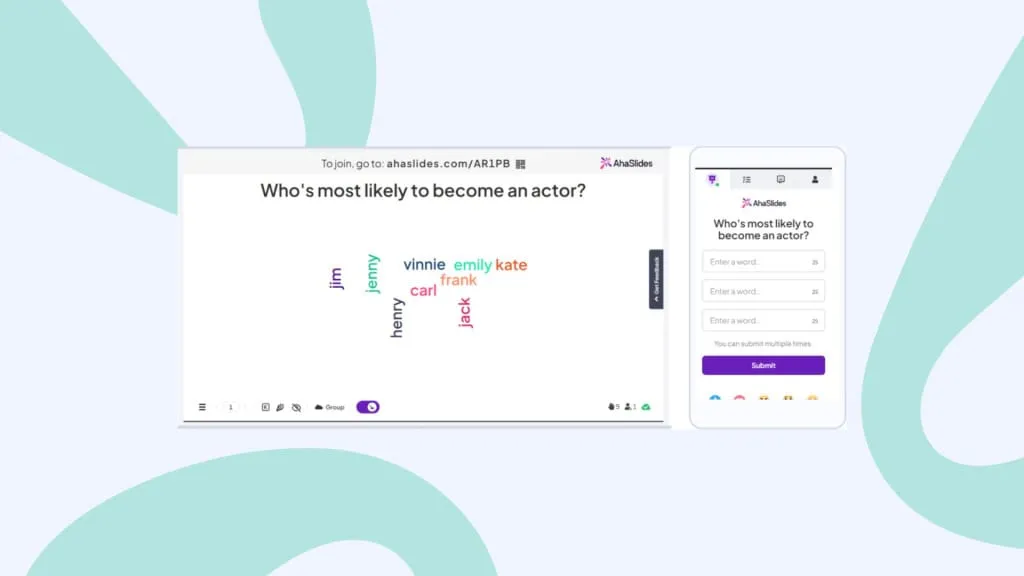
En levende ordsky. Billede udlånt af AhaSlides
Hvad er en Zoom Word Cloud?
Kort sagt er en Zoom-ordsky en interaktiv ordsky, der deles via Zoom (eller anden videoopkaldssoftware), normalt under et virtuelt møde, webinar eller onlinelektion.
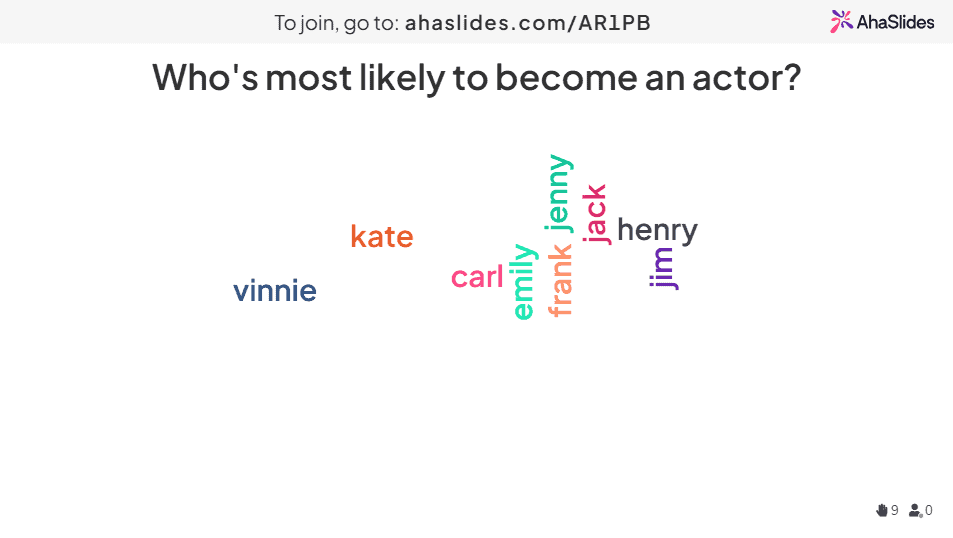
Vi har specificeret interaktiv her, fordi det er vigtigt at bemærke, at dette ikke bare er en statisk ordsky fuld af forudfyldte ord. Dette er en live, samarbejdsbaseret ordsky , hvor alle dine Zoom-venner kan indsende deres egne svar og se dem flyve rundt på skærmen. Jo mere et svar indsendes af dine deltagere, jo større og mere centralt vil det vises i ordskyen.
Lidt i stil med dette 👇
Normalt behøver en Zoom-ordsky ikke mere end en bærbar computer til præsentationsværten (det er dig!), og en gratis konto på word-sky-software som AhaSlides. Dine deltagere behøver ikke andet end deres enheder som bærbare computere eller telefoner for at deltage.
Sådan får du en opsætning på 5 minutter...
Sådan kører du en Zoom Word Cloud gratis
Dine Zoom-deltagere fortjener et kick af interaktiv sjov. Giv dem det i 4 hurtige trin!
Trin 1: Opret en ordsky
Tilmeld dig AhaSlides gratis, og opret en ny præsentation. I præsentationseditoren kan du vælge 'ordsky' som din slidetype.
Når du har gjort dette, er det eneste, du skal gøre for at oprette din Zoom-ordsky, at indtaste det spørgsmål, du vil stille dit publikum. Her er et eksempel 👇
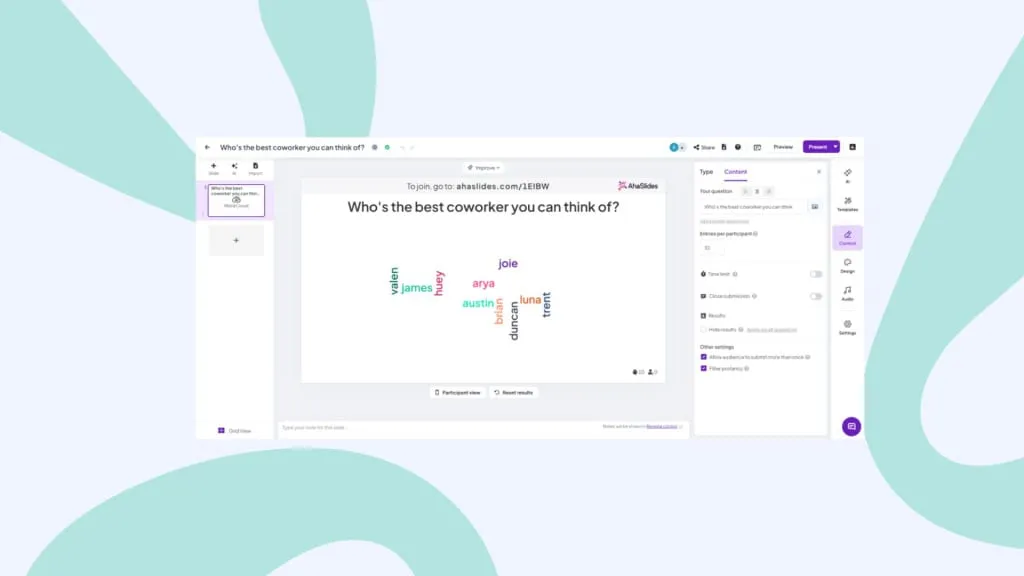
Derefter kan du ændre dine cloud-indstillinger efter din smag. Nogle ting, du kan ændre, er:
- Vælg, hvor mange gange en deltager kan svare.
- Afslør ordindtastningerne, når alle har svaret.
- Bloker bandeord, der er indsendt af dit publikum.
- Anvend en frist for besvarelse.
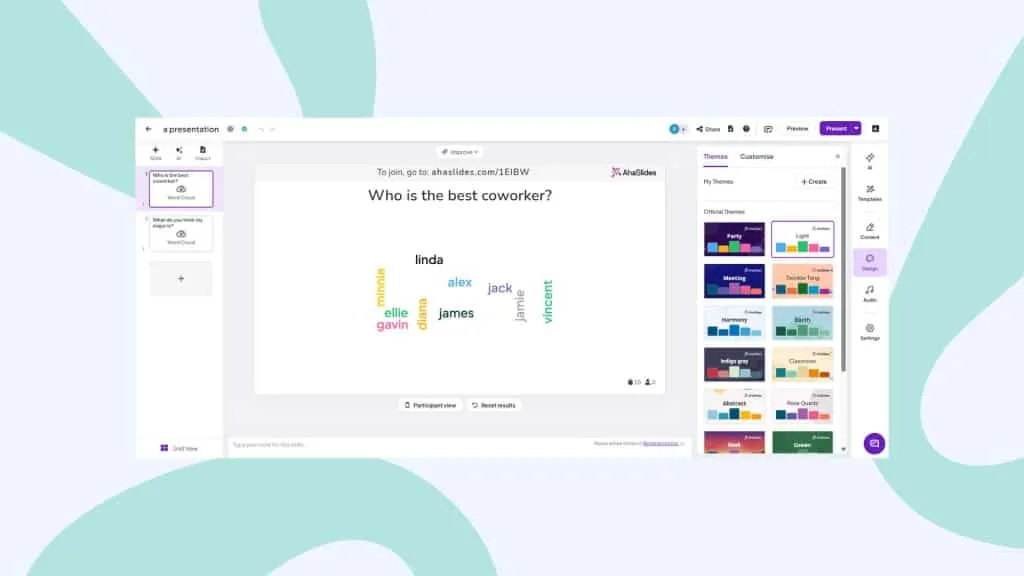
👊 Bonus: Du kan fuldt ud tilpasse, hvordan din ordsky ser ud, når du præsenterer den på Zoom. I fanen 'Design' kan du ændre tema, farver og baggrundsbillede.
Trin #2: Test det
Så er din Zoom-ordsky fuldt konfigureret. For at se, hvordan det hele fungerer til din virtuelle begivenhed, kan du indsende et testsvar ved hjælp af 'deltagervisning'.
Klik på knappen 'Deltagervisning' under dit dias. Når skærmtelefonen dukker op, skal du indtaste dit svar og trykke på 'send'. Der er den første indgang i din ordsky. (Bare rolig, det er meget mindre undervældende, når du får flere svar!)
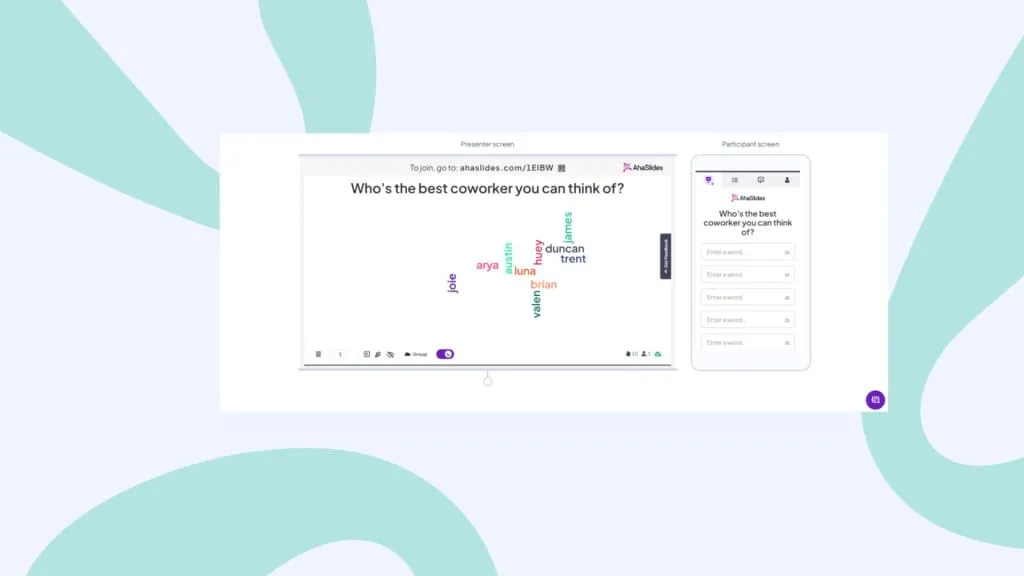
💡 Husk: Du skal slette dette svar fra din ordsky, før du bruger det via Zoom. For at gøre dette skal du blot klikke på 'Resultater' i navigationslinjen og derefter vælge 'Ryd publikumssvar'.
Trin #3: Brug AhaSlides Zoom-integration i dit Zoom-møde
Så din ordsky er fuldført og afventer svar fra dit publikum. Tid til at gå og hente dem!
Start dit Zoom-møde og:
- Få AhaSlides integration på Zoom App Marketplace.
- Start Zoom-appen under dit møde, og log ind på din AhaSlides-konto.
- Klik på den ordsky-præsentation, du ønsker, og begynd at præsentere den.
- Deltagerne i dit Zoom-møde vil automatisk blive inviteret.
👊 Bonus: Du kan klikke øverst i din ordsky for at se en QR-kode. Deltagerne kan se denne via skærmdeling, så de skal bare scanne den med deres telefoner for at deltage med det samme.
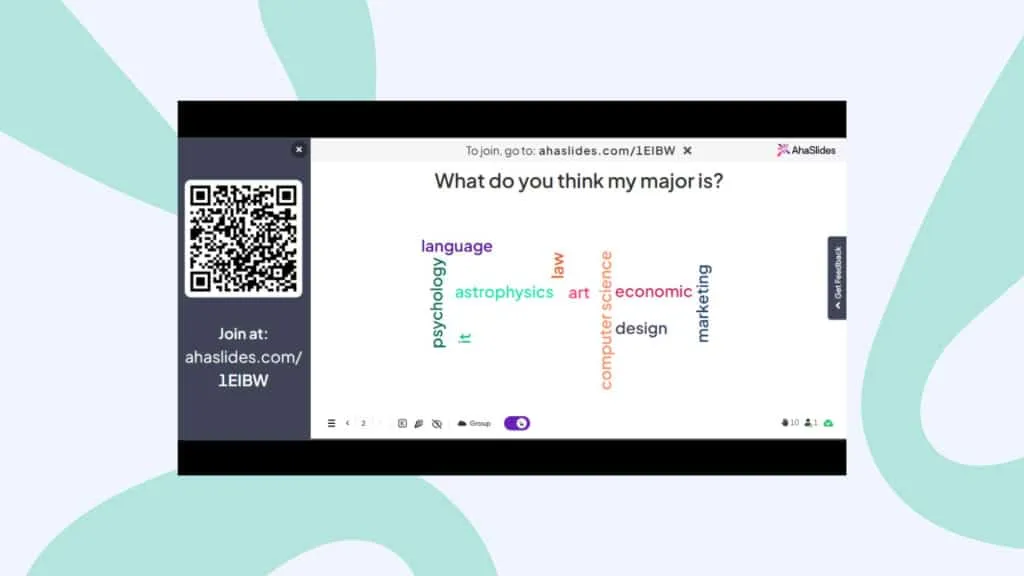
Trin #4: Vær vært for din Zoom Word Cloud
Nu burde alle have tilsluttet sig din ordsky og skulle være klar til at indtaste deres svar på dit spørgsmål. Det eneste, de skal gøre, er at skrive deres svar ved hjælp af deres telefon og trykke på 'send'.
Når en deltager har indsendt sit svar, vises det i ordskyen. Hvis der er for mange ord at se på, kan du bruge AhaSlides smarte ordskygruppering til automatisk at gruppere lignende svar. Det vil returnere en pæn ordkollage, der er behagelig for øjnene.
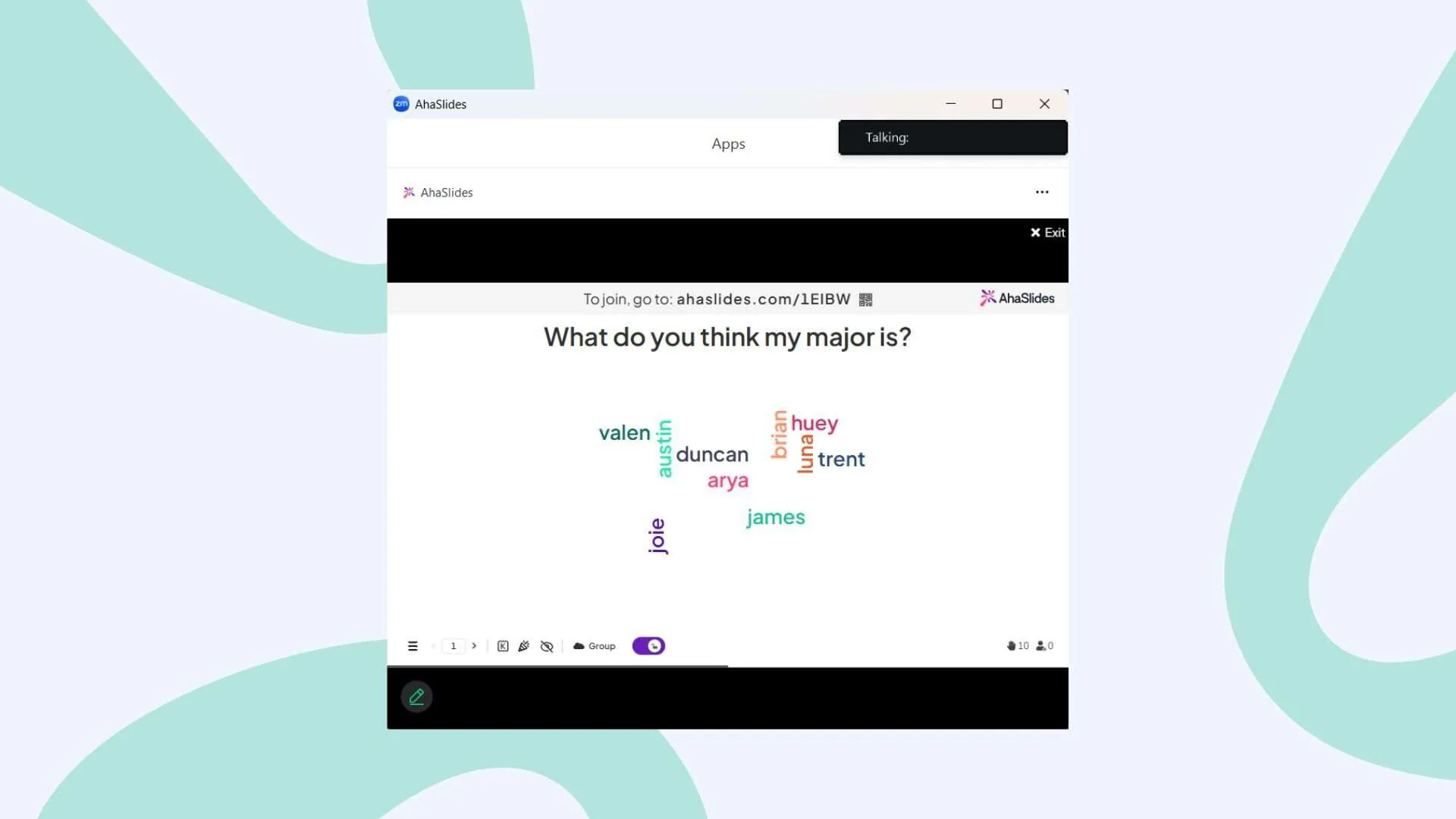
Og det er det! Du kan få din ordsky op og engagerende på ingen tid, helt gratis. Tilmeld dig AhaSlides for at komme i gang!
Ekstra funktioner på AhaSlides Zoom Word Cloud
- Integrer med PowerPoint - Bruger du PowerPoint til præsentationer? Gør det interaktivt på få sekunder med AhaSlides' PowerPoint-tilføjelsesprogramDu behøver ikke at fumle og skifte mellem faner for at få alle med i løkken og samarbejde om en live ordsky 🔥
- Tilføj en billedprompt - Stil et spørgsmål baseret på et billede. Du kan tilføje en billedprompt til din ordsky, som vises på din enhed og dit publikums telefoner, mens de svarer. Prøv et spørgsmål som 'Beskriv dette billede med ét ord'.
- Slet indlæg - Som vi nævnte, kan du blokere bandeord i indstillingerne, men hvis der er andre ord, du helst ikke vil have vist, kan du slette dem ved blot at klikke på dem, når de dukker op.
- Tilføj lyd - Dette er en funktion, som du bare ikke finder på andre kollaborative ordskyer. Du kan tilføje et lydspor, der afspilles både fra din enhed og dit publikums telefoner, mens du præsenterer din ordsky.
- Eksporter dine svar - Fjern resultaterne af din Zoom-ordsky enten i et Excel-ark, der indeholder alle svarene, eller i et sæt JPG-billeder, så du kan vende tilbage på et senere tidspunkt.
- Tilføj flere dias - AhaSlides har vej mere at tilbyde end blot en levende ordsky. Ligesom skyen er der slides, der hjælper dig med at oprette interaktive afstemninger, brainstormsessioner, spørgsmål og svar, live quizzer og undersøgelsesfunktioner.
Ofte stillede spørgsmål
Hvad er en Zoom-ordsky?
Enkelt sagt er en Zoom-ordsky en interaktiv ordsky, der deles over Zoom (eller enhver anden videoopkaldssoftware), normalt under et virtuelt møde, webinar eller online lektion.
Hvorfor skal du bruge en Zoom-ordsky?
Zoom-ordskyen er et af de mest effektive tovejsværktøjer til at få dit publikum til virkelig at lytte til, hvad du har at sige. Det forlover dem, og det adskiller din virtuelle begivenhed fra de tegnende Zoom-monologer, som vi alle er kommet til at afsky.







