



Mit Canva lassen sich ansprechende Präsentationsfolien leicht erstellen. Die Zuhörer zur aktiven Teilnahme zu bewegen, ist schwieriger. Viele Referenten gestalten ihre Präsentation in Canva, verlassen sie dann aber mitten im Vortrag, um in einem anderen Tab eine Umfrage zu öffnen, und die Stimmung sinkt, während alle warten.
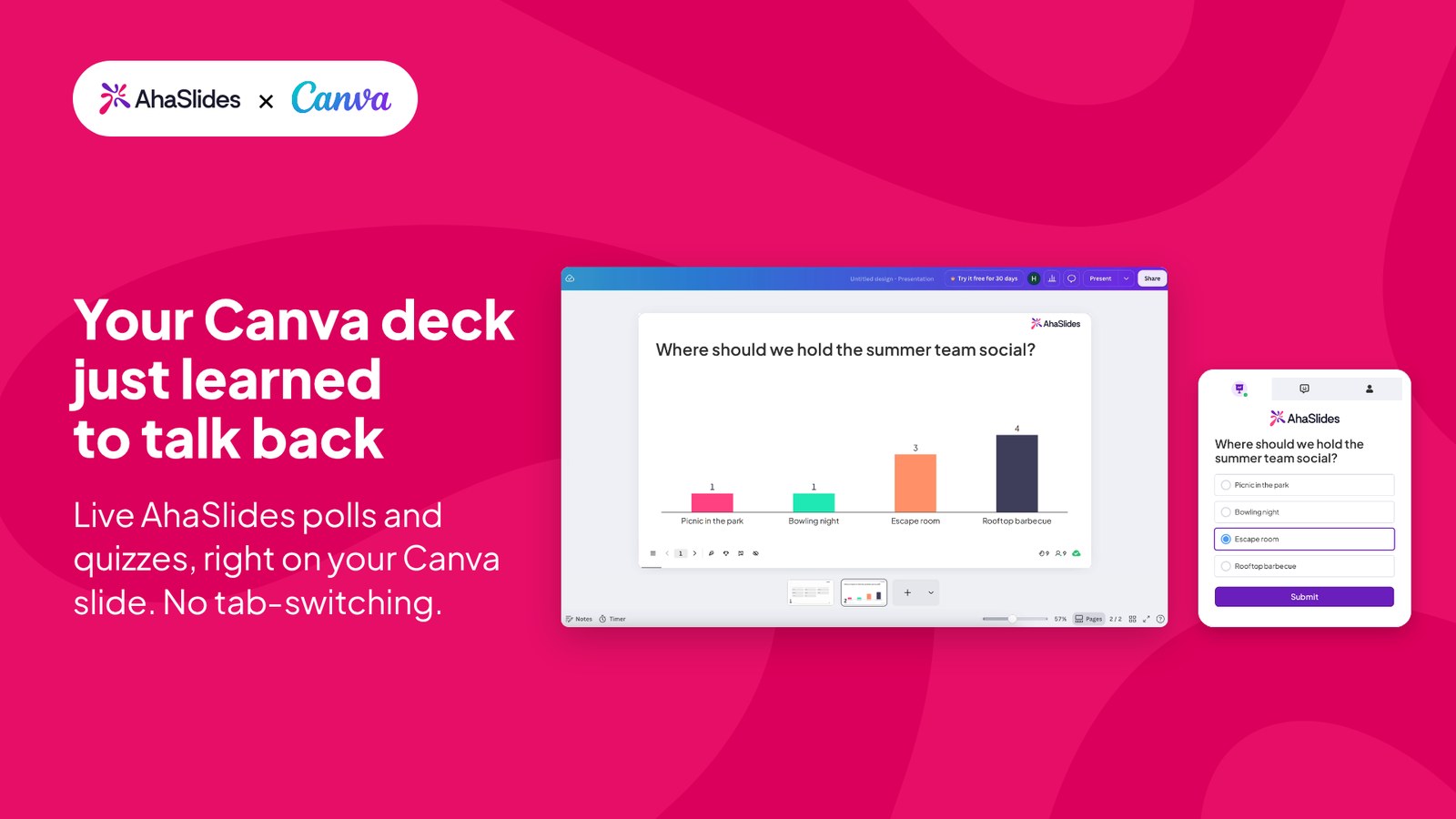
Canva stand lange Zeit mit großem Abstand ganz oben auf der Wunschliste in unserem Integrations-Marktplatz. Sie haben immer wieder danach gefragt. Deshalb läuft AhaSlides jetzt direkt in Ihrer Canva-Präsentation und ist für alle verfügbar. Sie müssen keine App installieren und nicht zwischen Tabs wechseln. Diese Anleitung zeigt Ihnen, wie Sie Ihre Canva-Präsentation interaktiv gestalten und welche Inhalte Sie direkt auf den Folien anzeigen lassen können.
Was macht eine Canva-Präsentation interaktiv?
„Interaktiv“ kann in einem Canva-Deck zwei verschiedene Bedeutungen haben:
- Klickbare Navigation. Links und Schaltflächen, die zum Springen zwischen den Folien dienen. Dies ist hilfreich, wenn jemand die Präsentation alleine durchklickt, beispielsweise in einem Selbstlernkurs.
- Publikumsbeteiligung. Während Ihrer Präsentation antworten die Zuschauer, stimmen ab und stellen Fragen. Das hält die Stimmung in einem Live-Raum aufrecht.
Canva bietet eigene interaktive Funktionen, darunter Canva Live für Publikumsfragen. Diese Anleitung beschreibt die zweite Art der Interaktion mit AhaSlides: die direkte Einbindung von Umfragen, Quizzen und Wortwolken aus AhaSlides in Ihre Canva-Folie, sodass Ihr Design unverändert bleibt.
Was Sie auf einer Canva-Folie darstellen können
Sobald Ihre AhaSlides-Präsentation in einer Canva-Folie eingebettet ist, präsentieren Sie sie wie gewohnt. Das beinhaltet:
- Live-Umfragen Meinungen einholen oder die Runde entscheiden lassen, was als Nächstes kommt.
- Quizze mit RanglisteSo wird aus einer Trainingszusammenfassung oder einem geselligen Teamtreffen ein Spiel, das man direkt auf der Canva-Folie spielen kann.
- Wortwolken die wachsen, je mehr Antworten die Leute einreichen.
- F&ASo können die Leute Fragen stellen, ohne die Hand zu heben.
Ihre Teilnehmer nehmen über ihre Smartphones mit dem Code oder QR-Code auf dem Bildschirm teil, genau wie bei jeder anderen AhaSlides-Session. Sie benötigen kein Canva-Konto. Die Ergebnisse werden live auf Ihrer Canva-Folie aktualisiert.
So fügen Sie AhaSlides zu Ihrer Canva-Präsentation hinzu
Bevor Sie beginnen , benötigen Sie ein AhaSlides-Konto, mit dem Sie die Präsentation anzeigen können (entweder Sie sind der Kontoinhaber oder ein Mitarbeiter mit entsprechenden Präsentationsrechten). Die Präsentation darf nicht privat sein. Eine private Präsentation wird in Canva als Linkkarte anstelle der Live-Präsentation angezeigt.
1. Erstellen Sie Ihre Aktivitäten in AhaSlides
Erstellen Sie Ihre Umfragen, Quizfragen oder Wortwolken in AhaSlides. Sie wissen nicht, wo Sie anfangen sollen? Unsere interaktiven Präsentationsideen bieten Ihnen eine große Auswahl.
2. Kopieren Sie den Link für die Präsentation aus einer anderen App.
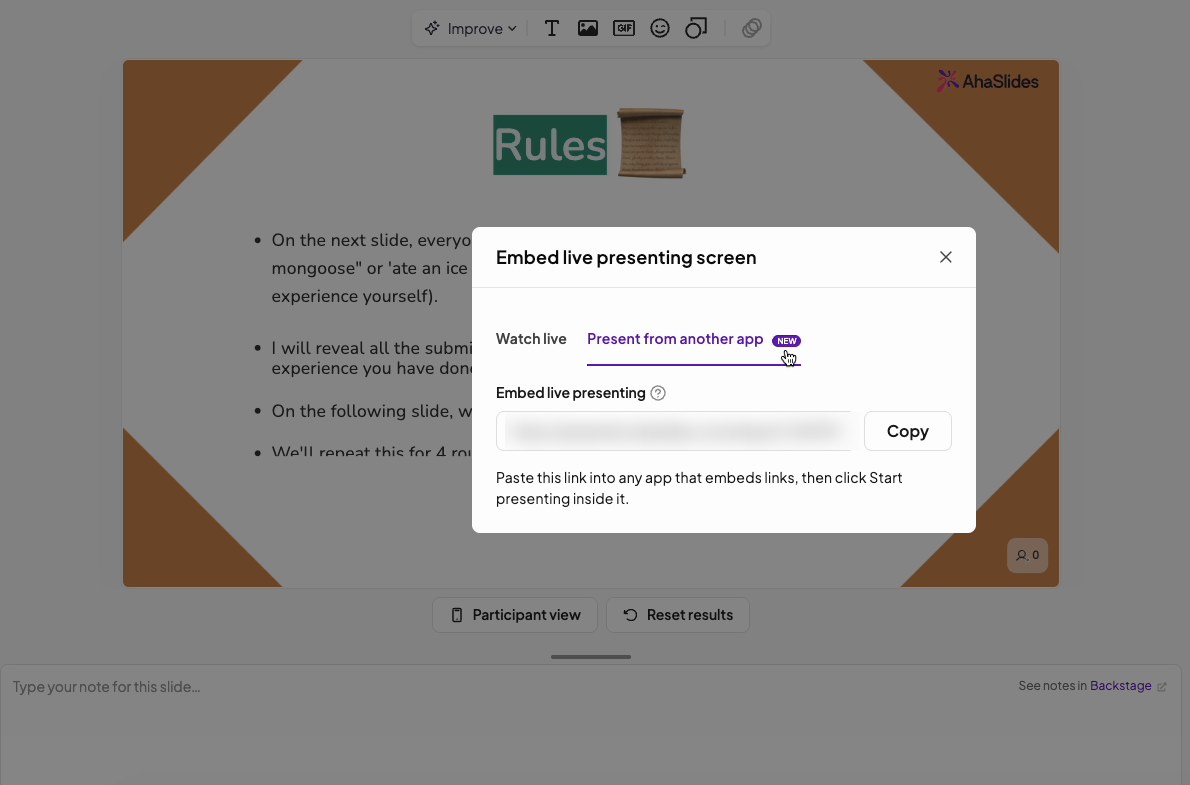
Öffnen Sie die Präsentation, gehen Sie auf „Teilen“ , dann auf „Einbetten“ und wählen Sie „Aus einer anderen App präsentieren“ . Kopieren Sie den angezeigten Link.
3. Fügen Sie es in die Einbettungs-App von Canva ein.
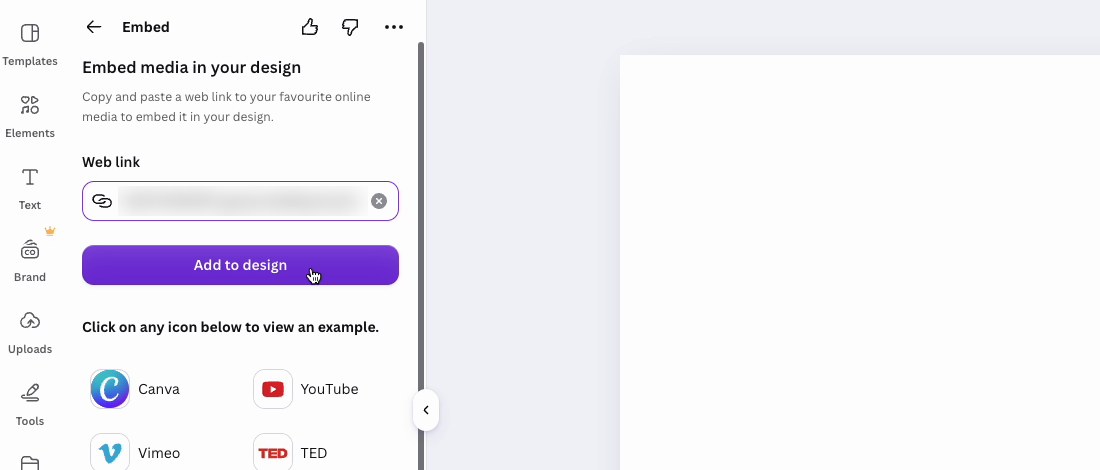
Öffne in Canva dein Design und gehe zu der Folie, auf der du die Aktivität einfügen möchtest. Öffne die Apps in der Seitenleiste, suche nach der Canva- Einbettungs -App, öffne sie, füge deinen Link ein und füge ihn dem Design hinzu. Passe die Größe der Einbettung an, sodass sie die Folie ausfüllt.
4. Präsentation von Canva
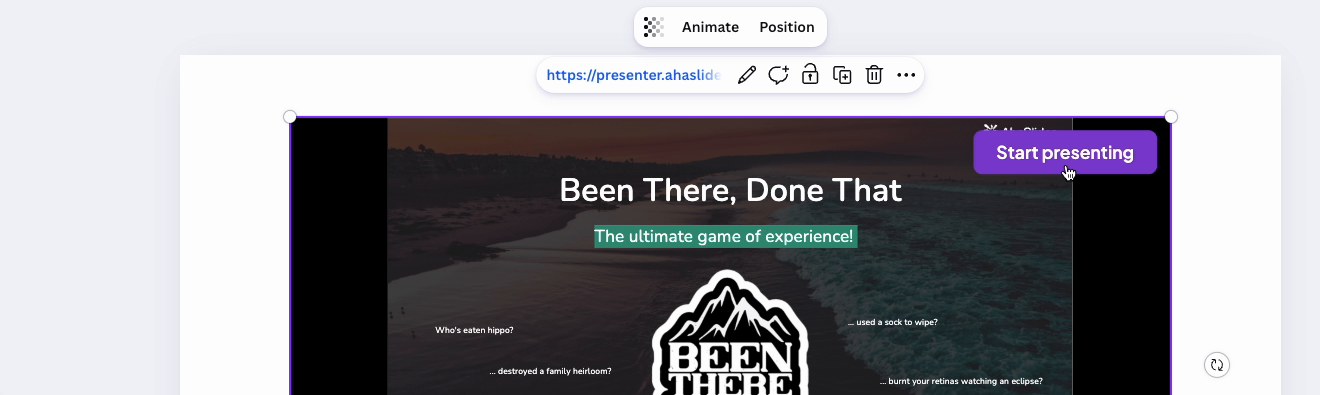
Präsentieren Sie Ihr Canva-Design wie gewohnt. Sobald Sie die gewünschte Folie erreicht haben, klicken Sie auf „Präsentation starten“ im eingebetteten Element. Beim ersten Mal werden Sie aufgefordert, sich bei AhaSlides anzumelden. Anschließend navigieren Sie wie gewohnt durch Ihre AhaSlides-Folien, während die Teilnehmer im Raum über ihre Smartphones antworten.
Wir arbeiten ständig an der Verbesserung dieser Funktion, daher können sich einige Schritte ändern. Unsere Hilfe enthält immer die aktuellste Version.
Möchten Sie nur Ihre Folien anzeigen?
Wenn Sie möchten, dass andere Ihre AhaSlides-Inhalte sehen, ohne eine Live-Sitzung zu starten, fügen Sie den normalen Freigabelink stattdessen in die Einbettungs-App von Canva ein. Dadurch wird eine Live-Version Ihrer Präsentation im Ansichtsmodus auf der Folie angezeigt.
Gut zu wissen...
- Nichts wird versehentlich veröffentlicht. Das Öffnen oder Bearbeiten des Canva-Designs startet Ihre AhaSlides-Sitzung nicht. Sie beginnt erst, wenn Sie auf „Präsentation starten“ klicken.
- Nur die Moderatoren sehen den Button. Personen, die die Präsentation starten können, sehen „Präsentation starten“. Alle anderen, die sich das Design ansehen, sehen nur Ihre Folien.
- Durch erneutes Laden wird der Schlitten zurückgesetzt. Wenn Sie die Canva-Folie neu laden, kehrt die Einbettung zum Startbildschirm zurück.
Tipps für eine interaktive Canva-Präsentation
- Beginnen Sie mit einer kurzen Umfrage. Eine einzige Aufwärmfrage in den ersten zwei Minuten signalisiert den Zuhörern, dass es sich hier nicht um eine Vorlesung handelt.
- Verteilt die Aktivitäten. Eine Interaktion alle 10 bis 15 Minuten hält die Aufmerksamkeit aufrecht, ohne Sie auszubremsen.
- Passend zum Look. Wählen Sie ein AhaSlides-Design, das zu Ihren Canva-Farben passt, damit die eingebettete Folie sich als Teil der Präsentation anfühlt.
- Melden Sie sich vor der Sitzung an. Führen Sie das einmalige Login während Ihres Probelaufs durch, nicht vor den anderen Teilnehmern.
- Schließen Sie mit einer Wortwolke ab. Fragen Sie: „Was ist das Wichtigste, das Sie mitnehmen werden?“ und lassen Sie die Antworten Ihre Zusammenfassungsfolie bilden.
Häufig gestellte Fragen
Kann man eine Canva-Präsentation interaktiv gestalten?
Ja. Sie können in Canva anklickbare Links zwischen den Folien einfügen, die interaktiven Funktionen von Canva nutzen oder AhaSlides in eine Folie einbetten, um Live-Umfragen, Quizze und Wortwolken durchzuführen, die Ihr Publikum auf seinen Smartphones beantwortet.
Muss ich eine App installieren, um AhaSlides in Canva zu verwenden?
Nein. Sie fügen einfach einen AhaSlides-Link in die integrierte Einbettungs-App von Canva ein. Es muss nichts installiert werden.
Benötigt meine Zielgruppe ein Canva- oder AhaSlides-Konto?
Nein. Sie geben den Code oder QR-Code auf dem Bildschirm ein und antworten über den Browser ihres Telefons.
Kann man in Canva ein interaktives Quiz erstellen?
Ja. Erstellen Sie ein Quiz im Kahoot-Stil in AhaSlides, betten Sie es in eine Canva-Folie ein und präsentieren Sie es. Die Teilnehmer beantworten die Fragen auf ihren Smartphones, und die Rangliste zeigt nach jeder Frage an, wer vorne liegt.
Warum wird mein Deck in Canva als Linkkarte angezeigt?
Die Präsentation befindet sich wahrscheinlich im privaten Modus, oder der Link stammt nicht von der Option „Aus einer anderen App präsentieren“. Deaktivieren Sie den privaten Modus und kopieren Sie den Link erneut.
Probieren Sie es in Ihrer nächsten Canva-Präsentation aus. Erstellen Sie eine Umfrage in AhaSlides und präsentieren Sie diese direkt aus Canva.







