


.webp)
Google Slides ist einfach, vertraut und kostenlos. Millionen von Menschen nutzen es täglich für alles Mögliche, von Firmenpräsentationen bis hin zu Vorlesungen. Doch standardmäßig ist Google Slides statisch. Man erstellt eine Reihe von Bildern mit Text, und das Publikum schaut passiv zu.
Diese Einschränkung frustriert moderne Moderatoren. Wir wissen, dass passives Zuschauen nicht funktioniert. Forschungsergebnisse zu aktives Lernen Studien belegen immer wieder, dass sich Zuhörer mehr merken, wenn Präsentationen eine interaktive Zwei-Wege-Kommunikation beinhalten, anstatt einseitig zu referieren [1]. interaktive Elemente Die Integration von Interaktionen wie Quiz und Umfragen in Google Slides ist eine praktische Methode. Google Slides selbst bietet jedoch keine native Möglichkeit, Publikumsfeedback in Echtzeit zu erfassen.
Die Lösung besteht darin, Google Slides um ein Tool für die Interaktion mit dem Publikum zu erweitern. AhaSlides ist ein Add-on für Google Workspace, mit dem Sie Umfragen, Quizze, Wortwolken und Fragerunden direkt in Ihre Präsentation einbinden können. Die Teilnehmer treten mit einem einfachen Code bei und antworten von ihren Geräten aus. Die Ergebnisse werden sofort angezeigt, und Sie können Ihre Präsentation basierend auf dem Feedback des Publikums anpassen.
Dieser Leitfaden zeigt Ihnen, wie Sie Ihre statischen Google Slides in ein interaktives Erlebnis verwandeln , das Ihr Publikum einbezieht und verwertbare Daten über dessen Verständnis und Präferenzen liefert.
So richten Sie interaktive Google Slides mit AhaSlides ein
Schritt 1: Installieren Sie das AhaSlides-Add-on
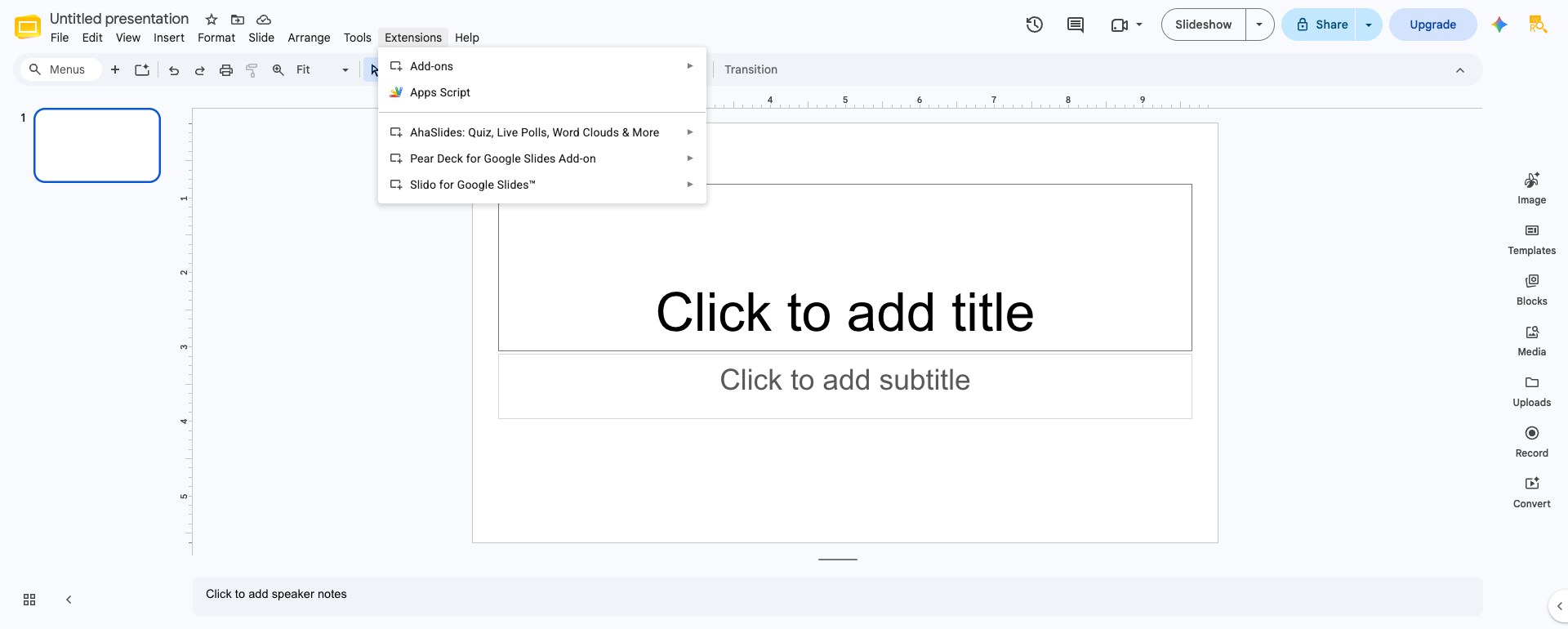
Öffnen Sie Ihre Google Slides-Präsentation. Klicken Sie auf das Extensions Menü, dann wählen Sie Add-ons und dann Get Add-onsSuchen Sie nach AhaSlides und klicken Sie auf „Installieren“. Sie erteilen dem Add-on die Berechtigung, auf Ihre Google Slides zuzugreifen. Nach der Installation erscheint AhaSlides als Option in Ihrem Erweiterungsmenü neben Ihren anderen Add-ons.
Die Installation ist unkompliziert und dauert etwa zwei Minuten. Sie müssen dies nur einmal pro Google-Konto durchführen.
Gut zu wissen: Das Add-on funktioniert nicht, wenn Sie in Ihrem Browser gleichzeitig mit mehreren Google-Konten angemeldet sind. Dies ist eine bekannte Einschränkung, auf die AhaSlides in seinem Hilfecenter hinweist . Falls in der Seitenleiste die Meldung „Auf das AhaSlides-Add-on kann nicht zugegriffen werden“ angezeigt wird, öffnen Sie Google Slides in einem Inkognito-Fenster oder melden Sie sich zunächst von den zusätzlichen Konten ab.
Schritt 2: Fügen Sie Ihren Folien interaktive Elemente hinzu
Nach der Installation von AhaSlides öffnen Sie das Menü „Erweiterungen“, wählen Sie AhaSlides und anschließend „Seitenleiste öffnen“. Melden Sie sich an (oder erstellen Sie ein kostenloses Konto), und Sie können interaktive Folien direkt über die Seitenleiste hinzufügen. Die wichtigsten Optionen sind:
Umfragen. Sammeln Sie Meinungen und Präferenzen ohne richtige oder falsche Antworten. Stellen Sie die Ergebnisse als Balken-, Kreis- oder Ringdiagramme dar. Nutzen Sie Umfragen, um die Perspektive Ihrer Zielgruppe zu verstehen: „Wie gestalten Sie üblicherweise Schulungen?“ oder „Welche Funktion ist Ihnen am wichtigsten?“ Die Ergebnisse werden sofort angezeigt und können die Gesprächsrichtung beeinflussen.
Antwortauswahl (Quiz). Erstellen Sie Fragen, die das Wissen des Publikums testen. Eine Antwortmöglichkeit ist als richtig markiert. Legen Sie ein Zeitlimit fest und konfigurieren Sie die Bewertung der Antworten. AhaSlides zeigt die Ergebnisse in Echtzeit als Balkendiagramm an, sodass Sie auf einen Blick sehen, welche Antwort gewählt wurde und ob sie richtig war.
Wortwolken. Sammeln Sie kurze Textantworten, die als dynamische, gewichtete Wortwolke dargestellt werden. Nützlich für Aufwärmübungen, Reflexionsanregungen oder um die Stimmungslage in einem einzigen Wort zu erfassen.
Sie können außerdem eine Frage-und-Antwort- Folie hinzufügen, damit Ihr Publikum in Echtzeit Fragen einreichen und bewerten kann – entweder über die Folienauswahl in der Seitenleiste oder direkt im AhaSlides-Editor. Jedes interaktive Element lässt sich individuell an Ihr Foliendesign und Branding anpassen, einschließlich Farben, Schriftarten und Fragezeitpunkt.

Gut zu wissen: Die Synchronisierung funktioniert nur in eine Richtung. Wenn Sie eine Folie über die AhaSlides-Seitenleiste erstellen oder bearbeiten, wird Ihre Google-Präsentation aktualisiert. Bearbeiten Sie diese Folie später jedoch direkt in AhaSlides (z. B. im AhaSlides-Webeditor), werden diese Änderungen nicht mit Google Slides synchronisiert. Nehmen Sie Ihre Änderungen daher nur in der Seitenleiste vor, wenn Ihre Google-Präsentation die maßgebliche Quelle bleiben soll.
Schritt 3: Den Beitrittscode präsentieren und teilen
Wenn Sie bereit sind zu präsentieren, öffnen Sie die AhaSlides-Seitenleiste und wählen Sie „Mit AhaSlides präsentieren“ und anschließend „Jetzt präsentieren“ oder „Von Anfang an präsentieren“. Dadurch wird Ihre Präsentation in einem neuen Tab in den AhaSlides-Präsentator importiert und ein Beitrittscode (z. B. „ABCD123“) generiert, mit dem Ihre Zuhörer teilnehmen können, entweder durch Eingabe des Codes über die Beitritts-URL oder durch Scannen eines von Ihnen angezeigten QR-Codes.
Die Teilnehmer müssen nichts herunterladen. Sie nehmen über ihren Webbrowser oder ihr Smartphone teil und reagieren während Ihrer Präsentation auf die interaktiven Elemente. Bei virtuellen Präsentationen können Sie den Code im Meeting-Chat oder auf dem Bildschirm teilen. Bei Präsenzveranstaltungen projizieren Sie ihn mit Ihrem Beamer.
Eine Einschränkung, die Sie bei Ihrer Planung berücksichtigen sollten: Da die Präsentation an den AhaSlides-Präsentator übergeben wird, werden Ihre regulären Google Slides-Folien für diese Sitzung in statische Bilder umgewandelt. Animationen, eingebettete Audio- und Videodateien sowie anklickbare Links auf Nicht-AhaSlides-Folien funktionieren während der Präsentation mit AhaSlides nicht.
Bewährte Methoden für interaktive Google Slides
Formulieren Sie Ihre Fragen klar und prägnant. Die Befragten antworten meist über ihr Smartphone oder im Browser. Unklare Fragen werden übersprungen, klare Fragen beantwortet. Bei Quizfragen sollten die richtigen und falschen Antwortmöglichkeiten eindeutig sein. Vermeiden Sie bei Umfragen suggestive Formulierungen, die die Antworten beeinflussen könnten.
Setzen Sie angemessene Zeitlimits. Eine einfache Umfrage benötigt vielleicht 30 Sekunden. Eine anspruchsvollere Frage hingegen kann zwei Minuten dauern. Die Teilnehmenden brauchen genügend Zeit zum Nachdenken, aber nicht so viel, dass ihre Aufmerksamkeit nachlässt. Beginnen Sie mit 60 Sekunden und passen Sie die Zeit je nach Antwortrate an. Antworten 90 % der Teilnehmenden sofort, können Sie die Zeit verkürzen. Denken die Teilnehmenden offensichtlich noch nach, geben Sie ihnen mehr Zeit.
Reagieren Sie auf die Ergebnisse. Zeigen Sie nicht einfach nur die Antworten an und gehen Sie zum nächsten Thema über. Sagen Sie beispielsweise: „Interessant. Die meisten von Ihnen haben C gewählt, aber ich möchte Ihnen erklären, warum B richtig ist.“ oder „Sehen Sie sich diese Aufteilung an. Wir haben hier zwei Lager. Was sind die Gründe für diese unterschiedlichen Antworten?“ Indem Sie auf die Ergebnisse eingehen, zeigen Sie, dass Sie aufmerksam zuhören und die Meinungen des Publikums in die Diskussion einfließen lassen.
Platzieren Sie interaktive Elemente mit Bedacht. Ein Quiz alle fünf Minuten wirkt wie ein ständiger Test. Ein Quiz alle 15 Minuten hingegen fördert die natürliche Reflexion. Planen Sie drei bis fünf interaktive Momente in einer 30-minütigen Präsentation ein. So entsteht ein angenehmer Rhythmus, ohne dass es zu überladen wirkt.
Testen Sie vorher. Gehen Sie Ihre Präsentation vor dem eigentlichen Vortrag einmal als Präsentator und einmal als Teilnehmer durch (lassen Sie einen Kollegen mit dem Code zuschalten). Stellen Sie sicher, dass die Fragen klar formuliert sind, das Timing stimmt und die Technik wie erwartet funktioniert. Nichts stört die Aufmerksamkeit schneller als technische Probleme.
Interaktive Google Slides für verschiedene Kontexte
Präsentationen im Unterricht. Lehrkräfte nutzen interaktive Google Slides, um das Verständnis der Schüler zu überprüfen, ohne sie unter Druck zu setzen. Ein kurzes Quiz zur Mitte der Stunde zeigt, welche Konzepte verstanden wurden und welche noch vertieft werden müssen. Wortwolken regen die Schüler zur Reflexion über das Gelernte an: „Welches Wort beschreibt das, was du heute gelernt hast?“ Anonymität (sofern aktiviert) ermöglicht es auch leistungsschwächeren Schülern, teilzunehmen.
Firmenschulungen. Trainer nutzen Quizze und Umfragen, um sicherzustellen, dass die Teilnehmer aufmerksam sind und die Inhalte aufnehmen. Die Ergebnisse liefern Daten zur Effektivität der Schulung. Wenn ein bestimmtes Konzept in Quizzen durchgehend schlecht abschneidet, deutet dies darauf hin, dass das Schulungsmodul angepasst werden muss. Umfragen helfen Trainern außerdem, die Präferenzen der Lernenden zu verstehen: Welche Themen sind am relevantesten? Welche Schulungsmethoden funktionieren am besten? Welche Zeiten eignen sich am besten für zukünftige Schulungen?
Vertriebs- und Investorenpräsentationen. Umfragen zeigen Ihnen, was potenziellen Kunden wichtig ist: „Was ist Ihre oberste Priorität bei der Bewertung von Lösungen wie unseren?“ In Frage-und-Antwort-Runden können potenzielle Kunden das Gespräch auf ihre Anliegen lenken. Quizfragen zu den Kompetenzen Ihres Unternehmens helfen potenziellen Kunden, Ihr Wertversprechen zu verstehen. Die Interaktivität signalisiert Selbstvertrauen und positioniert Sie als jemanden, der den Dialog sucht und nicht nur einseitig präsentiert.
Virtuelle Präsentationen. Für Zoom , Teams oder ähnliche Plattformen sind interaktive Google Slides unerlässlich. Passivität ist online noch problematischer als in Präsenz; die Aufmerksamkeit der Teilnehmenden wird ohnehin schon durch E-Mails, Chats und andere Ablenkungen gelenkt. Ein gut platziertes Quiz oder eine Umfrage lenkt den Fokus zurück auf Ihre Präsentation und sorgt für ein interaktives Erlebnis, das sich nicht wie das Ansehen einer Aufzeichnung anfühlt.
Was man aus interaktiven Google Slides lernt

Über den unmittelbaren Nutzen der Interaktion hinaus liefern interaktive Präsentationen wertvolle Erkenntnisse. Sie sehen, mit welchen Fragen die Zuhörer Schwierigkeiten haben, welche Themen ihnen besonders wichtig sind und wo ihr Verständnis mit Ihren Erwartungen übereinstimmt und wo es davon abweicht.
Ein Trainer, der dieselbe Präsentation mehreren Gruppen vorführt, stellt möglicherweise fest, dass Gruppe A bei Fragen zu einem bestimmten Thema tendenziell schlechter abschneidet. Dies veranlasst ihn zu einer genaueren Analyse: Warum fällt dieser Gruppe das Konzept schwerer? Die Antwort kann zu Anpassungen in der Präsentation führen oder aufzeigen, dass diese Gruppe weniger Vorwissen in diesem Bereich besitzt und mehr Kontext benötigt.
Genauso überraschend sind Umfrageergebnisse. Sie hätten vielleicht angenommen, dass Nachhaltigkeit auf der Prioritätenliste weit unten rangiert, aber die Daten zeigen, dass sie Ihrem Publikum sehr wichtig ist. Das verändert Ihre Herangehensweise an die Unternehmenspräsentation in zukünftigen Vorträgen.
Beginnen Sie noch heute
Wenn Sie bereits Google Slides nutzen, sind Sie nur 10 Minuten von interaktiven Präsentationen entfernt. Installieren Sie das AhaSlides-Add-on, fügen Sie Ihrer nächsten Präsentation ein interaktives Element hinzu und beobachten Sie die Reaktionen Ihres Publikums. Beginnen Sie mit etwas Unkompliziertem wie einer Umfrage oder einer Wortwolke . Sobald Sie mit dem Ablauf vertrauter sind, können Sie Quizze und Fragerunden hinzufügen.
Der Unterschied zwischen statischen und interaktiven Google Slides ist wie der Unterschied zwischen einem Vortrag und einem Dialog. Ihr Publikum wird auf die Einladung zur Teilnahme reagieren. Ihre Fragen werden unerwartete Erkenntnisse zutage fördern. Und die Präsentation selbst wird dadurch ansprechender und einprägsamer.
Um Live-Umfragen, Quizze, Wortwolken und Fragerunden in Ihre nächste Präsentation einzubinden, bietet AhaSlides all dies mit einem kostenlosen Konto – egal ob in PowerPoint, Google Slides oder dem integrierten Editor. Den vollständigen Leitfaden mit Techniken, Tools und Ideen für jeden Kontext finden Sie hier: „ So gestalten Sie eine interaktive Präsentation: Der komplette Leitfaden“.
Quellen
[1] Freeman, S., et al. (2014). „Aktives Lernen steigert die Studienleistungen in Naturwissenschaften, Ingenieurwesen und Mathematik.“ Proceedings of the National Academy of Sciences , 111(23), 8410–8415. Eine Metaanalyse von 225 Studien ergab, dass aktive, interaktive Lernformate passive Vorlesungen hinsichtlich Behaltensleistung und Bestehensquoten deutlich übertreffen.







