
Wolltest du schon immer mal so ein Quiz veranstalten? 👇
Egal ob Sie ein Quiz für einen Quizabend, im Klassenzimmer oder in einer Mitarbeiterbesprechung veranstalten möchten, hier ist unsere Schritt-für-Schritt-Anleitung zur Erstellung eines Zoom-Quiz , inklusive einiger toller Zoom-Spiele , mit denen Sie Ihre Teilnehmer beeindrucken können.

- Was du brauchen wirst…
- Schritt 1: Wählen Sie Ihre Runden
- Schritt 2: Schreiben Sie Ihre Fragen
- Schritt 2.5: Testen Sie es
- Schritt 3: Teilen Sie Ihr Quiz
- Schritt 4: Lass uns spielen!
- Häufig gestellte Fragen
Das Problem mit Zoom-Quizzes
Die Zoom-Quizfunktion steht lizenzierten Gastgebern zur Verfügung. Die einzelnen Schritte können Sie hier einsehen.
Nur zur Info: Viele Nutzer empfinden die Erstellung eines Quiz über Zoom als eingeschränkt und kompliziert, da sie nach Alternativen suchen. Hier ist eine einfache Vergleichstabelle, die zeigt, warum es so umständlich ist:
| Eigenschaften | Zoom | AhaFolien |
|---|---|---|
| Teamspiel | Nein | Ja |
| Punktestand und Bestenliste | Nein | Ja |
| Text-/Bildbasierte Fragen | Nein | Ja |
| Kollaborative Bearbeitung | Nein | Ja |
| Quizbericht | Ja, aber wenn ein Quiz während eines Meetings neu gestartet wird, zeigt der Bericht nur das letzte Vorkommen an. | Ja |
Lesen Sie weiter, um eine viel einfachere und praktikable Lösung für die Durchführung eines Zoom-Quiz zu finden.
Was Sie für Ihr Zoom-Quiz benötigen
- Zoom – Wir vermuten, das haben Sie schon herausgefunden? So oder so funktionieren diese virtuellen Quizze auch über Teams, Meet, Gather, Discord und grundsätzlich jede Software, mit der Sie einen Bildschirm teilen können.
- Interaktive Quiz-Software – Hier ist die Software die Hauptlast. Mit einer interaktiven Quizplattform wie AhaSlides können Sie Remote-Zoom-Quizzes organisiert, abwechslungsreich und unglaublich unterhaltsam gestalten.
Schauen Sie sich weitere Ideen von AhaSlides an
- Zoom-Spiele für Erwachsene
- Zoom-Wortwolke
- Lustige Spiele für den Unterricht
- Fragen zum Mathe-Quiz
- Spiele zum Spielen auf Zoom mit Schülern
So funktioniert das
- Starten Sie Ihr Zoom-Meeting wie gewohnt.
- Als Quiz-Moderator geben Sie, wenn alle eingetroffen sind, Ihren Bildschirm mit der darauf geöffneten Quiz-Plattform (z. B. AhaSlides) frei.
- Ihre Spieler sehen Ihren Bildschirm auf ihren Computern und folgen den Anweisungen, um per Fernzugriff über ihre Telefone am Quiz teilzunehmen.
Klingt einfach? Ist es auch!
Übrigens, ein Vorteil von AhaSlides für Ihr Zoom-Quiz ist der Zugriff auf all diese vorgefertigten Vorlagen und sogar komplette Quiz. Schauen Sie sich unsere öffentliche Vorlagenbibliothek an.






Erstellen Sie das beste Zoom-Quiz aller Zeiten in 5 einfachen Schritten
Das Zoom-Quiz erfreute sich während der Lockdowns enormer Beliebtheit und blieb auch in der heutigen hybriden Welt spannend. Es hielt die Menschen mit Wissenswertem und ihrer Community in Kontakt, egal wo und wann sie waren. Schaffen Sie ein Gemeinschaftsgefühl im Büro, im Klassenzimmer oder einfach mit Ihren Freunden, indem Sie ihnen ein unvergessliches Zoom-Quiz erstellen. So geht's:
Schritt 1: Wählen Sie Ihre Runden aus (oder wählen Sie aus diesen Ideen für Zoom-Quizrunden aus)
Hier sind ein paar Ideen für Ihr Online-Quiz. Falls Ihnen diese nicht zusagen, finden Sie hier 50 weitere Zoom-Quizideen!
Idee Nr. 1: Allgemeinwissensrunde
Das A und O jedes Zoom-Quiz. Aufgrund der Themenvielfalt wird jeder zumindest einen Teil der Fragen beantworten können.
Typische Themen für Allgemeinwissensfragen sind:
- Filme
- Politik
- Prominente
- Sport
- News
- Geschichte
- Geographie
Zu den besten Zoom-Quizzen mit Allgemeinwissen zählen die Pub-Quizze von BeerBods , Airliners Live und Quizland . Sie haben das Gemeinschaftsgefühl enorm gestärkt und, aus geschäftlicher Sicht, ihre Marken weiterhin relevant gehalten.

Idee Nr. 2: Zoomen Sie das Bild rund
Bilderrätsel sind immer beliebt, egal ob als Bonusrunde in einer Kneipe oder als eigenständiges Quiz, das aus JPEG-Bildern besteht.
Ein Bilderrätsel per Zoom läuft tatsächlich viel reibungsloser als in Präsenz. Man kann die umständliche Stift-und-Papier-Methode getrost vergessen und sie durch Bilder ersetzen, die in Echtzeit auf den Smartphones der Teilnehmer erscheinen.
Auf AhaSlides können Sie das Bild in die Frage und/oder die Zoom-Quizfragen oder Multiple-Choice-Antworten einbauen.

Idee Nr. 3: Zoom-Audio-Runde
Die Möglichkeit, nahtlose Audio-Quiz durchzuführen, ist eine weitere Voraussetzung für virtuelle Wissenswertes.
Musik-Quiz, Sound-Effekt-Quiz und sogar Vogelgezwitscher-Quiz wirken Wunder bei Live-Quiz-Software. Es ist alles wegen der Garantie, dass sowohl der Gastgeber als auch die Spieler die Musik ohne Drama hören können.
Musik wird auf dem Telefon jedes einzelnen Spielers abgespielt und hat auch Wiedergabesteuerungen, so dass jeder Spieler Teile überspringen oder zu Teilen zurückkehren kann, die er verpasst hat.

Idee Nr. 4: Zoom-Quizrunde
Bei diesem Zoom-Spiel müssen Sie anhand des gezoomten Bildes erraten, um welches Objekt es sich handelt.
Teilen Sie die Quizfragen zunächst in verschiedene Themenbereiche auf, beispielsweise Logos, Autos, Filme, Länder usw. Laden Sie dann einfach Ihr Bild hoch – achten Sie darauf, dass es verkleinert oder vergrößert ist, damit sich jeder beim Raten besonders anstrengen muss.
Sie können es sich mit einer einfachen Multiple-Choice-Frage leicht machen oder die Teilnehmer mit dem Quiztyp „Antwort eingeben“ auf AhaSlides ihre eigene Antwort erarbeiten lassen.

Schritt 2: Schreiben Sie Ihre Quizfragen
Sobald Sie Ihre Runden ausgewählt haben, können Sie in Ihre Quiz-Software springen und mit dem Erstellen von Fragen beginnen!
Ideen für Fragetypen
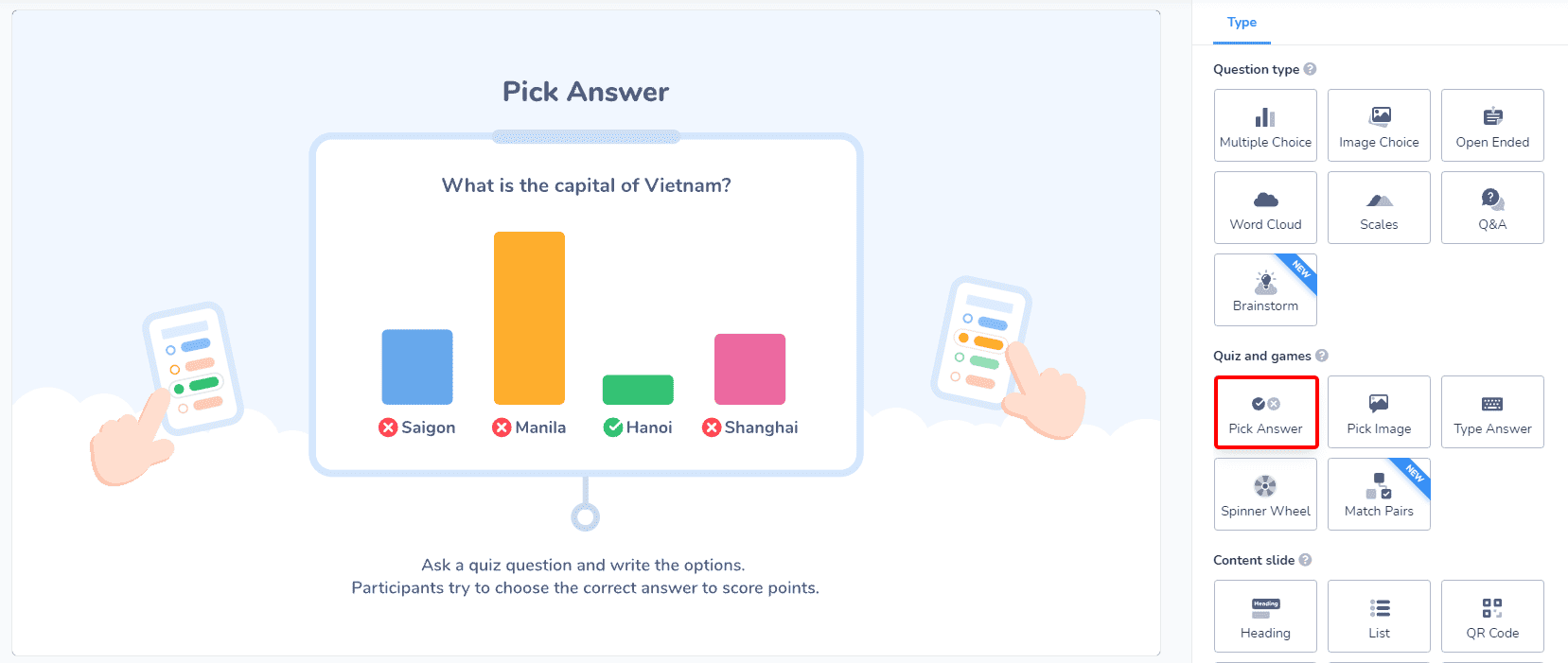
Bei einem virtuellen Zoom-Quiz stehen Ihnen in der Regel fünf Optionen für Fragetypen zur Verfügung (AhaSlides bietet alle diese Typen an, und der AhaSlides-Name für diesen Fragetyp wird in Klammern angegeben):
- Multiple Choice mit Textantworten (Antwort auswählen)
- Multiple Choice mit Bildantworten (Bild auswählen)
- Offene Antwort (Typ Antwort) – Offene Frage ohne bereitgestellte Optionen
- Match-Antworten (Match-Paare) – Eine Reihe von Aufforderungen und eine Reihe von Antworten, die die Spieler zusammenbringen müssen
- Antworten in der richtigen Reihenfolge anordnen (Richtige Reihenfolge) – Eine zufällige Liste von Aussagen, die die Spieler in der richtigen Reihenfolge anordnen müssen
Abwechslung ist die Würze des Lebens, wenn es darum geht, ein Zoom-Quiz durchzuführen. Bieten Sie den Spielern Vielfalt bei den Fragen, um sie zu motivieren.
Zeitlimits, Punkte und andere Optionen
Ein weiterer großer Vorteil virtueller Quiz-Software: Der Computer beschäftigt sich mit dem Admin. Sie müssen nicht manuell mit einer Stoppuhr herumfummeln oder die Punkte zählen.
Je nach verwendeter Software stehen Ihnen unterschiedliche Optionen zur Verfügung. In AhaSlides können Sie beispielsweise folgende Einstellungen ändern:
- Zeitlimit
- Punktesystem
- Belohnungen für schnellere Antworten
- Mehrere richtige Antworten
- Obszönitätsfilter
- Quizhinweis für Multiple-Choice-Fragen

💡 Pssst – Es gibt noch weitere Einstellungen, die das gesamte Quiz betreffen, nicht nur einzelne Fragen. Im Menü „Quiz-Einstellungen“ können Sie den Countdown-Timer ändern, Hintergrundmusik aktivieren und den Teammodus einrichten.
Passen Sie das Erscheinungsbild an
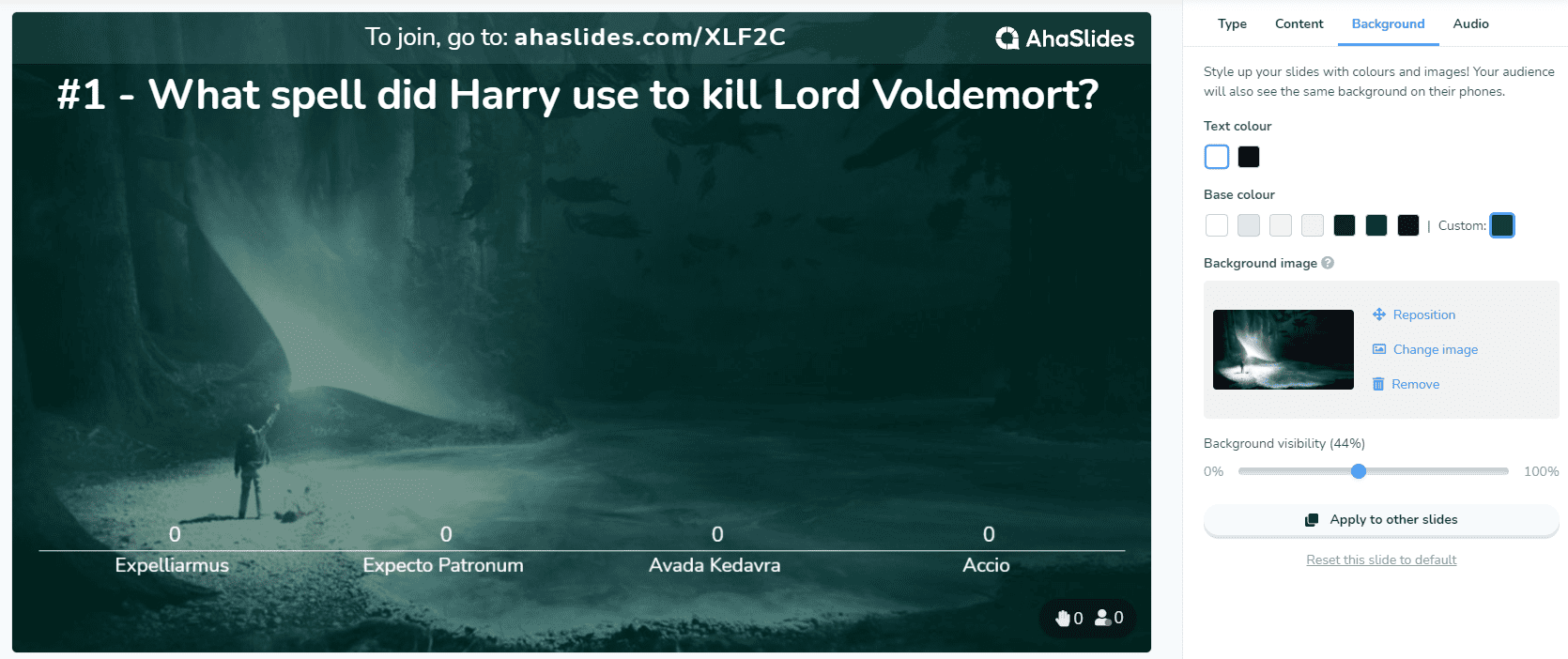
Ähnlich wie beim Essen ist die Präsentation Teil des Erlebnisses. Obwohl diese Funktion bei vielen Online-Quiz-Erstellern nicht kostenlos ist, können Sie bei AhaSlides die Darstellung jeder Frage auf dem Bildschirm des Moderators und jedes Spielers anpassen. Sie können die Textfarbe ändern, ein Hintergrundbild (oder GIF) hinzufügen und dessen Sichtbarkeit vor einer Grundfarbe festlegen.
Schritt 2.5: Testen Sie es
Sobald Sie einen Satz Quizfragen haben, sind Sie im Grunde bereit. Wenn Sie jedoch noch nie zuvor Live-Quiz-Software verwendet haben, möchten Sie Ihre Kreation vielleicht testen.
- Nehmen Sie an Ihrem eigenen Zoom-Quiz teil: Drücken Sie „Präsentieren“ und verwenden Sie Ihr Telefon, um den URL-Beitrittscode oben auf Ihren Folien einzugeben (oder indem Sie den QR-Code scannen).
- Beantworte eine Frage: Sobald Sie in der Quiz-Lobby sind, können Sie auf Ihrem Computer auf „Quiz starten“ klicken. Beantworten Sie die erste Frage auf Ihrem Smartphone. Ihre Punktzahl wird gezählt und in der Bestenliste auf der nächsten Folie angezeigt.
Schauen Sie sich das kurze Video unten an, um zu sehen, wie alles funktioniert 👇
Schritt 3: Teilen Sie Ihr Quiz
Ihr Zoom-Quiz ist fertig und kann losgehen! Im nächsten Schritt bringen Sie alle Ihre Spieler in einen Zoom-Raum und geben den Bildschirm frei, auf dem das Quiz stattfinden soll.
Während alle Ihren Bildschirm sehen, klicken Sie auf die Schaltfläche „Präsentieren“, um den URL-Code und den QR-Code anzuzeigen, mit denen die Spieler über ihre Handys an Ihrem Quiz teilnehmen können.
Sobald alle in der Lobby erschienen sind, kann das Quiz beginnen!

Schritt 4: Lass uns spielen!
Während Sie jede Frage in Ihrem Zoom-Quiz durchgehen, beantworten Ihre Spieler auf ihren Telefonen innerhalb der von Ihnen für jede Frage festgelegten Fristen.
Da Sie Ihren Bildschirm freigeben, kann jeder Spieler die Fragen sowohl auf seinem Computer als auch auf seinem Telefon sehen.
Nehmen Sie einige Hosting-Tipps von Xquizit 👇
Und das ist es! 🎉 Du hast erfolgreich ein tolles Online-Zoom-Quiz veranstaltet. Während Ihre Spieler die Tage bis zum Quiz der nächsten Woche zählen, können Sie Ihren Bericht überprüfen, um zu sehen, wie es allen ergangen ist.
Möchten Sie mehr erfahren?
Hier finden Sie die vollständige Anleitung, wie Sie mit AhaSlides kostenlos beliebige Online-Quizvorlagen erstellen können! Bei weiteren Fragen hilft Ihnen unser Hilfeartikel weiter .
Häufig gestellte Fragen
Wie stelle ich Zoom-Fragen?
Im Abschnitt „Besprechungen“ des Navigationsmenüs können Sie entweder eine bestehende Besprechung bearbeiten oder eine neue planen. Um Fragen und Antworten zu aktivieren, aktivieren Sie das Kontrollkästchen unter Besprechungsoptionen.
Wie führt man eine Zoom-Umfrage durch?
Unten auf Ihrer Meetingseite finden Sie die Option zum Erstellen einer Umfrage. Klicken Sie auf „Hinzufügen“, um mit der Erstellung zu beginnen.
Was ist die Alternative zum Zoom-Quiz?
AhaSlides kann eine gute Alternative zu Zoom-Quiz sein. Sie können nicht nur eine gut gestaltete interaktive Präsentation mit verschiedenen Aktivitäten wie Fragen und Antworten, Umfragen oder Brainstorming präsentieren, sondern auch abwechslungsreiche Quizze erstellen, die die Aufmerksamkeit des Publikums auf AhaSlides fesseln.