


.webp)
Seitdem Zoom die virtuelle Arbeits- und Schulwelt erobert hat, sind einige Erkenntnisse gewonnen worden. Hier sind zwei davon: Man kann einem gelangweilten Zoom-Teilnehmer mit selbstgemachtem Hintergrund nicht trauen, und ein bisschen Interaktivität bewirkt Wunder.
Die Zoom-Wortwolke ist eines der effektivsten interaktiven Werkzeuge, um Ihr Publikum wirklich zum Zuhören zu bewegen. Sie bindet die Zuhörer aktiv ein und hebt Ihre virtuelle Veranstaltung von den endlosen Zoom-Monologen ab, die wir alle mittlerweile verabscheuen.
Hier sind 4 Schritte zum Einrichten Ihrer eigenen Wortwolke auf Zoom in weniger als 5 Minuten.
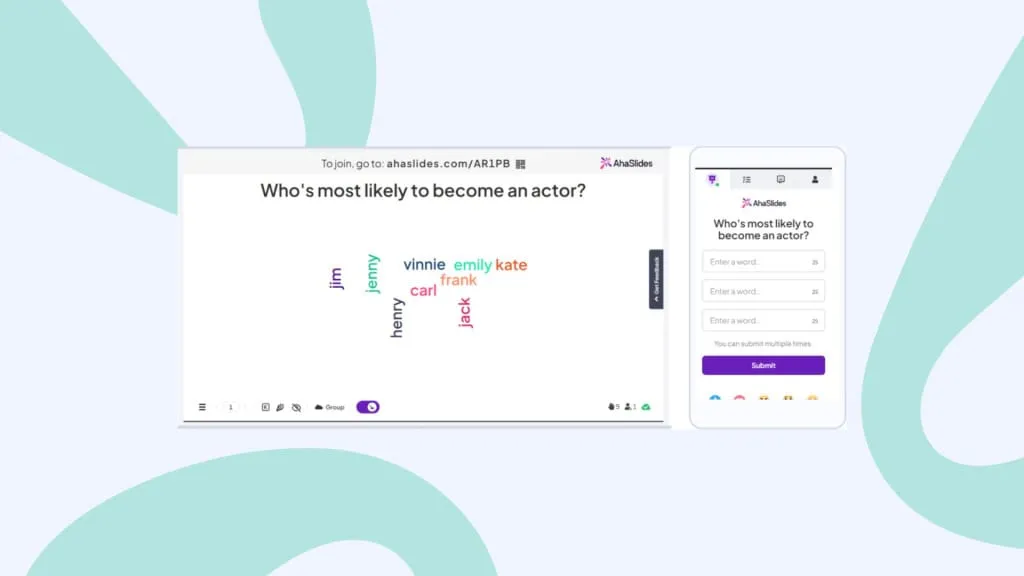
Eine Live-Wortwolke. Bild mit freundlicher Genehmigung von AhaSlides
Was ist eine Zoom Word Cloud?
Einfach ausgedrückt ist eine Zoom-Wortwolke eine interaktive Wortwolke, die über Zoom (oder eine andere Videokonferenzsoftware) geteilt wird, üblicherweise während einer virtuellen Besprechung, eines Webinars oder einer Online-Lektion.
Wir haben hier „interaktiv“ angegeben , weil es wichtig ist zu betonen, dass es sich nicht um eine statische Wortwolke mit vordefinierten Wörtern handelt. Es ist eine dynamische, kollaborative Wortwolke, in der alle Ihre Zoom-Teilnehmer ihre Antworten einreichen und diese dann auf dem Bildschirm verfolgen können. Je mehr Antworten zu einem Thema eingehen, desto größer und zentraler wird es in der Wortwolke angezeigt.
So ähnlich 👇
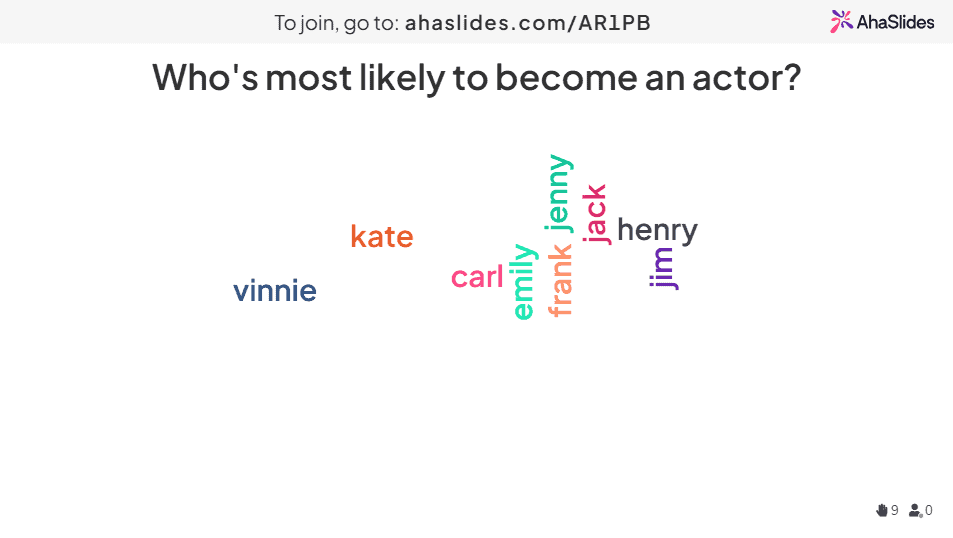
Normalerweise benötigt eine Zoom-Wortwolke nichts weiter als einen Laptop für den Moderator (das sind Sie!) und ein kostenloses Konto bei einer Wortwolken-Software wie AhaSlides. Ihre Teilnehmer benötigen zur Teilnahme nichts weiter als ihre Geräte wie Laptops oder Smartphones.
So richten Sie es in 5 Minuten ein ...
So führen Sie kostenlos eine Zoom-Wortwolke aus
Ihre Zoom-Teilnehmer verdienen einen Kick interaktiven Spaßes. Geben Sie es ihnen in 4 schnellen Schritten!
Schritt 1: Erstellen Sie eine Wortwolke
Melden Sie sich kostenlos bei AhaSlides an und erstellen Sie eine neue Präsentation. Im Präsentationseditor können Sie als Folientyp „Wortwolke“ auswählen.
Sobald Sie dies getan haben, müssen Sie zur Erstellung Ihrer Zoom-Wortwolke nur noch die Frage eingeben, die Sie Ihrem Publikum stellen möchten. Hier ist ein Beispiel 👇
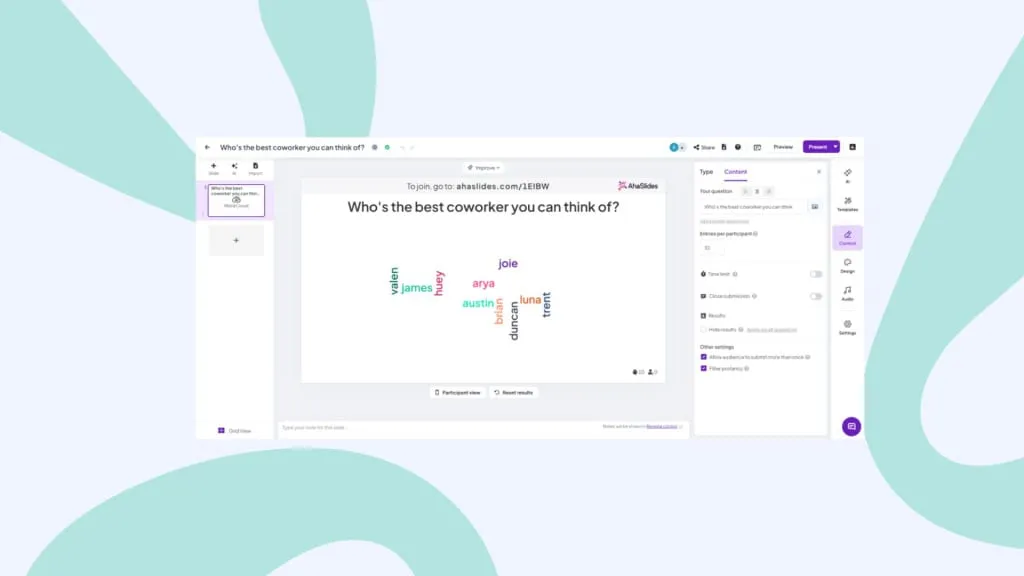
Anschließend können Sie Ihre Cloud-Einstellungen nach Ihren Wünschen anpassen. Folgende Einstellungen sind beispielsweise möglich:
- Wählen Sie aus, wie oft ein Teilnehmer antworten darf.
- Zeigen Sie die Worteinträge an, sobald alle geantwortet haben.
- Sperren Sie Obszönitäten aus, die von Ihrem Publikum eingereicht wurden.
- Wenden Sie eine Frist für die Beantwortung an.
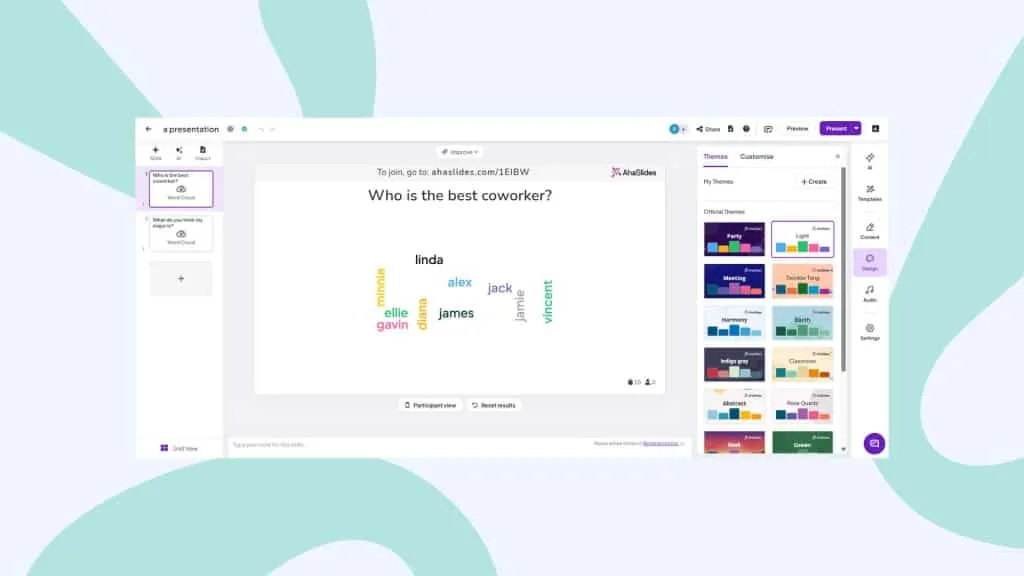
👊 Bonus: Sie können das Aussehen Ihrer Wortwolke bei der Präsentation in Zoom vollständig anpassen. Im Tab „Design“ können Sie das Design, die Farben und das Hintergrundbild ändern.
Schritt 2: Testen Sie es
Damit ist Ihre Zoom-Wortwolke fertig eingerichtet. Um zu sehen, wie alles für Ihr virtuelles Event funktioniert, können Sie eine Testantwort in der Teilnehmeransicht einreichen.
Klicken Sie unter Ihrer Folie auf die Schaltfläche „Teilnehmeransicht“. Wenn das Telefon auf dem Bildschirm erscheint, geben Sie Ihre Antwort ein und klicken Sie auf „Senden“. Das ist der erste Eintrag in Ihrer Wortwolke. (Keine Sorge, es ist viel weniger enttäuschend, wenn Sie mehr Antworten erhalten!)
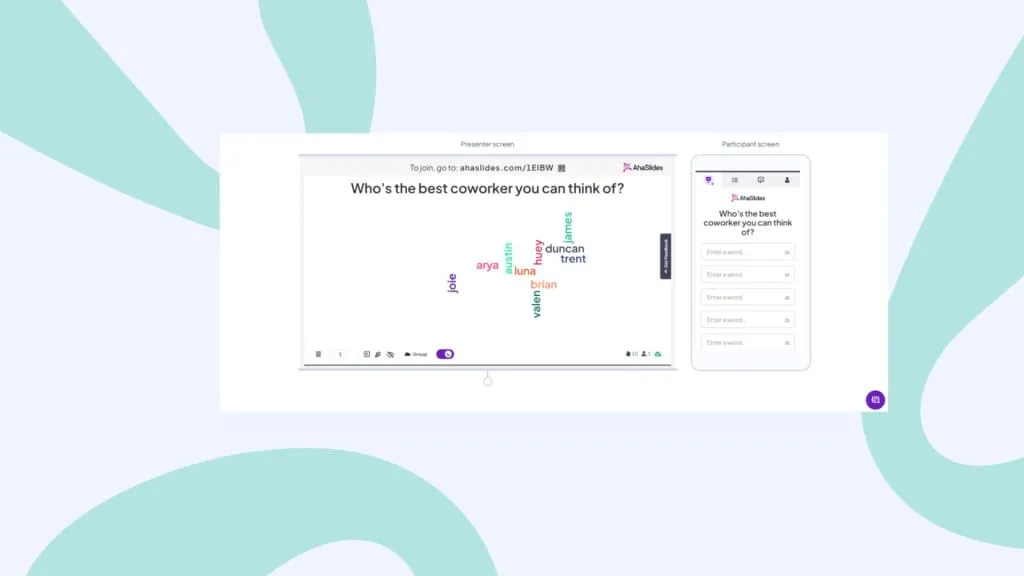
💡 Wichtig: Sie müssen diese Antwort aus Ihrer Wortwolke entfernen, bevor Sie sie in Zoom verwenden. Klicken Sie dazu einfach in der Navigationsleiste auf „Ergebnisse“ und wählen Sie dann „Publikumsantworten löschen“.
Schritt 3: Verwenden Sie die AhaSlides Zoom-Integration in Ihrem Zoom-Meeting
Ihre Wortwolke ist also fertig und wartet auf Antworten von Ihrem Publikum. Zeit, sie zu holen!
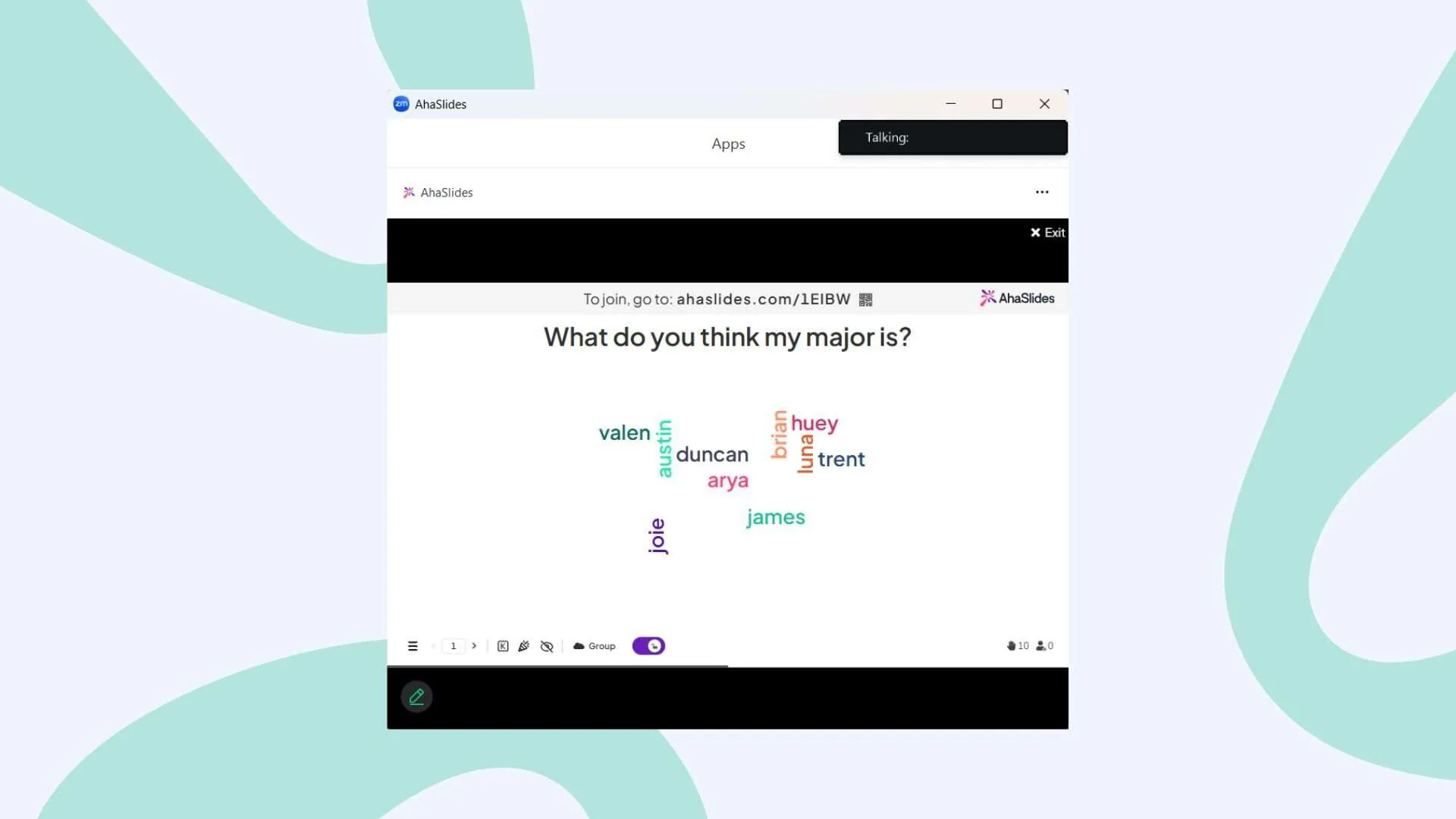
Starten Sie Ihr Zoom-Meeting und:
- Erleben Sie das Einfache. AhaSlides-Integration im Zoom App Marketplace.
- Starten Sie während Ihres Meetings die Zoom-App und melden Sie sich bei Ihrem AhaSlides-Konto an.
- Klicken Sie auf die gewünschte Wortwolkenpräsentation und beginnen Sie mit der Präsentation.
- Die Teilnehmer Ihres Zoom-Meetings werden automatisch eingeladen.
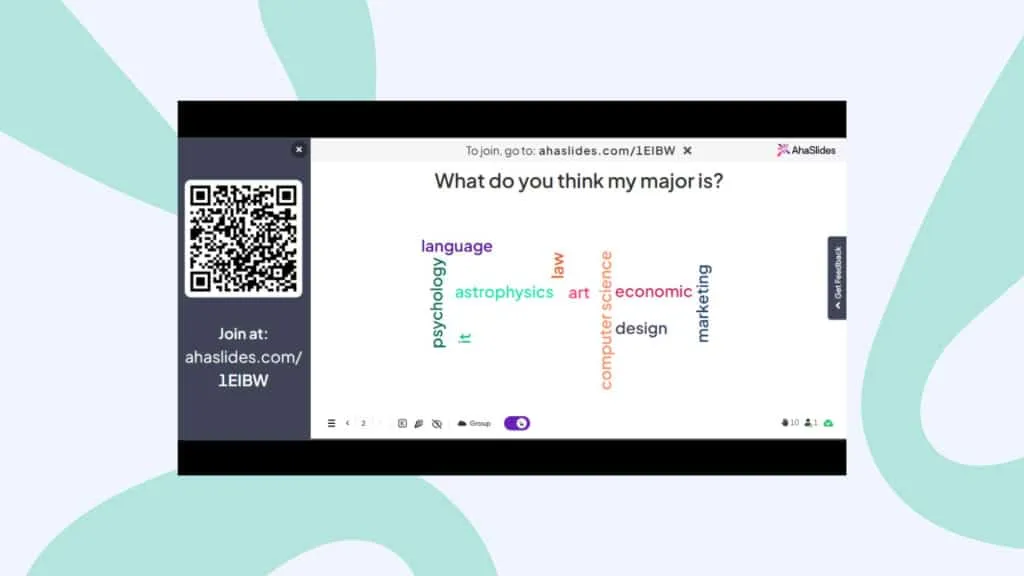
👊 Bonus: Durch Klicken auf die Oberseite Ihrer Wortwolke wird ein QR-Code sichtbar. Die Teilnehmer können diesen per Bildschirmfreigabe sehen und müssen ihn nur mit ihrem Smartphone scannen, um sofort beizutreten.
Schritt #4: Hosten Sie Ihre Zoom Word Cloud
Inzwischen sollte jeder Ihrer Wortwolke beigetreten sein und bereit sein, seine Antworten auf Ihre Frage einzugeben. Sie müssen lediglich ihre Antwort mit ihrem Telefon eintippen und auf „Senden“ drücken.
Sobald ein Teilnehmer seine Antwort abgeschickt hat, erscheint sie in der Wortwolke. Bei zu vielen Wörtern können Sie die intelligente Wortwolken-Gruppierungsfunktion von AhaSlides nutzen , um ähnliche Antworten automatisch zusammenzufassen. So erhalten Sie eine übersichtliche und ansprechende Wortcollage.
Und das war's schon! Im Handumdrehen erstellen Sie Ihre eigene Wortwolke – und das völlig kostenlos. Melden Sie sich jetzt bei AhaSlides an!
Zusätzliche Funktionen in der AhaSlides Zoom Word Cloud
- Integration mit PowerPoint - Verwenden Sie PowerPoint für Präsentationen? Machen Sie es in Sekunden interaktiv mit AhaSlides' PowerPoint-Add-InSie müssen nicht mehr zwischen Tabs hin- und herwechseln, um alle Beteiligten für die gemeinsame Erstellung einer Live-Wortwolke zu gewinnen 🔥
- Fügen Sie eine Bildaufforderung hinzu - Stellen Sie eine Frage basierend auf einem Bild. Sie können Ihrer Wortwolke eine Bildaufforderung hinzufügen, die auf Ihrem Gerät und den Telefonen Ihres Publikums angezeigt wird, während sie antworten. Versuchen Sie eine Frage wie „Beschreiben Sie dieses Bild mit einem Wort“.
- Einreichungen löschen - Wie bereits erwähnt, können Sie in den Einstellungen Schimpfwörter blockieren. Wenn es jedoch andere Wörter gibt, die Sie lieber nicht angezeigt haben möchten, können Sie diese löschen, indem Sie einfach darauf klicken, sobald sie erscheinen.
- Audio hinzufügen - Dies ist eine Funktion, die Sie bei anderen nicht finden werden kollaborative Wortwolken. Sie können eine Audiospur hinzufügen, die sowohl von Ihrem Gerät als auch von den Telefonen Ihres Publikums abgespielt wird, während Sie Ihre Wortwolke präsentieren.
- Exportieren Sie Ihre Antworten - Nehmen Sie die Ergebnisse Ihrer Zoom-Wortwolke entweder in ein Excel-Blatt mit allen Antworten oder in einen Satz von JPG-Bildern mit, damit Sie zu einem späteren Zeitpunkt noch einmal nachsehen können.
- Fügen Sie weitere Folien hinzu - AhaSlides hat Weg, mehr zu bieten als nur eine Live-Wortwolke. Genau wie die Wolke gibt es Folien, mit denen Sie interaktive Abstimmungen, Brainstorming-Sitzungen, Fragen und Antworten, Live-Quizze und Umfragefunktionen erstellen können.
Häufig gestellte Fragen
Was ist eine Zoom-Wortwolke?
Einfach ausgedrückt ist eine Zoom-Wortwolke eine interaktive Wortwolke, die normalerweise während eines virtuellen Meetings, Webinars oder einer Online-Lektion über Zoom (oder eine andere Videoanrufsoftware) geteilt wird.
Warum sollten Sie eine Zoom-Wortwolke verwenden?
Die Zoom-Wortwolke ist eines der effizientesten Zwei-Wege-Tools, um Ihr Publikum dazu zu bringen, Ihnen wirklich zuzuhören. Sie fesselt das Publikum und hebt Ihr virtuelles Event von den langatmigen Zoom-Monologen ab, die wir alle mittlerweile hassen.







