


.webp)
Google Slides on lihtne, tuttav ja tasuta. Miljonid inimesed kasutavad seda iga päev kõige jaoks alates ettevõtte esitlustest kuni loenguteni. Kuid karbist välja võttes on Google Slides staatiline. Sa lood piltide ja teksti seeriat ja sinu publik vaatab passiivselt.
See piirang tekitab tänapäevastes saatejuhtides frustratsiooni. Me teame, et passiivne vaatamine ei toimi. Uuringud selle kohta aktiivne õpe näitab järjepidevalt, et publikule jääb paremini meelde, kui esitlused hõlmavad kahesuunalist interaktsiooni, mitte ühesuunalist loengut [1]. Lisamine interaktiivsed elemendid Näiteks viktoriinid ja küsitlused on praktiline viis sellise interaktsiooni Google Slides'i sisse ehitamiseks. Google Slides ise aga ei paku otsest viisi publiku panuse reaalajas kogumiseks.
Lahendus on laiendada Google Slidesi spetsiaalse publiku interaktsiooni tööriistaga. AhaSlides on Google Workspace'i lisandmoodul, mis võimaldab teil otse oma esitlusse manustada küsitlusi, viktoriine, sõnapilvi ja küsimuste ja vastuste seansse. Osalejad liituvad lihtsa koodi abil ja vastavad oma seadmetest. Tulemused kuvatakse koheselt ja saate oma esitlust publikult õpitu põhjal kohandada.
See juhend annab ülevaate sellest, kuidas muuta oma staatilised Google Slidesid interaktiivseks kogemuseks , mis köidab teie sihtrühma ja annab praktilisi andmeid nende arusaamade ja eelistuste kohta.
Kuidas seadistada interaktiivseid Google Slides'e AhaSlides'i abil
1. samm: installige AhaSlides'i lisandmoodul
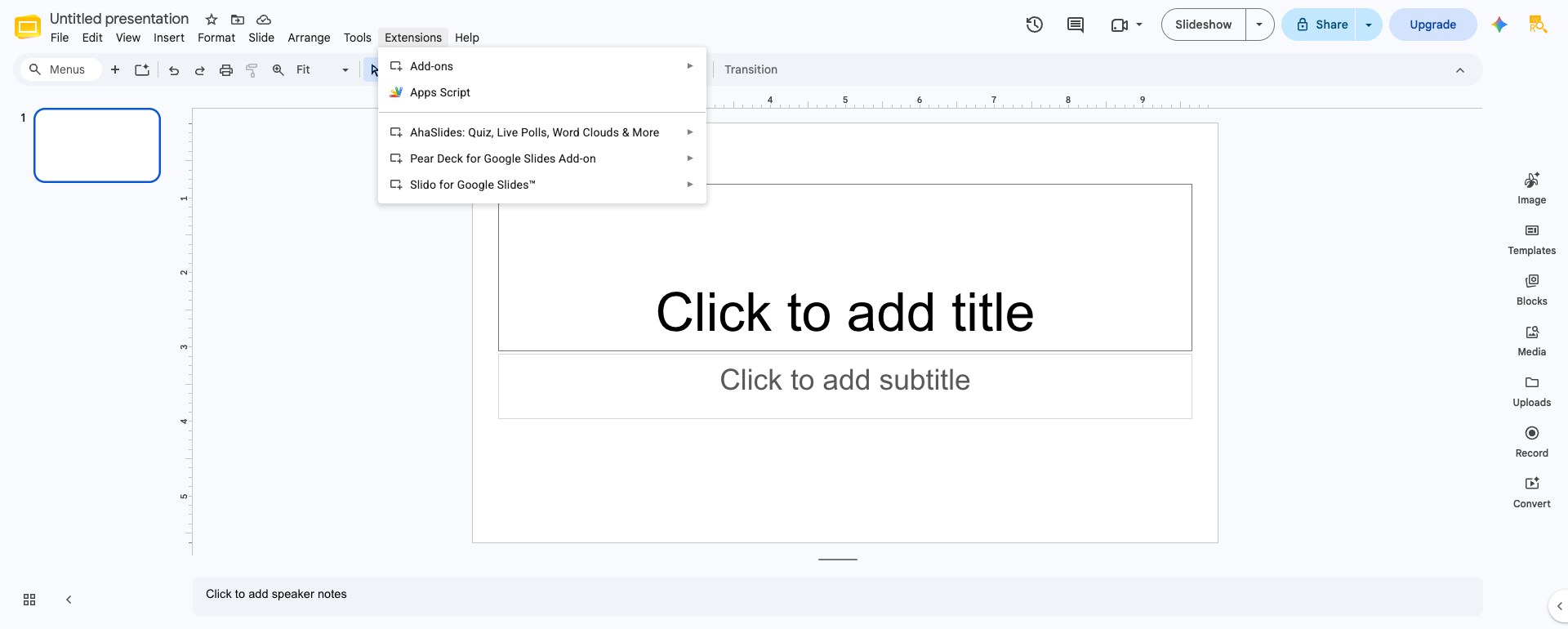
Ava oma Google Slidesi esitlus. Klõpsa Extensions seejärel valige Add-ons, Siis Get Add-onsOtsi üles AhaSlides ja klõpsa installimiseks. Annad lisandmoodulile loa oma Google Slidesile juurde pääseda. Pärast installimist kuvatakse AhaSlides valikuna sinu laienduste menüüs koos teiste lisandmoodulitega.
Paigaldamine on lihtne ja võtab umbes kaks minutit. Seda tuleb iga Google'i konto kohta teha ainult üks kord.
Hea teada: lisandmoodul ei tööta, kui teie brauser on korraga sisse logitud mitmesse Google'i kontosse – see on teadaolev piirang, mille AhaSlides oma abikeskuses märgib . Kui külgribal kuvatakse teade „Ei pääse AhaSlidesi lisandmoodulile juurde”, avage Google Slides inkognito aknas või logige esmalt lisakontodelt välja.
2. samm: lisage slaididele interaktiivseid elemente
Kui AhaSlides on installitud, avage menüü Laiendused, valige AhaSlides ja seejärel Ava külgriba. Logige sisse (või looge tasuta konto) ja saate interaktiivseid slaide otse külgribalt lisada. Peamised valikud on järgmised:
Küsitlused. Koguge arvamusi või eelistusi ilma õige või vale vastuseta. Kuvage tulemusi tulpdiagrammide, sektordiagrammide või sõõrikdiagrammidena. Kasutage küsitlusi publiku vaatenurga mõistmiseks: „Kuidas te tavaliselt koolitusi läbi viite?“ või „Milline funktsioon on teie jaoks kõige olulisem?“. Tulemused kuvatakse koheselt ja võivad teie vestluse suunda muuta.
Vali vastus (viktoriinid). Loo küsimusi, mis testivad publiku teadmisi, kusjuures üks variant on märgitud õigeks. Määra ajapiirang ja konfigureeri vastuste hindamise viis. AhaSlides kuvab tulemusi reaalajas tulpdiagrammina, nii et näed lühidalt, millise vastuse tuba valis ja kas nad valisid õige.
Sõnapilved. Koguge lühikesi tekstivastuseid, mis kuvatakse reaalajas kaalutud sõnapilvena, mis on kasulik soojenduseks, mõtisklusteks või ühe sõnaga tunde hindamiseks.
Samuti saate lisada küsimuste ja vastuste slaidi, et teie publik saaks reaalajas küsimusi esitada ja nende poolt hääletada, kas külgriba slaidivalijast või AhaSlidesi redaktorist. Iga interaktiivset elementi saab kohandada vastavalt teie slaidi kujundusele ja brändingule, sealhulgas värvid, fondid ja küsimuste ajastus.

Hea teada: sünkroonimine toimub ainult ühes suunas. Slaidi loomine või redigeerimine AhaSlides'i külgriba kaudu värskendab teie Google Slides'i esitlust, kuid kui te hiljem seda slaidi otse AhaSlides'is (näiteks AhaSlides'i veebiredaktoris) redigeerite, siis need muudatused ei sünkroonita Google Slides'iga. Hoidke oma muudatused külgribal, kui soovite, et teie Google Slides'i fail jääks tõe allikaks.
3. samm: esitage ja jagage liitumiskoodi
Kui olete esitluseks valmis, avage AhaSlides'i külgriba ja valige "Esitle AhaSlides'iga", seejärel "Esitle kohe" või "Esitle algusest peale". See impordib teie esitluse AhaSlides'i esitlejasse uuel vahekaardil ja genereerib liitumiskoodi (näiteks "ABCD123"), mida teie publik osalemiseks kasutab, sisestades koodi liitumis-URL-ile või skannides kuvatavat QR-koodi.
Osalejad ei pea midagi alla laadima. Nad liituvad oma veebibrauserite või telefonide kaudu ja reageerivad teie interaktiivsetele elementidele esitluse ajal. Virtuaalsete esitluste puhul saate koodi jagada koosoleku vestluses või ekraanil. Reaalsete ürituste puhul kuvage seda oma projektoril.
Üks piirang, mille ümber tasub planeerida: kuna esitlemine annab AhaSlides'i esinejale kõik õigused, teisendavad teie tavalised Google Slides'i slaidid selle seansi jaoks staatilisteks piltideks. Animatsioonid, manustatud heli ja video ning klõpsatavad lingid mitte-AhaSlides'i slaididel ei tööta AhaSlides'i esitluse ajal.
Interaktiivsete Google Slides'ide parimad tavad
Hoidke küsimused selged ja kokkuvõtlikud. Inimesed vastavad oma telefonidest või kiirete brauseriseansside kaudu. Segadusttekitav küsimus jäetakse vahele. Selgele küsimusele vastatakse. Viktoriinide puhul pakkuge ilmselgeid õigeid ja valesid vastusevariante. Küsitluste puhul vältige suunavat keelt, mis kallutab vastuseid.
Määrake sobivad ajapiirangud. Lihtsa küsitluse jaoks võib kuluda 30 sekundit. Mõtlemapanev küsimus võib võtta kaks minutit. Osalejatel on vaja piisavalt aega mõtlemiseks, kuid mitte nii palju, et tähelepanu langeks. Alustage 60 sekundiga ja kohandage aega vastavalt vastamismääradele. Kui 90% inimestest vastab kohe, saate aega lühendada. Kui inimesed on selgelt veel mõtlemas, andke neile rohkem aega.
Reageeri tulemustele. Ära lihtsalt näita vastuseid ja liigu edasi. Ütle midagi sellist nagu: „Huvitav. Enamik teist ütles C, aga lubage mul selgitada, miks B on õige“ või „Vaata seda lõhet. Meil on siin inimesed kahes leeris. Mis neid erinevaid reaktsioone ajendab?“ Tulemustega tegeledes näitad, et pöörad tähelepanu ja et publiku panus kujundab vestlust.
Jaota interaktiivsed elemendid läbimõeldult. Iga viie minuti järel toimuv viktoriin tundub pideva testimisena. Iga 15 minuti järel toimuv viktoriin tundub loomuliku mõtisklusena. Püüa 30-minutilise esitluse jooksul saavutada kolm kuni viis interaktiivset hetke. See annab rütmi ilma üle pingutamata.
Testi enne esitlust. Enne oma esitlust kuula seda üks kord esinejana ja üks kord osalejana (palu kolleegil koodiga liituda). Veendu, et küsimused on selged, ajastus toimib ja tehnoloogia toimib ootuspäraselt. Miski ei takista kaasatust kiiremini kui tehnilised probleemid.
Interaktiivsed Google Slidesid erinevate kontekstide jaoks
Klassiruumis toimuvad esitlused. Õpetajad kasutavad interaktiivseid Google Slides'e, et kontrollida arusaamist ilma õpilasi raskustesse seadmata. Tunni keskel tehtav kiire viktoriin näitab, millised mõisted on paigas ja millised vajavad kinnistamist. Sõnapilved võimaldavad õpilastel õppimise üle järele mõelda: "Milline on üks sõna, mis kirjeldab seda, mida te täna õppisite?" Anonüümsus (kui see on lubatud) muudab osalemise raskustes õpilastele turvaliseks.
Ettevõttekoolitus. Koolitajad kasutavad viktoriine ja küsitlusi, et tagada osalejate tähelepanu ja materjali omastamine. Tulemused annavad andmeid koolituse tõhususe kohta. Kui mõni kontseptsioon saab viktoriinidel pidevalt madala hinde, on see märk sellest, et koolitusmoodulit tuleb kohandada. Küsitlused aitavad koolitajatel mõista ka õppijate eelistusi: millised teemad on kõige asjakohasemad, millised koolitusmeetodid toimivad kõige paremini ja millised ajad sobivad ideaalselt tulevaste sessioonide jaoks.
Müügi- ja investoripresentatsioonid. Küsitlused näitavad, mis potentsiaalsetele klientidele korda läheb: „Mis on teie peamine prioriteet meie omaga sarnaste lahenduste hindamisel?“ Küsimuste ja vastuste sessioonid võimaldavad potentsiaalsetel klientidel suunata vestlust oma murede suunas. Ettevõtte võimekust käsitlevad viktoriinid aitavad potentsiaalsetel klientidel mõista teie väärtuspakkumist. Interaktiivsus annab märku enesekindlusest ja positsioneerib teid inimesena, kes tervitab dialoogi, mitte ühesuunalist müügiedu.
Virtuaalsed esitlused. Zoomi , Teamsi või sarnaste platvormide jaoks on interaktiivsed Google Slidesid üliolulised. Passiivsus veebis on veelgi problemaatilisem kui päriselus; inimesed võistlevad juba tähelepanu pärast e-kirjade, vestluse ja muude segajate kaudu. Hästi paigutatud viktoriin või küsitlus toob fookuse tagasi teie esitlusele ja muudab kogemuse pigem koostööpõhiseks kui salvestise vaatamise sarnaseks.
Mida õpid interaktiivsetest Google Slides'idest

Lisaks kaasatuse otsesele kasule pakuvad interaktiivsed esitlused uusi teadmisi. Näete, milliste küsimustega inimesed maadlevad. Näete, millised teemad neid kõige rohkem huvitavad. Näete, kus nende arusaam teie ootustega kooskõlas on ja kus see erineb.
Koolitaja, kes viib läbi sama esitlust mitmele grupile, võib märgata, et A-grupp saab teatud teemat puudutavate küsimuste puhul üldiselt madalama tulemuse. See paneb sügavamalt mõtlema: miks on see kontseptsioon sellele grupile raskem? Vastus võib viia selgituse kohandamiseni või see võib paljastada, et sellel grupil on selles valdkonnas vähem taustateadmisi ja nad vajavad rohkem konteksti.
Samamoodi üllatavad küsitluste tulemused. Võisid eeldada, et jätkusuutlikkus on prioriteetide nimekirjas madalal kohal, kuid andmed näitavad, et see on sinu publiku jaoks üsna oluline. See muudab seda, kuidas sa oma ettevõttest tulevastes esitlustes räägid.
Alustamine täna
Kui sa juba kasutad Google Slidesi, oled interaktiivsete esitlusteni 10 minuti kaugusel. Installi AhaSlidesi lisandmoodul, lisa oma järgmisse esitlusse üks interaktiivne element ja vaata, kuidas su publik reageerib. Alusta millegi väiksema panusega, näiteks küsitluse või sõnapilvega . Kui oled protsessiga harjunud, lisa viktoriine ja küsimuste-vastuste sessioone.
Staatiliste ja interaktiivsete Google Slides'ide erinevus on sama, mis loengu ja vestluse erinevus. Teie publik vastab kutsele osaleda. Küsimused, mida esitate, toovad esile ootamatuid teadmisi. Ja esitlus ise muutub kaasahaaravamaks ja meeldejäävamaks.
Järgmisele seansile reaalajas küsitluste, viktoriinide, sõnapilvede ja küsimuste ja vastuste lisamiseks haldab AhaSlides kõike seda tasuta kontolt, PowerPointi, Google Slidesi või oma redaktori kaudu. Täieliku juhendi, mis hõlmab iga konteksti tehnikaid, tööriistu ja ideid, leiate siit: Kuidas muuta esitlus interaktiivseks: täielik juhend.
Allikad
[1] Freeman, S. jt (2014). „Aktiivõpe parandab õpilaste sooritust loodusteadustes, inseneriteadustes ja matemaatikas.“ Proceedings of the National Academy of Sciences , 111(23), 8410–8415. 225 uuringu metaanalüüs näitas, et aktiivsed ja interaktiivsed õppevormid edestavad passiivset loengut oluliselt nii õpitulemuste säilitamise kui ka läbimise määra osas.







