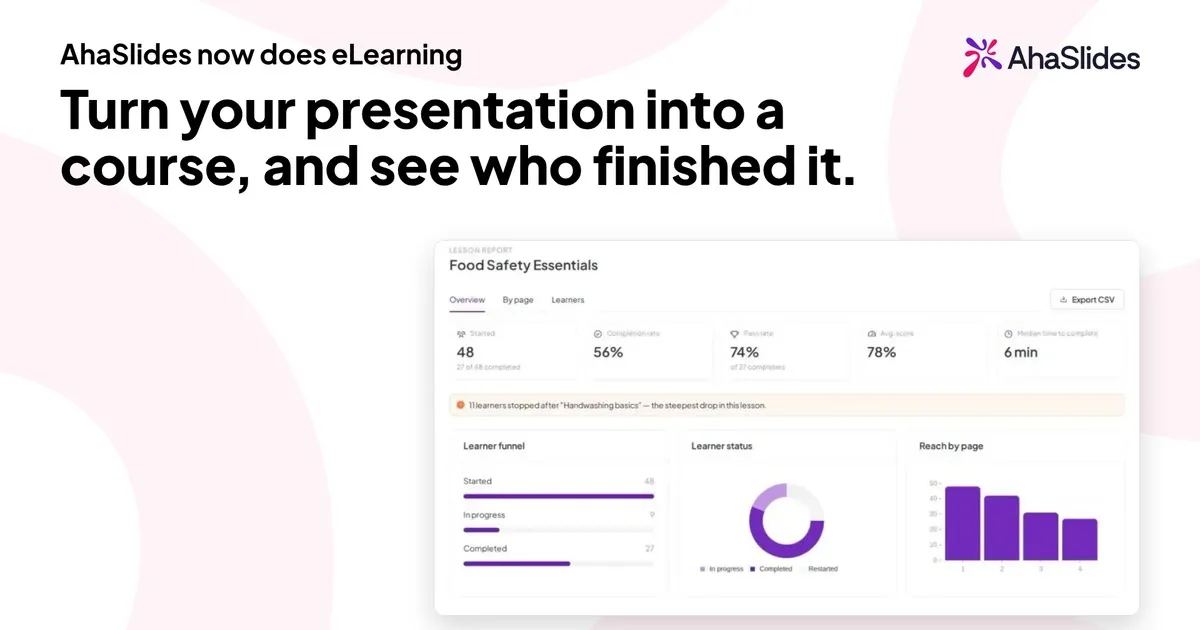
Anda memiliki topik yang perlu dipelajari tim Anda, sebuah materi presentasi yang sudah Anda presentasikan dua kali, dan tidak ada cara untuk memastikan semua orang melihatnya. Sesi langsung hanya menjangkau orang-orang yang dapat hadir pada hari itu. Kursus pelatihan mandiri menjangkau semua orang, kapan pun waktu yang sesuai bagi mereka, dan menunjukkan kepada Anda siapa yang telah menyelesaikannya.
Panduan ini menjelaskan cara membuat kursus pelatihan online di AhaSlides , mulai dari halaman kosong atau dari slide yang sudah Anda miliki. Panduan ini ditulis untuk para pelatih, tim L&D, dan tim SDM yang ingin membangun kursus sendiri, tanpa proyek alat pembuatan konten atau pengembang.
Apa itu kursus pelatihan online?
Kursus pelatihan daring adalah serangkaian pelajaran yang dikerjakan orang secara mandiri, dengan kecepatan mereka sendiri, biasanya untuk mempelajari satu keterampilan kerja atau satu bidang pengetahuan. Setiap pelajaran menjelaskan sesuatu, kemudian memeriksa apakah pemahaman telah tercapai. Itulah perbedaan antara kursus dan presentasi yang direkam: peserta didik melakukan sesuatu, dan Anda dapat melihat apa yang mereka lakukan.
Di AhaSlides, sebuah kursus dibangun dari pelajaran . Setiap pelajaran terdiri dari halaman , dan setiap halaman terdiri dari blok : teks, gambar, video, daftar, kartu flash, pengecekan pemahaman, dan aktivitas pengurutan. Peserta didik membuka satu tautan, masuk atau membuat akun, dan mengerjakannya. Anda kemudian dapat melihat kemajuan dan hasilnya.
Sebelum Anda membangun: tiga keputusan yang menghemat pengerjaan ulang
Luangkan waktu sepuluh menit untuk hal-hal ini sebelum Anda membuka editor.
- Sebutkan hasilnya. Lengkapi kalimat “Setelah mengikuti kursus ini, peserta didik dapat…”. Kursus yang berjudul “Keamanan pangan” adalah sebuah topik. “Menyimpan, memberi label, dan memberi tanggal pada bahan mentah dengan benar” adalah hasil yang dapat Anda jadikan dasar untuk membangun pelajaran dan pertanyaan.
- Tentukan siapa yang akan mengambilnya dan bagaimana cara mereka masuk. Pelatihan untuk setiap karyawan baru mungkin hanya berupa tautan dalam email selamat datang. Namun, pelatihan kepatuhan untuk satu departemen membutuhkan daftar nama orang-orang tertentu.
- Tentukan apa yang dianggap sebagai selesai. Membuka setiap pelajaran adalah persyaratan minimum. Anda mungkin juga menginginkan persentase minimum jawaban yang benar atau waktu minimum yang dihabiskan. Anda menetapkan ini pada langkah 4.
Cara membuat kursus pelatihan online
1. Mulailah dari apa yang sudah Anda miliki
Anda bisa memulainya dengan lima cara.
- Dari templat kursus. When you have no courses yet, Courses opens on a library of 600+ ready-made course templates by AhaSlides Official, covering compliance, workplace safety, soft skills and AI training. Filter by category, region, audience or length, then claim one and edit it like any course you built (cara memulai dari templat kursus).
- Dari awal tanpa persiapan. Open File sayaklik Membuat baru Dan pilihlah KelasGanti “Kursus tanpa judul” dengan judul Anda sendiri dan tambahkan deskripsi singkat, yang akan dilihat peserta didik di halaman kursus.
- Dari sebuah perintah atau file. Klik AI Di editor kursus, jelaskan apa yang Anda inginkan, atau unggah file. Asisten AI akan menambahkan dan mengedit pelajaran dalam kursus yang sedang Anda buka.
- Dari file yang diimpor. Mulai kursus baru dari sebuah berkas.Unggah file PDF, PowerPoint, Word, teks, Markdown, atau gambar, dan biarkan agen kursus menyusun pelajaran berdasarkan file tersebut. Belum tersedia untuk akun Uni Eropa.
- Dari sebuah presentasi. Buka presentasi yang sudah ada, gunakan menu di sebelah namanya, lalu pilih Ubah menjadi sebuah kursus.AhaSlides membuat draf kursus baru dan asisten AI mengkonversi slide Anda ke dalamnya. Bacalah hasilnya sebelum Anda mempublikasikan: ini adalah permulaan, bukan kursus yang sudah jadi.
Jika Anda tidak yakin harus mulai dari mana, jalur presentasi adalah yang tercepat, karena struktur dan sebagian besar kata-katanya sudah ada.
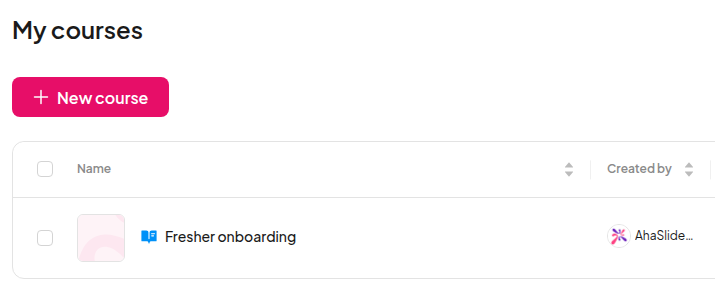
2. Bagi konten menjadi pelajaran dan halaman.
Kursus baru Anda dimulai dengan Pelajaran Pertama . Klik Tambah pelajaran untuk setiap topik selanjutnya dan seret pelajaran ke urutan yang harus diikuti oleh peserta didik.
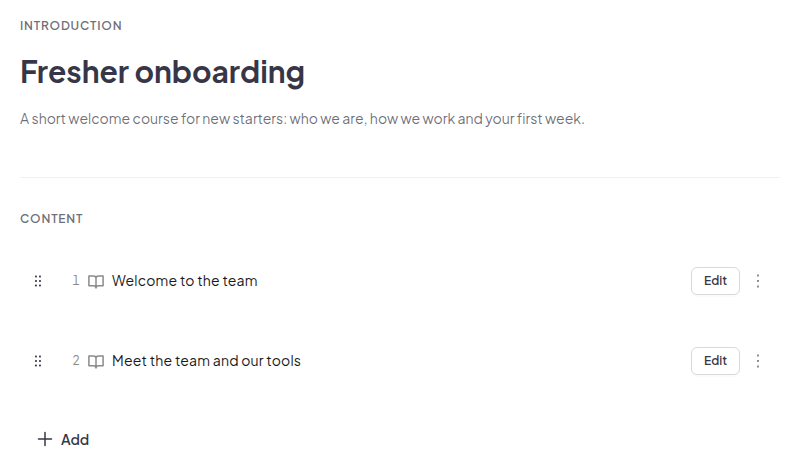
Dalam sebuah pelajaran, bagilah menjadi beberapa halaman. Satu halaman seharusnya mengajarkan satu ide. Jika sebuah halaman membutuhkan pengguliran yang panjang, bagilah menjadi beberapa halaman. Halaman-halaman pendek membuat kemajuan terlihat oleh peserta didik dan membuat tampilan titik berhenti belajar dalam laporan Anda lebih bermanfaat nantinya, karena Anda dapat melihat dengan tepat di mana peserta didik berhenti.
Bentuk praktis untuk sebagian besar kursus pelatihan:
- Satu pelajaran untuk setiap hasil pembelajaran, bukan per topik.
- Tiga hingga enam halaman per pelajaran.
- Pengecekan singkat di akhir setiap pelajaran, agar peserta didik menemukan kekurangan sebelum Anda menemukannya.
3. Buat halaman dari blok, dan tambahkan pemeriksaan.
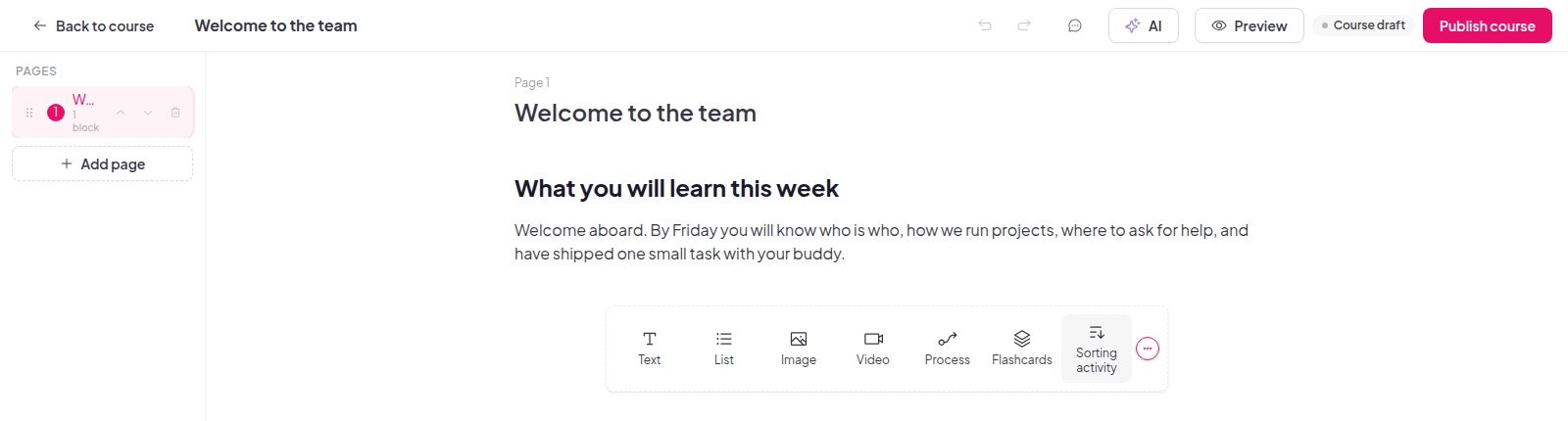
Setiap halaman berisi blok. Pilih jenis blok dari bilah di bawah konten Anda, atau klik Tambah blok dan cari. Keluarga blok meliputi:
| Keluarga Block | Apa yang bisa Anda tambahkan |
|---|---|
| Teks dan daftar | Paragraf, judul, daftar berpoin, daftar bernomor, atau daftar kotak centang |
| Gambar, galeri, dan multimedia | Gambar, video, audio, lampiran, dan sematan |
| Interaktif | Kartu flash, aktivitas pengurutan, skenario, daftar pengungkapan, dan grafik berlabel. |
| Pemeriksaan pengetahuan | Pilihan ganda, jawaban berganda, mengisi bagian yang kosong, dan mencocokkan. |
| Grafik | Bagan batang, garis, atau lingkaran |
Gabungkan blok pasif dan aktif. Satu halaman teks diikuti dengan pengecekan pengetahuan lebih efektif daripada tiga halaman teks diikuti dengan kuis panjang. Kartu flash cocok untuk kosakata dan definisi, aktivitas pengurutan cocok untuk pengambilan keputusan "manakah dari ini yang merupakan praktik yang aman", dan skenario cocok untuk pengambilan keputusan berdasarkan pertimbangan. Berikan teks alternatif pada setiap gambar agar peserta didik yang tidak dapat melihatnya tetap memahami maksudnya.
Sudah punya pelatihan dalam bentuk video? Tambahkan Video blok, klik Unggah dari perangkat Pilih file MP4 atau WebM hingga 100 MB, sehingga peserta didik dapat menontonnya di halaman tepat sebelum pemeriksaan yang menguji pemahaman mereka. Tautan YouTube dan Vimeo masih berfungsi, dan Anda dapat mengganti atau menghapus video kapan saja. Ekspor file MOV, seperti rekaman iPhone, sebagai MP4 terlebih dahulu. Akun di wilayah Uni Eropa akan menerima unggahan belakangan. Buka kursus Anda untuk menambahkan satu ke dalam sebuah pelajaran.
Perubahan akan tersimpan saat Anda mengerjakan sesuatu, dan editor akan menampilkan "Tersimpan" ketika semuanya sudah diperbarui.
4. Tetapkan apa yang dianggap sebagai selesai
Buka pengaturan Kursus . Pada tab Penyelesaian , “Semua pelajaran selesai” selalu aktif. Anda dapat menambahkan dua persyaratan lagi:
- Jumlah jawaban benar minimum: Persentase jawaban benar pada tes pemahaman yang harus dijawab oleh peserta didik, dari 0 hingga 100%.
- Waktu belajar minimum: Jumlah menit yang harus dihabiskan peserta didik dalam kursus. Waktu akan diakumulasikan dari kunjungan ke kunjungan berikutnya, dan waktu idle atau waktu saat tab disembunyikan tidak akan dihitung.
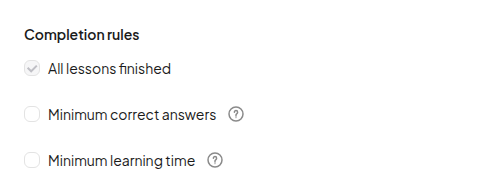
Peserta didik melihat setiap persyaratan dan kemajuan mereka dalam memenuhinya selama proses belajar, sehingga tidak ada kejutan di akhir. Pada Umum Di tab ini Anda juga dapat menambahkan gambar mini, yaitu gambar 16:9 dengan ukuran minimal 1280 x 720 piksel, yang akan ditampilkan pada kartu kursus Anda. Ketika peserta didik memenuhi persyaratan tersebut, Anda dapat memberi mereka sertifikat sebagai penghargaan: pilih salah satu di bawah ini. sertifikat pada yang sama Umum tab, dan siapa pun yang menyelesaikan kursus dapat mengunduhnya sebagai PDF, menyalin tautannya, atau tambahkan ke LinkedIn.
5. Pratinjau, publikasikan, dan bagikan satu tautan.
Klik Pratinjau untuk melihat kursus seperti yang akan dilihat peserta didik, dan beralih antara tampilan desktop, tablet, dan ponsel. Setelah puas, klik Terbitkan , pilih Dapatkan tautan peserta didik , dan terbitkan. Salin tautan dan kirimkan.
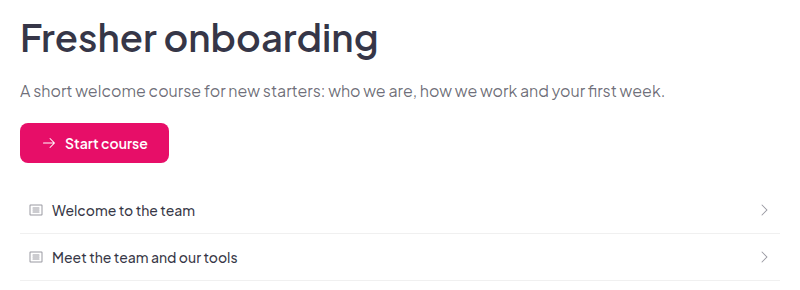
Anda yang menentukan siapa yang boleh membukanya:
- Siapa pun yang punya tautannya. Peserta didik masuk atau membuat akun terlebih dahulu, sehingga kemajuan mereka tersimpan di akun mereka.
- Hanya untuk peserta didik yang telah ditentukan. Hanya orang yang Anda tunjuk yang dapat mengambilnya.
Setelah kursus ditayangkan, Anda dapat terus mengeditnya, dan peserta didik dapat melihat perubahan Anda tanpa perlu mempublikasikannya lagi. Peserta didik dapat menemukan setiap kursus yang mereka ikuti di portal peserta didik di learn.ahaslides.com, dengan bilah kemajuan dan status Belum dimulai , Sedang berlangsung , atau Selesai pada setiap kursus.
6. Mengatur siapa yang mengikuti kursus
Untuk kursus yang ditujukan untuk orang-orang tertentu, buka Kelola dari jendela berbagi. Anda dapat:
- Tambahkan peserta satu per satu atau impor dari file CSV, dan ekspor daftarnya nanti.
- Buka profil pelajar untuk melihat detail mereka, mata kuliah yang ditugaskan, dan kemajuan di setiap mata kuliah.
- Tambahkan bidang khusus, seperti departemen atau posisi, untuk digunakan dalam impor.
Ketika Anda mengklik Tetapkan yang dipilih, AhaSlides emails each newly assigned learner for you. The email names the course and you as the trainer, shows the due date if the course has one, and has a Mulai kursus tombol. Untuk menetapkan tanggal jatuh tempo, klik ikon roda gigi (Pengaturan kursus), Buka Kemajuan tab dan pilih opsi di bawah Batas tanggal terakhirEmail kursus disertai dengan... rencana berbayar dan belum terdaftar di akun Uni Eropa. Tanpa itu, tugas tetap tersimpan, jadi kirimkan tautannya sendiri dan jelaskan apa yang Anda harapkan dari para peserta didik. Buka kursus Anda untuk menugaskan satu.
7. Baca laporan dan perbaiki kursus.
Klik Laporan pada kursus yang telah dipublikasikan. Terdapat tiga tab:
- Ikhtisar: peserta, tingkat penyelesaian, jam pembelajaran, dan waktu rata-rata untuk menyelesaikan.
- Berdasarkan pelajaran: Data penyelesaian dan penurunan jumlah peserta didik untuk setiap pelajaran dan halaman, serta berapa banyak peserta didik yang menjawab setiap pertanyaan dengan benar.
- Pelajar: Informasi mengenai setiap peserta kursus, status, dan skor mereka. Saat sertifikat tersedia, tab ini juga menampilkan... sertifikat kolom ini, tempat Anda dapat membuka, menarik, atau memulihkan sertifikat peserta didik, atau mengirim ulang email sertifikat.
Tampilan per pelajaran adalah tempat kursus menjadi lebih baik. Jika sepertiga peserta didik Anda berhenti di halaman yang sama, tulis ulang halaman tersebut sebelum Anda menyalahkan peserta didik. Anda dapat mengekspor data sebagai CSV.
Anda juga dapat mengundang kolega untuk membuat atau meninjau kursus bersama Anda. Tambahkan mereka sebagai kolaborator dengan opsi Dapat mengedit atau Dapat melihat.
Cara mengubah PowerPoint menjadi kursus pelatihan
Sebagian besar pelatihan dimulai dari sebuah dek. Jika milik Anda demikian, Anda tidak perlu membangunnya kembali.
- Bawa presentasi Anda ke AhaSlides. Impor Anda
.pptxmengajukan. Lihat panduan mengimpor file PowerPoint atau PDF. - Jadikan itu sebagai kursus. Setelah deck masuk ke AhaSlides sebagai presentasi, buka menu di sebelah namanya dan pilih Ubah menjadi sebuah kursus.Asisten AI mengubah slide Anda menjadi pelajaran.
- Edit draf tersebut. Slide yang dirancang untuk dipresentasikan seringkali hanya memuat judul dan gambar, dan penjelasannya disampaikan dengan gaya bahasa Anda. Tambahkan penjelasan yang hilang di setiap halaman, lalu tambahkan pengecekan pemahaman setelah setiap bagian.
- Publikasikan dan bagikan. Ikuti langkah 4 hingga 6 di atas.
Jika Anda ingin peserta didik melihat slide presentasi persis seperti yang Anda rancang, Impor file .pptx ke dalam kursus. Dan pilihlah Tambahkan file sebagai konten kursus.: Ini menjadi pelajaran berupa slide presentasi yang mereka klik, dan kemajuan mereka terlihat dalam laporan kursus.
Ubah presentasi Anda menjadi kursus, dan lihat siapa yang menyelesaikannya.
Pelatihan mandiri: kapan berhasil dan kapan tidak
Pelatihan mandiri cocok untuk konten yang sama bagi semua orang dan yang perlu mereka tinjau kembali: dasar-dasar orientasi karyawan baru, pengetahuan produk, kebijakan, prosedur keselamatan, panduan penggunaan alat. Ini menghemat waktu yang tidak dapat diberikan oleh kursus.
Metode ini kurang cocok jika tujuannya adalah diskusi, praktik dengan umpan balik, atau perubahan sikap. Untuk tujuan tersebut, adakan sesi tatap muka dan gunakan kursus sebagai persiapan sebelum sesi tatap muka atau penguatan setelahnya. Panduan kami tentang pelatihan virtual mencakup aspek tatap muka.
Kesalahan umum saat membuat kursus pelatihan
- Dimulai dengan slide presentasi, bukan hasil akhir. Kursus yang mengubah setiap slide menjadi halaman cenderung meniru kekurangan dalam presentasi. Tuliskan hasil yang diharapkan terlebih dahulu.
- Pengujian hanya dilakukan di akhir. Satu kuis setelah satu jam pembelajaran menunjukkan masalahnya terlalu terlambat. Periksa setelah setiap pelajaran.
- Menetapkan standar tanpa mengujinya. Lihat pratinjau kursus sendiri dan jawab pertanyaan-pertanyaan yang diberikan, lalu tetapkan tingkat jawaban benar minimum.
- Membuat para pelajar bertanya-tanya. Tetapkan tanggal jatuh tempo sebelum Anda memberikan tugas, sehingga email kursus memberi tahu peserta didik kapan harus menyelesaikannya. Jika tidak ada email yang terkirim (konfirmasi menyebutkan demikian), kirim tautannya sendiri.
- Tidak pernah membuka laporan tersebut. Lihatlah setiap pelajaran setelah sepuluh siswa pertama, dan sekali lagi setelah Anda mengeditnya.
Pertanyaan yang sering ditanyakan orang
Apakah peserta didik memerlukan akun? Ya. Membuka tautan kursus mengharuskan peserta didik untuk masuk atau membuat akun terlebih dahulu, agar kemajuan mereka tersimpan.
Bisakah saya membatasi akses kursus hanya untuk orang-orang tertentu? Ya. Pilih Hanya peserta yang ditugaskan , lalu tetapkan kursus tersebut kepada peserta.
Bisakah kolega membantu saya membangunnya? Ya. Undang mereka sebagai kolaborator dengan opsi Dapat mengedit atau Dapat melihat . Hanya pemilik kursus yang dapat mempublikasikan atau membatalkan publikasi.
Apa yang terjadi pada kemajuan pembelajaran jika saya membatalkan publikasi kursus? Kemajuan tersebut tetap tersimpan. Peserta didik akan melanjutkan dari tempat mereka berhenti setelah Anda mempublikasikannya kembali.
Di mana peserta didik menemukan kursus mereka? Di portal peserta didik di learn.ahaslides.com, di bawah Kursus saya.
Bisakah saya membuat kursus dari dokumen PDF atau Word?Ya. Impor satu file hingga 50 MB dan 100 slide, dan agen kursus menyusun pelajaran, mengikuti strukturnya. Belum tersedia untuk akun Uni Eropa.
Buat kursus pertama Anda
Pilih satu hasil pembelajaran dan satu slide presentasi yang sudah Anda gunakan, lalu ubah menjadi kursus tiga pelajaran minggu ini. Pelajari lebih lanjut di halaman pembuat kursus AhaSlides , baca artikel bantuan langkah demi langkah , atau masuk atau buat akun di AhaSlides untuk mulai membangun kursus Anda.