


本書は、同じような静的なプレゼンテーション資料を作成することに少し飽き飽きし、同じ部屋で静かにスマートフォンを取り出す人々を眺め、何ヶ月もかけて作成したスライドを一から作り直すことなく、もっと良い方法があるのではないかと考えている人のために書かれています。
簡単に言うと、ほとんどの PowerPoint 代替ソフトは新しいエディターで最初からやり直すように要求し、優れたものは主にスライドの編集方法を変更します。 見ますAhaSlidesはスライドの機能を変革します doそして、これはこのリストの中で、既存のものを維持できる唯一のオプションです .pptx ライブ投票、クイズ、ゲームを追加する際には、AhaSlidesアドインをPowerPointに直接ドラッグ&ドロップするか、プレゼンテーション全体をインポートすることで、視聴者がスマートフォンから回答できます。このガイドの残りの部分では、10種類の代替案を正直に比較し、最もリスクの低い移行方法を解説します。
PowerPointは今後も廃れることはないでしょう。多くのプレゼンターにとって依然として定番のツールであり、直線的なスライドデッキを作成する上では他に類を見ないほど優れています。しかし、一人が話し、他の全員が見ているという形式は、聴衆の集中力が途切れる原因にもなり得ます。以下に紹介する代替ツールは、それぞれ異なる方法でこの問題を解決します。スライドをより美しく見せるもの、非線形なもの、インタラクティブなものなど様々です。ご自身の抱える問題に合わせて、最適なツールをお選びください。
.webp)
そもそもなぜPowerPointの代替ソフトを探す必要があるのか?
繰り返し出てくる3つの理由がある。
まず第一に、聴衆の関心を引きつけることが重要です。スライド資料は設計上、一方通行であり、授業、研修、タウンホールミーティングなどにおいては、それが限界となります。どんなにアニメーションを駆使しても、聴衆は何もすることがないため、その限界を超えることはできません。
2つ目は、コラボレーションとコストの問題です。PowerPointのリアルタイム共同編集機能はWebネイティブツールに比べて劣っており、無料のブラウザベースのオプションが存在するにもかかわらず、Officeの買い切りライセンスはデバイス1台あたり100ドル以上もかかります。
3つ目は適合性です。非線形的なストーリーテリング、モーショングラフィックス、ブランド管理されたテンプレート、クリック可能なプロトタイプなどは、PowerPointで近似することはできますが、PowerPointは本来そのような用途向けに設計されたものではありません。
正直なところ、切り替えるということは通常、新しいアプリでスライドを再構築する必要があるということです。そのため、最後の方にある移行に関するセクションは、比較と同じくらい重要なのです。
PowerPointの代替となるおすすめツール10選を一覧でご紹介
以下に、この分野を1つの表にまとめました。インタラクティブ性、ビジュアル、使いやすさ、サポートは1~5の5段階で評価されています。価格は、2026年9月に公開された年間契約のエントリープランの価格であり、ほとんどのプランで月額料金はそれよりも高くなっています(無料プランもいくつか存在します)。
読み進める前に、ある共通点に気づくでしょう。10項目のうち9項目は、スライドの見栄えや流れを競うものです。聴衆がプレゼンテーション中にどのような反応を示すかを競うのは、たった1項目だけです。
10の選択肢を1つずつ
1. AhaSlides:プレゼンテーションを双方向のセッションに変えるのに最適
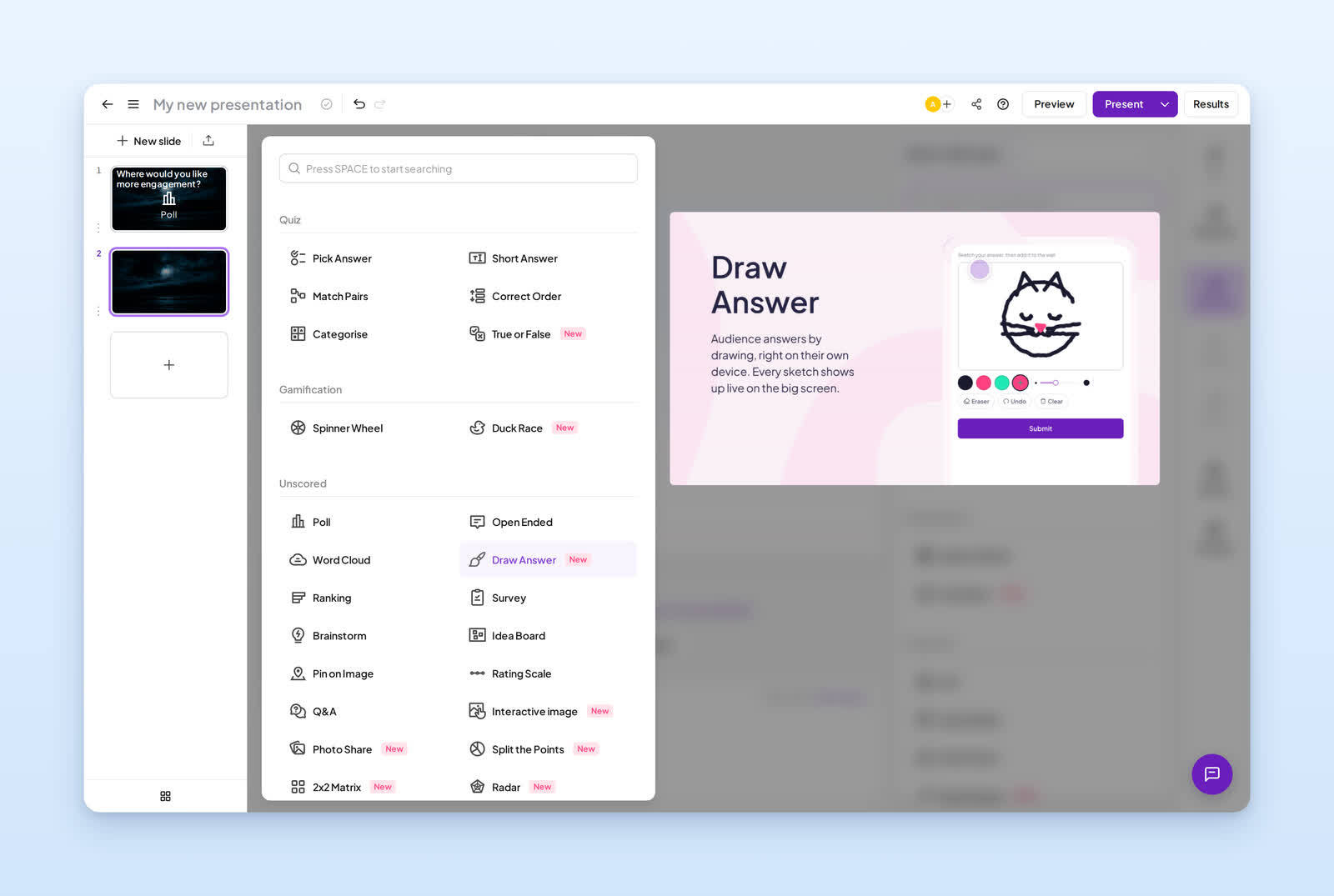
スライドの途中で聴衆の集中力が途切れてしまうのを経験したことがあるなら、静的なプレゼンテーション資料がもたらす不快感をご存知でしょう。AhaSlidesは、そんな悩みを解消します。ライブ投票、ワードクラウド、評価尺度、自由回答形式の質問、質疑応答、採点付きクイズゲームなどを、通常のプレゼンテーションに直接組み込むことができます。参加者はスマートフォンのブラウザから参加でき、アプリやアカウントは不要です。各自の画面で回答すると、結果はあなたの画面にリアルタイムで表示されます。
切り替えコストの面でも優れています。「PowerPointを使い続ける」か「インタラクティブにする」かを選ぶ必要はありません。アドインを使って既存のプレゼンテーション資料にAhaSlidesを追加し、PowerPointからプレゼンテーションを行うか、資料をAhaSlidesにインポートするかを選択できます。どちらの方法でも、スライドはそのまま引き継がれます。(詳しい手順は下記をご覧ください。)
特筆すべき点:スライド内で動作するインタラクティブなスライドタイプ(アンケート、クイズ、ゲーム)に加え、既存のプレゼンテーション資料をそのまま使用できるPowerPointアドインが付属しています。
トレードオフ:個々のスライドの詳細なビジュアルカスタマイズは、CanvaやVismeのようなデザイン重視のツールに比べて簡素です。強みはエンゲージメントであり、ピクセルレベルのアートディレクションではありません。
価格:充実した無料プランあり。有料プランは月額7.95ドルから。
2. Decktopus:5分で最初のドラフトを作成するのに最適
DecktopusはAIを活用したプレゼンテーション作成ツールです。テーマを入力すると、構造化され、適切にデザインされたプレゼンテーションが作成され、それをさらに洗練させることができます。プレゼンテーション作成の出発点として、時間を大幅に節約できる優れたツールです。
メリット:合理的で分かりやすいレイアウトと画像を使った、手軽で迅速な初稿作成が可能。
デメリット: AIの出力は通常、ユーザーの意図に合うように調整する必要があり、最高のAI機能は有料プランに限定されているため、「無料かつ即時」という魅力が損なわれる。
3. Google スライド:無料で使い慣れた最高の代替ツール
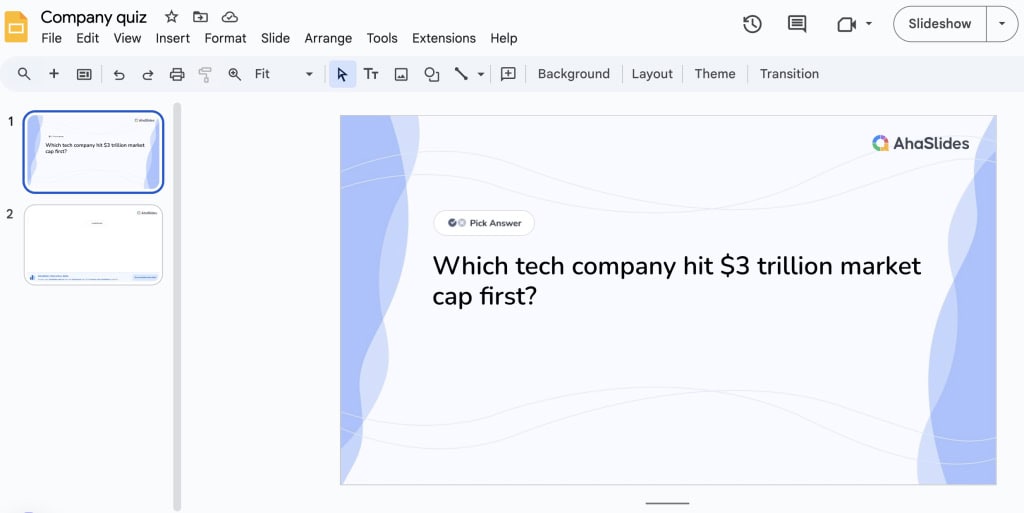
Google スライドは、最も近い代替ソフトと言えるでしょう。インターフェースは PowerPoint とよく似ており、リアルタイムでの共同作業も優れていて、Google アカウントがあれば無料で利用できます。
利点:無料、使い慣れている、真に協力的、どこからでもアクセス可能。
短所: PowerPointよりもテンプレートライブラリが薄く、PowerPointと同様に一方通行の形式であるため、コストとコラボレーションの問題は解決できますが、エンゲージメントの問題は解決できません。
4. Prezi:非線形なビジュアルストーリーテリングに最適
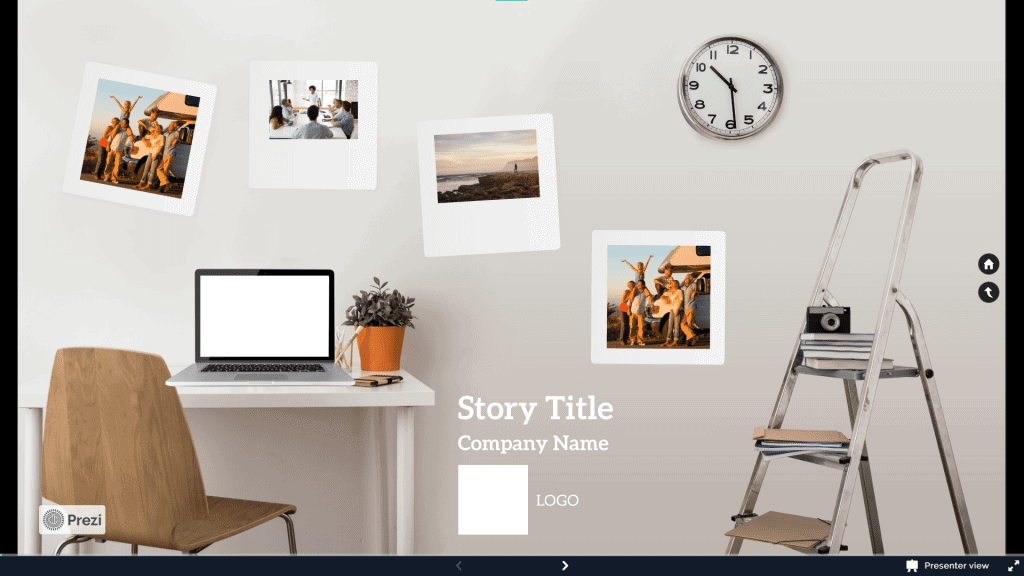
Preziは、スライドを次々と表示する従来の形式を廃止し、ズームやパン操作で画面を操作できる単一のオープンキャンバスを採用しています。このキャンバス上で、トピックやサブトピックを構築し、それらを繋げていくことができます。うまく活用すれば、物語をまるで旅のように感じさせることができます。
長所:印象的なズーム&パン操作。コンテンツ上にユーザー情報を重ねて表示できる強力なPreziビデオモード。
短所:自由度が高すぎるとやり過ぎてしまう可能性があり、動きそのものが観客を少し船酔いさせる可能性があり、習得にはかなりの時間を要する。
5. Canva:デザイン主導のプレゼンテーション資料作成に最適
Canvaのドラッグ&ドロップエディターと膨大なテンプレート・アセットライブラリを使えば、デザイン経験のない人でも見栄えの良いスライドを素早く作成できます。視覚的に洗練され、ブランドイメージに一貫性のあるプレゼンテーション資料を作成したいなら、このリストの中でも最高のツールの1つと言えるでしょう。
長所:膨大なテンプレートとストック素材のライブラリ、使いやすいエディター、優れたコラボレーション機能。
短所:インタラクティブ性は基本的な埋め込み機能に限られており、スライドを美しく見せることはできますが、参加型ではありません。
6. SlideDog:様々なメディアのプレイリストに最適
SlideDogの強みは、PowerPoint、PDF、Prezi、ビデオ、ウェブページなど、さまざまな種類のファイルを1つのシームレスなプレイリストにまとめ、プレゼンテーション中にアプリを切り替えることなく再生できる点です。
長所:複数のメディアを一つの滑らかな流れとして提示できる。
短所:これは再生ツールであってエディターではありません。スライドの作成は別の場所で行い、ビジュアルやテンプレートの作成はこの機能の役割ではありません。
7. Visme:データが豊富でブランドイメージに合ったドキュメントに最適
Vismeはプレゼンテーションツールとデザインプラットフォームの中間に位置し、グラフ、インフォグラフィック、ブランド管理機能に優れています。一貫性のあるデザインが求められるレポートやデータ量の多いプレゼンテーション資料に最適です。
長所:優れたデータ視覚化機能とブランドキット管理機能。
短所:範囲が広いため、シンプルなスライドツールよりも操作開始が難しく、インタラクティブ性も限られている。
8. Powtoon:アニメーションや動画形式のプレゼンテーションに最適
Powtoonはアニメーションや動画に特化しており、静止画のスライドではなく、説明動画のような雰囲気を出したい場合に便利です。
長所:特徴的なアニメーションやビデオスタイルの出力。
短所:社風が特徴的で、あらゆる視聴者に適しているとは限らない。レンダリングと編集に、通常のスライドよりも時間がかかる。
9. プレゼンテーション:洗練されたチームプレゼンテーションや営業資料に最適
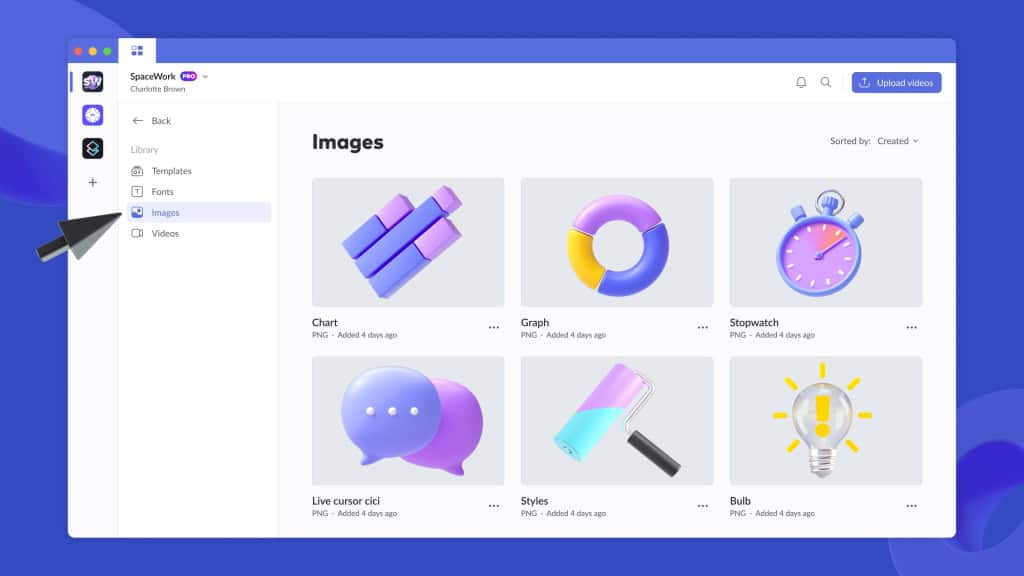
Pitchは、洗練されたブランドイメージに沿った営業資料やスタートアップ資料を作成するチーム向けに設計されており、強力なコラボレーション機能と、共有資料に対する受信者の反応に関する分析機能を備えています。
長所:美しいテンプレート、実際のチームワークフロー、視聴者分析機能。
短所:価格設定と販売戦略がチーム向けであること。単発の講演には過剰であること。また、これはデザインと共有のためのツールであり、ライブでの参加者との交流のためのツールではないこと。
10. Figma:プレゼンテーション資料内のクリック可能なプロトタイプに最適
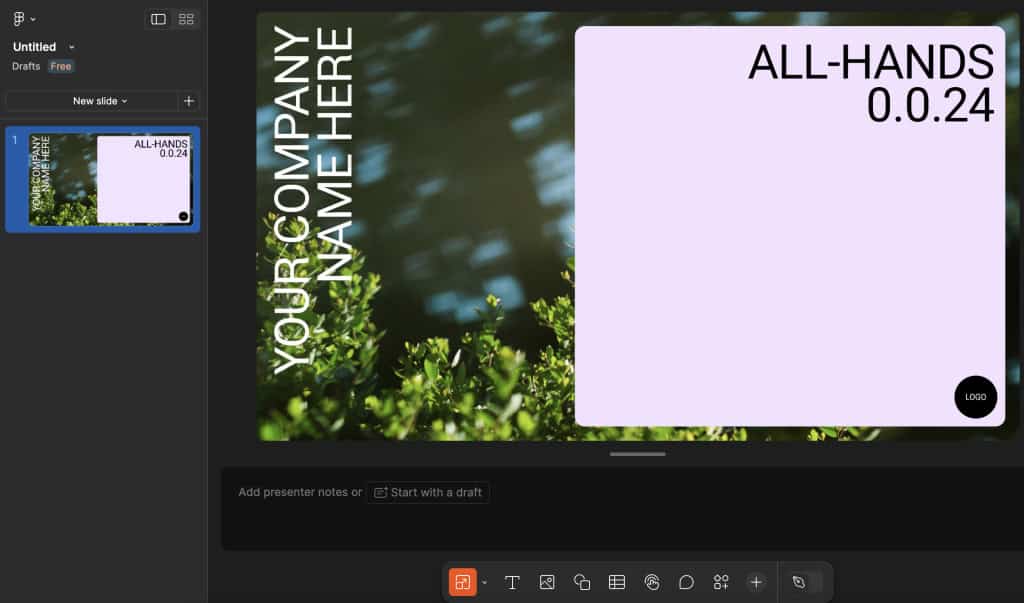
Figma(Figma Slidesを含む)を使用すると、製品開発チームやデザインチームは、クリック可能な実際のプロトタイプをスライドに埋め込むことができるため、デモはスクリーンショットではなく、実際のインターフェースになります。
長所:プレゼンテーション内でライブプロトタイプを表示できるため、デザインレビューに最適です。
デメリット:習得に非常に時間がかかり、Figmaを既に使っている人以外には価値がない。
PowerPointのプレゼンテーション資料を放棄する必要はありません。
人々がPowerPointを使い続ける最大の理由は、ツール自体への愛着ではなく、移行するにはすべてを再構築する必要があるからです。AhaSlidesは、そうした手間を省くために開発された唯一の選択肢です。導入方法は2つあり、最初の方法から今日から始めることができます。
1. PowerPoint はそのまま使用し、AhaSlides アドインを追加する(現在利用可能、リスクが最も低い)。 AhaSlidesは、ライブ投票、クイズ、ワードクラウド、Q&Aを既存のPowerPointプレゼンテーションに直接埋め込む公式アドインを同梱しています。 .pptxPowerPoint からこれまでとまったく同じようにプレゼンテーションを行います。インタラクティブ スライドに到達すると、聴衆はスマートフォンで回答し、その結果がプレゼンテーション デッキに直接表示されます。このアドインは、AhaSlides アプリと同じ基盤となるコードを使用して、2025 年に Microsoft の WebView2 上で再構築されたため、インタラクティブ スライドの種類は完全な Web バージョンと一致し、聴衆のビューはプレゼンテーション デッキを移動すると自動的にプレゼンターに追従します。PowerPoint 2019 以降および Microsoft 365 で動作します。元のスライド、トランジション、アニメーションは PowerPoint 内に残るため、何も変更されません。これが最も安全な最初のステップです。プレゼンテーション デッキは変更されず、移行ではなくインタラクションを追加するだけです。
2. デッキを AhaSlides にインポートします (完全切り替えの場合)。PowerPointまたは PDF を最大 50MB、100 スライドまで AhaSlides に直接アップロードし、その上に AhaSlides プレゼンテーションを作成できます。インポートは以前から可能でしたが、新しいのは忠実度です。アニメーションとトランジションを引き継ぐ、より忠実度の高いインポートが展開されているため、結果は以前の「スライドを画像として」変換するよりも元のものに近いものになります。ただし、注意点があります。AhaSlides ヘルプ センターには、アニメーション、トランジション、埋め込みオーディオが保持されない古い方法がまだ記載されているため、すべてのトランジションをそのまま保持することが今日不可欠な場合は、上記のアドイン ルートが確実です。この方法では、スライドは作成したとおりのすべてのエフェクトがそのまま PowerPoint にネイティブにレンダリングされます。
1つの機能は、まだリリースされておらず、開発段階にあります。それは、AhaSlides内でインポートしたスライドを編集する機能です。現時点では、インポートしたスライドデッキは、インタラクティブなスライドを重ねていくための視覚的な基盤として扱うのが最適です。完全なインプレース編集機能は開発ロードマップに含まれており、今後のリリースでインポートの手順がより柔軟になる予定です。切り替え後に気づくよりも、事前に明確にお伝えしておきたいと考えています。
PowerPointからAhaSlidesへの移行に最適なワークフロー
どのルートを選んだとしても、同じ3ステップのパターンを使えば、最小限の労力で最大限の効果が得られます。
ステップ1:デッキを向こう側に運びます。 最速かつ最もリスクが低い方法:AhaSlidesアドインをインストールして、 .pptx PowerPointで作成します。本格的に取り組むなら、AhaSlidesにプレゼンテーション資料をインポートします。どちらの方法でも、白紙の状態から始める必要はありません。
ステップ2:聴衆の注意力が散漫になりがちな箇所に、インタラクティブな要素を取り入れましょう。2分ごとにインタラクティブなスライドを用意する必要はありません。冒頭付近に簡単なアンケートを設置して聴衆の意識を高め、内容が濃密な部分の後に採点付きのクイズで理解度を確認したり、聴衆自身の言葉で表現してもらいたい箇所にワードクラウドや自由記述式の質問を投げかけたり、声に出しては聞けないような質問には匿名で回答できる質疑応答スライドを用意したりしましょう。こうした3つか4つの適切なタイミングでの工夫が、講演を劇的に変えるのです。
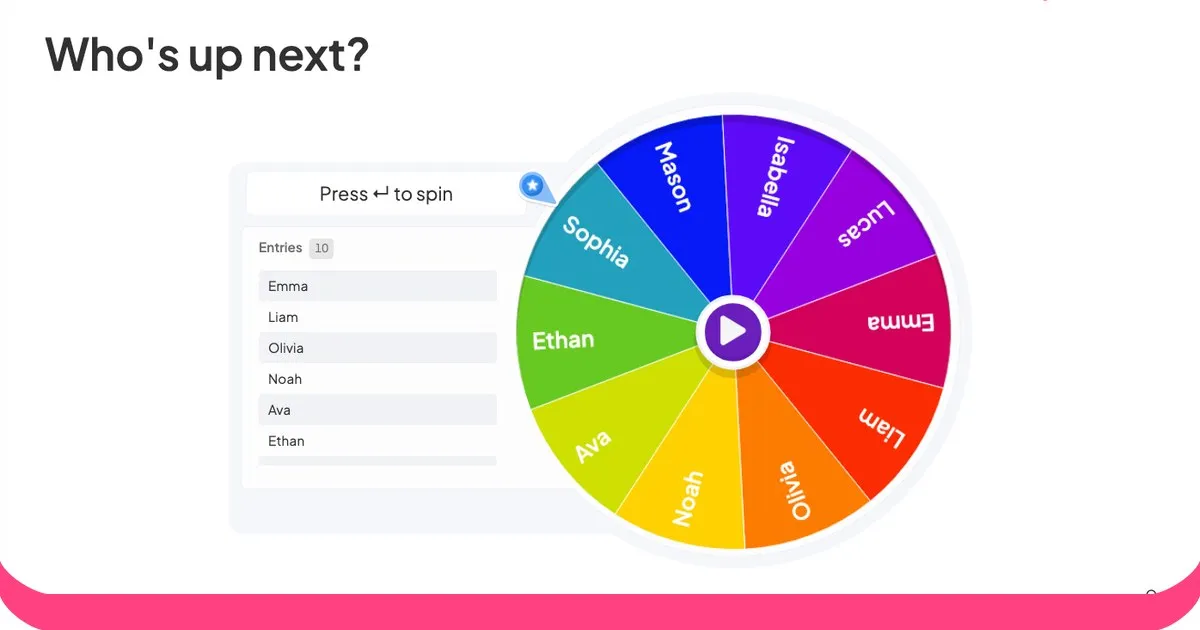
ステップ3:プレゼンテーションを行い、参加者に自由に遊んでもらいましょう。これで、以前は3つの別々のツールが必要だったことを、1つのセッションで実現できます。スライドのプレゼンテーション、実際の質問とリアルタイムの回答の確認、チームクイズやルーレットゲームなど、すべて同じデッキから、参加者はスマートフォンで、アプリをインストールすることなく行えます。
最後の点がまさにこのポジショニングの核心を突いています。AhaSlidesはPowerPointの代替ツールであり、既存のスライドをそのまま使いながら、プレゼンテーション、アンケート、クイズ、ゲームなどを同時に行うことができます。他の9つのツールはそれぞれ得意なことが1つあり、見た目が優れていたり、操作性が異なったり、プロトタイプ作成やアニメーション機能があったりします。しかし、聴衆が参加できるプレゼンテーションそのものを実現できるのは、AhaSlidesだけです。
どちらの選択肢を選ぶべきでしょうか?
- PowerPointは残したいけれど、一方的な独り言はやめたい。 AhaSlides(アドイン経由)。リスクが最も低く、教室で最も大きな変化をもたらす。
- 無料で使い慣れた交換サービスが欲しいですか? Googleスライド。
- 最小限のデザイン労力で、最高の見た目のデッキを手に入れたいですか? データ量の多い作業にはCanva、あるいはVismeがおすすめです。
- 記憶に残る、非線形的な物語を求めているのですね。 プレジ。
- 視聴者分析機能を備えた、洗練されたチーム向け営業資料が欲しいですか? ピッチ。
- Figmaを愛用していて、クリック可能なプロトタイプが欲しい場合: Figmaスライド。
- あなたは、下書きを書いてもらいたいのですね。 デッキトパス。
もしあなたの目標が見た目の美しさよりも聴衆の関心を引きつけることであり、特に既にPowerPointのプレゼンテーション資料があり、それを作り直したくないのであれば、AhaSlidesはあなたのニーズにぴったり合うツールです。
よくある質問
PowerPointに代わる最適な無料ソフトは何ですか?
同等の機能を持つ無料ツールをお探しなら、Google スライドが最も適しています。使い慣れた操作性、共同作業機能、そして完全無料という点が魅力です。エディターの置き換えだけでなく、ユーザーのエンゲージメント向上を目的とするなら、AhaSlides の無料プランがおすすめです。このプランでは、ライブ投票、クイズ、質疑応答などをプレゼンテーションに追加でき、アドインを使えば既存の PowerPoint スライドにも組み込むことができます。
PowerPointから離れずにAhaSlidesを使うことはできますか?
はい。AhaSlides PowerPointアドインは、ライブ投票、クイズ、ワードクラウド、Q&Aを既存のPowerPointプレゼンテーションに直接埋め込みます。 .pptxそして、通常通りPowerPointからプレゼンテーションを行います。このアプリは2025年にWebView2上でAhaSlidesアプリと同じコードを使用して再構築されたため、インタラクティブなスライドの種類はフルバージョンと一致し、PowerPoint 2019以降およびMicrosoft 365で動作します。元のスライド、トランジション、アニメーションはPowerPointから外部に持ち出されないため、そのまま保持されます。
PowerPointのスライドをAhaSlidesにインポートできますか?
はい。PowerPointまたはPDFファイル(最大50MB、100スライドまで)をアップロードして、その上にAhaSlidesプレゼンテーションを作成できます。アニメーションやトランジションを引き継ぐ高精細なインポート機能が順次展開されています。ただし、ヘルプセンターには、アニメーション、トランジション、埋め込みオーディオが保持されない旧バージョンの方法も記載されているため、すべてのトランジションを保持することが必須の場合は、アドインを使用する方法が確実な選択肢となります。インポートしたスライドをその場で編集する機能は、現時点では利用できませんが、今後の開発ロードマップに含まれています。
聴衆の関心を引きつけるのに最適なPowerPointの代替手段はどれですか?
AhaSlides。このリストの中で、双方向のプレゼンテーションを実現するために特別に設計されたオプションです。ライブ投票、採点付きクイズ、ワードクラウド、匿名Q&A、そして聴衆がスマートフォンから回答できるゲームなど、様々な機能が搭載されています。また、既存のスライドをそのまま使用しながら、プレゼンテーション、質疑応答、アクティビティの実施を同じセッション内で行える唯一のツールです。
既にお持ちのデッキで試してみてください
聴衆に効果があるかどうかを確認するために、何も作り直す必要はありません。AhaSlides PowerPointアドインをインストールし、既存のスライドをそのまま使用して、次のプレゼンテーションにアンケートとクイズをそれぞれ1つずつ追加するだけです。聴衆がただ見ているだけの場から、参加する場へと変化するこのたった一つの変化こそが、切り替えの意義を実感できる瞬間となるでしょう。AhaSlidesは無料で始められ、既存のスライドもそのまま使用できます。
.webp)




