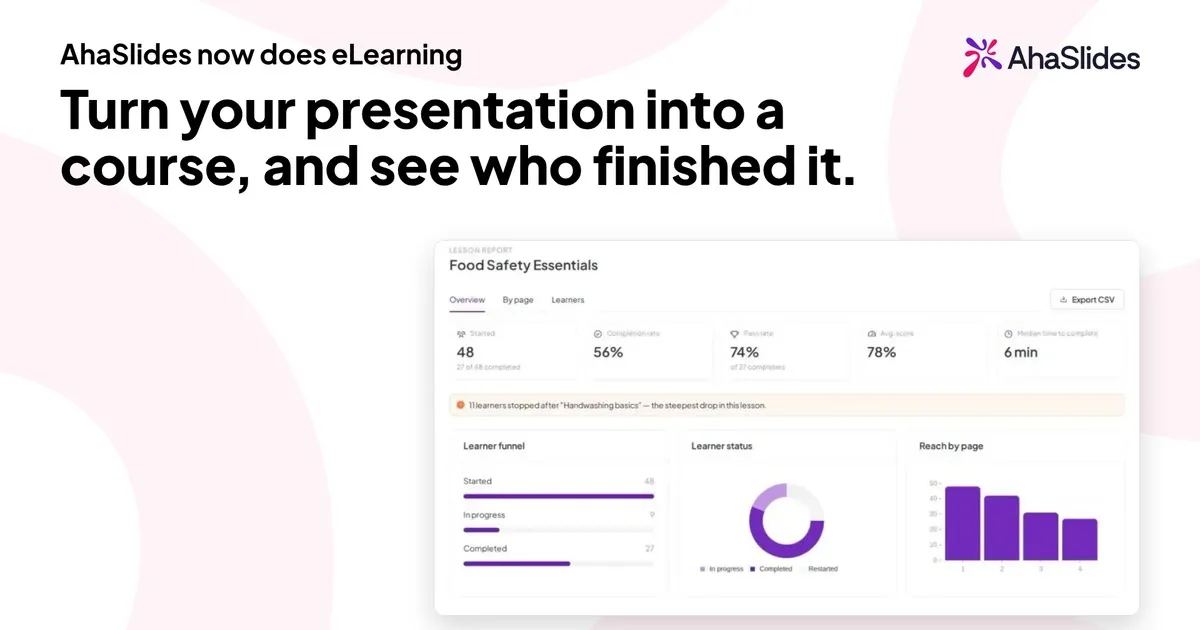
チームに学んでほしいテーマがあり、すでに2回プレゼンテーションを行った資料もあるものの、全員が確実に資料を見る方法がない。ライブセッションなら、その日に参加できる人にしか情報が届かない。一方、自分のペースで学習できるトレーニングコースなら、各自の都合の良い時間に全員が学習でき、誰が修了したかも確認できる。
このガイドでは、 AhaSlidesでオンライン研修コースを作成する方法を、白紙のページからでも、既存のスライドからでも、順を追って説明します。このガイドは、オーサリングツールや開発者の手を借りずに、自分でコースを作成したいトレーナー、人材開発チーム、人事チーム向けに書かれています。
オンライン研修コースとは何ですか?
オンライン研修コースとは、受講者が各自のペースで学習を進める一連のレッスンで構成されており、通常は特定の業務スキルや知識体系を習得することを目的としています。各レッスンでは、学習内容が説明され、理解度を確認する仕組みになっています。これが、コースと録画されたプレゼンテーションとの違いです。コースでは、受講者が実際に学習を行い、その様子を視聴することができます。
AhaSlidesでは、コースはレッスンで構成されています。各レッスンはページで構成され、各ページはテキスト、画像、動画、リスト、フラッシュカード、知識確認、分類アクティビティなどのブロックで構成されています。学習者はリンクを開き、サインインまたはアカウントを作成して、学習を進めます。すると、学習者の進捗状況と結果が表示されます。
構築前に:手戻りを防ぐための3つの決定事項
エディターを開く前に、これらに10分ほど時間をかけましょう。
- 結果を述べてください。 「このコースを修了すると、学習者は…できるようになります」という文を完成させてください。「食品安全」というコースはトピックです。「生の食材を正しく保管、ラベル付け、日付を記入する」は、レッスンや質問を作成する際の成果目標となります。
- 誰がそれを受け取り、どのように入場するかを決定する。 新入社員向けの研修コースは、歓迎メールにリンクを貼るだけで済む場合もある。一方、ある部署向けのコンプライアンス研修コースには、受講者リストが必要となる。
- 何をもって完了とみなすかを決める。 すべてのレッスンを開始することは最低限の要件です。また、正解率の最低基準や、レッスンに費やす時間の最低基準を設定したい場合もあるでしょう。これらの設定はステップ4で行います。
オンライン研修コースの作成方法
1. 既に持っているものから始めましょう
始める方法は5つあります。
- コーステンプレートから。 When you have no courses yet, Courses opens on a library of 600+ ready-made course templates by AhaSlides Official, covering compliance, workplace safety, soft skills and AI training. Filter by category, region, audience or length, then claim one and edit it like any course you built (コーステンプレートから始める方法).
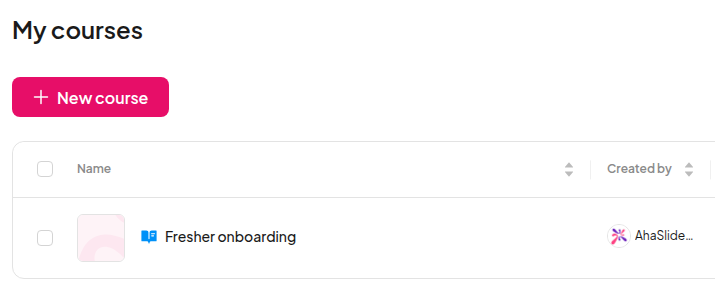
- まっさらな状態から始める。 店は開いています 私のファイル、クリック 新しく作る 選択して コース「Untitled course」を独自のタイトルに置き換え、学習者がコースページ上で確認できる簡単な説明を追加してください。
- プロンプトまたはファイルから。 詳しくはこちら AI コースエディターで希望する内容を説明するか、ファイルをアップロードしてください。AIアシスタントが、開いているコースにレッスンを追加・編集します。
- インポートされたファイルから。 ファイルから新しいコースを開始するPDF、PowerPoint、Word、テキスト、Markdown、または画像ファイルをアップロードすると、コース担当者がそれに基づいてレッスンを作成します。EUアカウントではまだ利用できません。
- プレゼンテーションより。 既存のプレゼンテーションを開き、名前の横にあるメニューを使用して、 コースに変えるAhaSlidesは新しいドラフトコースを作成し、AIアシスタントがあなたのスライドをそのコースに変換します。公開する前に結果を確認してください。これはあくまでも出発点であり、完成したコースではありません。
どこから始めればよいか分からない場合は、プレゼンテーション形式が最も手っ取り早い方法です。なぜなら、構成やほとんどの文言は既に用意されているからです。
2. コンテンツをレッスンとページに分割する
新しいコースは最初のレッスンから始まります。各トピックごとに「レッスンを追加」をクリックし、レッスンをドラッグして学習者が受講する順番に並べ替えてください。
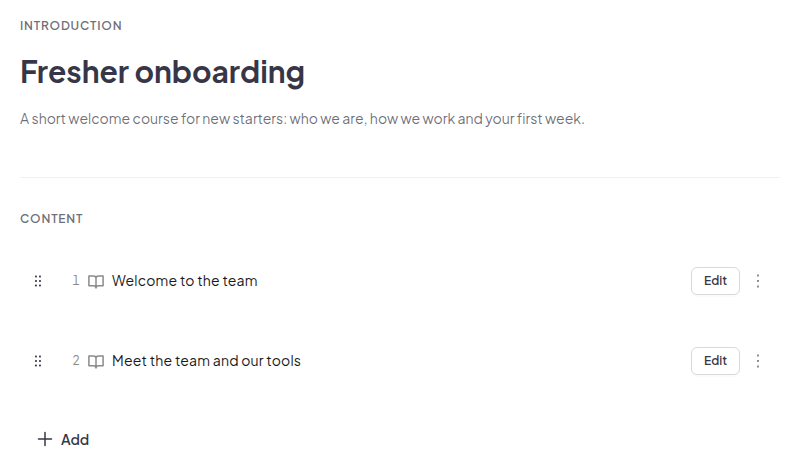
レッスンの中では、ページ単位で構成しましょう。1ページでは1つの概念を教えるようにしてください。ページが長くなりすぎる場合は、分割しましょう。ページを短くすることで、学習者は進捗状況を把握しやすくなり、後でレポートの離脱率ビューを確認する際にも役立ちます。なぜなら、学習者がどこで学習を中断したかを正確に把握できるからです。
ほとんどの研修コースに適した実用的な形状:
- トピックごとではなく、成果ごとに1つのレッスン。
- 1レッスンあたり3~6ページ。
- 各レッスンの最後に簡単な確認を行うことで、学習者が教師よりも先に理解の穴に気づくことができます。
3. ブロックからページを作成し、チェックを追加する
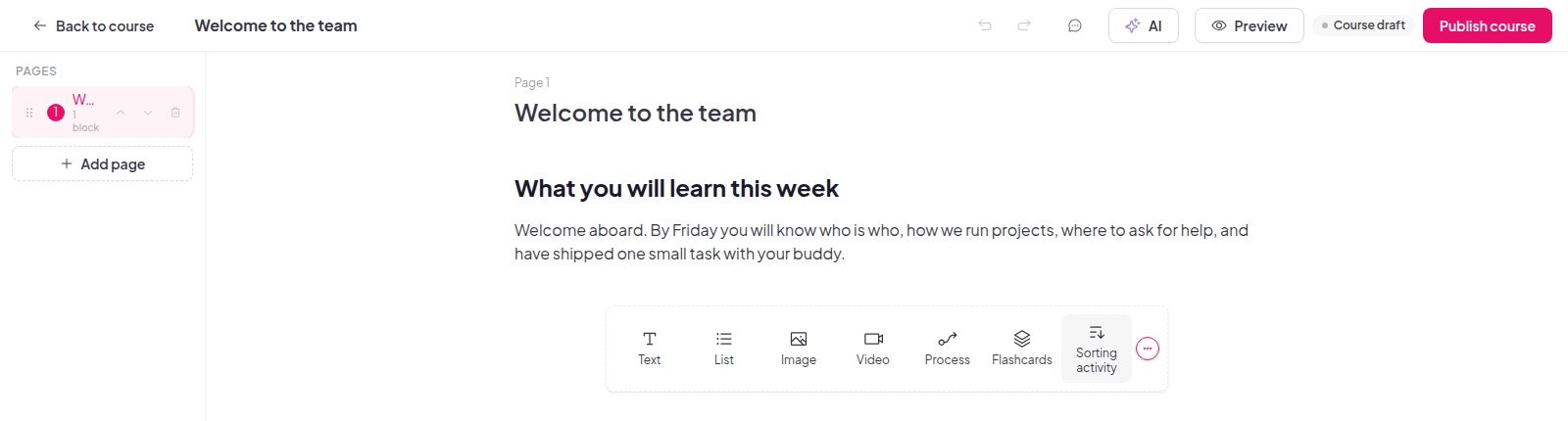
各ページにはブロックが含まれています。コンテンツの下にあるバーからブロックの種類を選択するか、「ブロックを追加」をクリックして検索してください。ブロックの種類は以下のとおりです。
| ブロックファミリー | 追加できるもの |
|---|---|
| テキストとリスト | 段落、見出し、箇条書き、番号付きリスト、またはチェックボックスリスト |
| 画像、ギャラリー、マルチメディア | 画像、動画、音声、添付ファイル、埋め込み |
| 対話 | フラッシュカード、分類アクティビティ、シナリオ、リスト表示、ラベル付きグラフィック |
| 知識チェック | 多肢選択式、複数回答式、穴埋め式、マッチング式 |
| チャート | 棒グラフ、折れ線グラフ、円グラフ |
受動的なブロックと能動的なブロックを組み合わせましょう。1ページのテキストの後に知識確認を行う方が、3ページのテキストの後に長いクイズを行うよりも効果的です。フラッシュカードは語彙や定義の学習に適しており、分類アクティビティは「これらのうちどれが安全な方法か」という判断に適しており、シナリオは判断力を要する問題に適しています。画像にはすべて代替テキスト(alt属性)を付けて、画像が見えない学習者でも要点を理解できるようにしましょう。
すでにトレーニングビデオをお持ちですか? ビデオ ブロック、クリック デバイスからアップロード 最大 100 MB の MP4 または WebM ファイルを選択すると、学習者はテストの直前のページでその動画を視聴できます。YouTube と Vimeo のリンクは引き続き機能し、動画はいつでも置き換えたり削除したりできます。iPhone で録画した MOV ファイルは、まず MP4 にエクスポートしてください。EU 地域のアカウントでは、アップロードが後になります。 コースを開く レッスンに1つ追加する。
変更内容は作業中に自動的に保存され、すべてが最新の状態になるとエディタに「保存済み」と表示されます。
4. 完了とみなす基準を設定する
コース設定を開きます。「完了」タブで、「すべてのレッスンを完了しました」が常にオンになっています。さらに2つの要件を追加できます。
- 最低正解数: 学習者が正解しなければならない知識確認テストの回答率(0~100)。
- 最短学習時間: 学習者がコースに費やさなければならない時間(分)。時間は複数回の訪問で累積され、待機時間やタブが非表示になっている時間はカウントされません。
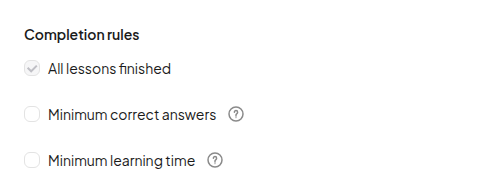
学習者は学習中に各要件とそれに対する進捗状況を確認できるため、最後に驚くことはありません。 全般 タブでは、コースカードに表示されるサムネイル(16:9、1280 x 720ピクセル以上の画像)を追加することもできます。学習者がこれらの要件を満たした場合、証明書を授与できます。以下から選択してください。 認証 同じで 全般 タブ、コースを完了した人は誰でもそれをPDFとしてダウンロードしたり、そのリンクをコピーしたり、 LinkedInに追加.
5. プレビュー、公開、リンクの共有
「プレビュー」をクリックすると、学習者がどのようにコースを閲覧するかを確認できます。デスクトップ、タブレット、スマートフォンの表示を切り替えて確認してください。内容に問題がなければ、「公開」をクリックし、「学習者リンクを取得」を選択して公開します。リンクをコピーして送信してください。
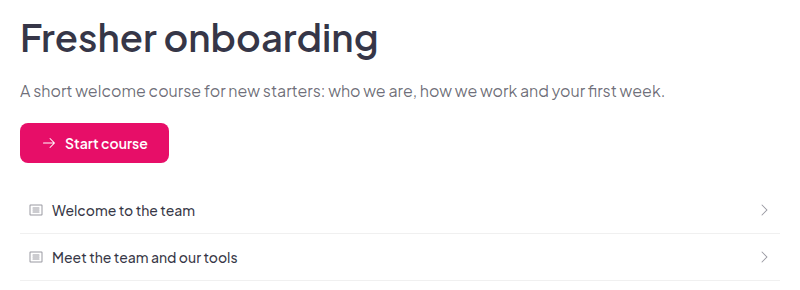
誰が開けるかはあなたが決めます。
- リンクを知っている人なら誰でも。 学習者はまずログインするかアカウントを作成する必要があり、そうすることで学習の進捗状況がアカウントに保存されます。
- 割り当てられた学習者のみ対象。 あなたが指定した人だけが受けることができます。
コースが公開された後も編集を続けることができ、再公開しなくても学習者は変更内容を確認できます。学習者は、learn.ahaslides.com の学習者ポータルで、登録しているすべてのコースを確認でき、各コースには進捗状況を示すバーと、「未開始」、「進行中」、 「完了」のいずれかのステータスが表示されます。
6. コース受講者を管理する
特定の人物を対象としたコースの場合は、共有ウィンドウから「管理」を開きます。以下の操作が可能です。
- 参加者を追加する XNUMXつずつまたは CSVファイルからインポートするそして、後でリストをエクスポートします。
- 学習者プロフィールを開く それぞれの生徒の詳細、割り当てられたコース、およびそれぞれのコースにおける進捗状況を確認できます。
- カスタムフィールドを追加する輸入に使用する部署や役職など。
クリックすると 選択したものを割り当てる, AhaSlides emails each newly assigned learner for you. The email names the course and you as the trainer, shows the due date if the course has one, and has a コースを開始する ボタン。期日を設定するには、歯車アイコン(コース設定)、を開きます 進捗 タブをタップして、以下のオプションを選択します。 期日コースメールには以下の内容が含まれています。 有料プラン また、まだEUアカウントに登録されていない方も対象となります。登録がなくても課題は保存されるため、ご自身でリンクを送信し、学習者に何をしてほしいかを明記してください。 コースを開く 1つを割り当てる。
7. レポートを読んでコースを改善する
公開済みのコースの「レポート」をクリックしてください。3つのタブがあります。
- 概要: 参加者数、完了率、学習時間、完了までの中央値。
- レッスンごとに: 各レッスンおよび各ページにおける完了率と離脱率、さらに各問題に正解した学習者の数。
- 学習者: コースを受講している全員、そのステータスとスコア。証明書が有効な場合、このタブにはさらに 認証 この列では、学習者証明書を開いたり、取り消したり、復元したり、証明書メールを再送信したりできます。
コースの改善は、レッスンごとのビューで行うことが重要です。学習者の3分の1が同じページで止まってしまう場合は、学習者を責める前にそのページを書き直しましょう。データはCSV形式でエクスポートできます。
同僚を招待して、一緒にコースを作成したりレビューしたりすることもできます。編集権限または閲覧権限を持つ共同作業者として追加してください。
PowerPointをトレーニングコースに変える方法
ほとんどのトレーニングはデッキから始まります。もしあなたのトレーニングもそうであれば、再構築する必要はありません。
- スライドをAhaSlidesに取り込む。 インポート
.pptxファイル。 を参照してください PowerPointまたはPDFファイルをインポートするためのガイド. - それを講座にしよう。 デッキがAhaSlidesにプレゼンテーションとして取り込まれたら、その名前の横にあるメニューを開いて、 コースに変えるAIアシスタントがあなたのスライドをレッスンに変換します。
- 下書きを編集してください。 解説付きで作成されるスライドには、見出しと画像、そして解説者の声による説明が含まれているのが一般的です。各ページに不足している説明を追加し、各セクションの最後に理解度チェックを追加してください。
- 公開して共有しましょう。 上記の手順4~6に従ってください。
学習者にあなたがデザインしたとおりのデッキを見てもらうには、 .pptxファイルをコースにインポートする 選択して コースコンテンツとしてファイルを追加するスライド形式のレッスンになり、学生はクリックして進めていき、その進捗状況はコースレポートに表示されます。
プレゼンテーションをコース形式にして、誰が最後まで受講したかを確認してみましょう。
自己ペース学習:効果的な場合とそうでない場合
自己ペース学習は、全員に共通する内容で、繰り返し復習する必要のある内容(入社手続きの基本、製品知識、ポリシー、安全手順、ツールの使い方など)に適しています。コース形式では対応できない内容を、実際の時間を使って学習できるため、時間の節約になります。
議論やフィードバックを伴う練習、あるいは意識改革を目的とする場合は、この方法はあまり適していません。そのような場合は、ライブセッションを実施し、コースはセッション前の準備やセッション後の復習として活用してください。ライブセッションについては、弊社のバーチャルトレーニングガイドをご覧ください。
トレーニングコースを作成する際によくある間違い
- 成果ではなく、スライドから始める。 すべてのスライドを1ページに変換するコースは、スライドの欠落部分をそのままコピーしてしまう傾向があります。まずは学習目標を書き出しましょう。
- 最後にのみテストを行う。 1時間分の学習後に1回の小テストを行うだけでは、問題点に気づくのが遅すぎます。各レッスンの後に必ず確認してください。
- 検証せずに基準を設定する。 コースを事前に確認し、チェック項目に回答した後、最低正答率を設定してください。
- 学習者に推測させる。 課題を割り当てる前に締め切り日を設定してください。そうすれば、コースのメールで学習者に完了期限が通知されます。メールが送信されなかった場合(確認メールにその旨が記載されている場合)、ご自身でリンクを送信してください。
- レポートを開かない。 最初の10人の学習者が登録された後、そして編集後にもう一度、「レッスン別」の項目を確認してください。
人々が尋ねる質問
学習者はアカウントが必要ですか?はい。コースリンクを開くと、学習者はまずログインするかアカウントを作成するように求められます。そうすることで、学習の進捗状況が保存されます。
コースの受講者を特定の人に限定できますか?はい。「割り当てられた受講者のみ」を選択し、受講者にコースを割り当ててください。
同僚に作成を手伝ってもらうことはできますか?はい。編集権限または閲覧権限を付与して、共同編集者として招待してください。コースの公開または非公開は、コースの所有者のみが行えます。
コースの公開を解除した場合、学習の進捗状況はどうなりますか? 進捗状況は保持されます。コースを再度公開すると、学習者は中断したところから学習を再開できます。
学習者はどこで自分のコースを見つけるのですか? learn.ahaslides.com の学習者ポータルにある「マイコース」から見つけることができます。
PDFファイルやWord文書からコースを作成することはできますか?Yes. 1つのファイルをインポートする ファイルサイズは最大50MB、スライド数は最大100枚までで、コース担当者がその構成に従ってレッスンを作成します。EUアカウントではまだ利用できません。
最初のコースを作成しましょう
既に使っている学習成果とスライドデッキを1つ選び、今週中に3レッスンのコースを作成しましょう。詳しくはAhaSlidesのコース作成ページをご覧ください。ステップバイステップのヘルプ記事を読むか、AhaSlidesにログインまたはアカウントを作成して作成を開始してください。