



Canvaを使えば見栄えの良いスライドは簡単に作れる。しかし、聴衆を巻き込むのは難しい。多くのプレゼンターはCanvaでスライドをデザインした後、講演の途中で別のタブで投票ツールを開くためにCanvaを放置してしまう。そのため、皆が待っている間に会場の熱気は冷めてしまう。
長らく、Canvaは当社の連携機能マーケットプレイスで圧倒的な支持を得て、要望リストのトップに君臨していました。皆様からのご要望に応え、AhaSlidesがCanvaプレゼンテーション内でリアルタイムに動作するようになりました。しかも、どなたでもご利用いただけます。アプリのインストールやタブの切り替えは不要です。このガイドでは、CanvaプレゼンテーションをAhaSlidesでインタラクティブにする方法と、スライド上で実行できる内容をご紹介します。
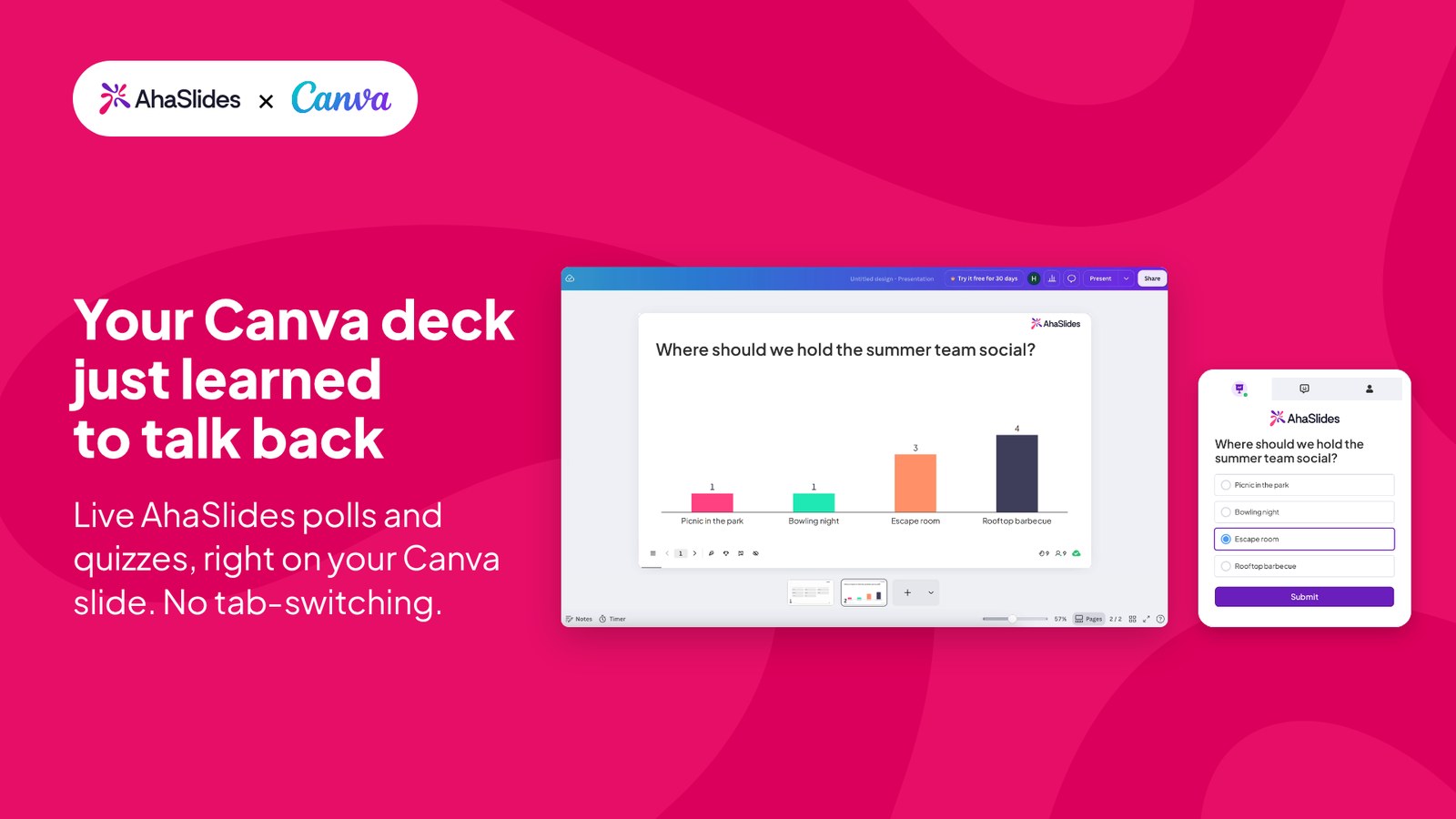
Canvaプレゼンテーションをインタラクティブにする要素は何ですか?
Canvaのデッキにおける「インタラクティブ」は、2つの異なる意味を持つ可能性があります。
- クリック可能なナビゲーション。 スライド間を移動できるリンクやボタン。これは、例えば自分のペースで学習を進めるレッスンなど、ユーザーが一人でスライドデッキをクリックして進める場合に役立ちます。
- 観客参加型。 プレゼンテーション中に、参加者は回答したり、投票したり、質問したりします。これが、ライブ会場を活気づける秘訣です。
Canvaには、視聴者からの質問を受け付けるCanva Liveなど、独自のインタラクティブ機能が備わっています。このガイドでは、AhaSlidesを使った2つ目のインタラクティブ機能について説明します。AhaSlidesで作成したアンケート、クイズ、ワードクラウドをCanvaのスライド上で直接実行することで、デザインをそのまま維持できます。
Canvaスライドで実行できるもの
AhaSlidesで作成したプレゼンテーションをCanvaのスライドに配置したら、あとは通常どおりプレゼンテーションを行います。具体的には以下の操作が含まれます。
- ライブ投票 意見を募ったり、次に何をするかをその場の人々に決めさせたりするため。
- リーダーボード付きのクイズつまり、トレーニングの振り返りやチームの懇親会が、Canvaのスライド上で直接プレイできるゲームに変わるのです。
- ワードクラウド 回答が投稿されるにつれて、その数は増えていきます。
- 質問と回答そのため、人々は手を挙げずに質問を送ることができます。
視聴者は、画面に表示されるコードまたはQRコードを使ってスマートフォンから参加できます。これは、他のAhaSlidesセッションへの参加方法と同じです。Canvaアカウントは必要ありません。結果はCanvaスライド上でリアルタイムに更新されます。
CanvaプレゼンテーションにAhaSlidesを追加する方法
始める前に、プレゼンテーション用のAhaSlidesアカウント(ご自身が所有しているか、プレゼンテーション権限を持つ共同編集者であること)が必要です。また、プレゼンテーションが非公開モードになっていないことも条件となります。非公開のプレゼンテーションは、Canva上でライブプレゼンテーションではなく、リンクカードとして表示されます。
1. AhaSlidesでアクティビティを作成する
AhaSlidesでアンケート、クイズ、ワードクラウドを作成しましょう。どこから始めればいいか分からない?そんな時は、豊富なインタラクティブプレゼンテーションのアイデアからお選びください。
2. 他のアプリからプレゼンテーション用のリンクをコピーする
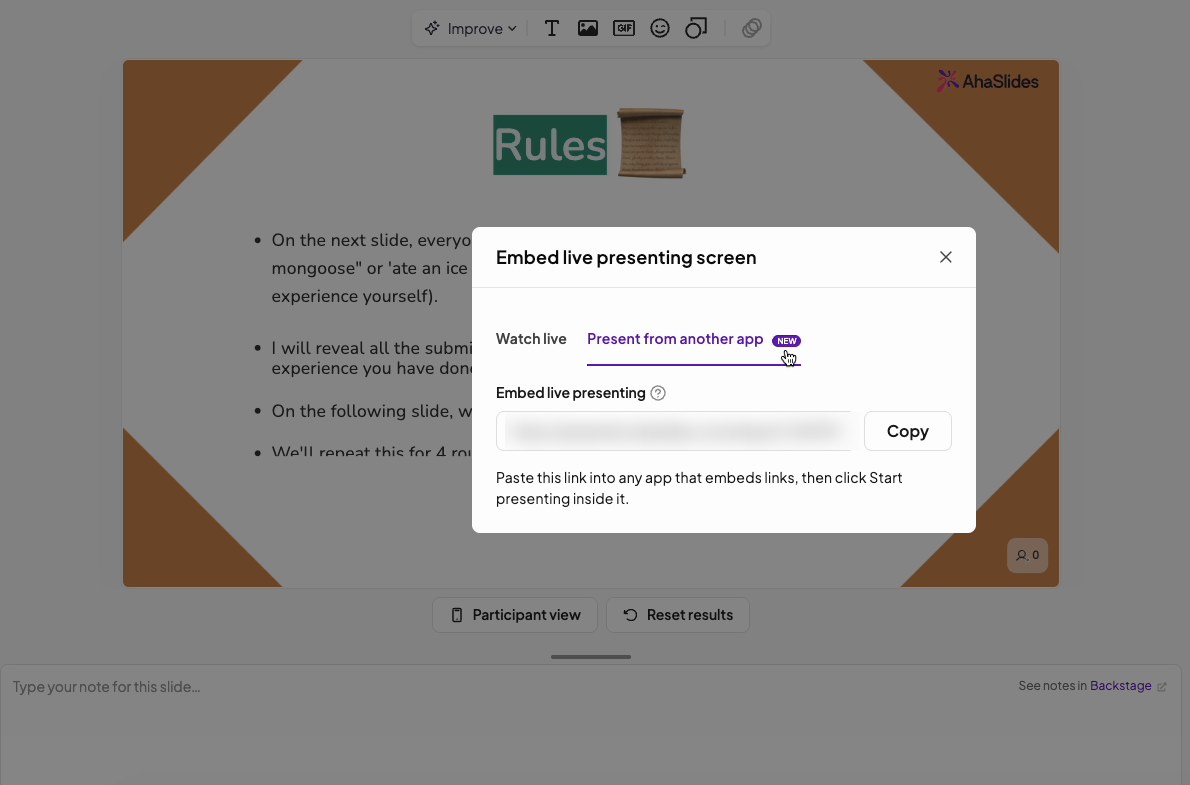
プレゼンテーションを開き、「共有」 → 「埋め込み」の順に選択し、「別のアプリからプレゼンテーションを行う」を選択します。表示されたリンクをコピーしてください。
3. Canvaの埋め込みアプリに貼り付けます
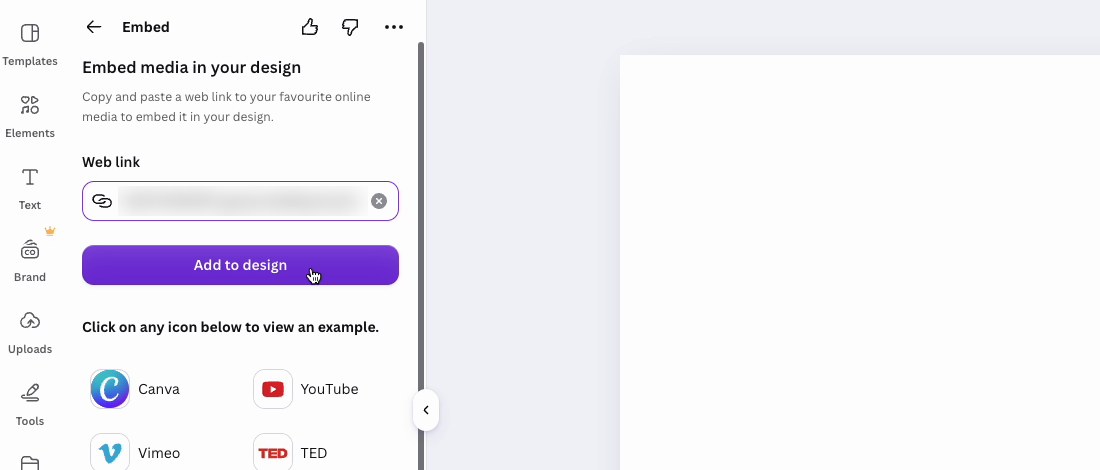
Canvaでデザインを開き、アクティビティを配置したいスライドに移動します。サイドパネルの「アプリ」を開き、Canvaの「埋め込み」アプリを検索して開き、リンクを貼り付けてデザインに追加します。埋め込みのサイズを調整してスライド全体に表示させます。
4. Canvaからのプレゼント
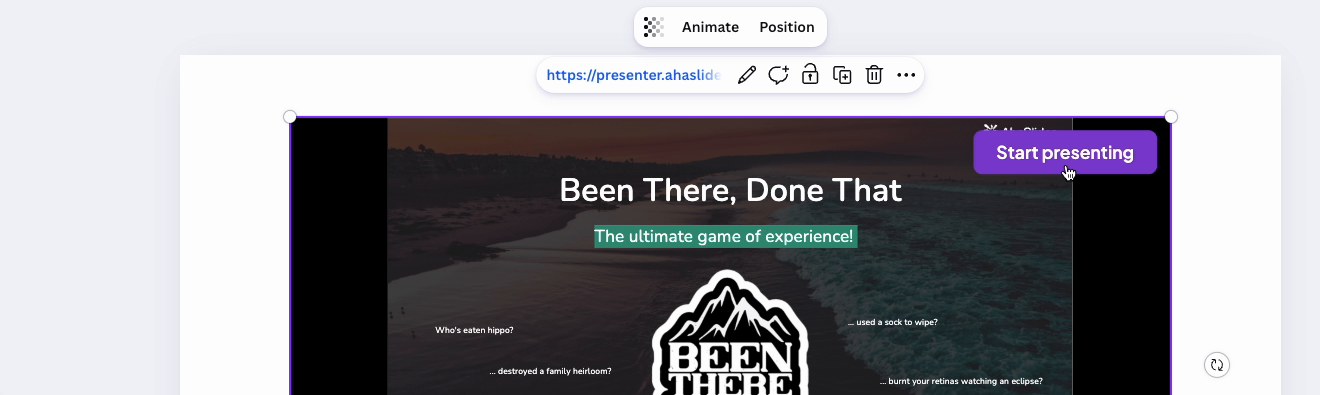
Canvaで作成したデザインを通常通りプレゼンテーションしてください。スライドが表示されたら、埋め込み部分の「プレゼンテーションを開始」をクリックします。初回はAhaSlidesへのログインを求められます。ログイン後は、参加者がスマートフォンで回答する間、AhaSlidesのスライドを通常通り進めてください。
この機能は継続的に改善しているため、手順が変更される場合があります。ヘルプガイドには常に最新バージョンの情報が掲載されています。
自分のスライドだけを表示したいですか?
ライブセッションを実施せずにAhaSlidesのコンテンツを閲覧してもらうだけであれば、通常の共有リンクをCanvaの埋め込みアプリに貼り付けてください。スライド上に、閲覧専用のライブ版プレゼンテーションが表示されます。
知っておくとよいです
- 何もかも偶然に起こるわけではない。 Canvaのデザインを開いたり編集したりしても、AhaSlidesのセッションは開始されません。セッションは「プレゼンテーションを開始」をクリックしたときにのみ開始されます。
- プレゼンターのみにボタンが表示されます。 プレゼンテーションを行う権限を持つユーザーは「プレゼンテーションを開始」の画面が表示されます。それ以外のユーザーは、デザインを閲覧する際にスライドのみが表示されます。
- 再読み込みするとスライドがリセットされます。 Canvaのスライドを再読み込みすると、埋め込みコンテンツはプレゼンテーション開始画面に戻ります。
インタラクティブなCanvaプレゼンテーションのためのヒント
- まずは簡単なアンケートから始めましょう。 最初の2分間に簡単な質問を1つ入れることで、この講演が講義ではないことを聴衆に伝えることができる。
- 活動を分散させましょう。 10分から15分に1回のやり取りは、作業のスピードを落とすことなく、集中力を維持するのに役立ちます。
- 見た目を合わせよう。 Canvaの配色に近いAhaSlidesのテーマを選ぶと、埋め込まれたスライドがプレゼンテーションの一部のように感じられます。
- セッション開始前にログインしてください。 一度限りのログインは、リハーサル中に行ってください。部屋の前で行う必要はありません。
- 最後にワードクラウドで締めくくりましょう。 「今回のプレゼンテーションで一番印象に残ったことは何ですか?」と質問し、その回答を要約スライドにまとめましょう。
よくある質問
Canvaのプレゼンテーションをインタラクティブにすることはできますか?
はい。Canvaでは、スライド間にクリック可能なリンクを追加したり、Canva独自のインタラクティブ機能を使用したり、AhaSlidesをスライドに埋め込んで、視聴者がスマートフォンで回答するライブアンケート、クイズ、ワードクラウドを実施したりできます。
CanvaでAhaSlidesを使用するには、アプリをインストールする必要がありますか?
いいえ。Canvaに内蔵されている埋め込みアプリにAhaSlidesのリンクを貼り付けるだけです。インストールは不要です。
私の視聴者はCanvaやAhaSlidesのアカウントを必要としますか?
いいえ。画面に表示されるコードまたはQRコードを使って登録し、スマートフォンのブラウザで応答します。
Canvaでインタラクティブなクイズを作成できますか?
はい。AhaSlidesでKahoot!のようなクイズを作成し、Canvaのスライドに埋め込んでプレゼンテーションします。プレイヤーはスマートフォンで回答し、各問題終了後にはリーダーボードに誰がリードしているかが表示されます。
Canvaで私のデッキがリンクカードとして表示されるのはなぜですか?
プレゼンテーションがプライベートモードになっているか、リンクが「別のアプリからプレゼンテーション」オプションから取得されていない可能性があります。プライベートモードをオフにして、もう一度リンクをコピーしてください。
次のCanvaプレゼンテーションで試してみてください。AhaSlidesでアンケートを作成し、Canvaからプレゼンテーションに活用しましょう。







