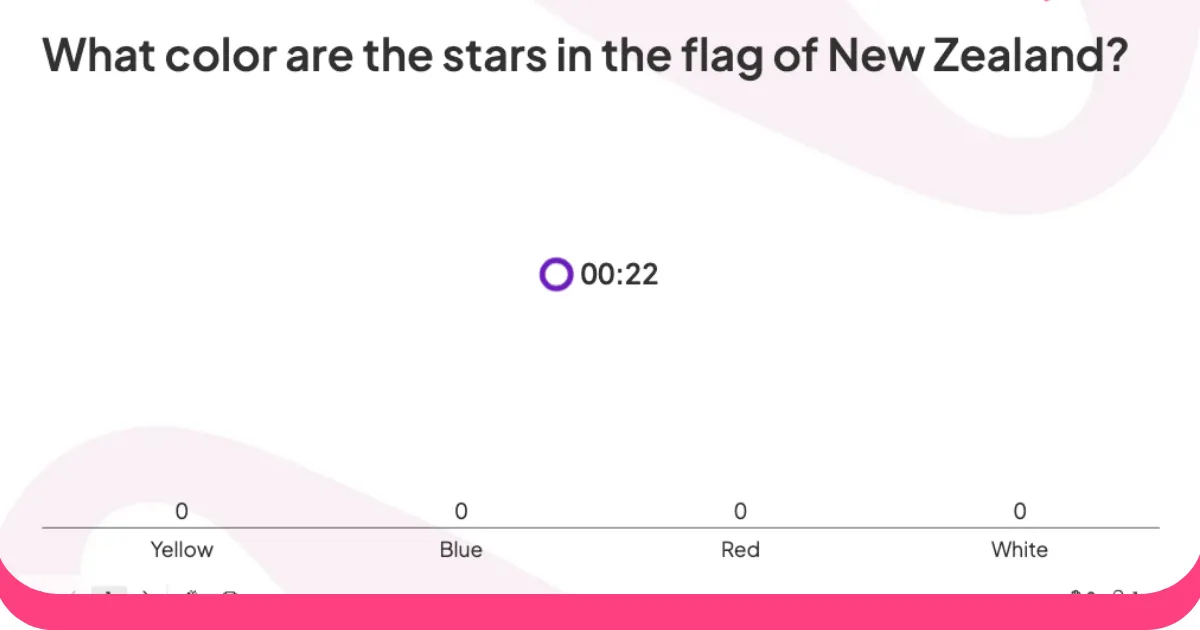
クイズは緊張感によって成り立っており、クイズタイマーこそがその緊張感を生み出すものだ。
各問題にカウントダウンタイマーを設けることで、プレイヤーの集中力を維持し、緊張感を高め、公平な競争環境を作り出し、全員が同じチャンスを得られるようにすることができます。嬉しいことに、オンラインクイズにタイマーを追加するのにかかる時間は約2分で、費用は一切かかりません。
具体的な手順は以下のとおりです。
クイズタイマーとは何ですか?
クイズタイマーは、各問題に時間制限を設けます。タイマーがゼロになると、解答がロックされ、次の問題が表示されます。テレビのクイズ番組やクイズ大会、Kahoot!のような授業用ツールなどでよく見かける機能ですが、AhaSlidesをはじめとする多くのクイズプラットフォームでも同様の機能が提供されています。
クイズタイマーは、次の3つのことをうまくこなします。
クイズを一定のペースで進めてください
異なるスキルレベルのプレイヤーに、すべての問題に同じ時間を与える
参加者の興味を引きつけるドラマチックな要素を加える
すべてのクイズ作成ツールにタイマー機能が標準搭載されているわけではありませんが、主要なツールには搭載されています。以下の手順では、AhaSlidesを使って時間制限付きクイズを作成する方法を説明します。
オンラインで時間制限付きクイズを作成する方法
プレイヤーがスマートフォンから参加できる、時間制限付きのライブクイズまであと4ステップです。
ステップ1:AhaSlidesにサインアップする
AhaSlidesは、タイマー機能を内蔵した無料のクイズ作成ツールです。インタラクティブなライブクイズを無料で作成・開催でき、参加者は何もダウンロードすることなくスマートフォンから参加できます。

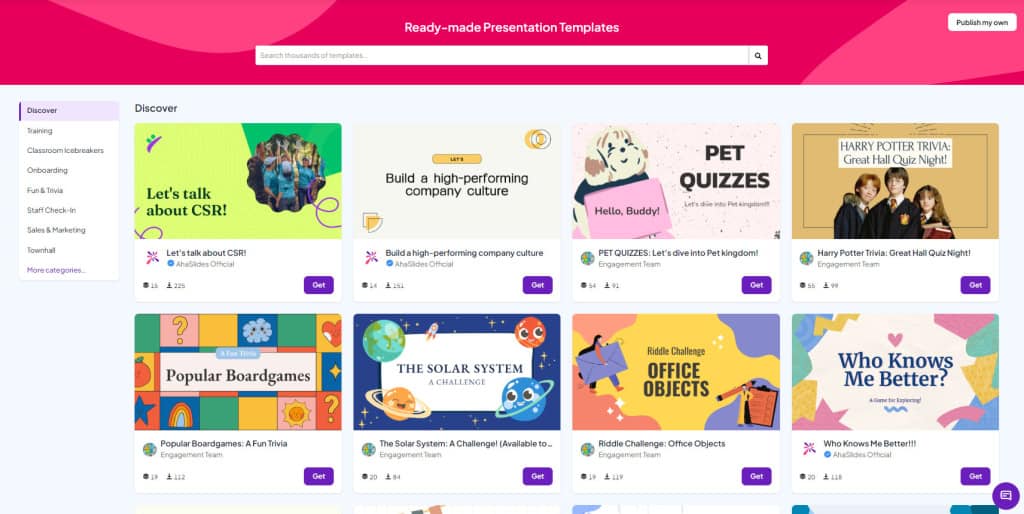
ステップ2:テンプレートを選択するか、独自のクイズを作成する
ログインすると、テンプレートライブラリにフルアクセスできます。あらかじめ作成されたクイズには制限時間が設定されていますが、いつでも変更可能です。
最初からやり直すには:
新しいプレゼンテーションを作成します。
最初の質問には、6種類のクイズスライドの中から1つを選んでください。
質問と回答の選択肢を記述するか、AIを使って選択肢を生成してください。
各スライドのテキスト、背景色、レイアウトをカスタマイズできます。
クイズのすべての問題について、この手順を繰り返してください。
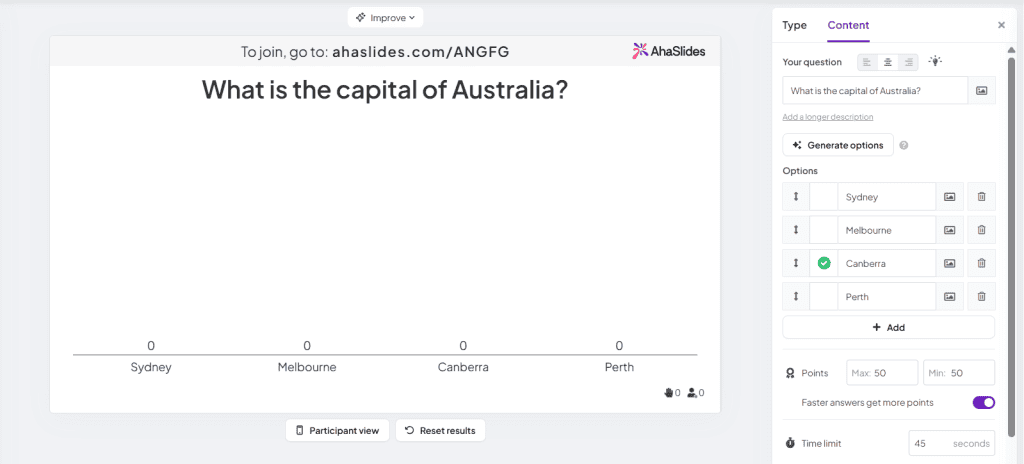
ステップ3:各問題に時間制限を設定する
クイズエディターでは、各問題に「制限時間」欄があります。5秒から1,200秒(20分)までの任意の値を入力できます。
新しい質問を追加すると、前の質問の時間制限が引き継がれるため、特定の質問に必要な時間を増やしたり減らしたりする必要がある場合にのみ、時間制限を変更する必要があります。
ステップ4:クイズを開催する
「プレゼント」ボタンを押してください。プレイヤーは、スライド上部に表示されているルームコードを入力するか、同じバーに表示できるQRコードをスキャンすることで参加できます。
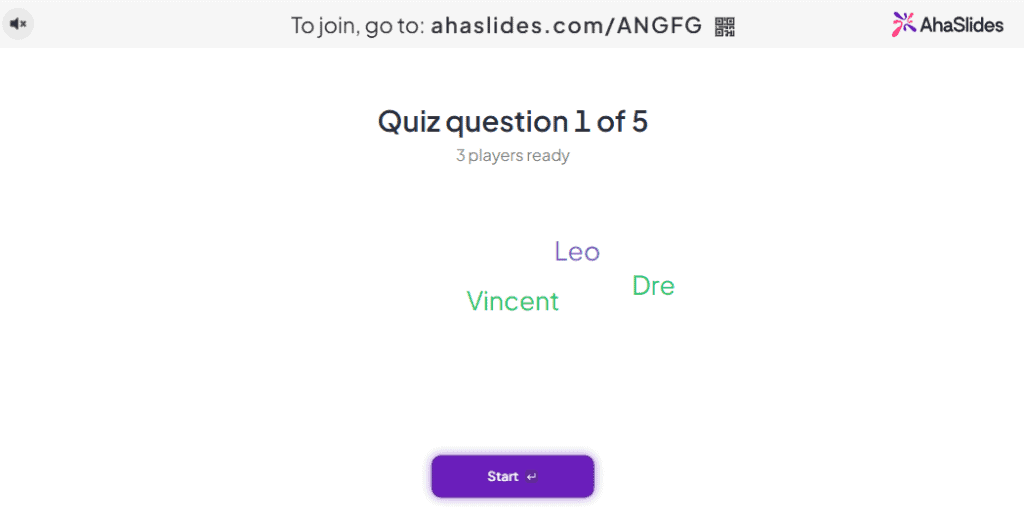
全員が参加したら、クイズを進行してください。各問題で、プレイヤーは指定された時間内に解答を選択し、スマートフォンで「送信」ボタンを押してください。タイマーが終了する前に解答が送信されなかった場合、その問題の得点は0点となります。
最後に、優勝者は紙吹雪で飾られたランキングボードに表示される。
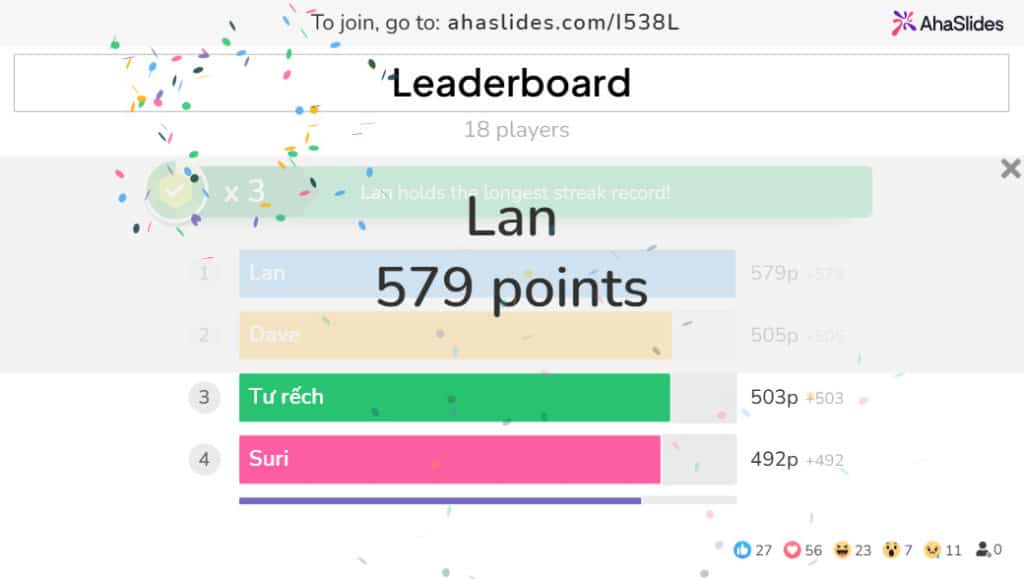
AhaSlidesクイズリーダーボード
ボーナスクイズタイマー機能
AhaSlidesには、知っておくと便利なタイマー設定がいくつかあります。
問題開始までのカウントダウンタイマーを追加する: 5秒間のカウントダウンタイマーを追加することで、解答開始までのメインタイマーが始まる前に、プレイヤーが問題を読む時間を確保できます。これはクイズ内のすべての問題に適用されます。

タイマーを早めに終了する:全員が時間切れになる前に回答した場合、タイマーは自動的に停止し、回答が表示されます。また、回答が遅れているプレイヤーがいる場合は、画面上のタイマーをクリックして手動で問題を終了させることもできます。そうすることで、全員を待たせることなく済みます。
回答が速いほど高得点:オプションの採点設定では、正解かつ迅速に回答したプレイヤーに高得点が与えられます。回答を送信するまでの時間が短いほど、その問題の合計得点が高くなります。

クイズタイマーの最適な設定方法
適切な時間制限を設定することは、クイズの雰囲気を大きく左右します。問題の種類別に、時間制限を設定するための実践的なガイドをご紹介します。
| 質問の種類 | 推奨時間 |
|---|---|
| 真/偽 | 10〜15秒 |
| 多肢選択式(簡単) | 15〜20秒 |
| 多肢選択式(難問) | 30〜45秒 |
| 回答を入力してください / 自由記述式 | 30〜60秒 |
| ペア/シーケンスを一致させる | 60〜90秒 |
いくつか経験則を挙げておきます。
迷ったら、時間を長めに設定しましょう。プレイヤーがどれくらいの時間を必要とするか分からない場合は、タイマーを60秒に設定してください。AhaSlidesは全員が回答すると自動的に次のスライドに進むため、タイマーを延長してもクイズの進行が遅くなることはありません。
難易度に応じて制限時間を変えましょう。難しい問題ほど制限時間を長く設定します。難しい問題の制限時間を10~15秒延長することで、プレイヤーはより深く考える必要があると認識し、フラストレーションを軽減できます。
リモートプレイや自己ペースプレイの場合は、タイマーを長めに設定してください。プレイヤーが司会者の声を聞いたり、プレゼンターの姿を見たりできない場合、質問を読んで理解するのに少し時間がかかります。非同期形式の場合は、各質問に10秒ずつ追加することを検討してください。
タイマーは、その場の雰囲気や目的に合わせて使い分けましょう。カジュアルなパブスタイルのクイズ大会なら、20秒タイマーで終始進行できます。一方、スピードよりも正確さが重視される教室での評価では、1問あたり45~60秒が適切です。
クイズタイマーに関する3つのヒント
#1:変化をつける
難易度の異なる問題には、それぞれ異なる制限時間を設けるべきです。難しい問題や、ペアマッチング問題、順序付け問題など、より多くの手順を必要とする問題には、10~15秒を追加してください。正誤問題には、最も短い制限時間が必要です。
#2:迷ったら、もっと大きくしよう
クイズの司会経験が浅い人は、参加者が問題文を読んで解答するのにかかる時間を過小評価しがちです。最初は60秒以上から始め、参加者のペースが掴めてきたら徐々に時間を短くしていきましょう。解答がすべて出揃うとタイマーは自動的に停止するので、時間を長く設定しすぎてもペナルティはありません。
#3:テストとして使用する
AhaSlidesを使えば、クイズを共有して、プレイヤーが各自の都合の良い時間に解答できるようにすることができます。各問題にはタイマーが設定されているため、授業時間外に時間制限付きの評価を設定する教師にとって非常に便利です。