


.webp)
Zoomが仕事や学校の仮想世界を席巻して以来、いくつかの事実が明らかになった。そのうちの2つは、自作の背景画像を使う退屈そうなZoom参加者は信用できないということ、そして、ちょっとしたインタラクティブな要素が非常に効果的だということだ。
Zoomのワードクラウドは、聴衆にあなたの話に真剣に耳を傾けてもらうための、最も効果的な双方向ツールの一つです。聴衆の関心を引きつけ、誰もが嫌悪する退屈なZoomでの独り言とは一線を画す、特別なバーチャルイベントを実現します。
Zoom で 4 分以内に独自のワードクラウドを設定するための 5 つの手順を紹介します。
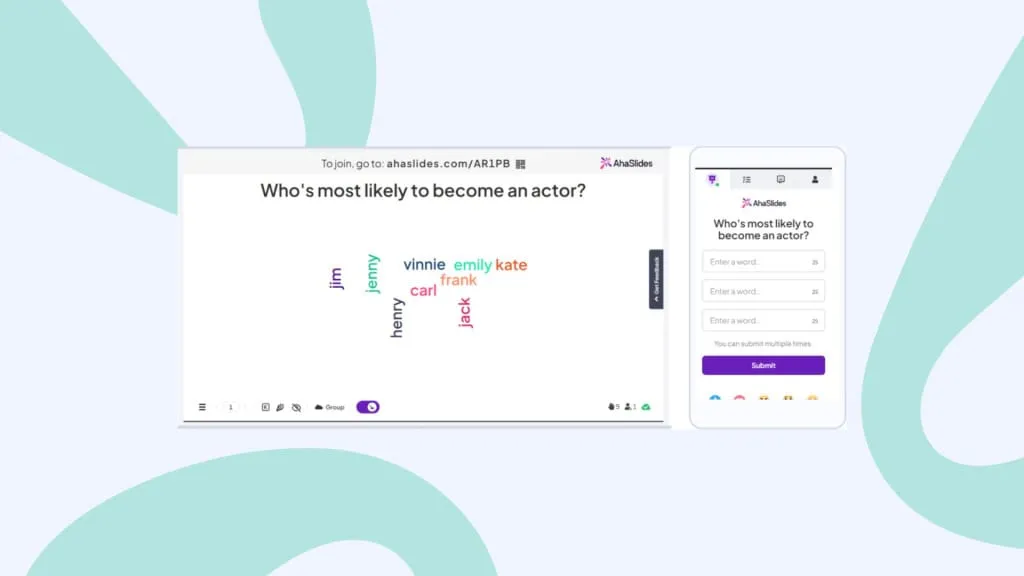
ライブワードクラウド。画像提供:AhaSlides
Zoom Word Cloudとは何ですか?
簡単に言うと、Zoomワードクラウドとは、Zoom(またはその他のビデオ通話ソフトウェア)上で共有されるインタラクティブなワードクラウドのことで、通常は仮想会議、ウェビナー、またはオンラインレッスン中に使用されます。
ここで「インタラクティブ」と明記したのは、これは単にあらかじめ単語が入力された静的なワードクラウドではないことを強調するためです。これはリアルタイムで共同作業が可能なワードクラウドで、Zoomの参加者全員が自分の回答を投稿し、画面上でそれらが飛び交う様子を見ることができます。参加者から投稿された回答が多いほど、その回答はワードクラウドの中でより大きく、より目立つ位置に表示されます。
このようなもの👇
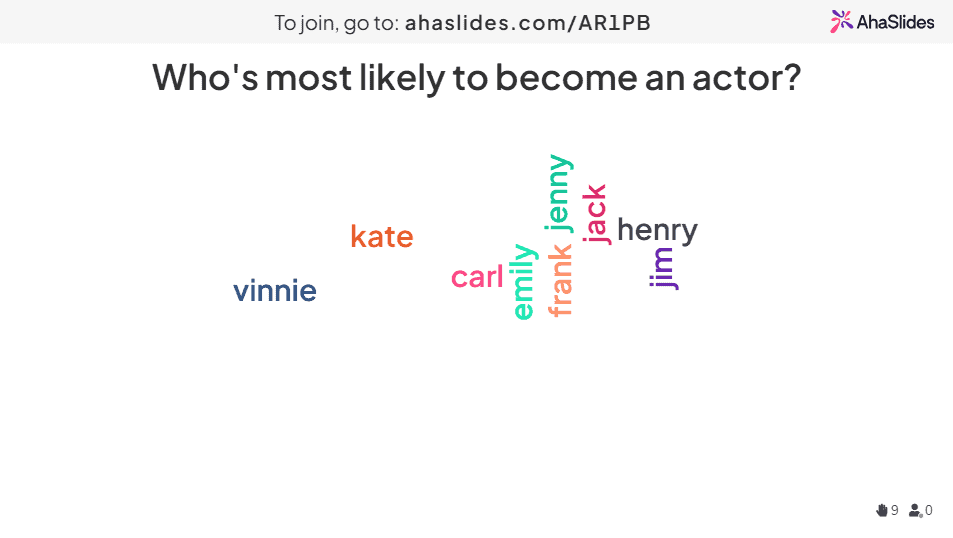
通常、Zoomのワードクラウドには、プレゼンター(つまりあなた)用のノートパソコンと、AhaSlidesなどのワードクラウドソフトウェアの無料アカウントがあれば十分です。参加者は、ノートパソコンやスマートフォンなどのデバイス以外、何も必要ありません。
5 分でセットアップする方法は次のとおりです...
Zoom ワードクラウドを無料で実行する方法
Zoomの参加者は、インタラクティブな楽しみを楽しむ価値があります。 4つの簡単なステップでそれらにそれを与えてください!
ステップ1:ワードクラウドを作成する
AhaSlidesに無料で登録して、新しいプレゼンテーションを作成しましょう。プレゼンテーションエディターで、スライドの種類として「ワードクラウド」を選択できます。
これを済ませたら、Zoom ワードクラウドを作成するために必要なのは、視聴者に聞きたい質問を入力することだけです。ここに例があります 👇
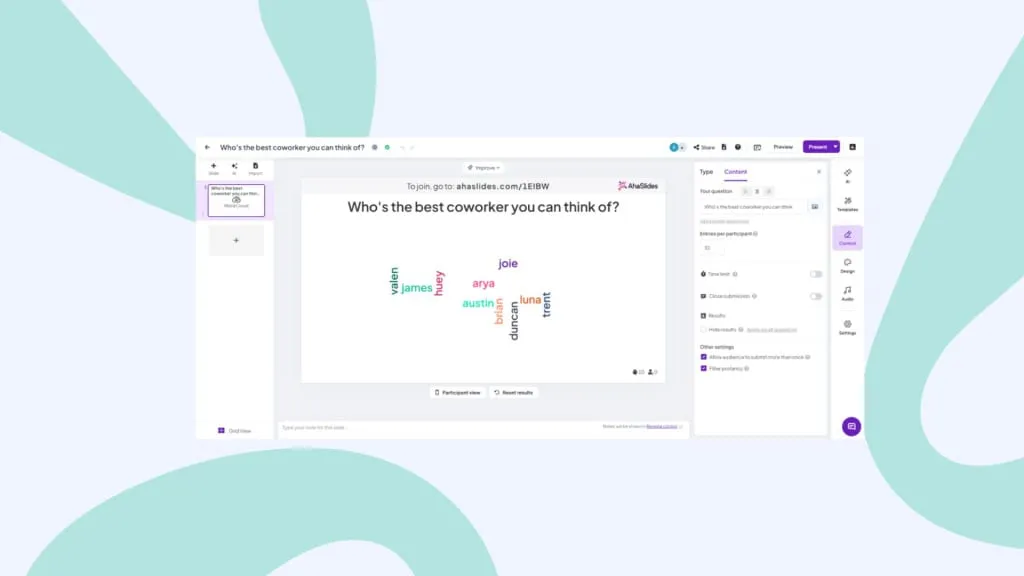
その後、クラウド設定を好みに合わせて変更できます。変更できる項目には以下のようなものがあります。
- 参加者が回答できる回数を選択します。
- 全員が答えたら、単語のエントリーを公開します。
- 視聴者から投稿された冒とく的な表現をブロックします。
- 回答に時間制限を適用します。
👊特典: Zoomでプレゼンテーションを行う際、ワードクラウドの外観を完全にカスタマイズできます。「デザイン」タブで、テーマ、色、背景画像を変更できます。
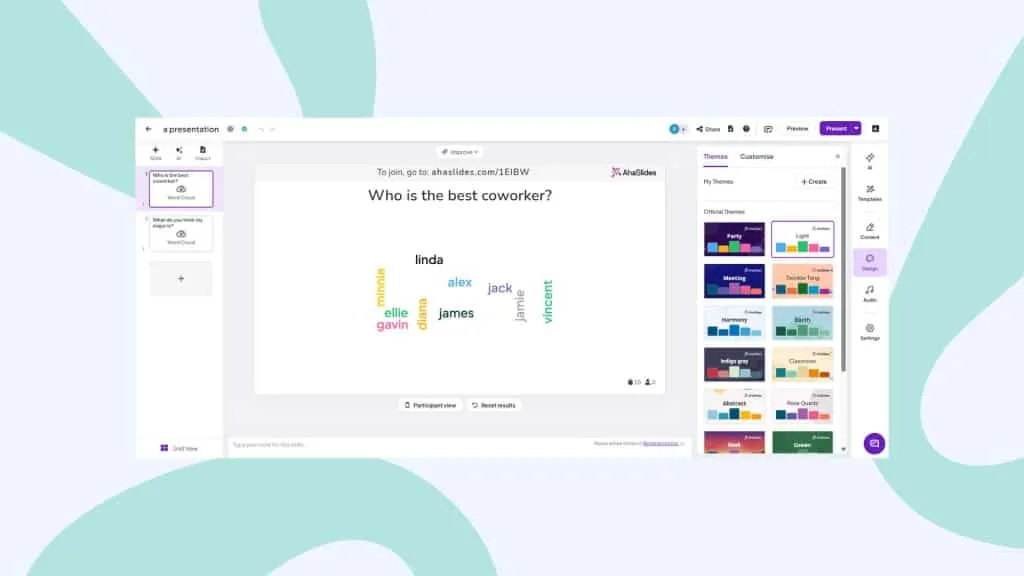
ステップ2: テストする
これで、Zoomワードクラウドの設定が完了しました。バーチャルイベントでどのように機能するかを確認するには、「参加者ビュー」を使ってテスト回答を送信してください。
スライドの下にある「参加者ビュー」ボタンをクリックします。画面に電話が表示されたら、回答を入力して「送信」をクリックします。ワード クラウドに最初のエントリが表示されます。(心配しないでください。回答が増えても、がっかりすることはありません!)
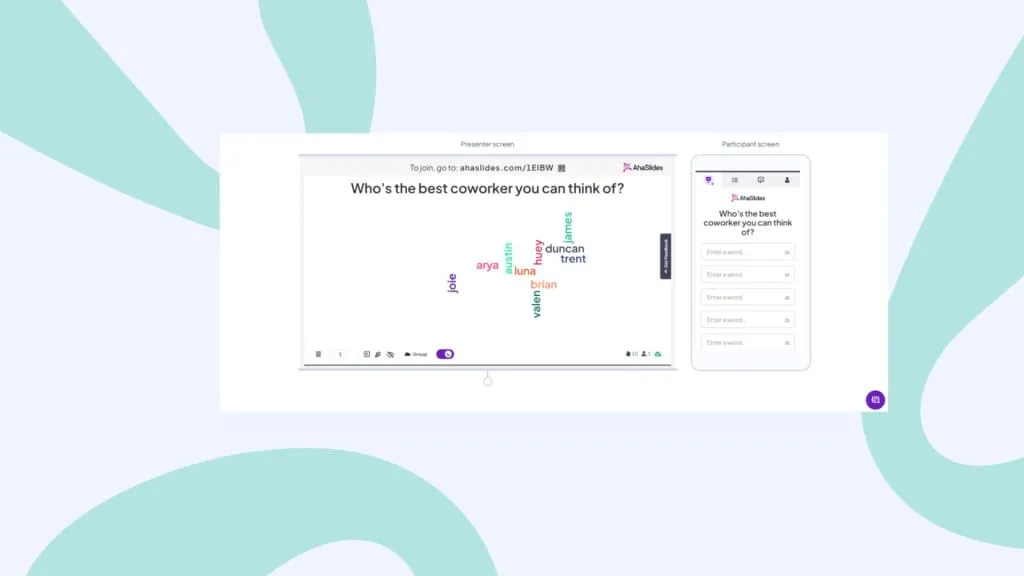
💡注意: Zoomで使用する前に、この回答をワードクラウドから削除する必要があります。削除するには、ナビゲーションバーの「結果」をクリックし、「オーディエンスの回答をクリア」を選択してください。
ステップ3:ZoomミーティングでAhaSlides Zoom統合を使用する
これで、ワードクラウドが完成し、視聴者からの応答を待っています。 それらを取得するために行く時間!
Zoom ミーティングを開始し、次の操作を行います。
- ゲット AhaSlidesの統合 Zoom アプリ マーケットプレイスで。
- 会議中に Zoom アプリを起動し、AhaSlides アカウントにログインします。
- 必要なワードクラウド プレゼンテーションをクリックして、プレゼンテーションを開始します。
- Zoom ミーティングの参加者は自動的に招待されます。
👊特典:ワードクラウドの上部をクリックするとQRコードが表示されます。参加者は画面共有でこれを見ることができるので、スマートフォンでスキャンするだけですぐに参加できます。
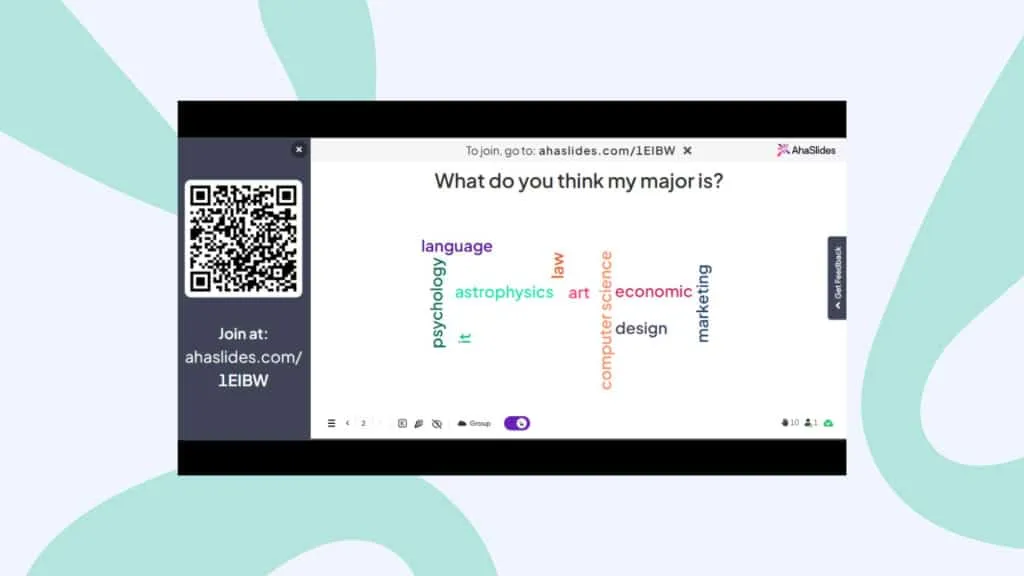
ステップ4:Zoom WordCloudをホストする
この時点で、全員があなたのワードクラウドに参加し、質問に対する回答を入力する準備ができているはずです。参加者は携帯電話を使用して回答を入力し、「送信」を押すだけです。
参加者が回答を送信すると、その回答はワードクラウドに表示されます。単語が多すぎて見づらい場合は、AhaSlidesのスマートワードクラウドグループ化機能を使って、類似する回答を自動的にグループ化できます。これにより、見やすく整然としたワードコラージュが作成されます。
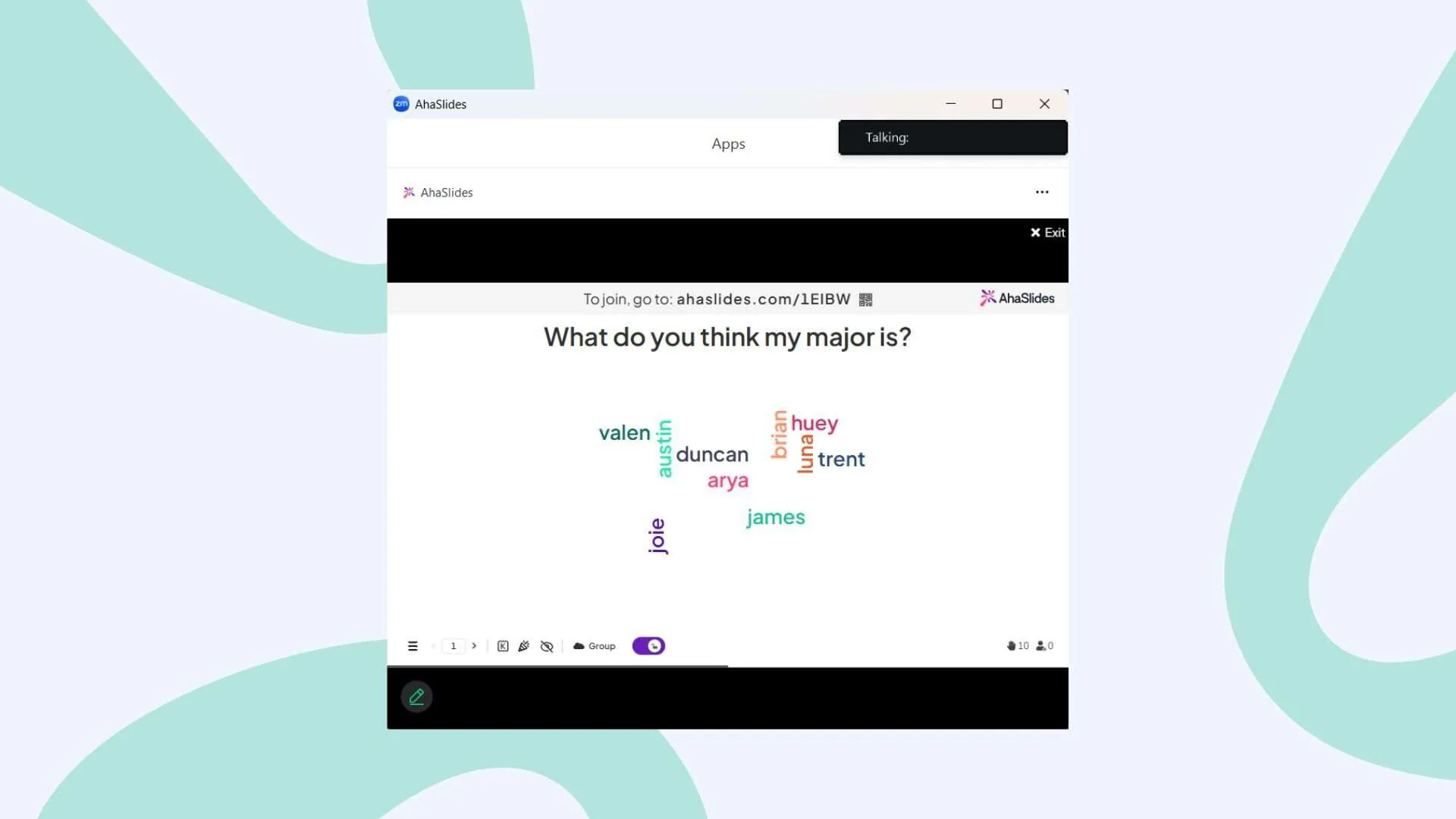
これで完了です!あっという間に、しかも完全無料で、魅力的なワードクラウドを作成できます。さあ、AhaSlidesに登録して始めましょう!
AhaSlides Zoom Word Cloudの追加機能
- PowerPointとの統合 - プレゼンテーションにPowerPointを使用していますか?AhaSlidesを使えば、数秒でインタラクティブなプレゼンテーションを作成できます。 PowerPoint アドインみんながリアルタイムのワードクラウドで共同作業できるように、タブを切り替えたり、あれこれ操作したりする必要はありません🔥
- 画像プロンプトを追加する - 画像に基づいて質問をします。ワードクラウドに画像プロンプトを追加して、回答中にデバイスと視聴者の携帯電話に表示することができます。次のような質問を試してみてください。 「この画像を一言で表してください」.
- 提出物を削除する - 前述したように、設定で卑猥な言葉をブロックできますが、表示したくない他の単語がある場合は、表示されたらクリックするだけで削除できます。
- 音声を追加 - これは他の製品には見られない機能です コラボレーティブワードクラウドワードクラウドをプレゼンテーション中に、自分のデバイスと視聴者の携帯電話の両方から再生されるオーディオ トラックを追加できます。
- 回答をエクスポートする - Zoom ワードクラウドの結果を、すべての回答を含む Excel シートまたは JPG 画像のセットとして保存し、後日確認できるようにします。
- スライドを追加する - AhaSlidesには 方法 ライブ ワード クラウド以外にも、さまざまな機能があります。クラウドと同様に、インタラクティブなアンケート、ブレーンストーミング セッション、Q&A、ライブ クイズ、アンケート機能の作成に役立つスライドもあります。
よくある質問
Zoom ワードクラウドとは何ですか?
簡単に言うと、Zoom ワード クラウドとは、通常は仮想会議、ウェビナー、またはオンライン レッスン中に Zoom (またはその他のビデオ通話ソフトウェア) で共有されるインタラクティブなワード クラウドです。
Zoom ワードクラウドを使用する理由は何ですか?
Zoom ワード クラウドは、聴衆にあなたの話を真剣に聞いてもらうための最も効率的な双方向ツールの 1 つです。聴衆の関心を引き、私たち全員が嫌うようになった Zoom の長ったらしい独白とは一線を画すバーチャル イベントを実現します。







