
งานนำเสนอ PowerPoint ที่ก้าวไปอีกขั้นด้วยองค์ประกอบแบบโต้ตอบสามารถให้ผลลัพธ์ได้มากถึง การมีส่วนร่วมของผู้ชม 92% ทำไม?
ลองดู:
คำถามที่แท้จริงคือ คุณสร้างการนำเสนอ PowerPoint ของคุณแบบโต้ตอบได้อย่างไร?
อย่าเสียเวลาอีกต่อไปและเข้าสู่คู่มือฉบับสมบูรณ์ของเราเกี่ยวกับวิธีการทำ พาวเวอร์พอยต์แบบโต้ตอบ การเสนอ ด้วยสองวิธีที่ง่ายและโดดเด่น พร้อมเทมเพลตฟรีเพื่อส่งมอบผลงานชิ้นเอก
วิธีที่ 1: การโต้ตอบระหว่างผู้ชมโดยใช้ Add-In
การโต้ตอบผ่านการนำทางช่วยปรับปรุงการไหลของเนื้อหา แต่ไม่ได้แก้ปัญหาพื้นฐานของการนำเสนอสด นั่นคือ การที่ผู้ชมนั่งเฉยๆ ขณะที่อีกคนพูด การสร้าง การมีส่วนร่วมอย่างแท้จริงระหว่างเซสชันสด จำเป็นต้องมีเครื่องมือที่แตกต่างกัน
เหตุใดการมีส่วนร่วมของผู้ชมจึงมีความสำคัญมากกว่าการนำทางที่สวยหรู
ความแตกต่างระหว่างการนำทางแบบอินเทอร์แอคทีฟและการมีส่วนร่วมแบบอินเทอร์แอคทีฟนั้น เปรียบเสมือนความแตกต่างระหว่างสารคดีของ Netflix และเวิร์กช็อป ทั้งสองอย่างล้วนมีคุณค่า แต่มีวัตถุประสงค์ที่แตกต่างกันโดยสิ้นเชิง
พร้อมการโต้ตอบการนำทาง: คุณยังคงนำเสนอต่อผู้คน พวกเขาดูในขณะที่คุณสำรวจเนื้อหาแทนพวกเขา การนำเสนอเป็นแบบอินเทอร์แอคทีฟสำหรับคุณในฐานะผู้นำเสนอ แต่พวกเขายังคงเป็นผู้สังเกตการณ์แบบเฉยๆ
ด้วยการโต้ตอบแบบมีส่วนร่วม: คุณกำลังอำนวยความสะดวกร่วมกับผู้คน พวกเขามีส่วนร่วมอย่างกระตือรือร้น ข้อมูลของพวกเขาจะปรากฏบนหน้าจอ และการนำเสนอก็กลายเป็นการสนทนาแทนที่จะเป็นการบรรยาย
งานวิจัยแสดงให้เห็นอย่างต่อเนื่องว่าการมีส่วนร่วมอย่างกระตือรือร้นสร้างผลลัพธ์ที่ดีกว่าการรับชมแบบเฉยๆ อย่างมาก เมื่อผู้ชมตอบคำถาม แบ่งปันความคิดเห็น หรือส่งคำถามจากโทรศัพท์ สิ่งต่างๆ หลายอย่างจะเกิดขึ้นพร้อมกัน:
- การมีส่วนร่วมทางปัญญาเพิ่มขึ้น การคิดผ่านตัวเลือกการสำรวจความคิดเห็นหรือการกำหนดคำตอบจะกระตุ้นให้เกิดการประมวลผลที่ลึกซึ้งกว่าการรับข้อมูลอย่างเฉยๆ
- การลงทุนทางจิตวิทยาเพิ่มขึ้น เมื่อผู้คนมีส่วนร่วมแล้ว พวกเขาจะใส่ใจผลลัพธ์มากขึ้นและให้ความสนใจเพื่อดูผลลัพธ์และรับฟังมุมมองของผู้อื่นต่อไป
- หลักฐานทางสังคมปรากฏให้เห็นชัดเจน เมื่อผลสำรวจแสดงให้เห็นว่า 85% ของผู้ชมเห็นด้วยกับสิ่งใดสิ่งหนึ่ง ความเห็นพ้องต้องกันนั้นก็จะกลายเป็นข้อมูล เมื่อมีคำถาม 12 ข้อปรากฏขึ้นในคำถามและคำตอบ กิจกรรมดังกล่าวจะแพร่กระจายและมีคนเข้ามามีส่วนร่วมมากขึ้น
- ผู้เข้าร่วมที่ขี้อายจะพบเสียงของตัวเอง ผู้เก็บตัวและสมาชิกทีมรุ่นเยาว์ที่ไม่เคยยกมือหรือแสดงความคิดเห็นจะส่งคำถามโดยไม่เปิดเผยตัวตนหรือโหวตในแบบสำรวจจากความปลอดภัยของโทรศัพท์ของพวกเขา
การแปลงนี้จำเป็นต้องใช้เครื่องมือที่นอกเหนือไปจากฟีเจอร์ดั้งเดิมของ PowerPoint เพราะคุณต้องมีกลไกการรวบรวมและแสดงผลการตอบสนองที่แท้จริง โปรแกรมเสริมหลายตัวสามารถแก้ปัญหานี้ได้
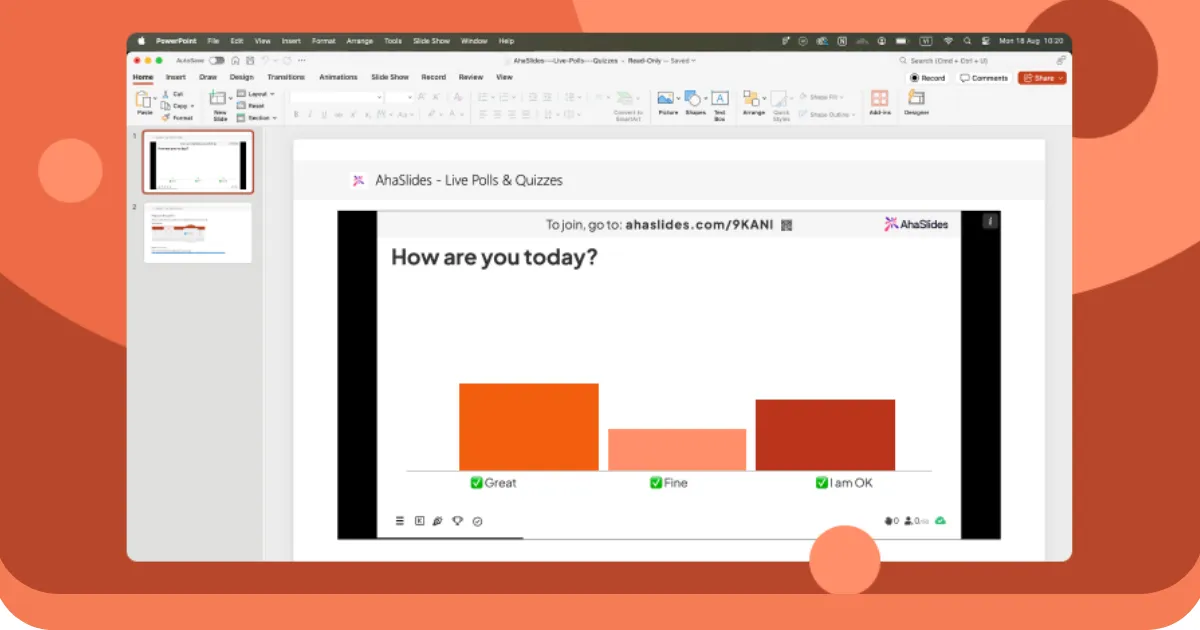
การใช้ Add-in ของ AhaSlides PowerPoint เพื่อการมีส่วนร่วมของผู้ชมแบบสด
AhaSlides ให้บริการฟรี โปรแกรมเสริม PowerPoint ที่ใช้งานได้บนทั้ง Mac และ Windows โดยมีรูปแบบสไลด์โต้ตอบ 19 แบบที่แตกต่างกัน รวมถึงแบบทดสอบ โพล เวิร์ดคลาวด์ เซสชั่นถาม-ตอบ และแบบสอบถาม
ขั้นตอนที่ 1: สร้างบัญชี AhaSlides ของคุณ
- สมัครบัญชี สำหรับบัญชี AhaSlides ฟรี
- สร้างกิจกรรมโต้ตอบของคุณ (แบบสำรวจ แบบทดสอบ คลาวด์คำ) ไว้ล่วงหน้า
- ปรับแต่งคำถาม คำตอบ และองค์ประกอบการออกแบบ
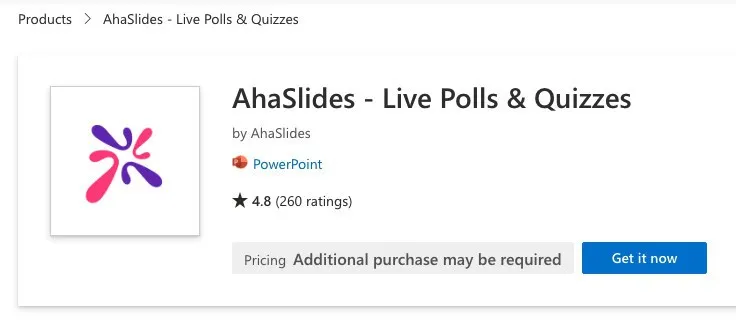
ขั้นตอนที่ 2: ติดตั้ง Add-in AhaSlides ใน PowerPoint
- เปิด PowerPoint
- ไปที่แท็บ 'แทรก'
- คลิก 'รับ Add-in' (หรือ 'Office Add-in' บน Mac)
- ค้นหา "AhaSlides"
- คลิก 'เพิ่ม' เพื่อติดตั้ง Add-in
ขั้นตอนที่ 3: แทรกสไลด์แบบโต้ตอบลงในงานนำเสนอของคุณ
- สร้างสไลด์ใหม่ในงานนำเสนอ PowerPoint ของคุณ
- ไปที่ 'แทรก' → 'Add-in ของฉัน'
- เลือก AhaSlides จาก Add-in ที่คุณติดตั้ง
- เข้าสู่ระบบบัญชี AhaSlides ของคุณ
- เลือกสไลด์แบบโต้ตอบที่คุณต้องการเพิ่ม
- คลิก 'เพิ่มสไลด์' เพื่อแทรกลงในงานนำเสนอของคุณ
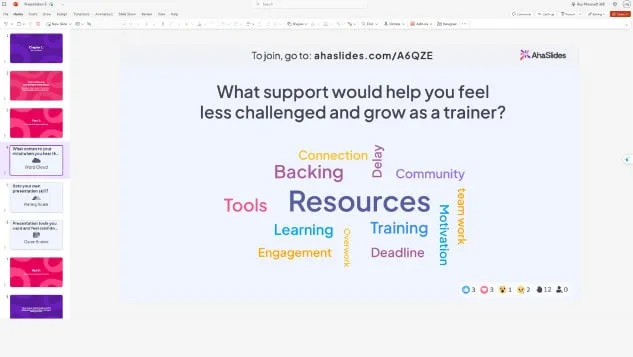
ระหว่างการนำเสนอของคุณ จะมีคิวอาร์โค้ดและลิงก์เข้าร่วมปรากฏบนสไลด์แบบอินเทอร์แอคทีฟ ผู้เข้าร่วมสามารถสแกนคิวอาร์โค้ดหรือไปที่ลิงก์บนสมาร์ทโฟนเพื่อเข้าร่วมและมีส่วนร่วมแบบเรียลไทม์
ยังสับสนอยู่ใช่ไหม? ดูคำแนะนำโดยละเอียดนี้ในของเรา ฐานความรู้.
เคล็ดลับจากผู้เชี่ยวชาญ 1: ใช้เครื่องทำลายน้ำแข็ง
การเริ่มต้นการนำเสนอด้วยกิจกรรมโต้ตอบสั้นๆ จะช่วยสลายบทสนทนาและสร้างบรรยากาศเชิงบวกและน่าสนใจ การกระตุ้นบทสนทนามีประโยชน์อย่างยิ่งโดยเฉพาะกับ:
- เวิร์คช็อปที่คุณต้องการวัดอารมณ์หรือพลังงานของผู้ฟัง
- การประชุมเสมือนจริงกับผู้เข้าร่วมระยะไกล
- การฝึกอบรมกับกลุ่มใหม่
- กิจกรรมองค์กรที่ผู้คนอาจไม่รู้จักกัน
ตัวอย่างไอเดียการทำลายน้ำแข็ง:
- "วันนี้ทุกคนรู้สึกอย่างไรบ้าง?" (โพลสำรวจอารมณ์)
- "คำหนึ่งคำที่สามารถอธิบายระดับพลังงานปัจจุบันของคุณได้คืออะไร" (เวิร์ดคลาวด์)
- “ให้คะแนนความคุ้นเคยของคุณกับหัวข้อของวันนี้” (คำถามระดับ)
- “คุณจะเข้าร่วมจากที่ไหน” (คำถามปลายเปิดสำหรับกิจกรรมเสมือนจริง)
กิจกรรมง่ายๆ เหล่านี้จะทำให้ผู้ฟังมีส่วนร่วมได้ทันที และให้ข้อมูลเชิงลึกอันมีค่าเกี่ยวกับสภาวะจิตใจของพวกเขา ซึ่งคุณสามารถใช้เพื่อปรับวิธีการนำเสนอของคุณได้
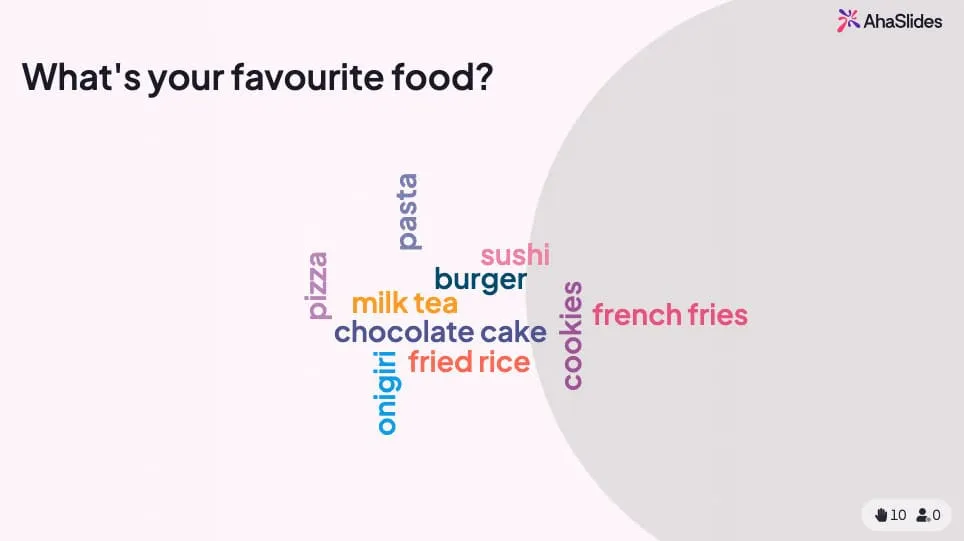
💡 ต้องการเกมตัดน้ำแข็งเพิ่มเติมหรือไม่? คุณจะพบกับ ของฟรีทั้งพวงที่นี่!
เคล็ดลับจากผู้เชี่ยวชาญ 2: จบด้วยแบบทดสอบสั้นๆ
แบบทดสอบไม่ได้มีไว้เพื่อการประเมินเพียงอย่างเดียว แต่เป็นเครื่องมือสร้างการมีส่วนร่วมอันทรงพลังที่เปลี่ยนการฟังแบบเฉยๆ ให้เป็นการเรียนรู้แบบมีส่วนร่วม การจัดวางแบบทดสอบเชิงกลยุทธ์ช่วย:
- เสริมสร้างจุดสำคัญ - ผู้เข้าร่วมสามารถจดจำข้อมูลได้ดีขึ้นเมื่อได้รับการทดสอบ
- ระบุช่องว่างความรู้ - ผลลัพธ์แบบเรียลไทม์แสดงสิ่งที่ต้องการการชี้แจง
- รักษาความสนใจ - การรู้ว่าจะมีแบบทดสอบเกิดขึ้นจะทำให้ผู้ชมมีสมาธิมากขึ้น
- สร้างช่วงเวลาที่น่าจดจำ - องค์ประกอบการแข่งขันเพิ่มความตื่นเต้น
แนวทางปฏิบัติที่ดีที่สุดสำหรับการวางแบบทดสอบ:
- เพิ่มคำถามแบบทดสอบ 5-10 ข้อที่ท้ายหัวข้อหลัก
- ใช้แบบทดสอบเป็นการเปลี่ยนผ่านส่วนต่างๆ
- รวมแบบทดสอบสุดท้ายที่ครอบคลุมประเด็นหลักทั้งหมด
- แสดงกระดานผู้นำเพื่อสร้างการแข่งขันที่เป็นมิตร
- ให้ข้อเสนอแนะทันทีเกี่ยวกับคำตอบที่ถูกต้อง
แบบทดสอบใน AhaSlides ทำงานได้อย่างราบรื่นภายใน PowerPoint ผู้เข้าร่วมแข่งขันชิงคะแนนด้วยการตอบคำถามอย่างรวดเร็วและถูกต้องบนโทรศัพท์ โดยผลคะแนนจะปรากฏบนสไลด์ของคุณ
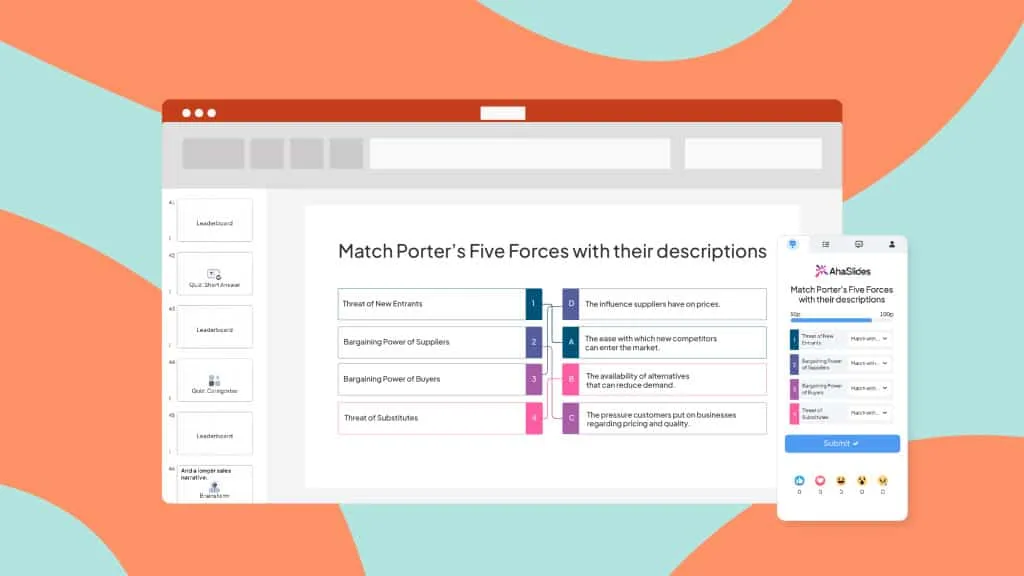
On Ahaสไลด์แบบทดสอบทำงานในลักษณะเดียวกับสไลด์โต้ตอบอื่นๆ ถามคำถามและผู้ชมของคุณจะแข่งขันกันรับคะแนนโดยเป็นผู้ตอบเร็วที่สุดในโทรศัพท์ของพวกเขา
เคล็ดลับจากผู้เชี่ยวชาญ 3: ผสมผสานระหว่างสไลด์ที่หลากหลาย
ความหลากหลายช่วยป้องกันความเหนื่อยล้าจากการนำเสนอและรักษาการมีส่วนร่วมตลอดช่วงการประชุมที่ยาวนาน แทนที่จะใช้องค์ประกอบแบบอินเทอร์แอคทีฟเดียวกันซ้ำๆ ลองผสมผสานองค์ประกอบต่างๆ เข้าด้วยกัน:
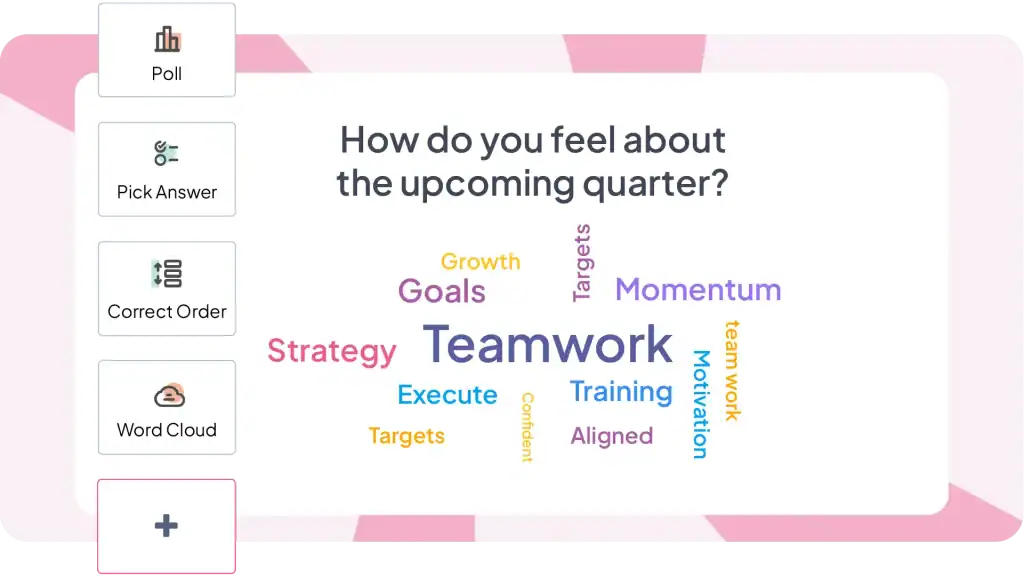
ประเภทสไลด์แบบโต้ตอบที่มี:
- โพลล์ - การรวบรวมความคิดเห็นอย่างรวดเร็วด้วยตัวเลือกแบบเลือกตอบหลายรายการ
- แบบทดสอบ - ทดสอบความรู้ด้วยการให้คะแนนและกระดานผู้นำ
- เมฆคำ - การแสดงภาพการตอบสนองของผู้ชม
- คำถามปลายเปิด - คำตอบข้อความรูปแบบอิสระ
- คำถามมาตราส่วน - การรวบรวมคะแนนและข้อเสนอแนะ
- สไลด์ระดมความคิด - การสร้างความคิดสร้างสรรค์ร่วมกัน
- คำถาม & คำตอบ - การส่งคำถามโดยไม่ระบุชื่อ
- ล้อหมุน - การสุ่มเลือกและการเล่นเกม
แนะนำมิกซ์สำหรับการนำเสนอ 30 นาที:
- กิจกรรมละลายพฤติกรรม 1-2 อย่างในช่วงเริ่มต้น
- การสำรวจความคิดเห็น 2-3 ครั้งตลอดเพื่อการมีส่วนร่วมอย่างรวดเร็ว
- แบบทดสอบความรู้ 1-2 ข้อ
- 1 คำคลาวด์สำหรับการตอบสนองที่สร้างสรรค์
- 1 ช่วงถาม-ตอบสำหรับถามคำถาม
- แบบทดสอบหรือแบบสำรวจสุดท้าย 1 ข้อเพื่อสรุป
ความหลากหลายนี้ทำให้การนำเสนอของคุณมีความคล่องตัวและรองรับรูปแบบการเรียนรู้และการมีส่วนร่วมที่แตกต่างกัน
ตัวเลือกเสริมอื่น ๆ ที่ควรพิจารณา
AhaSlides ไม่ใช่ตัวเลือกเดียว เครื่องมือหลายตัวมีวัตถุประสงค์คล้ายกันแต่มีจุดเน้นที่แตกต่างกัน
คลาสพอยต์ ผสานรวมเข้ากับ PowerPoint ได้อย่างลึกซึ้ง มีทั้งเครื่องมือสำหรับใส่คำอธิบายประกอบ โพลสำรวจความคิดเห็นอย่างรวดเร็ว และฟีเจอร์ Gamification เป็นที่นิยมอย่างยิ่งในบริบททางการศึกษา เน้นเครื่องมือสำหรับการนำเสนอมากกว่า แต่พัฒนาน้อยกว่าสำหรับการวางแผนก่อนการนำเสนอ
ลีเมตร นำเสนอภาพที่สวยงามและเวิร์ดคลาวด์ ราคาพิเศษสะท้อนถึงดีไซน์ที่สวยงาม เหมาะสำหรับงานอีเวนต์ขนาดใหญ่เป็นครั้งคราวมากกว่าการประชุมทั่วไปเนื่องจากต้นทุนที่ต่ำ
สำรวจทุกที่ เปิดให้บริการมาตั้งแต่ปี 2008 พร้อมการผสานรวม PowerPoint ที่สมบูรณ์แบบ รองรับการตอบกลับทาง SMS ควบคู่ไปกับเว็บ ซึ่งมีประโยชน์สำหรับผู้ชมที่ไม่คุ้นเคยกับรหัส QR หรือการเข้าถึงเว็บ ราคาต่อการตอบกลับอาจสูงหากใช้งานบ่อยครั้ง
สลิโด้ เน้นการถาม-ตอบและการทำโพลพื้นฐาน เหมาะอย่างยิ่งสำหรับการประชุมขนาดใหญ่และการประชุมใหญ่ที่ให้ความสำคัญกับการกลั่นกรอง รูปแบบการโต้ตอบที่ครอบคลุมน้อยกว่าเมื่อเทียบกับแพลตฟอร์มแบบครบวงจร
ความจริงที่ตรงไปตรงมา: เครื่องมือทั้งหมดนี้แก้ปัญหาหลักเดียวกัน (ช่วยให้ผู้ชมสามารถเข้าร่วมงานนำเสนอ PowerPoint ได้แบบสดๆ) โดยมีชุดฟีเจอร์และราคาที่แตกต่างกันเล็กน้อย เลือกตามความต้องการเฉพาะของคุณ เช่น ระดับการศึกษาหรือระดับองค์กร ความถี่ในการประชุม ข้อจำกัดด้านงบประมาณ และรูปแบบการโต้ตอบที่คุณต้องการมากที่สุด
เมื่อไหร่ควรเรียกผู้เชี่ยวชาญมาช่วย
การสร้างงานนำเสนอแบบโต้ตอบที่ซับซ้อนนั้นต้องใช้เวลาและความเชี่ยวชาญอย่างมาก หากคุณกำลังเผชิญกับกำหนดเวลาที่จำกัด ขาดความมั่นใจในการออกแบบ หรือต้องการงานนำเสนอที่สะท้อนถึงแบรนด์ของคุณได้อย่างสมบูรณ์แบบ ลองพิจารณาทำงานร่วมกับผู้เชี่ยวชาญดู
นำเสนอ เป็นบริษัทออกแบบงานนำเสนอ PowerPoint จากสหราชอาณาจักร ที่ผสมผสานการออกแบบระดับมืออาชีพเข้ากับหลักการทางวิทยาศาสตร์ด้านการรับรู้ พวกเขาสร้างงานนำเสนอแบบโต้ตอบที่มีการนำทางแบบกำหนดเอง แอนิเมชันขั้นสูง และประสบการณ์การคลิกผ่านที่ซับซ้อน โดยจัดการทุกอย่างตั้งแต่การปรับโครงสร้างเนื้อหาไปจนถึงการนำไปใช้ทางเทคนิค
วิธีที่ 2: การโต้ตอบตามการนำทางโดยใช้คุณลักษณะดั้งเดิมของ PowerPoint
PowerPoint มาพร้อมฟีเจอร์การโต้ตอบอันทรงพลังที่คนส่วนใหญ่ไม่เคยรู้จัก เครื่องมือเหล่านี้ช่วยให้คุณสร้างงานนำเสนอที่ผู้ชมสามารถควบคุมประสบการณ์ของตนเองได้ เลือกเนื้อหาที่ต้องการสำรวจและเรียงลำดับเนื้อหา
1. ไฮเปอร์ลิงก์
ไฮเปอร์ลิงก์เป็นวิธีที่ง่ายที่สุดในการสร้างงานนำเสนอ PowerPoint แบบโต้ตอบ ไฮเปอร์ลิงก์ช่วยให้คุณเชื่อมโยงวัตถุใดๆ บนสไลด์เข้ากับสไลด์อื่นๆ ในเด็คของคุณ เพื่อสร้างเส้นทางเชื่อมต่อระหว่างเนื้อหา
วิธีการเพิ่มไฮเปอร์ลิงก์:
- เลือกวัตถุที่คุณต้องการให้คลิกได้ (ข้อความ รูปร่าง รูปภาพ ไอคอน)
- คลิกขวาและเลือก "ลิงก์" หรือ กด Ctrl+K
- ในกล่องโต้ตอบแทรกไฮเปอร์ลิงก์ เลือก "วางในเอกสารนี้"
- เลือกสไลด์ปลายทางของคุณจากรายการ
- คลิกตกลง
ตอนนี้สามารถคลิกวัตถุได้ระหว่างการนำเสนอ เมื่อนำเสนอ การคลิกวัตถุจะข้ามไปยังปลายทางที่คุณเลือกโดยตรง
2. แอนิเมชั่น
แอนิเมชั่นเพิ่มการเคลื่อนไหวและภาพที่น่าสนใจให้กับสไลด์ของคุณ แทนที่จะแสดงข้อความและรูปภาพ พวกเขาสามารถ "ลอยเข้ามา" "จางหายไป" หรือแม้แต่ไปตามเส้นทางเฉพาะได้ สิ่งนี้ดึงดูดความสนใจของผู้ชมและทำให้พวกเขามีส่วนร่วม ต่อไปนี้เป็นภาพเคลื่อนไหวบางประเภทให้สำรวจ:
- ภาพเคลื่อนไหวทางเข้า: ควบคุมลักษณะที่ปรากฏขององค์ประกอบบนสไลด์ ตัวเลือกต่างๆ ได้แก่ "Fly In" (จากทิศทางใดทิศทางหนึ่ง), "Fade In", "Grow/Shrink" หรือแม้แต่ "Bounce" ที่น่าทึ่ง
- ออกจากภาพเคลื่อนไหว: ควบคุมว่าองค์ประกอบต่างๆ จะหายไปจากสไลด์อย่างไร ลองพิจารณาเพลง "Fly Out", "Fade Out" หรือ "ป๊อป" ที่สนุกสนาน
- ภาพเคลื่อนไหวเน้น: เน้นจุดเฉพาะด้วยภาพเคลื่อนไหว เช่น "พัลส์" "ขยาย/ย่อ" หรือ "เปลี่ยนสี"
- เส้นทางการเคลื่อนไหว: ทำให้องค์ประกอบเคลื่อนไหวตามเส้นทางเฉพาะในสไลด์ สามารถใช้สำหรับการเล่าเรื่องด้วยภาพหรือเน้นการเชื่อมโยงระหว่างองค์ประกอบต่างๆ
3 ทริกเกอร์
ทริกเกอร์ช่วยยกระดับแอนิเมชั่นของคุณไปอีกขั้นและทำให้การนำเสนอของคุณเป็นแบบโต้ตอบได้ ช่วยให้คุณสามารถควบคุมได้ว่าเมื่อใดที่ภาพเคลื่อนไหวจะเกิดขึ้นตามการกระทำของผู้ใช้ที่เฉพาะเจาะจง ต่อไปนี้คือทริกเกอร์ทั่วไปบางส่วนที่คุณสามารถใช้ได้:
- เมื่อคลิก: ภาพเคลื่อนไหวเริ่มต้นเมื่อผู้ใช้คลิกที่องค์ประกอบเฉพาะ (เช่น การคลิกรูปภาพจะทำให้วิดีโอเล่น)
- เมื่อโฮเวอร์: ภาพเคลื่อนไหวจะเล่นเมื่อผู้ใช้วางเมาส์เหนือองค์ประกอบ (เช่น วางเมาส์เหนือตัวเลขเพื่อดูคำอธิบายที่ซ่อนอยู่)
- หลังจากสไลด์ที่แล้ว: ภาพเคลื่อนไหวจะเริ่มต้นโดยอัตโนมัติหลังจากที่สไลด์ก่อนหน้าแสดงเสร็จแล้ว
กำลังมองหาไอเดีย PowerPoint แบบโต้ตอบเพิ่มเติมอยู่ใช่ไหม?
คู่มือส่วนใหญ่มักจะสรุปเนื้อหา PowerPoint แบบอินเทอร์แอคทีฟแบบง่ายๆ ว่า "นี่คือวิธีเพิ่มแอนิเมชันและไฮเปอร์ลิงก์" ซึ่งก็เหมือนกับการลดการทำอาหารให้เหลือเพียง "นี่คือวิธีใช้มีด" แม้จะถูกต้องในเชิงเทคนิคแต่กลับพลาดประเด็นไปโดยสิ้นเชิง
PowerPoint แบบโต้ตอบมีสองรูปแบบที่แตกต่างกันอย่างสิ้นเชิง โดยแต่ละรูปแบบจะแก้ไขปัญหาที่แตกต่างกัน:
การโต้ตอบแบบนำทาง (ฟีเจอร์ดั้งเดิมของ PowerPoint) สร้างเนื้อหาที่สำรวจได้ด้วยตนเองและกำหนดจังหวะได้เอง ซึ่งแต่ละคนสามารถควบคุมเส้นทางของตนเองได้ พัฒนาฟีเจอร์นี้เมื่อสร้างโมดูลการฝึกอบรม การนำเสนอขายที่มีผู้ชมหลากหลาย หรือการแสดงบนตู้คีออสก์
การโต้ตอบระหว่างผู้ชมและการมีส่วนร่วม (ต้องใช้ Add-in) เปลี่ยนการนำเสนอสดให้เป็นการสนทนาแบบสองทางที่ผู้ชมมีส่วนร่วมอย่างกระตือรือร้น สร้างสิ่งนี้เมื่อนำเสนอต่อทีม จัดการฝึกอบรม หรือจัดกิจกรรมที่ให้ความสำคัญกับการมีส่วนร่วม
สำหรับการโต้ตอบแบบนำทาง ให้เปิด PowerPoint และเริ่มทดลองใช้ไฮเปอร์ลิงก์และทริกเกอร์วันนี้
สำหรับการมีส่วนร่วมของผู้ชม ลองใช้ AhaSlides ฟรี - ไม่ต้องใช้บัตรเครดิต ใช้งานได้โดยตรงใน PowerPoint แพ็กเกจฟรีรองรับผู้เข้าร่วม 50 ท่าน
คำถามที่พบบ่อย
คุณจะทำให้สไลด์น่าสนใจยิ่งขึ้นได้อย่างไร
เริ่มต้นด้วยการเขียนแนวคิดของคุณ จากนั้นสร้างสรรค์ด้วยการออกแบบสไลด์ และรักษาการออกแบบให้สอดคล้องกัน ทำให้งานนำเสนอของคุณเป็นแบบอินเทอร์แอคทีฟ จากนั้นเพิ่มภาพเคลื่อนไหวและลักษณะเปลี่ยนผ่าน จากนั้นจัดแนววัตถุและข้อความทั้งหมดให้อยู่ในสไลด์ทั้งหมด
กิจกรรมเชิงโต้ตอบยอดนิยมที่ต้องทำในการนำเสนอคืออะไร?
มีกิจกรรมโต้ตอบมากมายที่ควรนำมาใช้ในการนำเสนอ เช่น การสำรวจความคิดเห็นแบบสด แบบทดสอบ เวิร์ดคลาวด์ บอร์ดไอเดียสร้างสรรค์ หรือเซสชันถาม-ตอบ