



Ankieta na żywo to zestaw pytań, na które uczestnicy odpowiadają na swoich telefonach, gdy jesteś jeszcze w pokoju, a wyniki pojawiają się na udostępnionym ekranie w miarę napływania głosów. Cała grupa widzi, co myślą pozostali, co odróżnia ją od ankiety online, którą wysyłasz później e-mailem.
W tym przewodniku omówiono, kiedy ankieta na żywo jest lepsza od formularza, jakich formatów pytań użyć, jak je skonfigurować krok po kroku i na co zwrócić uwagę przy wyborze narzędzia do ankiet na żywo. Został on napisany z perspektywy prezenterów AhaSlides, którzy codziennie prowadzą ankiety na żywo w salach szkoleniowych, na spotkaniach grupowych i w klasach.
Czym jest ankieta na żywo?
Ankieta na żywo to interaktywna ankieta przeprowadzana z grupą osób zebranych razem, w pokoju lub zdalnie, w formie ankiety online w czasie rzeczywistym, za pośrednictwem połączenia wideo. Wyświetlasz jedno pytanie na raz, uczestnicy odpowiadają na nie z własnych urządzeń, a narzędzie do ankiet w czasie rzeczywistym natychmiast zlicza i wyświetla odpowiedzi.
Tradycyjna ankieta online działa w drugą stronę. Każda osoba wypełnia ją samodzielnie, kiedy tylko ma czas, a Ty przeglądasz dane po kilku dniach. Oba są przydatne. Odpowiadają na różne potrzeby:
| Ankieta na żywo | Samodzielnie wypełniona ankieta online | |
|---|---|---|
| Kiedy ludzie odpowiadają | Podczas sesji wspólnie | Samodzielnie, przez dni |
| Odsetek odpowiedzi | Większość ludzi jest obecna | Zależy od przypomnień i dobrej woli |
| Kto widzi wyniki | Cały pokój, od razu | Zwykle tylko właściciel ankiety |
| Najlepsza długość | 3 do 8 pytań | 10 do 30 pytań |
| Najlepszy dla | Sprawdzanie pulsu, podejmowanie decyzji, bieżąca informacja zwrotna, rozpoczynanie dyskusji | Głębokie badania, benchmarking, anonimowe dane HR |
Ludzie nie doceniają kwestii wskaźnika odpowiedzi. Kiedy prosisz 40-osobową publiczność o wypełnienie ankiety przed przejściem dalej, większość z nich odpowiada, ponieważ pytanie jest na ekranie, a sala czeka. E-mail z odpowiedzią rzadko kiedy spełnia oczekiwania.
Kiedy należy przeprowadzić ankietę na żywo?
Ankiety w czasie rzeczywistym sprawdzają się, gdy odpowiedzi są bardziej przydatne dla grupy teraz niż dla Ciebie w przyszłości. Typowe przypadki:
- Prezentacje i wykłady. Sprawdź, co publiczność już wie, zanim to wyjaśnisz, a następnie sprawdź to ponownie na końcu. Rozpoczęcie od interaktywnej ankiety dla publiczności podpowie Ci również, którym częściom wystąpienia warto poświęcić więcej czasu.
- Spotkania zespołowe i spotkania wszystkich pracowników. Wykorzystaj ankietę na żywo podczas spotkań, aby szybko odczytać temperaturę, ustalić priorytety opcji lub zebrać pytania przed sesją pytań i odpowiedzi.
- Sesje szkoleniowe i warsztaty. Zadaj pytania sprawdzające pewność siebie i zrozumienie materiału na końcu każdego modułu. Dzięki temu będziesz mógł uzupełnić luki przed zakończeniem sesji, a nie po niej.
- Sale lekcyjne i wykłady. Ankieta przeprowadzana na żywo w klasie pełni również funkcję kontroli kształtującej: widać, kto jest zagubiony, a jednocześnie można jeszcze pomóc.
- Wydarzenia i konferencje. Opinie na temat sesji zbierane przed opuszczeniem sali przez uczestników są zazwyczaj bardziej kompletne niż e-mail wysyłany po wydarzeniu.
Istnieją solidne dowody przemawiające za takim angażowaniem publiczności. Metaanaliza 225 badań PNAS wykazała, że studenci uczestniczący w tradycyjnych kursach wykładowych byli 1.5 razy bardziej narażeni na niepowodzenie niż studenci uczestniczący w kursach z aktywnym uczeniem się ( Freeman i in., 2014 ). Przegląd badań nad systemami reakcji publiczności wykazał korzyści w zakresie uwagi, zaangażowania i uczestnictwa, a także wykazał, że studenci cenią sobie możliwość anonimowego udzielania odpowiedzi ( Kay i LeSage, 2009 ).
Jakie formaty pytań sprawdzają się w ankiecie na żywo?
Dobra ankieta na żywo łączy różne formaty. Każdy z nich daje uczestnikom inny widok po wyświetleniu wyników. W AhaSlides działają następujące typy slajdów:
| Format: | Co robi publiczność | Użyj go do |
|---|---|---|
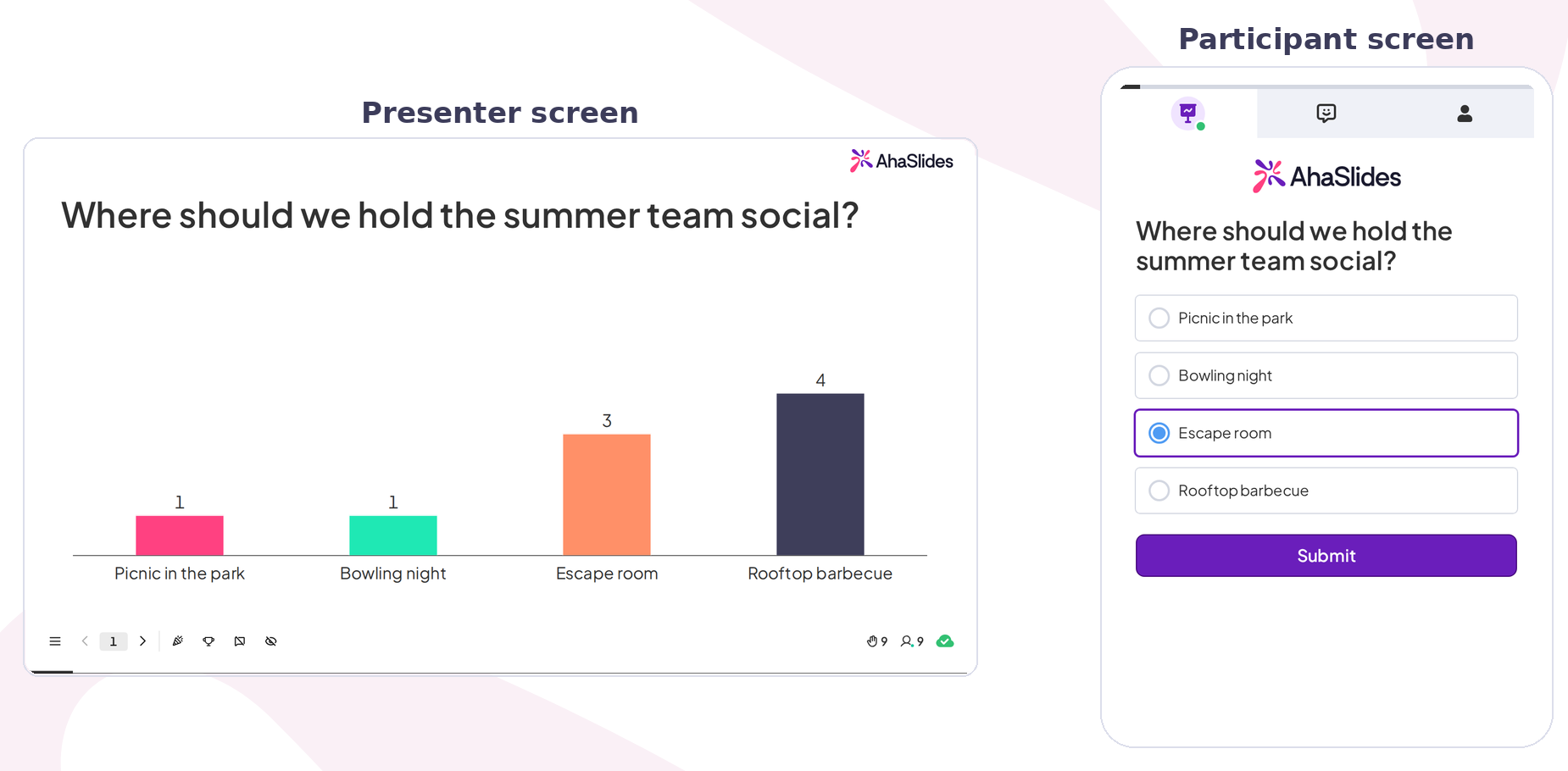
| Głosowanie | Wybiera jedną lub więcej opcji | Decyzje, preferencje, szybkie sprawdzanie odpowiedzi „tak/nie” |
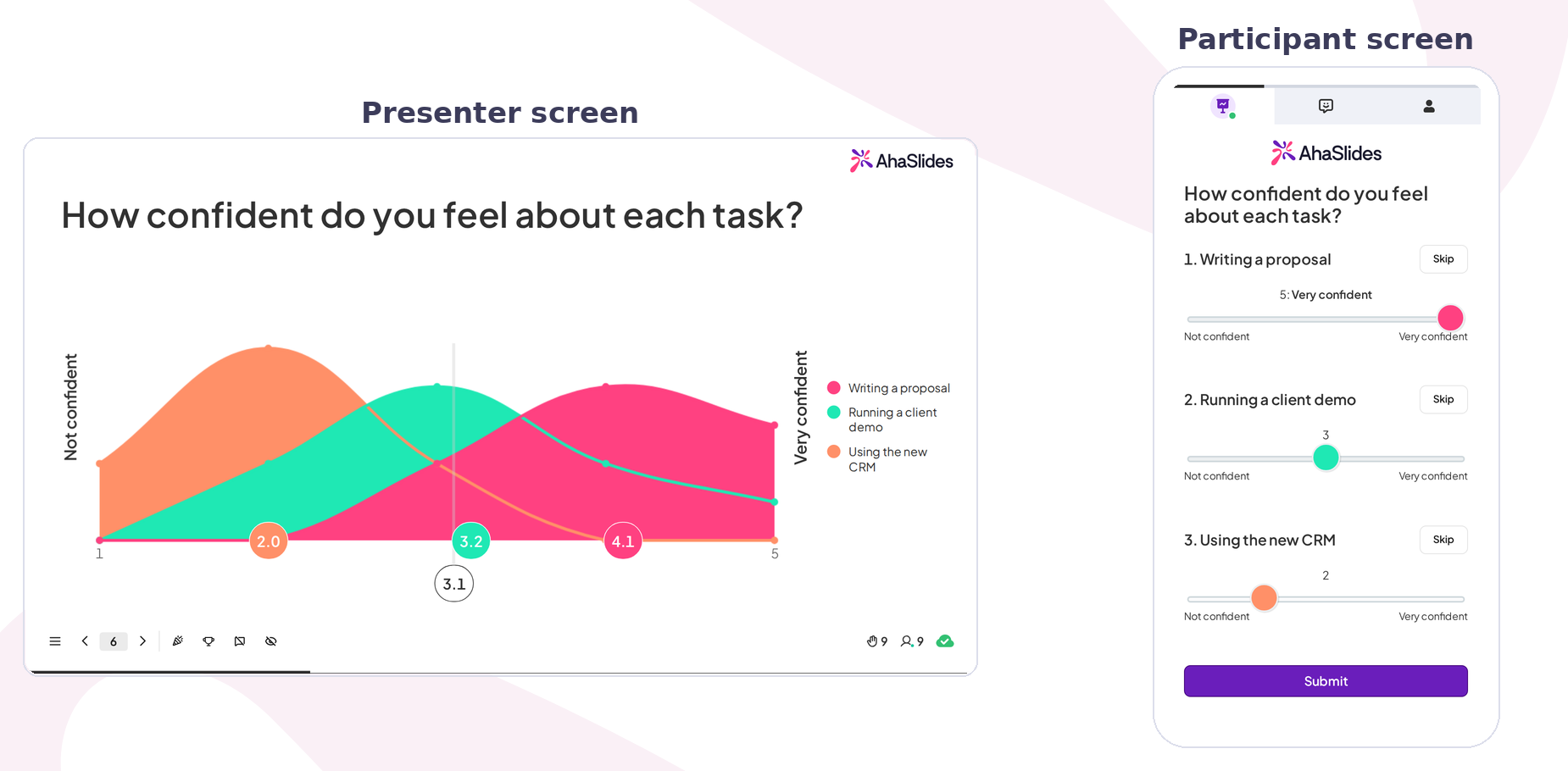
| Skala ocen | Ocenia jedno lub więcej stwierdzeń w skali | Pewność siebie, satysfakcja, zgoda (w stylu Likerta) |
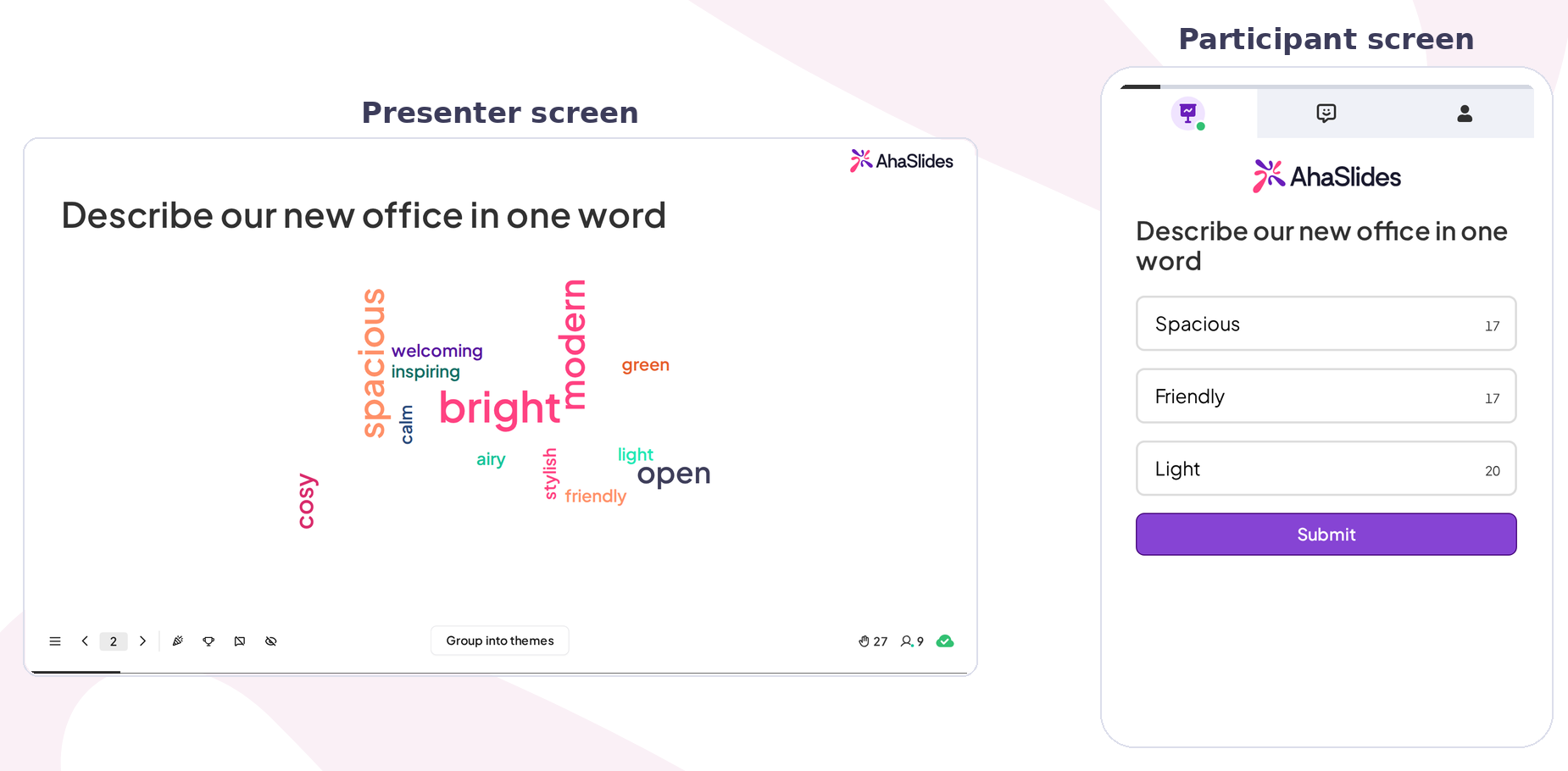
| Chmura słów | Wpisuje słowo lub krótką frazę | Sprawdzanie nastroju, pierwsze wrażenia, „jedno słowo, które opisuje…” |
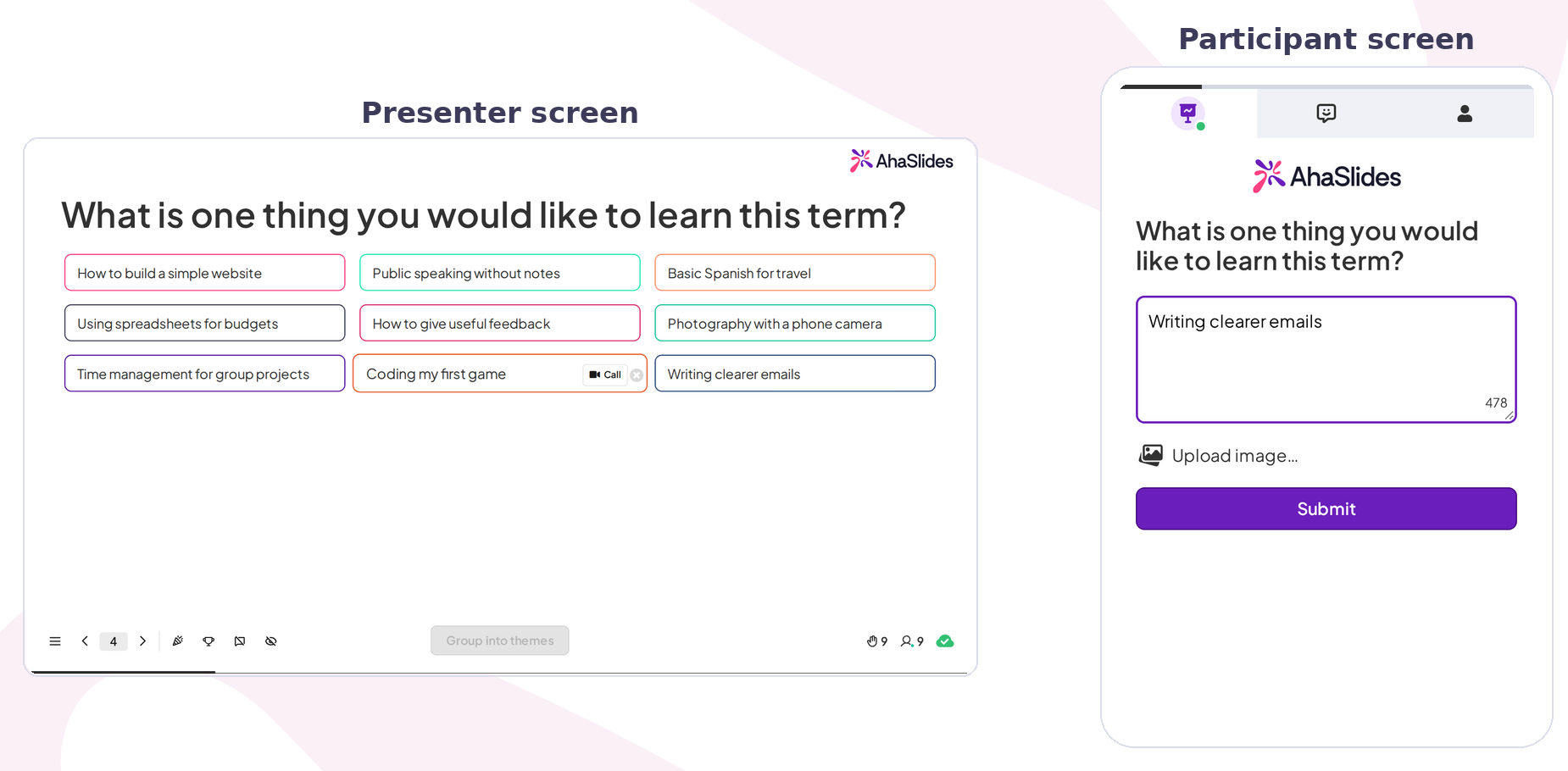
| Otwarty | Wpisuje dłuższą odpowiedź w formie tekstu swobodnego | Powody, sugestie, opinie wyrażone własnymi słowami |
| Ranking | Przeciąga elementy w celu uporządkowania | Ustalanie priorytetów projektów, tematów lub opcji |
| Q & A | Przesyła i głosuje pozytywnie na pytania | Zbieranie pytań bez niezręcznej ciszy |
| Slajd ankiety | Wypełnia powiązaną ankietę wielopytaniową | Dłuższe formularze opinii lub rejestracja w trakcie sesji |
Ankieta zamienia głosy na wykres słupkowy na żywo :
Skala ocen umieszcza każde stwierdzenie na jednej skali:
Slajd z otwartym zakończeniem przedstawia każdą odpowiedź w formie karty:
Ankieta z chmurą słów to najszybszy sposób na rozgrzanie sali. Zapytaj: „Jak oceniasz ten kwartał?”, a najczęściej zadawane pytania w ciągu kilku sekund wyświetlą się na ekranie. Możesz przeprowadzić ankietę z chmurą słów bezpłatnie: darmowy plan AhaSlides pozwala na dołączenie do każdej prezentacji do 50 uczestników ( aktualne limity na stronie z cennikiem ).
Więcej informacji na temat wyboru odpowiedniego typu pytania znajdziesz w naszym przewodniku po typach pytań ankietowych.
Jak przeprowadzić ankietę na żywo podczas prezentacji: krok po kroku
Oto konfiguracja, którą zalecamy do przeprowadzania ankiet na żywo podczas sesji prezentacyjnych dowolnej wielkości. Przygotowanie pierwszej ankiety zajmuje około 15 minut.
Krok 1: Zdecyduj, co zrobisz z odpowiedziami
Zapisz decyzję, do której prowadzi każde pytanie. Pytanie „Który z tych trzech tematów powinniśmy omówić szczegółowo?” zmienia to, co zrobisz dalej. Pytanie „Czy lubisz spotkania?” nie zmienia tego. Pomiń każde pytanie, które nic nie zmienia.
Krok 2: Bądź zwięzły
Trzy do ośmiu pytań to odpowiednia długość ankiety w czasie rzeczywistym w trakcie sesji. Rozłóż je: jedno na początku, jedno lub dwa w środku, kilka na końcu. Pięć pytań pod rząd przypomina formularz. Pięć pytań rozłożonych na 45 minut przypomina rozmowę.
Krok 3: Stwórz pytania w formie ankiety
W AhaSlides ankieta to zestaw pytań, które użytkownicy przewijają i wysyłają raz. Tworzysz ją raz i możesz ją uruchomić w swojej prezentacji lub udostępnić jako link. Otwórz Ankiety w menu po lewej stronie pulpitu nawigacyjnego:
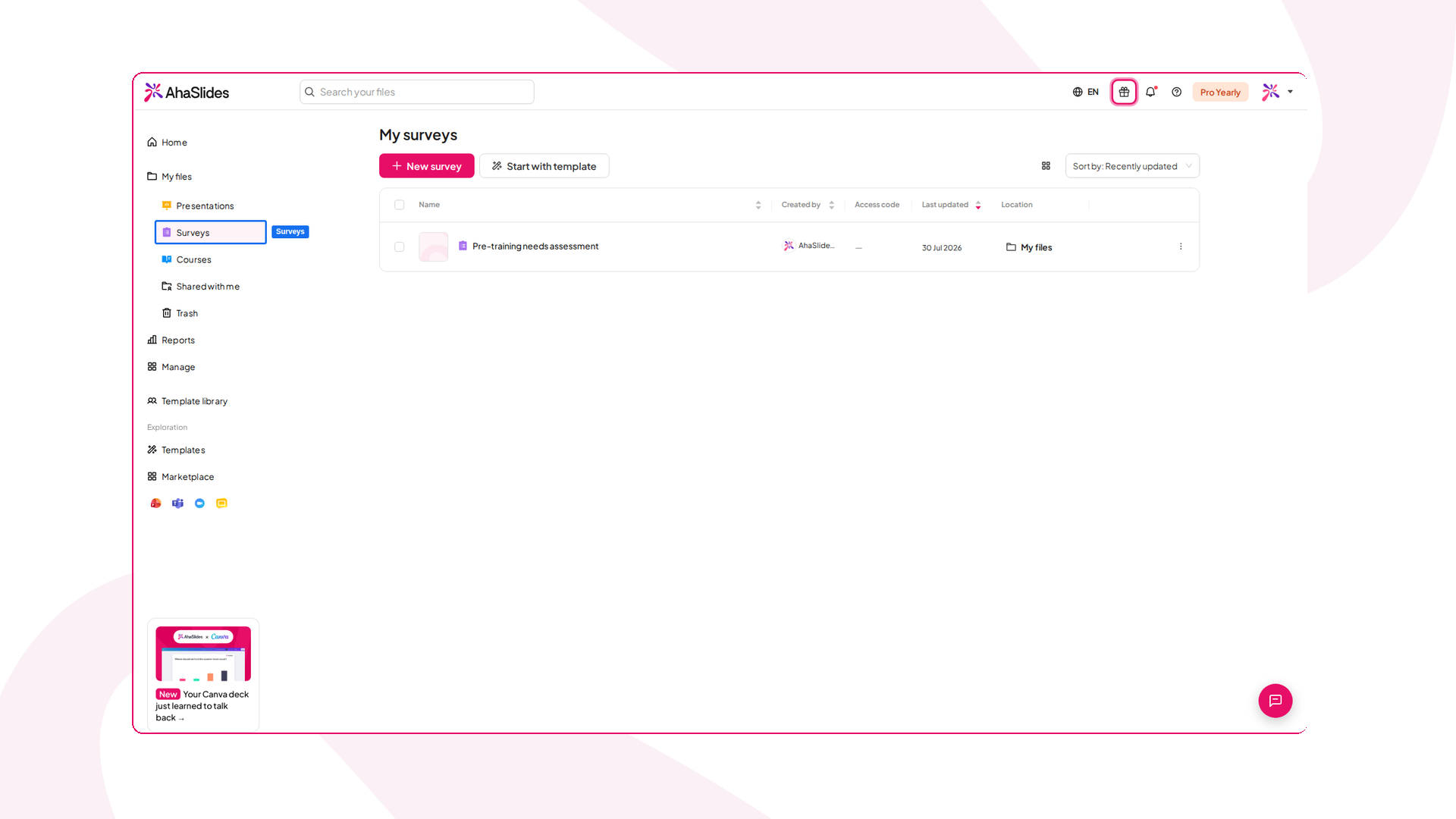
Kliknij „Nowa ankieta” , a następnie wybierz „Utwórz z AI” , aby opisać, czego chcesz, i pozwól AhaSlides stworzyć pytania, użyj szablonu lub dodaj pytanie , aby utworzyć je samodzielnie. Ankieta może łączyć pytania wielokrotnego wyboru, skalę ocen, ocenę 5 gwiazdek, Net Promoter Score, krótkie i długie odpowiedzi, pytania macierzowe, pytania dotyczące daty i pytania rankingowe:
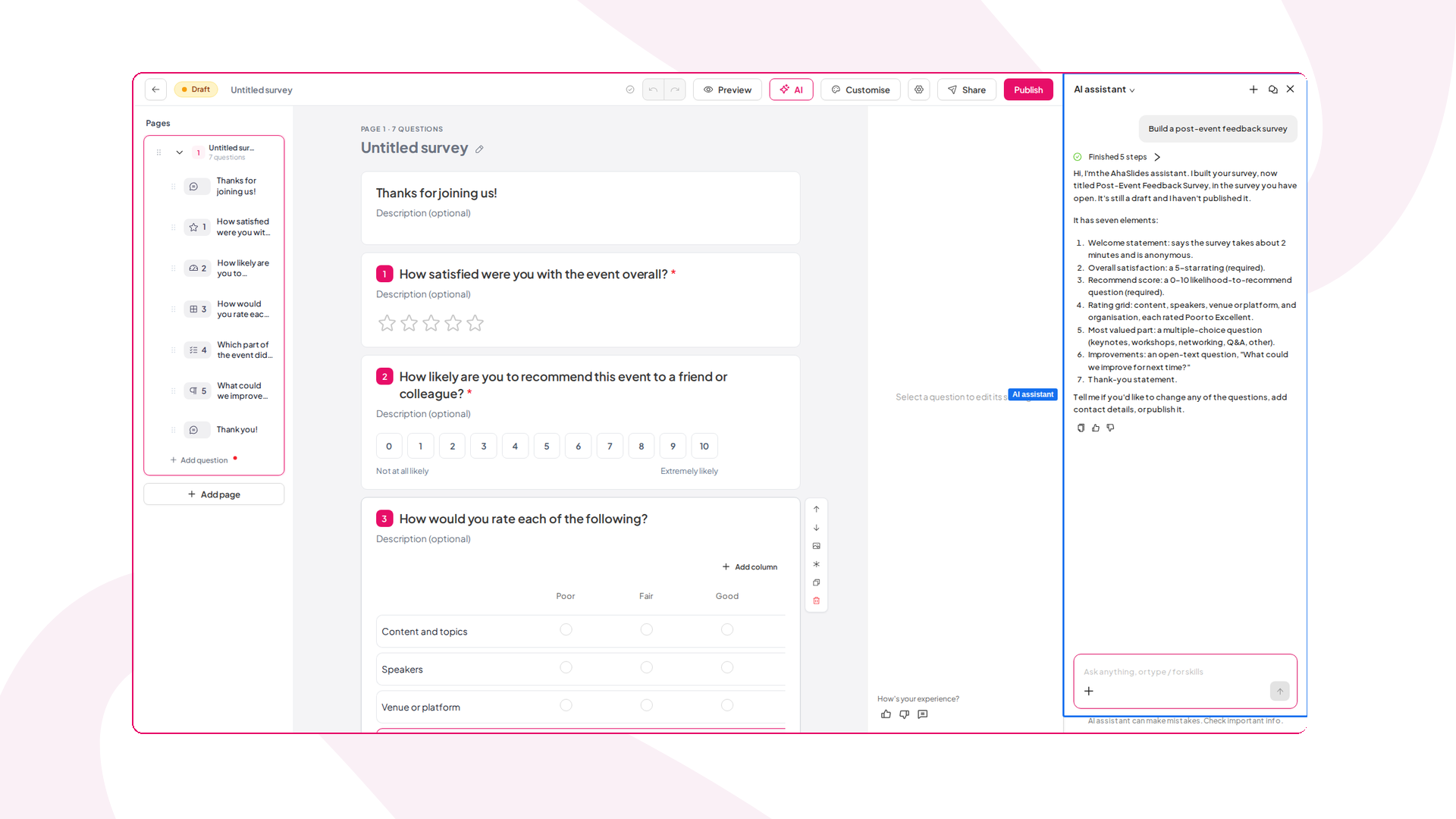
Krok 4: Dodaj ankietę do swojej prezentacji
Otwórz prezentację, kliknij Nowy slajd i wybierz Ankieta z selektora typów slajdów:
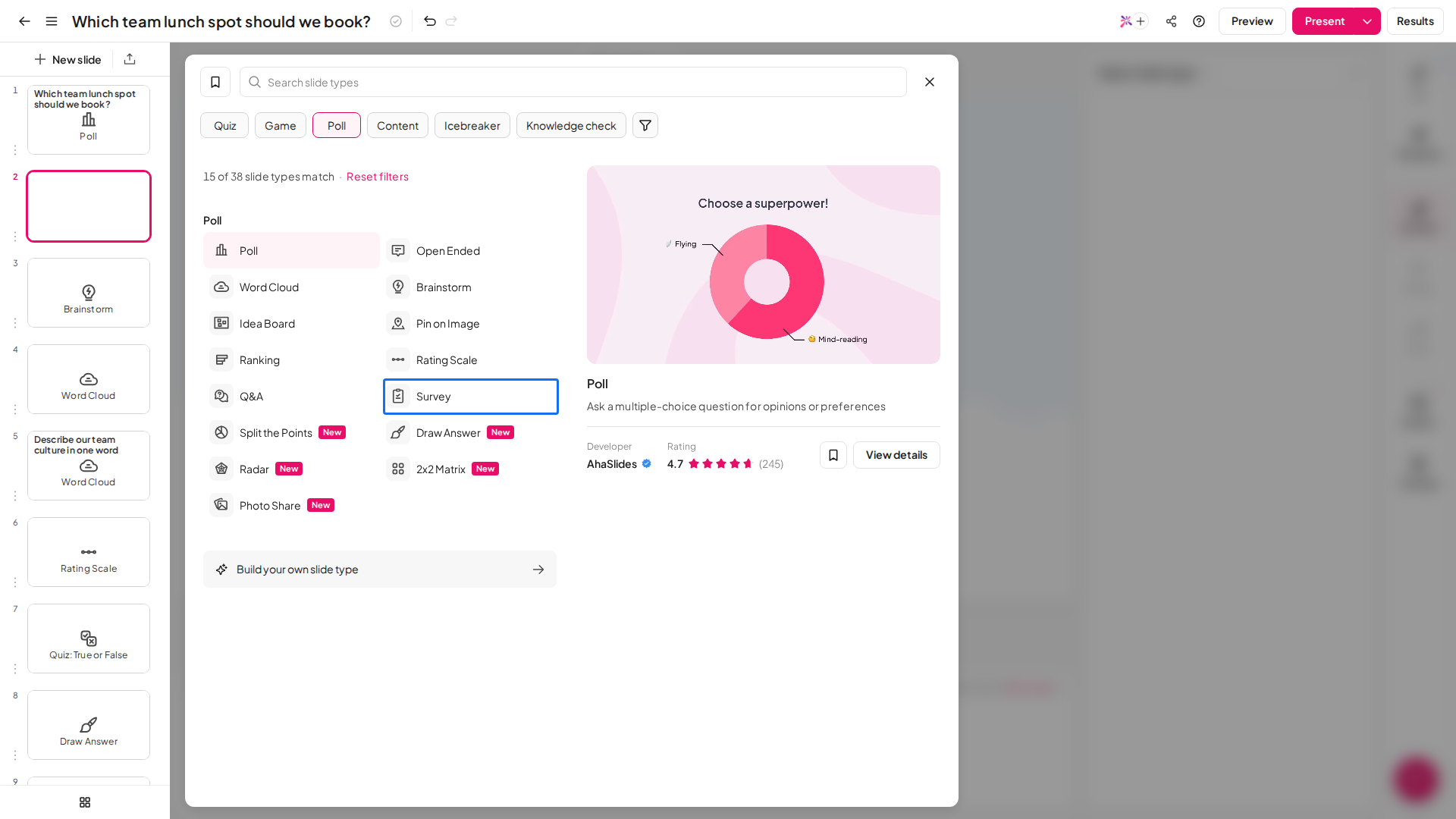
W sekcji „Więcej sposobów wypełnienia tego slajdu” kliknij „Dodaj istniejącą ankietę” i wybierz swoją. Powiązanie jej spowoduje jej automatyczną publikację, a slajd wyświetli etykietę „ Połączona ankieta” z nazwą ankiety, linkiem „ Wyświetl wyniki” i pytaniami wymienionymi poniżej:
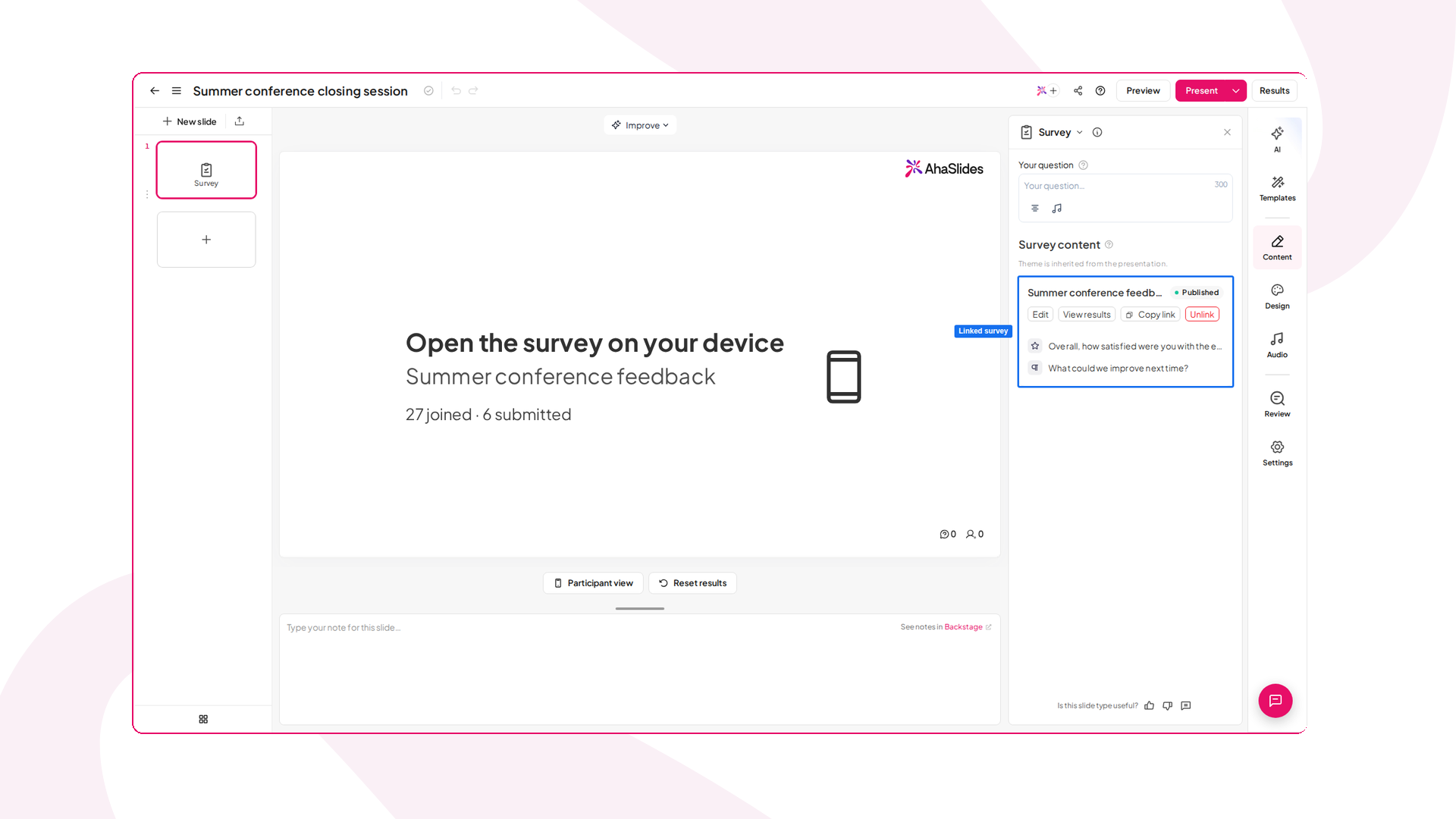
Krok 5: Zdecyduj się na anonimowość
Ludzie odpowiadają bardziej szczerze, gdy wiedzą, że ich imię i nazwisko nie jest publikowane. Ankieta domyślnie zbiera anonimowe odpowiedzi, a każda z nich wyświetla się jako anonimowa w wynikach. W przypadku pytań drażliwych (obciążenie pracą, pewność siebie, informacja zwrotna na temat przywództwa), zachowaj anonimowość i zaznacz to na ekranie. Nasz poradnik dotyczący anonimowych ankiet wyjaśnia, jak dotrzymać tej obietnicy.
Jeśli chcesz wiedzieć, kto odpowiedział, kliknij ikonę koła zębatego w ustawieniach ankiety w edytorze ankiet i wybierz opcję Wymagaj logowania w sekcji Tożsamość respondenta . Respondenci logują się najpierw na konto AhaSlides, a ich imię i nazwisko oraz adres e-mail pojawiają się w wynikach.
Krok 6: Umożliw wszystkim dostęp za pomocą kodu QR
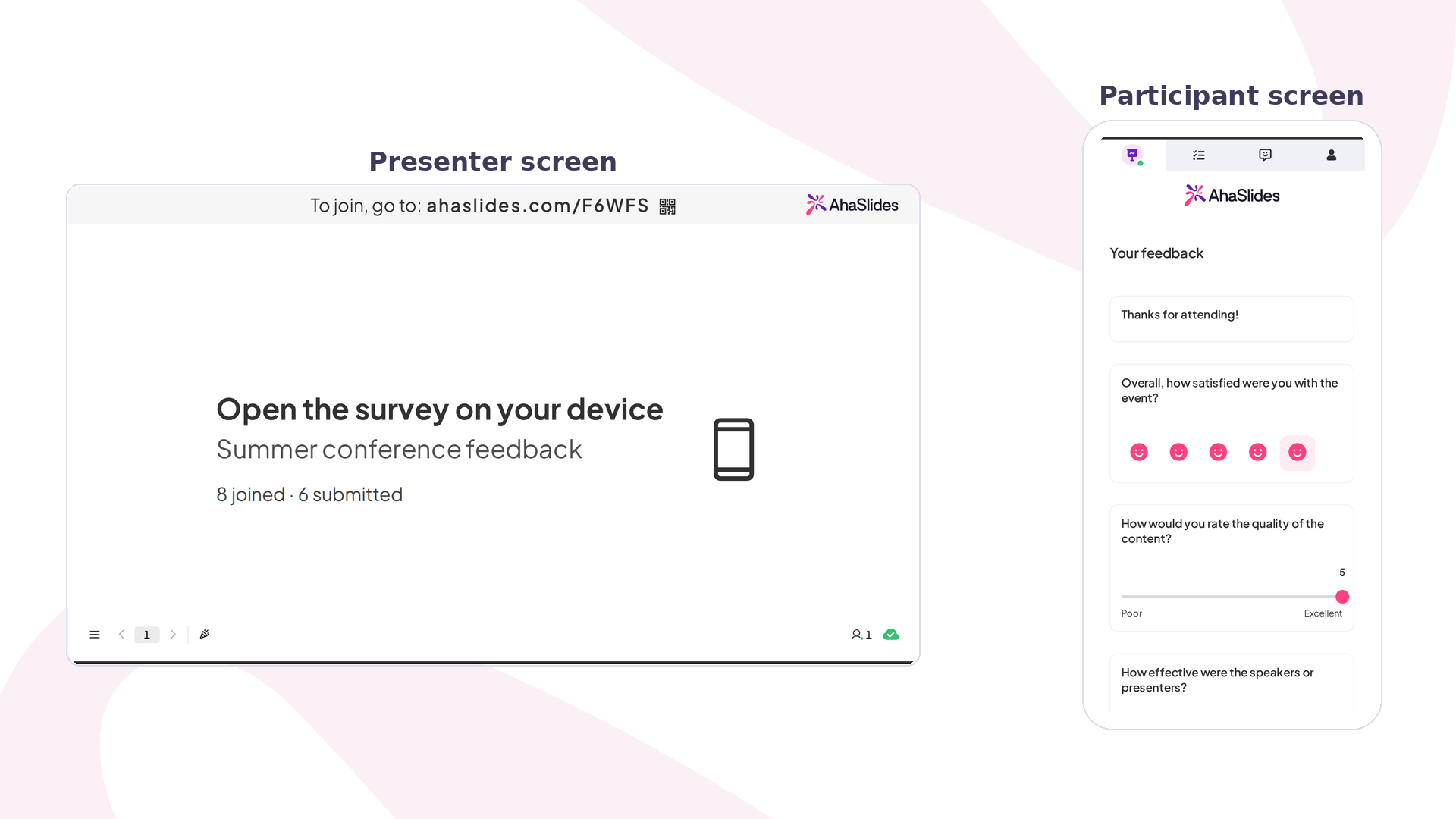
Zaprezentuj swoją prezentację jak zwykle, wyświetlając na ekranie kod QR dołączenia i krótki kod dołączenia przed rozpoczęciem. Uczestnicy skanują, strona otwiera się w ich przeglądarce i są włączeni. Nie ma potrzeby pobierania aplikacji. Po dotarciu do slajdu z ankietą, ankieta otwiera się na telefonie każdego uczestnika: przewijają pytania i naciskają „Prześlij” , a na ekranie prezentera wyświetla się liczba osób, które dołączyły i przesłały pytania.
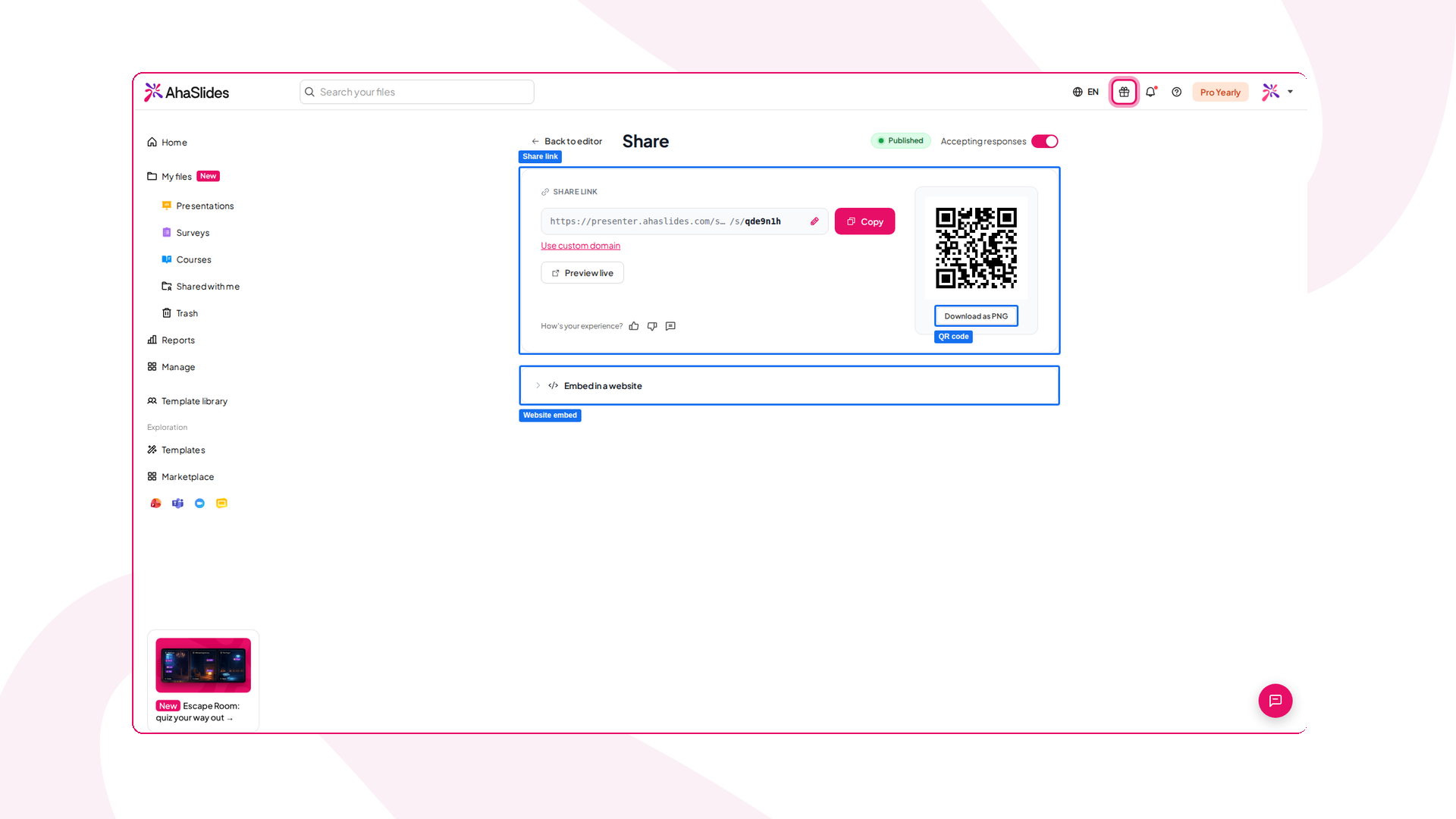
Brak prezentacji? Opublikuj ankietę, kliknij Udostępnij i wybierz Udostępnij respondentom, aby uzyskać link do udostępniania, kod QR do pobrania w formacie PNG oraz opcję Osadź na stronie internetowej :
Krok 7: Porozmawiaj o wynikach
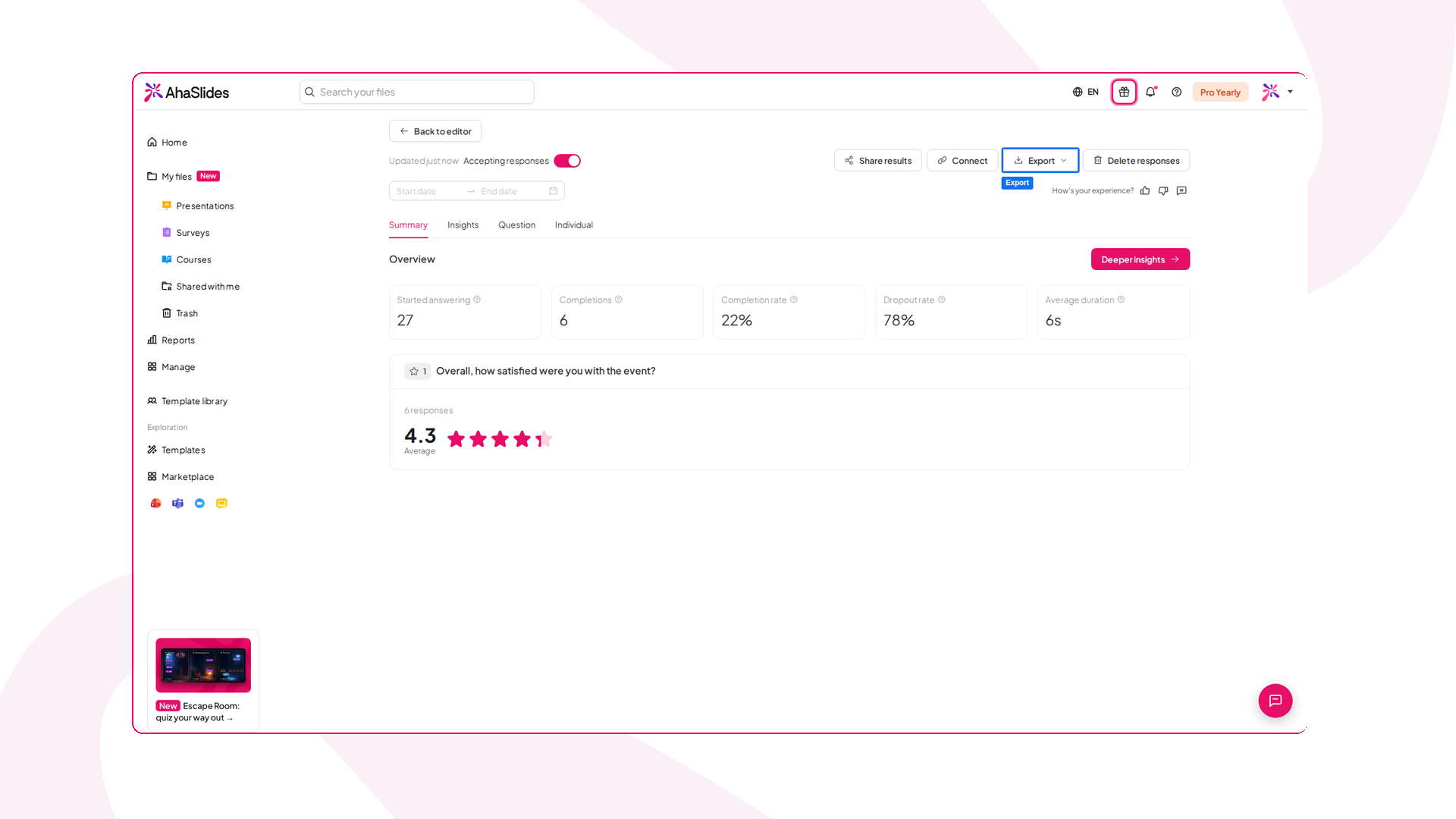
To krok, który ludzie pomijają. Wyniki ankiety są zbierane w miarę ich przesyłania, więc otwórz „ Wyświetl wyniki”, gdy odpowiedzi będą już dostępne: podsumowanie pokazuje, ile osób rozpoczęło, ukończyło i zrezygnowało, wraz z rozbiciem na poszczególne pytania. Powiedz, co widzisz („dwie trzecie z Was oceniło to na 3 lub mniej, więc poświęćmy na to jeszcze dziesięć minut”) i działaj. Niezależnie od tego, czy ankieta jest przeprowadzana w sali, czy online na żywo, ankieta, o której się nie rozmawia, to po prostu zbieranie danych z dodatkowymi krokami.
Przeprowadzanie ankiety na żywo w programach PowerPoint, Teams, Zoom i Google Slides
- PowerPoint. Dodatek AhaSlides do programu PowerPoint umożliwia wstawianie interaktywnych slajdów do istniejącej prezentacji, dzięki czemu ankieta na żywo w programie PowerPoint będzie uruchamiana z tego samego pliku, który i tak miał być prezentowany. Nasz przewodnik krok po kroku tworzenie chmury słów w programie PowerPoint pokazuje dodatek w działaniu.
- Microsoft Teams i Zoom. Aplikacje AhaSlides dla Teams i Zoom pozwalają uczestnikom odpowiadać w oknie spotkania, co jest przydatne w zespołach hybrydowych i zdalnych. Więcej pomysłów znajdziesz w naszym poradniku. interaktywne spotkania online.
- Prezentacje Google. Użyj dodatku AhaSlides w Prezentacjach Google lub opublikuj prezentację w Internecie i osadź ją w AhaSlides, a następnie dodaj pytania ankietowe pomiędzy slajdami.
Narzędzia do ankietowania spotkań wbudowane w Teams i Zoom dobrze radzą sobie z szybkimi pytaniami, a oba oferują teraz oceny i odpowiedzi w formie swobodnego tekstu. Brakuje im jednak pełnego przepływu prezentacji: ankiet, sesji pytań i odpowiedzi oraz slajdów w jednym zestawie, szerszego wyboru formatów oraz jednego, połączonego raportu dla każdej odpowiedzi.
Ankieta na żywo na spotkaniach: przykład
Oto pięciopytaniowa ankieta pulsacyjna, którą wykorzystamy na początku comiesięcznego spotkania zespołu. Zajmie to około sześciu minut, wliczając dyskusję.
- Chmura słów: „Jedno słowo opisujące odczucia z tego miesiąca.”
- Skala ocen: „Oceń w skali od 1 do 5: Wiem, jakie są moje priorytety na przyszły miesiąc” i „Mam wszystko, czego potrzebuję, aby je zrealizować”.
- Poll: „Który z nich powinniśmy naprawić w pierwszej kolejności?” (trzy opcje z retrospektywy z poprzedniego miesiąca)
- Zaszeregowanie: „Uporządkuj te cztery projekty według tego, jak bardzo są ważne dla klientów.”
- Pytania i odpowiedzi (anonimowe): „O czym moglibyśmy dziś porozmawiać, co nie jest tematem spotkania?”
Pokaż chmurę słów i oceny na żywo, a wyniki ankiety ukryj, dopóki wszyscy nie zagłosują. Slajd z pytaniami i odpowiedziami pozostanie otwarty przez całe spotkanie.
Ankieta na żywo dla klasy: przykład
W przypadku wykładów lub zajęć ankieta na żywo sprawdza się najlepiej jako metoda kontroli przed, w trakcie i po lekcji:
- Przed: Ankieta zawierająca krótkie pytanie diagnostyczne na dany temat, mające na celu sprawdzenie, co uczniowie już wiedzą.
- Podczas: pytanie otwarte: „Co jest jeszcze niejasne?”, na które odpowiedzi są anonimowe.
- Po: Skala ocen: „Jak pewnie czujesz się, wyjaśniając to koledze z klasy?”
Porównaj odpowiedzi przed i po na końcu lekcji. Więcej pomysłów na zajęcia w klasie znajdziesz w naszym przewodniku po ankietach w klasie.
Odczytywanie i udostępnianie wyników ankiety na żywo
Wyniki ankiety na żywo spełniają dwa zadania. W pokoju rozpoczynają rozmowę. Po sesji stają się zapisem.
Podczas sesji szukaj niespodzianek: podzielonego głosu, niskiego wyniku zaufania, słowa, które ciągle się pojawia. Wyniki ankiety w czasie rzeczywistym są najbardziej przydatne, gdy zmieniają to, co mówisz dalej.
Po sesji AhaSlides tworzy raport z każdej odpowiedzi, a płatne plany umożliwiają eksport danych do Excela. Jeśli chcesz przekształcić wyniki w prezentację dla interesariuszy, nasz przewodnik po prezentacjach wyników ankiet przeprowadzi Cię przez ten proces.
Wyniki ankiety znajdziesz w sekcji Raporty > Ankiety w swoim panelu lub kliknij „Wyświetl wyniki” w edytorze ankiet. Opcje „Udostępnij wyniki” i „Eksportuj” znajdują się u góry strony, a odpowiedzi możesz wyeksportować do pliku Excel lub CSV.
Na co zwrócić uwagę przy wyborze narzędzia do ankiet na żywo
Istnieje wiele aplikacji do ankiet na żywo i narzędzi do ankietowania odbiorców, a większość z nich wygląda podobnie na liście funkcji. Oto różnice, które ujawniają się w dniu ankiety:
- Dołączanie bez aplikacji. Większość aplikacji do ankiet w czasie rzeczywistym działa teraz w przeglądarce, a minimalnym wymaganiem jest dołączenie za pomocą kodu QR. Aplikacja do ankiet natychmiastowych, która wymaga pobrania produktu, traci część odbiorców jeszcze przed pierwszym pytaniem.
- Różnorodność pytań. Same ankiety to nie ankieta. Dobra interaktywna aplikacja do ankiet oferuje skale ocen, chmury słów, odpowiedzi otwarte i ranking w tej samej sesji.
- Kontrola nad wynikami. Powinna istnieć możliwość pokazywania lub ukrywania wyników dla każdego pytania i umożliwienia użytkownikom anonimowego udzielania odpowiedzi.
- Gdzie biegnie. Jeśli prowadzisz prezentację w programie PowerPoint lub spotykasz się w aplikacji Teams, wybierz narzędzie, które będzie z nimi współpracować.
- Wielkość publiczności. Aplikacja do ankiet grupowych stworzona dla dziesięcioosobowego zespołu może być używana w sali konferencyjnej. Sprawdź limit uczestników w planie, z którego będziesz korzystać.
- Wyniki, które możesz zachować. Raport i eksport, dzięki czemu dane są ważne dłużej niż sesja.
Jeśli potrzebujesz głównie ankiet jednopytaniowych, nasze zestawienie darmowych narzędzi do ankiet online porównuje główne opcje. Jeśli odchodzisz od narzędzia opartego na formularzach, zapoznaj się z naszą listą alternatyw dla SurveyMonkey.
Typowe błędy, których należy unikać
- Za dużo pytań z rzędu. Blok dziesięciu pytań zamienia sesję na żywo w wypełnianie formularzy. Rozłóż je.
- Proszenie bez działania. Jeśli zapytasz, jaki temat poruszyć, a następnie zignorujesz odpowiedź, ludzie przestaną odpowiadać.
- Pytania naprowadzające. „Jak bardzo podobała Ci się dzisiejsza wspaniała sesja?” to odpowiedź bardziej na uprzejmość niż na opinię.
- Pokazywanie wyników zbyt wcześnie w przypadku pytań drażliwych. Ukryj je do momentu zakończenia głosowania, aby wcześniejsze odpowiedzi nie miały wpływu na resztę uczestników.
- Zapominając o uczestnikach zdalnych. Podczas spotkań hybrydowych odczytaj pytanie na głos i wyświetl je na ekranie na tyle długo, aby mogli je zrozumieć również inni uczestnicy transmisji wideo z opóźnieniem.
PYTANIA I ODPOWIEDZI
Jaka jest różnica między ankietą na żywo a sondażem?
Ankieta to zazwyczaj pojedyncze pytanie wielokrotnego wyboru. Ankieta na żywo to krótki zestaw pytań, często łączący formaty takie jak skale ocen, chmury słów i odpowiedzi otwarte, przeprowadzany podczas sesji w celu zrozumienia poglądów grupy na dany temat.
Czy mogę przeprowadzić ankietę na żywo za darmo?
Tak. Darmowy plan AhaSlides pozwala na jednoczesne uczestnictwo do 50 uczestników na żywo, z nieograniczoną liczbą prezentacji. Sprawdź cennik, aby poznać aktualne limity przed dłuższą sesją.
Jak uczestnicy dołączają do ankiety na żywo?
Skanują kod QR lub wpisują krótki kod dołączenia w przeglądarce telefonu. Nie jest wymagane pobieranie aplikacji ani zakładanie konta.
Czy odpowiedzi w ankietach na żywo są anonimowe?
Mogą. Ty decydujesz, czy chcesz zbierać imiona i nazwiska, czy inne szczegóły. Aby uzyskać szczerą opinię na drażliwe tematy, pozwól ludziom odpowiadać anonimowo i poinformuj ich o tym na ekranie.
Jakie narzędzie do ankiet na spotkania jest najlepsze?
Najlepsze narzędzie do ankiet na spotkania to takie, do którego uczestnicy mogą dołączyć w kilka sekund, które działa w ramach oprogramowania do spotkań i oferuje więcej niż tylko pytania wielokrotnego wyboru. AhaSlides działa w programach PowerPoint, Teams i Zoom i obsługuje ankiety, skale ocen, chmury słów, pytania otwarte, rankingi oraz sesje pytań i odpowiedzi w trakcie jednej sesji.
Źródła
- Freeman, S., Eddy, SL, McDonough, M. i wsp. (2014). Aktywne uczenie się zwiększa wyniki uczniów w naukach ścisłych, inżynierii i matematyce. PNAS, 111(23), 8410–8415. https://www.pnas.org/doi/10.1073/pnas.1319030111
- Kay, RH i LeSage, A. (2009). Badanie korzyści i wyzwań związanych z wykorzystaniem systemów reakcji odbiorców: przegląd literatury. Komputery i Edukacja, 53(3), 819–827. https://doi.org/10.1016/j.compedu.2009.05.001







