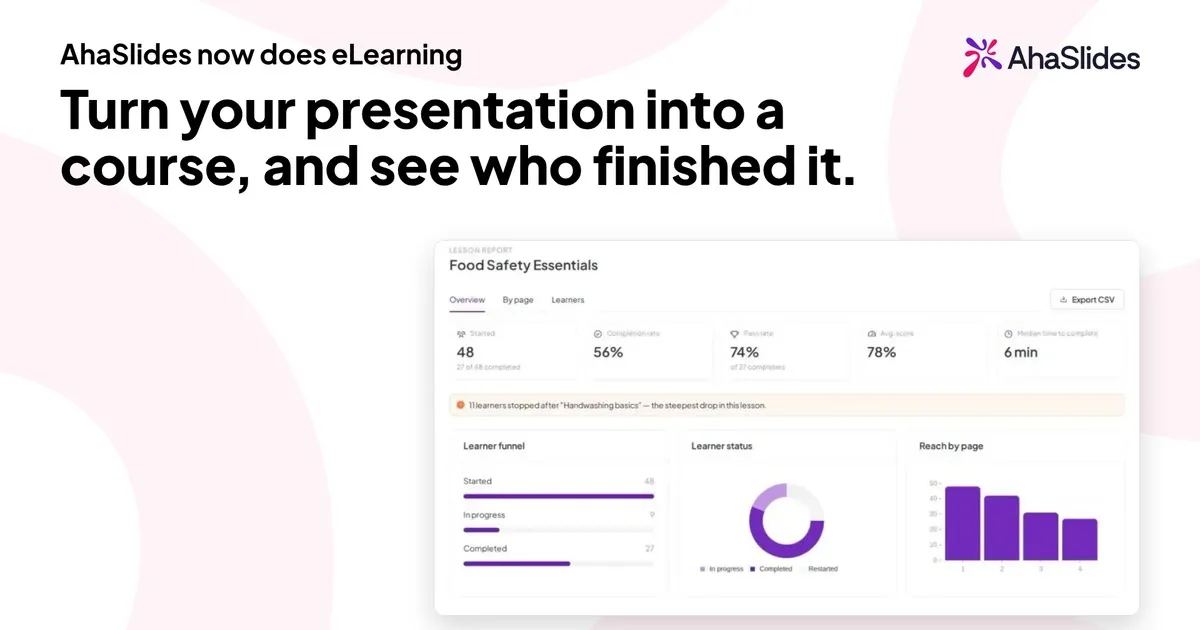
Ai un subiect pe care echipa ta trebuie să îl învețe, un pachet de cărți pe care l-ai prezentat deja de două ori și nicio modalitate de a te asigura că toată lumea îl vede. O sesiune live ajunge la persoanele care ar putea participa în ziua respectivă. Un curs de instruire în ritm propriu ajunge la toată lumea, la orice oră li se potrivește și îți arată cine a terminat.
Acest ghid explică cum să creezi un curs de instruire online în AhaSlides , dintr-o pagină goală sau din diapozitivele pe care le ai deja. Este scris pentru formatori, echipe de formare și dezvoltare și resurse umane care doresc să construiască singuri un curs, fără un proiect de instrument de creare sau un dezvoltator.
Ce este un curs de formare online?
Un curs de formare online este un set de lecții pe care oamenii le parcurg singuri, în ritmul lor, de obicei pentru a învăța o anumită competență profesională sau un set de cunoștințe. Fiecare lecție explică ceva, apoi verifică dacă lecția a fost potrivită. Aceasta este diferența dintre un curs și o prezentare înregistrată: cursantul face lucruri, iar tu poți vedea ce a făcut.
În AhaSlides, un curs este construit din lecții . Fiecare lecție este alcătuită din pagini , iar fiecare pagină este alcătuită din blocuri : text, imagini, videoclipuri, liste, fișe, verificare a cunoștințelor și activități de sortare. Cursanții deschid un link, se conectează sau își creează un cont și îl parcurg. Apoi le vezi progresul și rezultatele.
Înainte de a construi: trei decizii care economisesc lucrări repetate
Petreceți zece minute cu acestea înainte de a deschide editorul.
- Numește rezultatul. Terminați propoziția „După acest curs, un cursant poate...”. Un curs numit „Siguranța alimentară” este un subiect. „Depozitarea, etichetarea și datarea corectă a ingredientelor crude” este un rezultat în jurul căruia puteți construi lecții și întrebări.
- Decide cine îl ia și cum intră. Un curs pentru fiecare angajat nou ar putea fi doar un link într-un e-mail de bun venit. Un curs de conformitate pentru un departament are nevoie de o listă de persoane.
- Decide ce se consideră finalizat. Deschiderea fiecărei lecții reprezintă limita minimă. De asemenea, puteți dori un număr minim de răspunsuri corecte sau un timp minim petrecut. Setați acest lucru la pasul 4.
Cum să creezi un curs de instruire online
1. Începeți de la ceea ce aveți deja
Poți începe în cinci moduri.
- Dintr-un șablon de curs. When you have no courses yet, Courses opens on a library of 600+ ready-made course templates by AhaSlides Official, covering compliance, workplace safety, soft skills and AI training. Filter by category, region, audience or length, then claim one and edit it like any course you built (cum să începi de la un șablon de curs).
- Dintr-un curs gol. Operatii Deschise Fișierele mele, Faceți clic pe Creaza nou Și alegeți CursÎnlocuiți „Curs fără titlu” cu propriul titlu și adăugați o scurtă descriere, pe care cursanții o pot vedea pe pagina cursului.
- Dintr-un prompt sau dintr-un fișier. Clic AI în editorul de curs și descrie ce dorești sau încarcă un fișier. Asistentul AI adaugă și editează lecții în cursul pe care îl ai deschis.
- Dintr-un fișier importat. Începeți un curs nou dintr-un fișierÎncărcați un fișier PDF, PowerPoint, Word, text, Markdown sau imagine și lăsați agentul de curs să creeze lecțiile din acesta. Încă nu aveți conturi UE.
- Dintr-o prezentare. Deschideți o prezentare existentă, utilizați meniul de lângă numele acesteia și alegeți Transformă într-un cursAhaSlides creează o nouă schiță de curs, iar asistentul de inteligență artificială convertește slide-urile în aceasta. Citește rezultatul înainte de a publica: este un început, nu un curs finalizat.
Dacă nu sunteți sigur de unde să începeți, metoda prezentării este cea mai rapidă, deoarece structura și cea mai mare parte a formulării există deja.
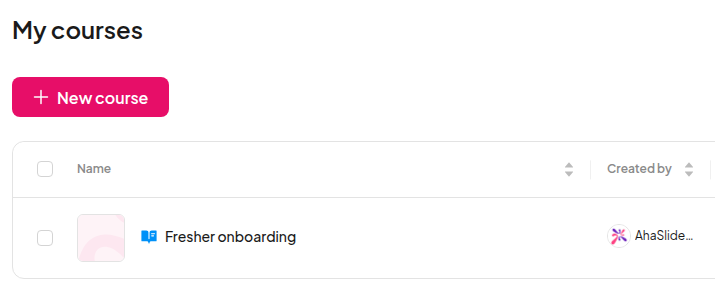
2. Împărțiți conținutul în lecții și pagini
Noul tău curs începe cu o primă lecție . Apasă pe Adaugă lecție pentru fiecare subiect ulterior și trage lecțiile în ordinea în care cursanții ar trebui să le urmeze.
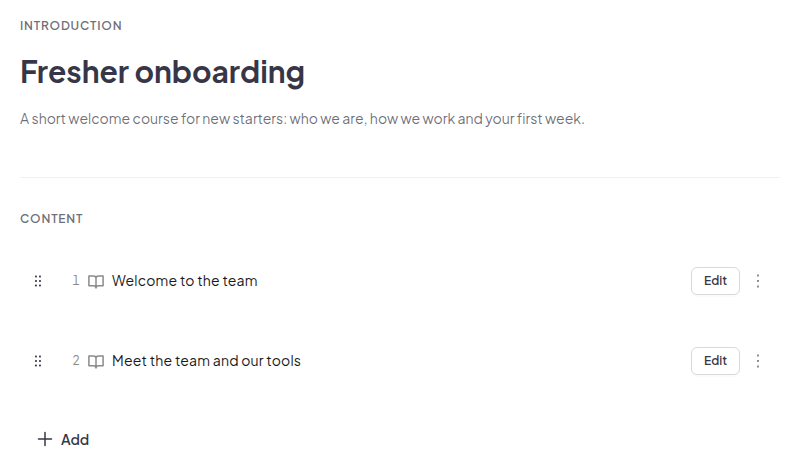
În cadrul unei lecții, lucrați pe pagini. O pagină ar trebui să predea o singură idee. Dacă o pagină necesită o derulare lungă, divizați-o. Paginile scurte fac progresul vizibil pentru cursant și fac vizualizarea abandonului din raport mai utilă ulterior, deoarece puteți vedea exact unde s-au oprit participanții.
O formă practică pentru majoritatea cursurilor de formare:
- O lecție per rezultat, nu per temă.
- Trei până la șase pagini per lecție.
- O scurtă verificare la sfârșitul fiecărei lecții, astfel încât cursanții să găsească lacunele înaintea ta.
3. Construiți pagini din blocuri și adăugați cecuri
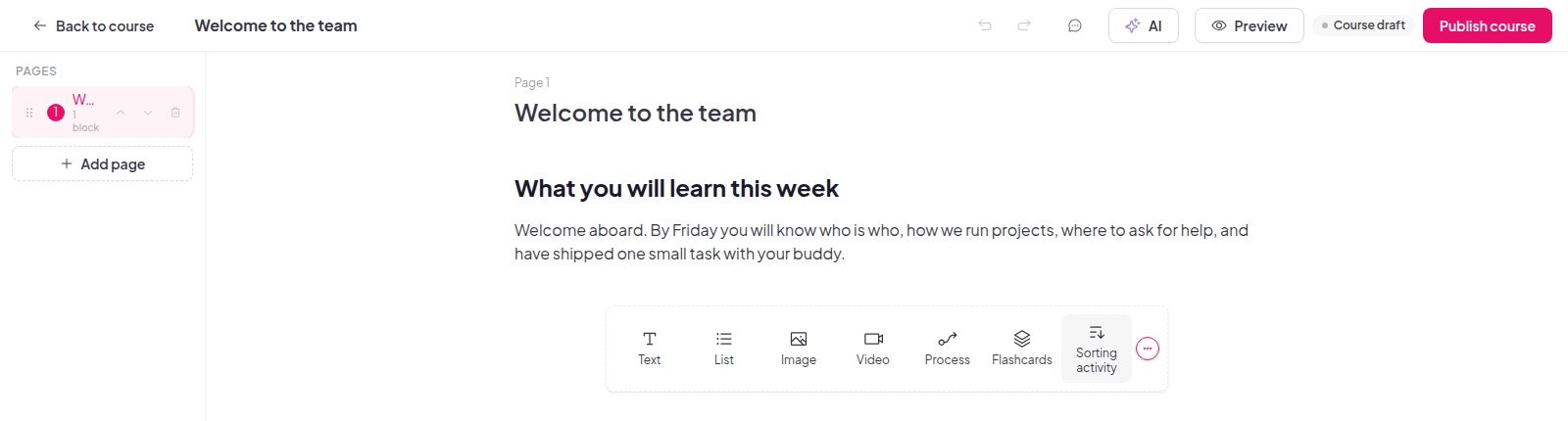
Fiecare pagină conține blocuri. Alegeți un tip de bloc din bara de sub conținut sau faceți clic pe Adăugați bloc și căutați. Familiile de blocuri includ:
| Familie de bloc | Ce poți adăuga |
|---|---|
| Text și listă | Paragrafe, titluri, liste cu marcatori, liste numerotate sau casete de selectare |
| Imagine, galerie și multimedia | Imagini, videoclipuri, audio, atașamente și încorporări |
| Interactiv | Fișe, activități de sortare, scenarii, liste de dezvăluire și grafică etichetată |
| Verificarea cunoștințelor | Alegere multiplă, răspuns multiplu, completați spațiile libere și potrivire |
| Diagramă | Diagrame cu bare, liniare sau circulare |
Combină blocuri pasive cu active. O pagină de text urmată de o verificare a cunoștințelor funcționează mai bine decât trei pagini de text urmate de un test lung. Fișele se potrivesc vocabularului și definițiilor, o activitate de sortare se potrivește deciziilor de tipul „care dintre acestea este o practică sigură”, iar un scenariu se potrivește deciziilor de judecată. Oferă fiecărei imagini text alternativ, astfel încât elevii care nu îl pot vedea să înțeleagă totuși ideea.
Ai deja instruirea în format video? Adaugă un Video bloc, clic Încărcați de pe dispozitiv și alegeți un fișier MP4 sau WebM de până la 100 MB, astfel încât cursanții să îl poată viziona pe pagină chiar înainte de verificarea care îl testează. Linkurile YouTube și Vimeo funcționează în continuare și puteți înlocui sau elimina videoclipul în orice moment. Exportați mai întâi fișiere MOV, cum ar fi înregistrări iPhone, ca MP4. Conturile din regiunea UE primesc încărcările ulterior. Deschide-ți cursurile a adăuga unul la o lecție.
Modificările se salvează pe măsură ce lucrați, iar editorul afișează Salvat când totul este actualizat.
4. Stabilește ce se consideră finalizat
Deschideți setările cursului . În fila Finalizare , opțiunea „Toate lecțiile s-au terminat” este întotdeauna activată. Puteți adăuga încă două cerințe:
- Număr minim de răspunsuri corecte: procentul de verificări ale cunoștințelor pe care un cursant trebuie să le răspundă corect, de la 0 la 100.
- Timp minim de învățare: minutele pe care un cursant trebuie să le petreacă în cadrul cursului. Timpul se adună de la o vizită la alta, iar timpul de inactivitate sau timpul în care fila a fost ascunsă nu se ia în considerare.
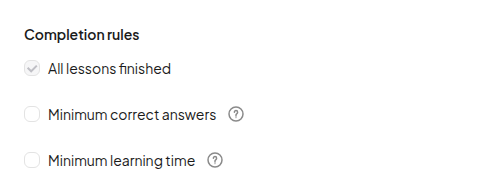
Cursanții văd fiecare cerință și progresul lor în raport cu aceasta în timp ce studiază, astfel încât nu există surprize la final. Pe General puteți adăuga și o miniatură, o imagine 16:9 de cel puțin 1280 x 720 px, care apare pe fișele cursului. Când cursanții îndeplinesc aceste cerințe, îi puteți recompensa cu un certificat: alegeți unul de la Certificat pe același General filă, iar oricine finalizează cursul îl poate descărca ca PDF, poate copia linkul său sau adaugă-l pe LinkedIn.
5. Previzualizați, publicați și partajați un link
Faceți clic pe Previzualizare pentru a vedea cursul așa cum îl vor vedea cursanții și comutați între vizualizarea pe desktop, tabletă și telefon. Când sunteți mulțumit, faceți clic pe Publicare , alegeți Obțineți linkul cursantului și publicați. Copiați linkul și trimiteți-l.
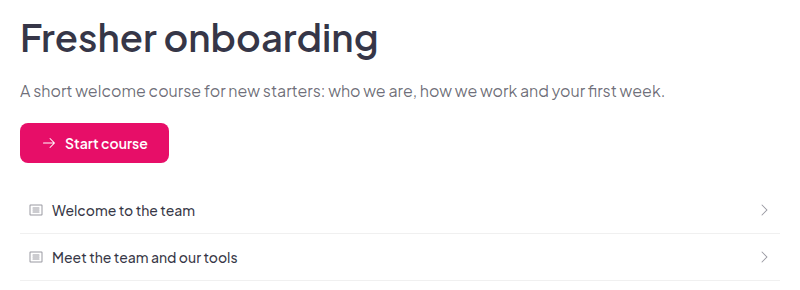
Tu alegi cine îl poate deschide:
- Oricine are linkul. Cursanții se conectează sau își creează mai întâi un cont, astfel încât progresul lor să fie salvat în contul lor.
- Numai pentru cursanții desemnați. Doar persoanele pe care le desemnezi îl pot prelua.
Odată ce cursul este activ, îl puteți edita în continuare, iar cursanții văd modificările făcute fără a fi nevoie să le publicați din nou. Cursanții găsesc fiecare curs la care sunt înscriși pe portalul cursanților de la adresa learn.ahaslides.com, cu o bară de progres și un statut Neînceput , În curs sau Finalizat pentru fiecare curs.
6. Gestionează cine participă la curs
Pentru un curs destinat unor persoane specificate, deschideți Gestionare din fereastra de partajare. Puteți:
- Adăugați participanți unul câte unul sau importați-le dintr-un fișier CSVși exportați lista mai târziu.
- Deschideți un profil de cursant pentru a vedea detaliile lor, cursurile atribuite și progresul în fiecare.
- Adăugați câmpuri personalizate, cum ar fi departamentul sau poziția, pentru a fi utilizate la importuri.
Când faceți clic pe Atribuiți selecția, AhaSlides emails each newly assigned learner for you. The email names the course and you as the trainer, shows the due date if the course has one, and has a Porniți cursul buton. Pentru a seta o dată scadentă, faceți clic pe pictograma roată dințată (Setările cursului), deschide Progres filă și alegeți o opțiune de sub Data scadentăE-mailurile cursurilor vin cu planuri plătite și nu au încă conturi UE. Fără ele, tema se salvează în continuare, așa că trimiteți linkul și spuneți ce vă așteptați ca elevii să facă. Deschide-ți cursurile să atribuie unul.
7. Citește raportul și îmbunătățește cursul
Faceți clic pe Raport pentru un curs publicat. Are trei file:
- Prezentare generală: participanți, rata de finalizare, orele de învățare și timpul median de finalizare.
- După lecție: finalizare și abandonare pentru fiecare lecție și pagină, plus câți cursanți au răspuns corect la fiecare întrebare.
- Cursanți: toți cei care participă la curs, statutul și scorul lor. Când este activat un certificat, această filă are și o Certificat coloană, unde puteți deschide, retrage sau restaura certificatul unui cursant sau puteți trimite din nou certificatul prin e-mail.
Vizualizarea După lecție este cea în care un curs se îmbunătățește. Dacă o treime dintre cursanți se opresc pe aceeași pagină, rescrieți acea pagină înainte de a da vina pe cursanți. Puteți exporta datele ca fișier CSV.
De asemenea, poți invita colegi să construiască sau să revizuiască cursul împreună cu tine. Adaugă-i ca și colaboratori cu ajutorul opțiunilor Poate edita sau Poate vizualiza.
Cum să transformi o prezentare PowerPoint într-un curs de instruire
Majoritatea antrenamentelor încep ca un pachet de cărți. Dacă al tău are, nu trebuie să-l reconstruiești.
- Adu pachetul de cărți în AhaSlides. Importați-vă
.pptxfişier. Vezi ghid pentru importul unui fișier PowerPoint sau PDF. - Transformă-l într-un curs. După ce prezentarea se află în AhaSlides ca o prezentare, deschideți meniul de lângă numele său și alegeți Transformă într-un cursAsistentul de inteligență artificială transformă diapozitivele în lecții.
- Editați schița. Slide-urile scrise pentru a fi discutate conțin adesea un titlu și o imagine, iar explicația este resimțită în vocea ta. Adaugă explicația lipsă pe fiecare pagină, apoi adaugă o verificare a cunoștințelor după fiecare secțiune.
- Publicați și distribuiți. Urmați pașii de la 4 la 6 de mai sus.
Dacă vrei ca elevii să vadă pachetul exact așa cum l-ai proiectat, importă fișierul .pptx într-un curs Și alegeți Adăugați fișierul ca și conținut al cursuluidevine o lecție cu diapozitive pe care dau clic, iar progresul lor apare în raportul cursului.
Transformă-ți prezentarea într-un curs și vezi cine a terminat-o.
Antrenament în ritm propriu: când funcționează și când nu
Instruirea în ritm propriu se potrivește unui conținut identic pentru toată lumea și pe care oamenii trebuie să îl poată revedea: noțiuni de bază despre integrare, cunoștințe despre produse, politici, proceduri de siguranță, tutoriale despre instrumente. Economisește timp real pentru ceea ce un curs nu poate face.
Este mai puțin potrivit atunci când scopul este discuția, practica cu feedback sau schimbarea atitudinilor. Pentru acestea, mențineți o sesiune live și folosiți cursul ca pregătire înainte sau ca întărire după. Ghidul nostru pentru instruirea virtuală acoperă partea live.
Greșeli frecvente la construirea unui curs de instruire
- Începând cu diapozitivele, nu cu rezultatele. Un curs care transformă fiecare diapozitiv într-o pagină are tendința de a copia golurile din pachet. Scrieți mai întâi rezultatele.
- Testarea se face doar la final. Un singur test după o oră de conținut arată problema prea târziu. Verificați după fiecare lecție.
- Setând ștacheta fără a o testa. Previzualizați cursul și răspundeți la verificări, apoi setați rata minimă de răspunsuri corecte.
- Lăsând elevii să ghicească. Stabilește o dată limită înainte de a te aloca, astfel încât e-mailul cursului să le spună cursanților când să termine. Dacă nu se trimite niciun e-mail (confirmarea specifică acest lucru), trimite linkul personal.
- Nu deschide niciodată raportul. Uită-te la secțiunea „După lecție” după primii zece cursanți și din nou după ce editezi.
Întrebări pe care oamenii le pun
Cursanții au nevoie de un cont? Da. Deschiderea unui link de curs le cere cursanților să se conecteze sau să creeze un cont mai întâi, astfel încât progresul lor să fie salvat.
Pot limita un curs la anumite persoane? Da. Selectați Doar cursanți desemnați , apoi atribuiți cursul participanților.
Mă pot ajuta colegii să-l construiesc? Da. Invitați-i ca și colaboratori cu opțiunile „Pot edita” sau „Pot vizualiza” . Doar proprietarul cursului publică sau anulează publicarea.
Ce se întâmplă cu progresul dacă anulez publicarea unui curs? Acesta este păstrat. Cursanții continuă de unde s-au oprit odată ce publicați din nou.
Unde își găsesc cursanții cursurile? Pe portalul pentru cursanți de la adresa learn.ahaslides.com, la secțiunea Cursurile mele.
Pot crea un curs dintr-un document PDF sau Word?Da. Importați un fișier de până la 50 MB și 100 de diapozitive, iar agentul de curs elaborează lecțiile, urmând structura acesteia. Încă nu este disponibil pe conturi UE.
Construiește-ți primul curs
Alege un rezultat și un pachet de cărți pe care le folosești deja și transformă-le într-un curs de trei lecții săptămâna aceasta. Află mai multe pe pagina creatorului de cursuri AhaSlides , citește articolul de ajutor pas cu pas sau conectează-te sau creează un cont pe AhaSlides pentru a începe să construiești.