


.webp)
Câteva lucruri au ieșit la iveală de când Zoom a preluat lumea virtuală a muncii și a școlii. Iată două: nu poți avea încredere într-un participant plictisit la Zoom, care are o pregătire specifică, iar puțină interactivitate este de mare ajutor.
Norul de cuvinte Zoom este unul dintre cele mai eficiente instrumente bidirecționale pentru a-ți face publicul să asculte cu adevărat ceea ce ai de spus. Îi captivează și diferențiază evenimentul tău virtual de acele monologuri pe Zoom pe care cu toții am ajuns să le detestăm.
Iată 4 pași pentru a-ți configura propriul nor de cuvinte pe Zoom în mai puțin de 5 minute.
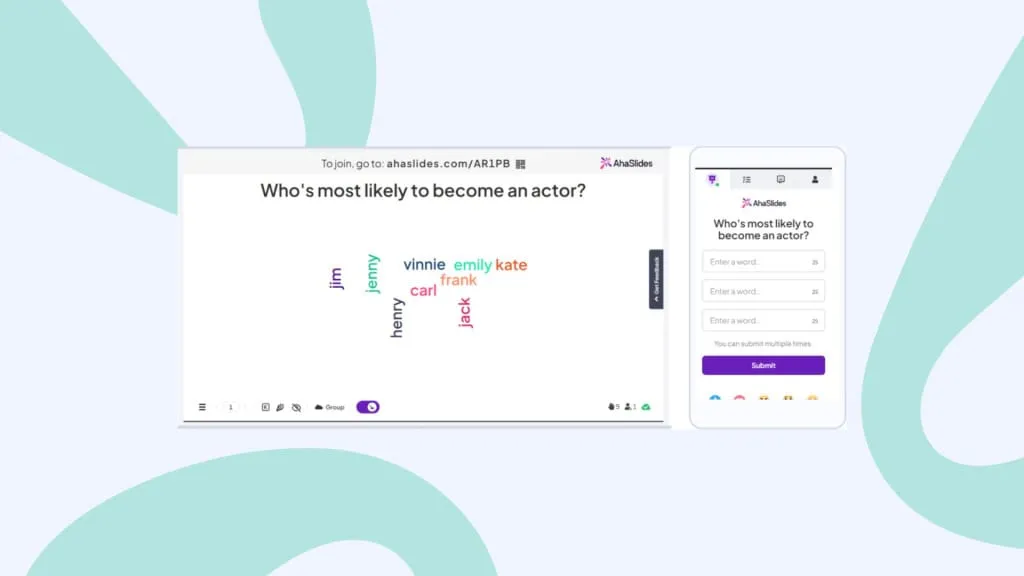
Un nor de cuvinte viu. Imagine prin amabilitatea lui AhaSlides
Ce este un Cloud Word Zoom?
Simplu spus, un nor de cuvinte Zoom este un nor de cuvinte interactiv care este partajat prin Zoom (sau orice alt software de apeluri video), de obicei în timpul unei întâlniri virtuale, a unui webinar sau a unei lecții online.
Am specificat aici interactiv deoarece este important de menționat că acesta nu este doar un nor de cuvinte static, plin de cuvinte precompletate. Acesta este un nor de cuvinte live, colaborativ, în care toți prietenii tăi de pe Zoom își pot trimite propriile răspunsuri și le pot urmări cum zboară pe ecran. Cu cât un răspuns este trimis mai des de participanții tăi, cu atât va apărea mai mare și mai central în norul de cuvinte.
Ceva cam așa 👇
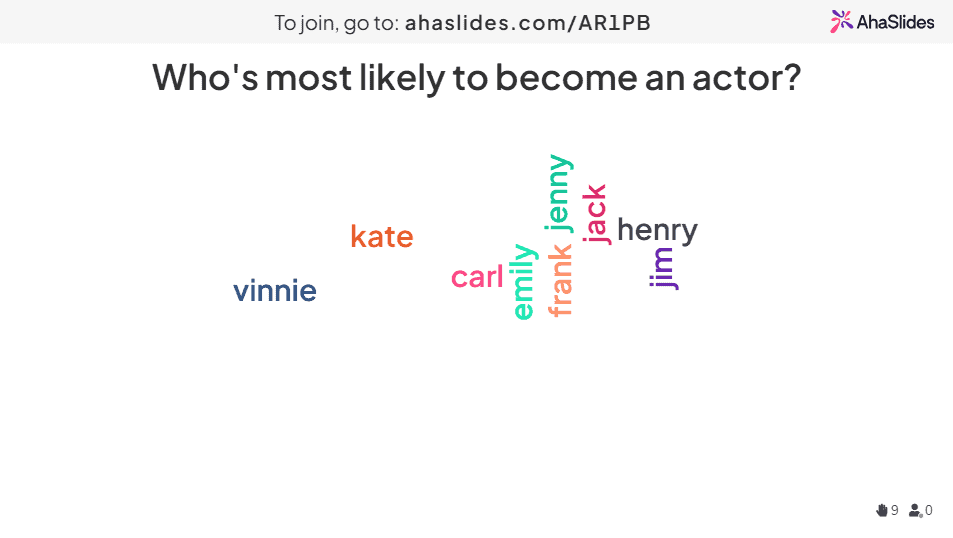
De obicei, un cloud de cuvinte Zoom nu are nevoie de nimic mai mult decât de un laptop pentru prezentator (asta ești tu!) și de un cont gratuit pe un software de cloud de cuvinte precum AhaSlides. Participanții tăi nu vor avea nevoie de altceva decât de dispozitivele lor, cum ar fi laptopuri sau telefoane, pentru a participa.
Iată cum să configurați unul în 5 minute...
Cum să rulați un Cloud Word Zoom gratuit
Participanții tăi la Zoom merită distracție interactivă. Oferă-le în 4 pași rapidi!
Pasul 1: Creați un nor de cuvinte
Înregistrează-te gratuit pe AhaSlides și creează o prezentare nouă. În editorul de prezentări, poți selecta „nor de cuvinte” ca tip de diapozitiv.
Odată ce ați făcut acest lucru, tot ce trebuie să faceți pentru a vă crea norul de cuvinte Zoom este să introduceți întrebarea pe care doriți să o adresați publicului. Iată un exemplu 👇
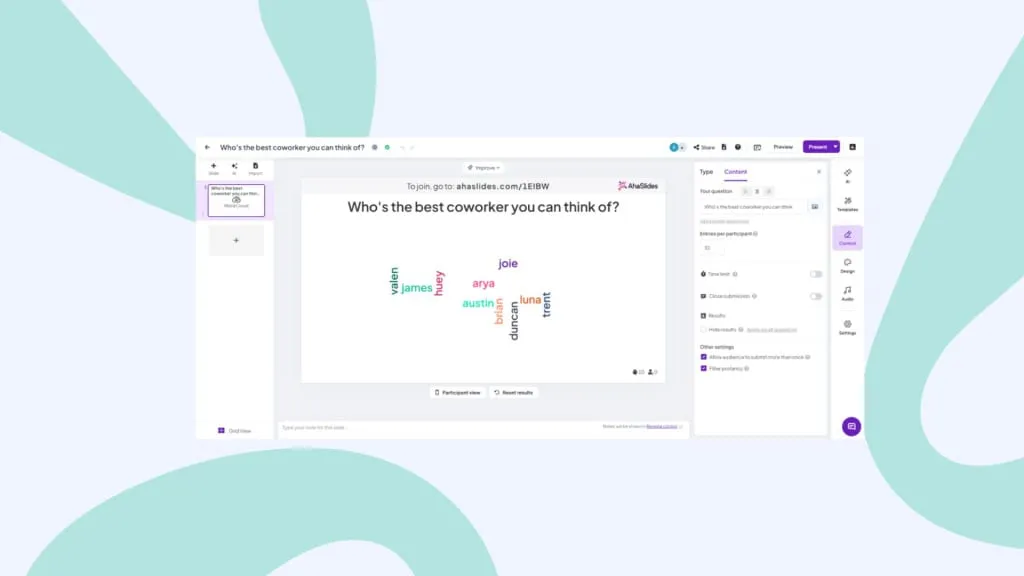
După aceea, puteți modifica setările cloud după preferințe. Câteva lucruri pe care le puteți schimba sunt:
- Alegeți de câte ori poate răspunde un participant.
- Dezvăluie intrările de cuvinte odată ce toată lumea a răspuns.
- Blocați cuvintele vulgare trimise de publicul dvs.
- Aplicați o limită de timp pentru răspuns.
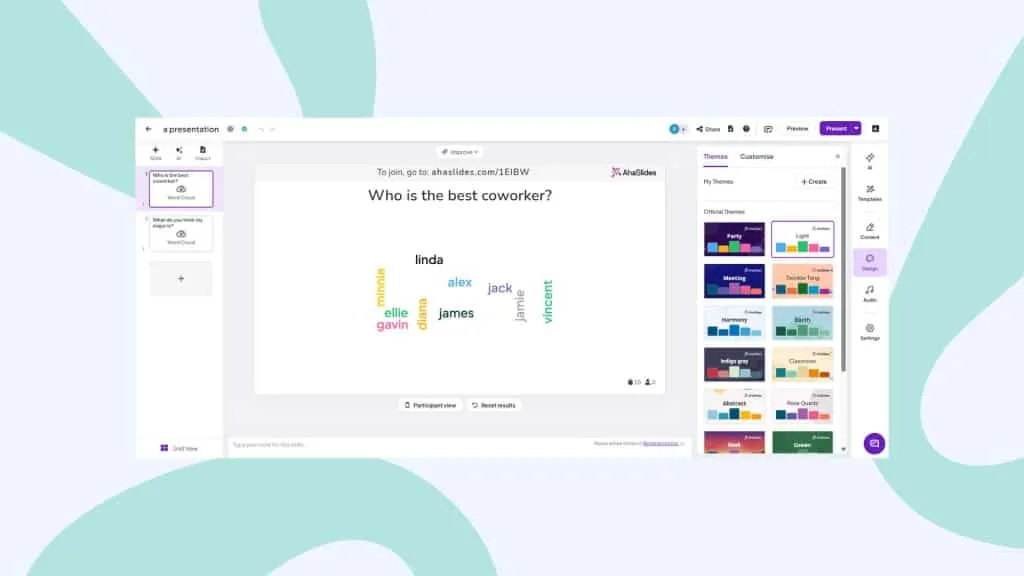
👊 Bonus: Poți personaliza complet aspectul norului de cuvinte atunci când îl prezinți pe Zoom. În fila „Design”, poți schimba tema, culorile și imaginea de fundal.
Pasul #2: Testează-l
Iată, norul tău de cuvinte Zoom este complet configurat. Pentru a vedea cum va funcționa totul pentru evenimentul tău virtual, poți trimite un răspuns de test folosind „vizualizarea participantului”.
Faceți clic pe butonul „Vizualizare participant” de sub slide. Când apare telefonul de pe ecran, introduceți răspunsul și apăsați „Trimite”. Există prima intrare în norul tău de cuvinte. (Nu vă faceți griji, este mult mai puțin dezamăgitor când primiți mai multe răspunsuri!)
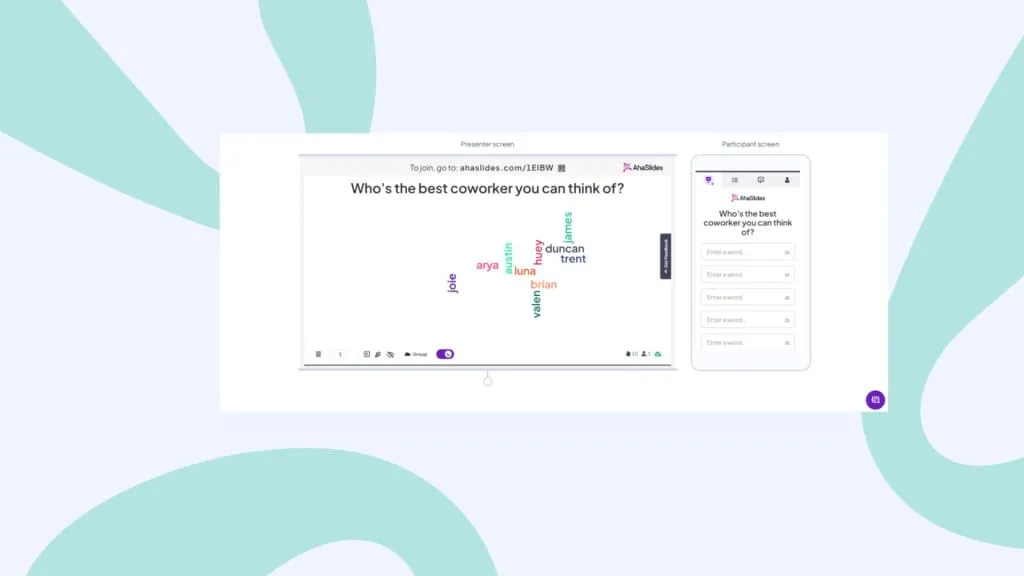
💡 Nu uita: Va trebui să ștergi acest răspuns din norul de cuvinte înainte de a-l utiliza pe Zoom. Pentru a face acest lucru, pur și simplu dă clic pe „Rezultate” în bara de navigare, apoi selectează „șterge răspunsurile publicului”.
Pasul #3: Utilizați integrarea AhaSlides Zoom în întâlnirea dvs. Zoom
Deci, norul tău de cuvinte este finalizat și așteaptă răspunsuri din partea publicului tău. E timpul să mergi să le iei!
Începeți întâlnirea dvs. Zoom și:
- Obţineţi Integrarea AhaSlides pe Zoom App Marketplace.
- Lansați aplicația Zoom în timpul întâlnirii și conectați-vă la contul dvs. AhaSlides.
- Faceți clic pe prezentarea în cloud de cuvinte dorită și începeți să o prezentați.
- Participanții la întâlnirea dvs. Zoom vor fi invitați automat.
👊 Bonus: Poți da clic în partea de sus a norului de cuvinte pentru a dezvălui un cod QR. Participanții pot vedea acest lucru prin partajarea ecranului, așa că trebuie doar să îl scaneze cu telefonul pentru a se alătura imediat.
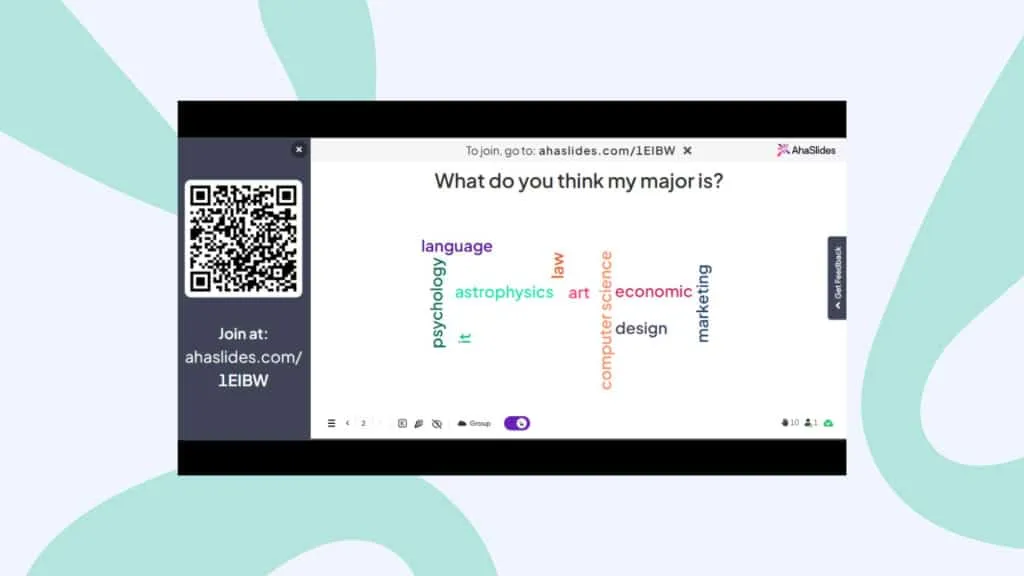
Pasul #4: Găzduiește-ți Zoom Word Cloud
Până acum, toată lumea ar trebui să se fi alăturat noului tău de cuvinte și ar trebui să fie gata să introducă răspunsurile la întrebarea ta. Tot ce trebuie să facă este să-și scrie răspunsul folosind telefonul și să apese „Trimite”.
Odată ce un participant își trimite răspunsul, acesta va apărea în norul de cuvinte. Dacă există prea multe cuvinte de analizat, puteți utiliza gruparea inteligentă a norului de cuvinte AhaSlides pentru a grupa automat răspunsurile similare. Acesta va returna un colaj de cuvinte elegant, plăcut ochiului.
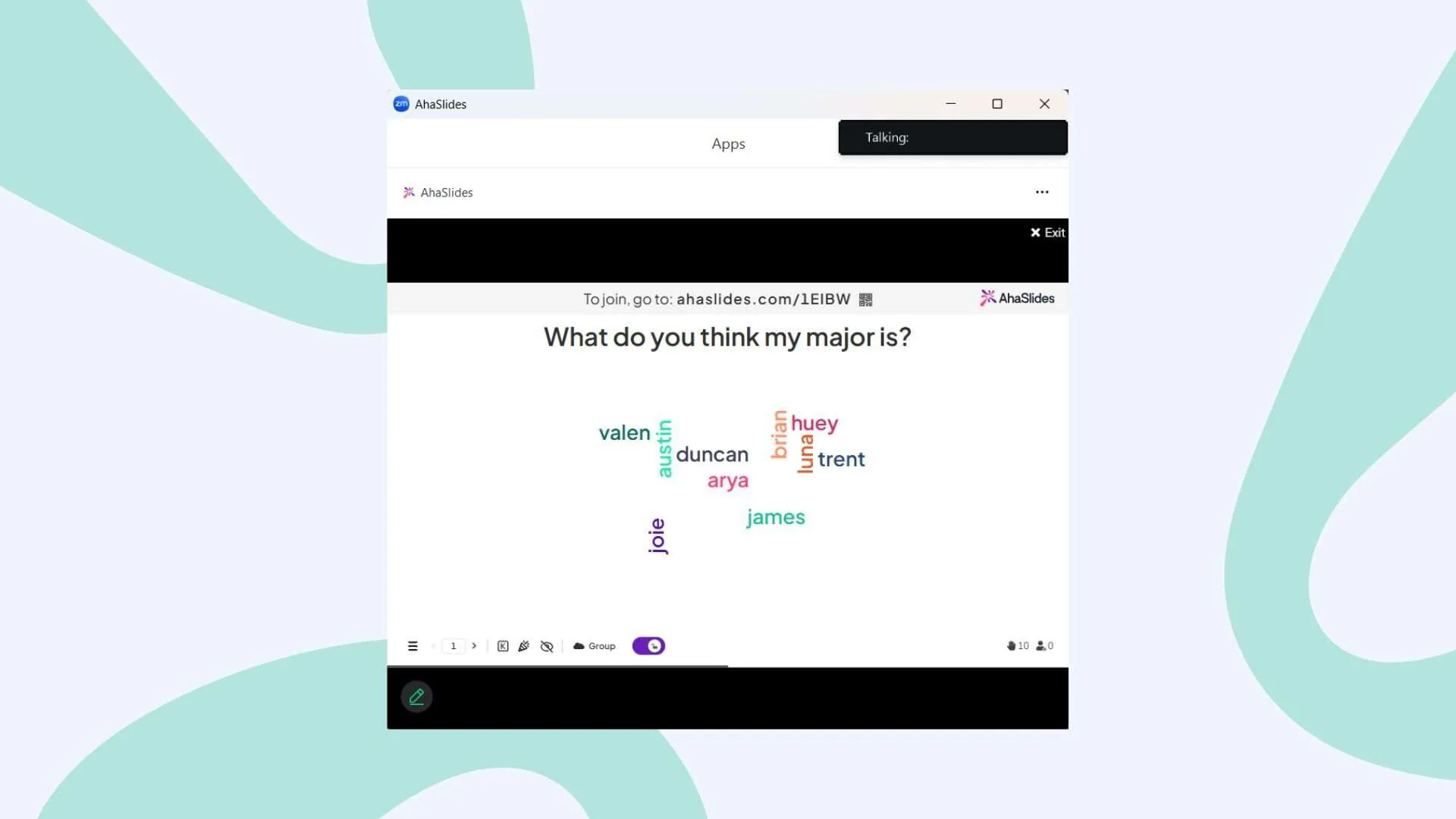
Și asta e tot! Poți să-ți creezi norul de cuvinte și să-l faci să te implici în cele mai scurte momente, complet gratuit. Înregistrează-te pe AhaSlides pentru a începe!
Funcții suplimentare pe AhaSlides Zoom Word Cloud
- Integrați cu PowerPoint - Folosești PowerPoint pentru prezentări? Faceți-l interactiv în câteva secunde cu AhaSlides Supliment PowerPointNu trebuie să te foiești și să schimbi între file pentru ca toată lumea să fie la curent și să colaboreze la un nor de cuvinte live 🔥
- Adăugați o solicitare de imagine - Pune o întrebare pe baza unei imagini. Puteți adăuga o solicitare de imagine în norul dvs. de cuvinte, care se afișează pe dispozitivul dvs. și pe telefoanele audienței dvs. în timp ce acestea răspund. Încearcă o întrebare de genul „Descrieți această imagine într-un singur cuvânt”.
- Ștergeți trimiterile - După cum am menționat, puteți bloca profanitățile în setări, dar dacă există alte cuvinte pe care preferați să nu le afișați, le puteți șterge făcând clic pe ele odată ce apar.
- Adăugați sunet - Aceasta este o caracteristică pe care pur și simplu nu o veți găsi pe altele nori de cuvinte colaborative. Puteți adăuga o pistă audio care se redă atât de pe dispozitivul dvs., cât și de pe telefoanele audienței dvs. în timp ce vă prezentați norul de cuvinte.
- Exportați răspunsurile dvs - Eliminați rezultatele din norul dvs. de cuvinte Zoom fie într-o foaie Excel care conține toate răspunsurile, fie într-un set de imagini JPG, astfel încât să puteți verifica înapoi la o dată ulterioară.
- Adăugați mai multe diapozitive - AhaSlides are mod mai mult de oferit decât un nor de cuvinte live. La fel ca în cloud, există diapozitive care vă ajută să creați sondaje interactive, sesiuni de brainstorming, întrebări și răspunsuri, chestionare live și funcții de sondaj.
Întrebări frecvente
Ce este un nor de cuvinte Zoom?
Mai simplu spus, un nor de cuvinte Zoom este un nor de cuvinte interactiv care este partajat prin Zoom (sau orice alt software de apelare video) de obicei în timpul unei întâlniri virtuale, unui webinar sau al unei lecții online.
De ce ar trebui să utilizați un nor de cuvinte Zoom?
Norul de cuvinte Zoom este unul dintre cele mai eficiente instrumente bidirecționale pentru a face publicul să asculte cu adevărat ceea ce aveți de spus. Îi implică și diferențiază evenimentul tău virtual de acele monologuri Zoom trăgătoare pe care am ajuns să le detestăm cu toții.







