
Важко зібрати відгуки або прийняти рішення без даних? Ви не самотні. Гарна новина полягає в тому, що створення ефективного опитування більше не вимагає дорогого програмного забезпечення чи технічних знань. За допомогою Google Survey Maker (Google Forms) будь-хто з обліковим записом Google може створити опитування за лічені хвилини.
Цей покроковий посібник покаже вам, як скористатися можливостями Google Survey Maker, гарантуючи, що ви отримаєте потрібні відповіді швидко й ефективно. Давайте почнемо приймати зважені рішення простим способом.
Зміст
- Google Survey Maker: покроковий посібник зі створення опитування
- Крок 1. Отримайте доступ до Google Forms
- Крок 2: Створіть нову форму
- Крок 3: Налаштуйте своє опитування
- Крок 4: Налаштуйте типи запитань
- Крок 5: Організуйте своє опитування
- Крок 6: Створіть своє опитування
- Крок 7: попередній перегляд опитування
- Крок 8. Надішліть своє опитування
- Крок 9: Зберіть і проаналізуйте відповіді
- Крок 10: Наступні кроки
- Поради щодо збільшення кількості відповідей
- Ключові винесення
Більше порад із AhaSlides
Google Survey Maker: покроковий посібник зі створення опитування
Створення опитування за допомогою Google Survey Maker — це простий процес, який дозволяє збирати цінні відгуки, проводити дослідження або ефективно планувати заходи. Цей покроковий посібник проведе вас через увесь процес, від доступу до форм Google до аналізу отриманих відповідей.
Крок 1. Отримайте доступ до Google Forms
- Увійдіть у свій обліковий запис Google. Якщо у вас його немає, вам потрібно буде створити його на accounts.google.com.
- Перейдіть до Google Forms. Відкрийте веб-переглядач і перейдіть до https://forms.google.com/ або за допомогою доступу до форм через сітку Google Apps у верхньому правому куті будь-якої сторінки Google.
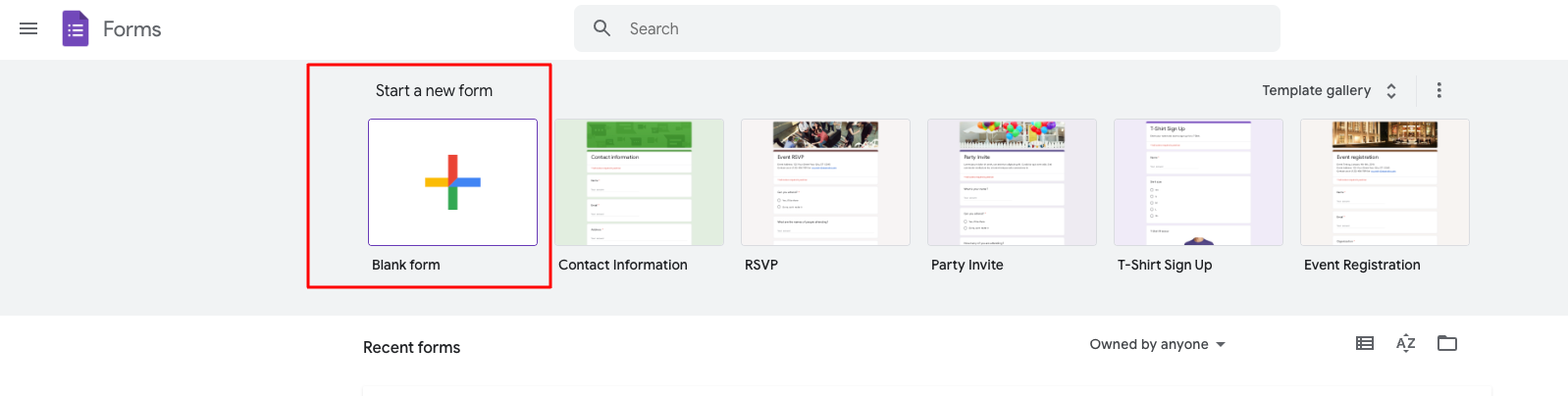
Крок 2: Створіть нову форму
Створіть нову форму. Натисніть кнопку « + », щоб створити нову форму. Або ж ви можете вибрати один із доступних шаблонів, щоб розпочати швидше.
Крок 3: Налаштуйте своє опитування
Назва та опис.
- Натисніть назву форми, щоб відредагувати її, і додайте опис нижче, щоб надати контекст вашим респондентам.
- Дайте своєму опитуванню чітку та описову назву. Це допоможе людям зрозуміти, про що йдеться, і спонукатиме їх прийняти це.
Додайте запитання.
Використовуйте панель інструментів праворуч, щоб додавати різні типи питань. Просто клацніть тип запитання, яке ви хочете додати, і заповніть параметри.
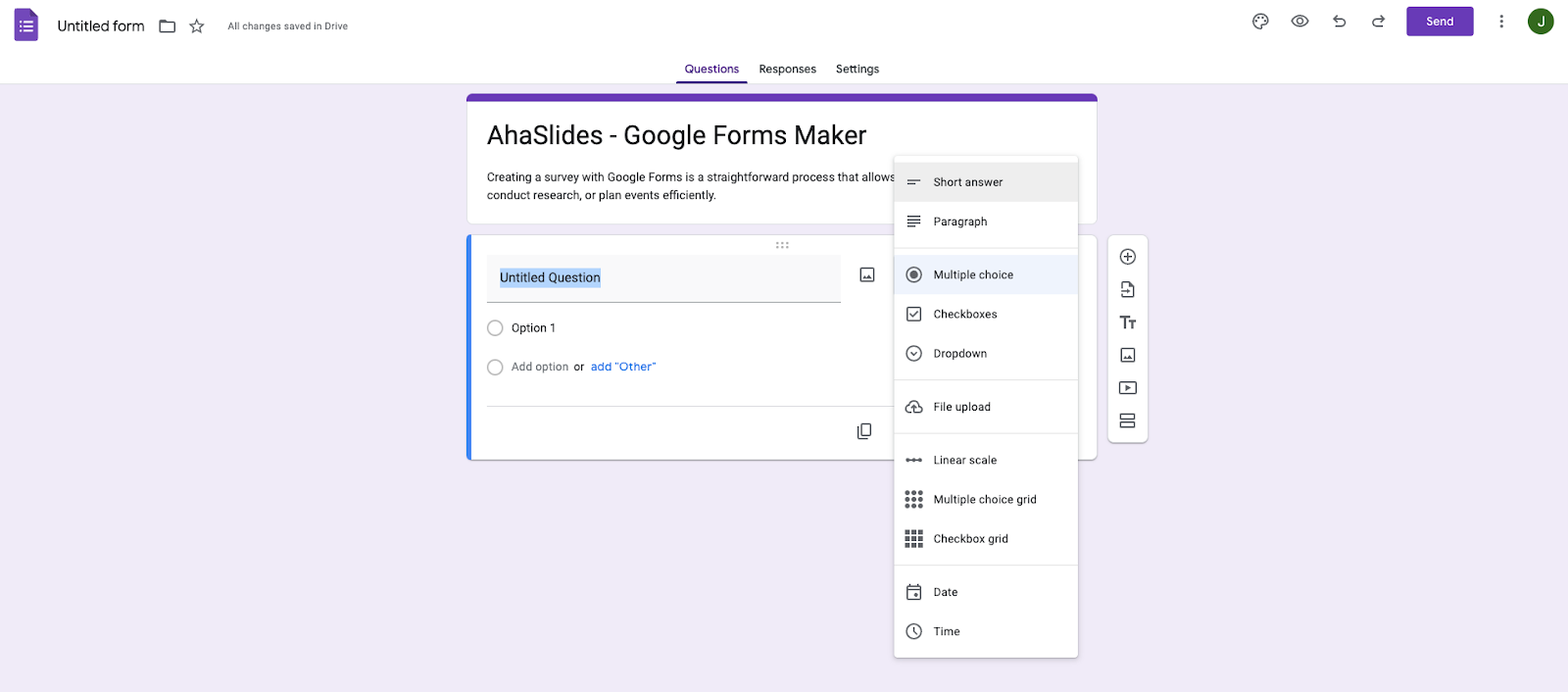
- Коротка відповідь: Для коротких текстових відповідей.
- параграф: Для більш довгих письмових відповідей.
- Широкий вибір: Вибирайте з кількох варіантів.
- Прапорець: Виберіть кілька варіантів.
- Випадаючий список: Виберіть один варіант зі списку.
- Шкала Лайкерта: Оцініть що-небудь за шкалою (наприклад, категорично не згоден повністю згоден).
- Дата: Виберіть дату.
- Час: Виберіть час.
- Завантаження файлу: Завантажте документи або зображення.
Редагувати запитання. Натисніть на запитання, щоб редагувати його. Ви можете вказати, чи є запитання обов’язковим, додати зображення чи відео або змінити тип запитання.
Крок 4: Налаштуйте типи запитань
Для кожного питання ви можете:
- Зробіть це обов’язковим або необов’язковим.
- Додайте варіанти відповідей і налаштуйте їх порядок.
- Перемішайте варіанти відповідей (для запитань з кількома варіантами відповідей і запитань із прапорцями).
- Додайте опис або зображення, щоб уточнити питання.
Крок 5: Організуйте своє опитування
Розділи.
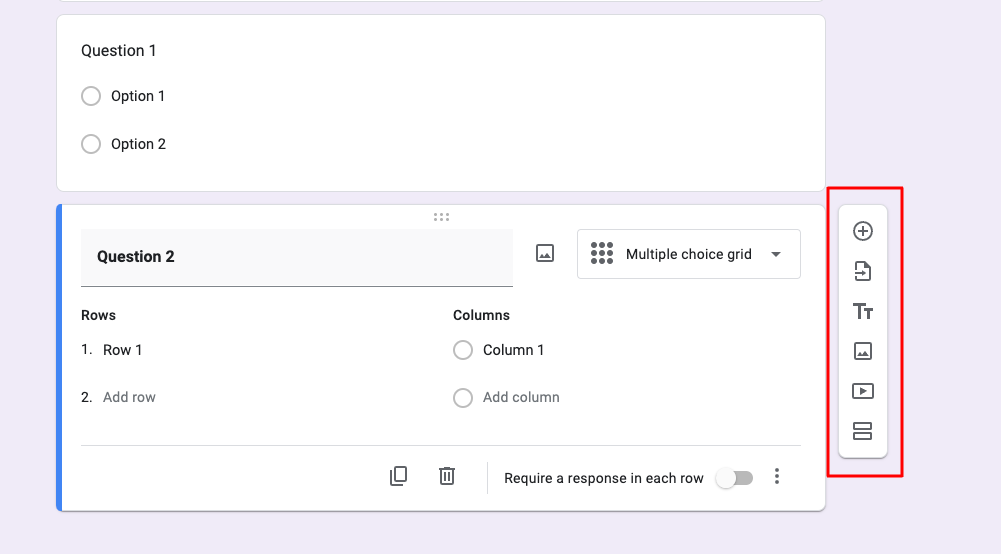
- Для довших опитувань організуйте запитання за розділами, щоб респондентам було легше. Натисніть піктограму нового розділу на правій панелі інструментів, щоб додати розділ.
Перевпорядкуйте запитання.
- Перетягніть питання або розділи, щоб змінити їх порядок.
Крок 6: Створіть своє опитування
- Налаштуйте зовнішній вигляд. Натисніть піктограму палітри у верхньому правому куті, щоб змінити колірну тему або додати фонове зображення до форми.

Крок 7: попередній перегляд опитування
Перевірте своє опитування.
- Натисніть «Око» щоб побачити, як виглядає ваше опитування, перш ніж поділитися ним. Це дає вам змогу побачити, що побачать ваші респонденти, і внести будь-які необхідні зміни, перш ніж надсилати його.

Крок 8. Надішліть своє опитування
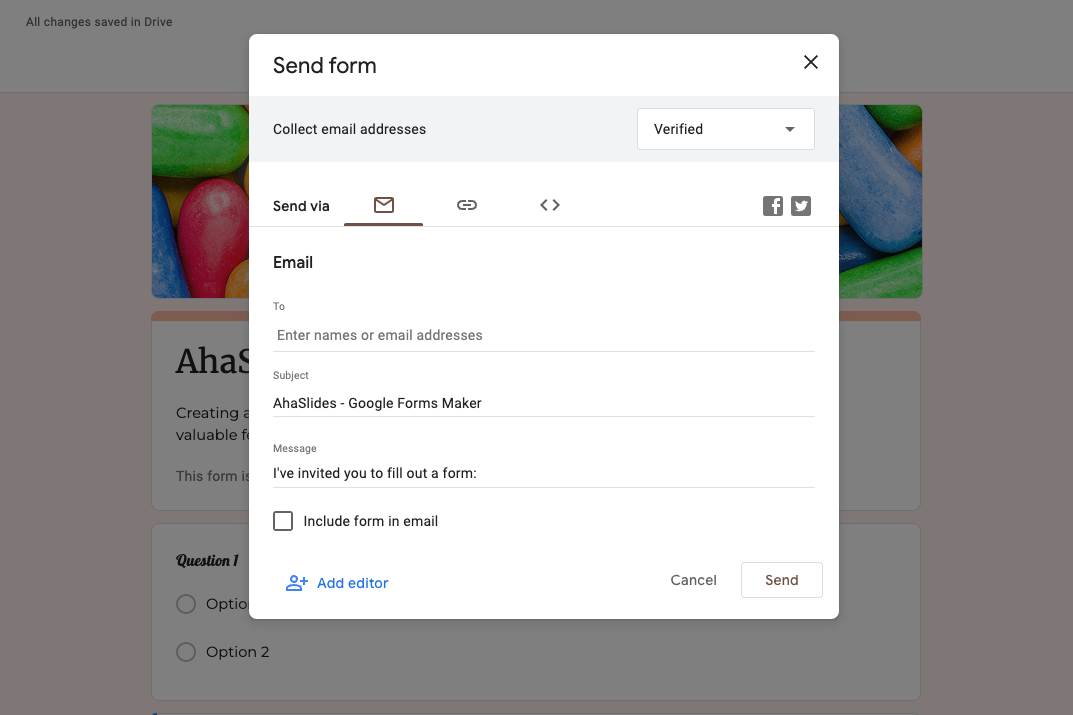
Поділіться своєю формою. Натисніть кнопку «Надіслати» у верхньому правому куті та виберіть, як поділитися:
- Скопіюйте та вставте посилання: Поділіться цим безпосередньо з людьми.
- Вставте форму на свій сайт: Додайте опитування на свою веб-сторінку.
- Поділіться через соціальні мережі або електронною поштою: Використовуйте доступні кнопки.
Крок 9: Зберіть і проаналізуйте відповіді
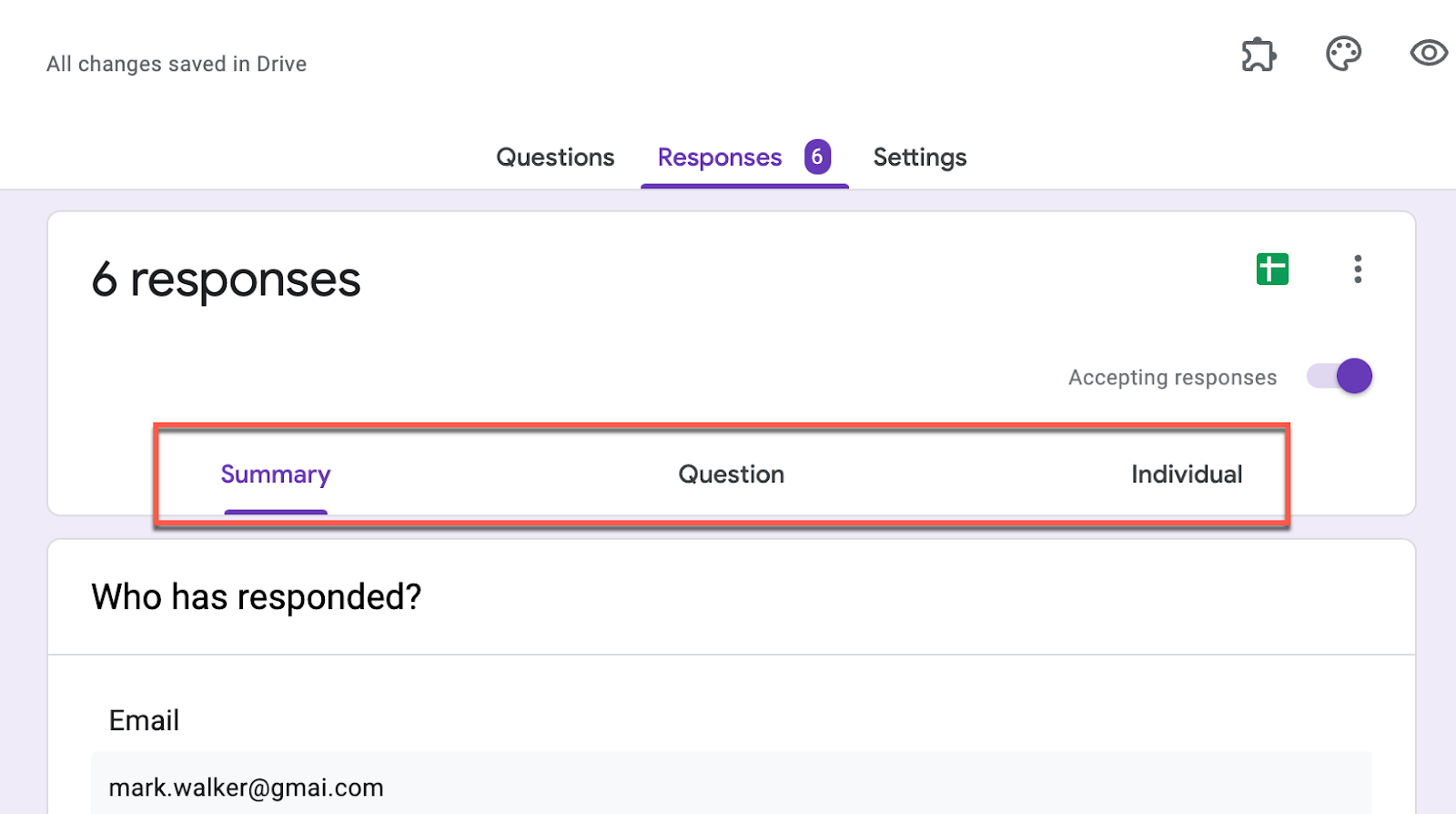
- Переглянути відповіді. Відповіді збираються в режимі реального часу. Натисніть на «Відповіді» у верхній частині форми, щоб переглянути відповіді. Ви також можете створити електронну таблицю в Google Таблицях для більш детального аналізу.
Крок 10: Наступні кроки
- Перегляньте відгуки та реагуйте на них. Використовуйте статистику, зібрану під час опитування, щоб приймати рішення, вносити покращення або продовжувати взаємодіяти зі своєю аудиторією.
- Досліджуйте розширені функції. Пориньте глибше в можливості Google Survey Maker, як-от додавання логічних запитань або співпраця з іншими в режимі реального часу.
Виконуючи ці кроки, ви зможете легко створювати, поширювати та аналізувати опитування за допомогою Google Forms Maker. Щасливого опитування!
Поради щодо збільшення кількості відповідей
Підвищення рівня відповідей на опитування може бути складним завданням, але за допомогою правильних стратегій ви можете заохотити більше учасників виділяти свої думки та відгуки.
1. Будьте короткими та приємними
Люди з більшою ймовірністю заповнять ваше опитування, якщо воно виглядає швидким і легким. Спробуйте обмежити свої запитання основним. Ідеальним є опитування, на проходження якого потрібно 5 хвилин або менше.
2. Персоналізуйте запрошення
Персоналізовані запрошення електронною поштою зазвичай отримують більшу кількість відповідей. Використовуйте ім’я одержувача та, можливо, посилання на будь-яку минулу взаємодію, щоб зробити запрошення більш особистим і менш схожим на масовий електронний лист.

3. Надсилайте нагадування
Люди зайняті й можуть забути заповнити ваше опитування, навіть якщо мають намір. Надсилання ввічливого нагадування через тиждень після першого запрошення може допомогти збільшити кількість відповідей. Обов’язково подякуйте тим, хто вже пройшов опитування, і лише нагадайте тим, хто ще не пройшов.
4. Забезпечте анонімність і конфіденційність
Запевніть своїх учасників, що їхні відповіді будуть анонімними, а їхні дані залишатимуться конфіденційними. Це може допомогти вам отримати більш чесні та вдумливі відповіді.
5. Зробіть його зручним для мобільних пристроїв
Багато людей використовують свої смартфони майже для всього. Переконайтеся, що ваше опитування оптимізовано для мобільних пристроїв, щоб учасники могли легко заповнити його на будь-якому пристрої.
6. Використовуйте інструменти залучення
Використання інтерактивних та візуально привабливих інструментів, таких як AhaSlides, може зробити ваше опитування цікавішим. Шаблони AhaSlides дозволяють створювати динамічні опитування з результатами в режимі реального часу, роблячи процес більш інтерактивним та цікавим для учасників. Це може бути особливо ефективно для живих подій, вебінарів або онлайн-курсів, де залученість є ключовою.

7. Правильно визначте час для опитування
Час проведення опитування може вплинути на рівень відповідей. Уникайте надсилання опитувань під час свят або вихідних, коли люди з меншою ймовірністю перевірятимуть свою електронну пошту.
8. Висловити подяку
Завжди дякуйте своїм учасникам за їх час і відгуки на початку чи в кінці опитування. Проста подяка може значною мірою продемонструвати вдячність і заохотити брати участь у майбутньому.
Ключові винесення
Створення опитувань за допомогою Google Survey Maker – це простий і ефективний спосіб отримати цінну інформацію від вашої аудиторії. Простота й доступність Google Survey Maker роблять його чудовим вибором для тих, хто хоче збирати відгуки, проводити дослідження чи приймати обґрунтовані рішення на основі реальних даних. Пам’ятайте, що ключ до успішного опитування полягає не лише в питаннях, які ви ставите, а й у тому, як ви залучаєте та цінуєте своїх респондентів.